


Kort fortalt:
- Millioner af rejsende stoler på Samsung-telefoner med eSIM-funktion, men mange oplever stadig høje roaminggebyrer eller problemer med aktivering. At bekræfte enhedskompatibilitet og fuldføre opsætningen hjemme før afrejse forhindrer problemer, mens korrekt valg af datalinje sikrer pålidelig forbindelse i udlandet. Korrekt håndtering af dual SIM-indstillinger og kendskab til QR-kodebegrænsninger optimerer eSIM-oplevelsen under international rejse.
Millioner af rejsende har Samsung-telefoner, der fuldt ud kan køre eSIM, men de betaler stadig dyre roaminggebyrer eller spilder tid på at lede efter fysiske SIM-kort i lufthavnskiosker. Forvirringen omkring eSIM Samsung-kompatibilitet, aktivering og operatørindstillinger er reel, men det er ikke kompliceret, når du ved, hvad du skal kigge efter. Denne guide forklarer præcis, hvilke Samsung-enheder der understøtter eSIM, hvordan man aktiverer og administrerer det til international rejse, og hvad man skal gøre, når noget går galt. Læs dette før din næste rejse, og du sparer både tid og penge.
Indholdsfortegnelse
- Vigtige pointer
- eSIM Samsung-kompatibilitet: hvilke enheder kvalificerer
- Sådan aktiverer du eSIM på Samsung til rejser
- Håndtering af dual SIM på Samsung under rejse
- Fejlfinding af Samsung eSIM-forbindelsesproblemer i udlandet
- Bedste fremgangsmåder for international rejse med Samsung eSIM
- Min vurdering af Samsung eSIM efter mange års international rejse
- Få din Samsung eSIM-plan gennem Esimglobe
- Ofte stillede spørgsmål
Vigtige pointer
| Punkt | Detaljer |
|---|---|
| Tjek modelkompatibilitet først | Ikke alle Samsung-enheder har eSIM-hardware; tjek i Indstillinger før du antager, at din telefon kvalificerer. |
| Aktivering kræver en Wi-Fi-forbindelse | Du skal have internetadgang for at downloade en eSIM-profil, så opsæt dette før du tager hjemmefra. |
| Én datalinje aktiv ad gangen | Samsung dual SIM-enheder kører to numre, men kun én SIM kan håndtere mobildata ad gangen. |
| QR-koder er til engangsbrug | De fleste eSIM QR-koder udløber efter første scanning; forvent aldrig, at en kode virker to gange på forskellige telefoner. |
| Bekræft datalinje efter ankomst | Rejsende mister ofte mobildata ved ikke at vælge rejse-eSIM som standard datalinje. |
eSIM Samsung-kompatibilitet: hvilke enheder kvalificerer
Ikke alle Galaxy-telefoner i din skuffe understøtter eSIM. eSIM er indbygget i kompatible enheder som en hardwarekomponent, hvilket betyder, at det ikke er noget, du kan aktivere via en softwareopdatering. Hvis chippen ikke fysisk er til stede i din specifikke modelvariant, vil eSIM-muligheden ikke vises nogen steder i dine indstillinger.
Den gode nyhed er, at Samsungs nuværende sortiment dækker et bredt udvalg af prisniveauer og formfaktorer. Her er oversigten over bekræftede eSIM-kompatible Samsung-enheder:
- Galaxy S-serien: S20, S21, S22, S23, S24 og S25 (alle varianter inklusive Plus, Ultra og Edge)
- Galaxy Z-serien: Z Fold2 til Z Fold7, Z Flip3 til Z Flip7
- Galaxy Note-serien: Note20 og Note20 Ultra
- Galaxy A-serien: Udvalgte A-serie 5G-modeller (varierer efter region og operatør)
- Galaxy-tablets: Tab S7, S8, S9, S9 FE og S10-serier med LTE/5G-forbindelse
Den afgørende detalje er udtrykket “varierer efter region og operatør.” eSIM-tilgængelighed afhænger af modelvariant og ikke kun modelnavnet. Den samme Galaxy S25, der sælges i USA gennem en operatør, kan have eSIM deaktiveret eller låst, mens den ulåste internationale variant fuldt ud understøtter det. En Samsung Galaxy A54 5G solgt i Europa kan have eSIM-menuen til stede, mens den samme fysiske model solgt i visse asiatiske markeder ikke har det.
For at bekræfte din specifikke enhed, gå til Indstillinger › Forbindelser › SIM-administrator. Hvis du ser en mulighed mærket “Tilføj eSIM” eller “Tilføj mobilplan,” understøtter din enhed det. Hvis den mulighed helt mangler, sparer det dig for problemer ved at tjekke enhedens kompatibilitet i Indstillinger tidligt, så du ikke opdager problemet ved afgangsporten.
Pro tip: Hvis du for nylig er skiftet til en ny Samsung-telefon, så tjek eSIM-tilgængeligheden før din rejse i stedet for at stole på din tidligere enheds funktioner. Operatør-brandede varianter fjerner nogle gange eSIM-understøttelse, selv fra flagskibsmodeller.
Sådan aktiverer du eSIM på Samsung til rejser
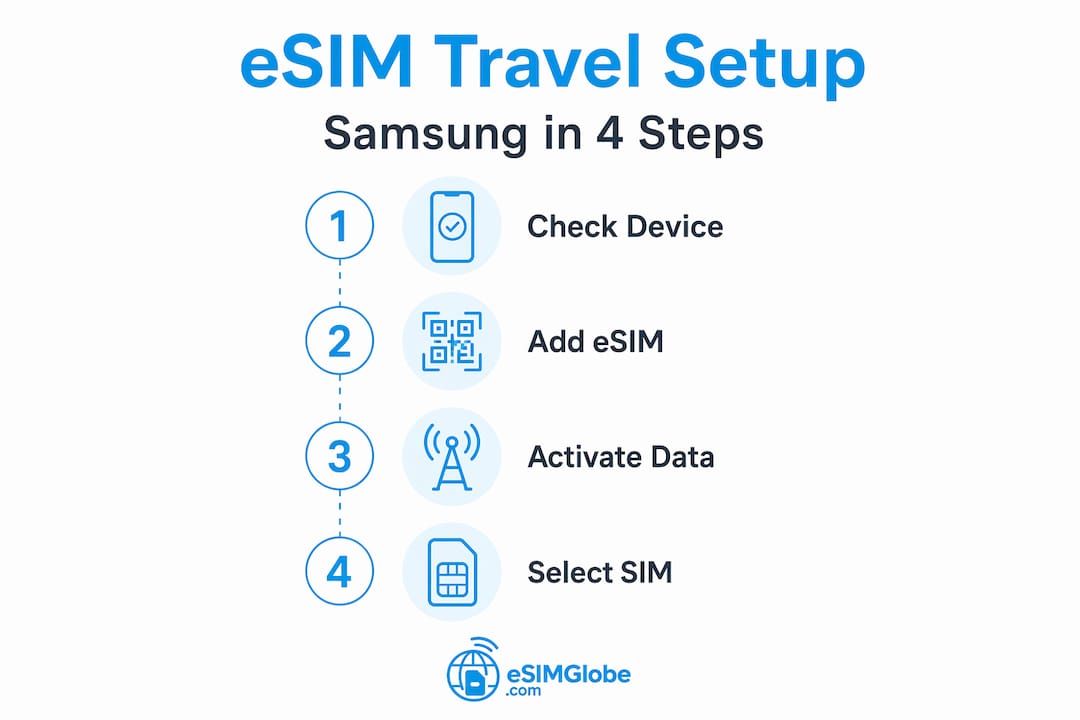
Samsung eSIM-aktiveringsprocessen følger en ensartet vej på tværs af understøttede modeller, selvom de præcise skærmtekster kan variere lidt mellem One UI-versioner. At have et klart overblik over hele forløbet forhindrer den frustration, som de fleste førstegangsbrugere oplever.
Her er den komplette opsætningsproces:
- Opret forbindelse til Wi-Fi. Du kan ikke downloade en eSIM-profil over en dataforbindelse, du endnu ikke har. Opret forbindelse til dit hjemmenetværk eller et betroet hotspot, før du starter.
- Åbn Indstillinger. Gå til Indstillinger › Forbindelser › SIM-administrator.
- Vælg “Tilføj eSIM” eller “Tilføj mobilplan.” Nogle Samsung-modeller viser dette som “Download et SIM i stedet.” Begge fører dig til samme sted.
- Vælg din metode. Du kan scanne en QR-kode, som din eSIM-operatør har givet, eller indtaste en aktiveringskode manuelt, hvis operatøren giver en.
- Scan QR-koden. Operatører leverer en QR-kode, der indeholder eSIM-profilens data. Peg dit kamera på den inde i SIM-administratorskærmen.
- Bekræft download. Samsung vil bede dig bekræfte planens detaljer. Accepter og vent på, at profilen installeres. Dette tager normalt under to minutter på en stabil Wi-Fi-forbindelse.
- Navngiv eSIM'et. Giv dit nye eSIM en klar betegnelse som "Rejse Europa", så du hurtigt kan identificere det i SIM-administratoren senere.
- Indstil datapreferencer. Når du bliver bedt om det, vælg hvilket SIM der skal bruges til mobildata. Til rejser skal du vælge dit nye eSIM som standard datalinje.
Den fulde aktiveringsproces via Indstillinger dækker de fleste standard-scenarier, men Esimglobe’s trin-for-trin aktiveringsguide gennemgår udbyderspecifikke variationer, som Samsungs indbyggede interface ikke altid forklarer.
Et problem, der overrasker rejsende, er eSIM QR-kodernes engangsbrug. De fleste eSIM QR-koder udløber efter første brug, hvilket betyder, at du ikke kan scanne den samme kode på en ny telefon, hvis du opgraderer eller nulstiller din enhed. Hvis du opsætter en ny Samsung-telefon før en rejse, skal du fuldføre eSIM-aktiveringen, før du sletter din gamle enhed. Hvis koden ikke længere virker, kontakt din udbyder direkte eller brug deres app til at generere en ny aktivering.
Pro tip: Fuldfør din Samsung eSIM-opsætning hjemme, ikke i lufthavnen. Aktivering kræver nogle gange, at din udbyder sender profilen fra deres side, hvilket kan tage 15 til 30 minutter. At starte denne proces med en lounge Wi-Fi-forbindelse og afgang om 45 minutter er en situation, du bør undgå.
Håndtering af dual SIM på Samsung under rejse
Samsungs dual SIM-funktion er en af de klareste fordele for internationale rejsende. Du kan holde dit hjemme-SIM aktivt til opkald og sms'er, mens du bruger et lokalt rejse-eSIM til data. At forstå, hvordan indstillingerne fungerer, forhindrer den mest almindelige fejl blandt rejsende: at betale for en eSIM-plan, der aldrig bruger en eneste byte data, fordi det forkerte SIM er sat som standard.
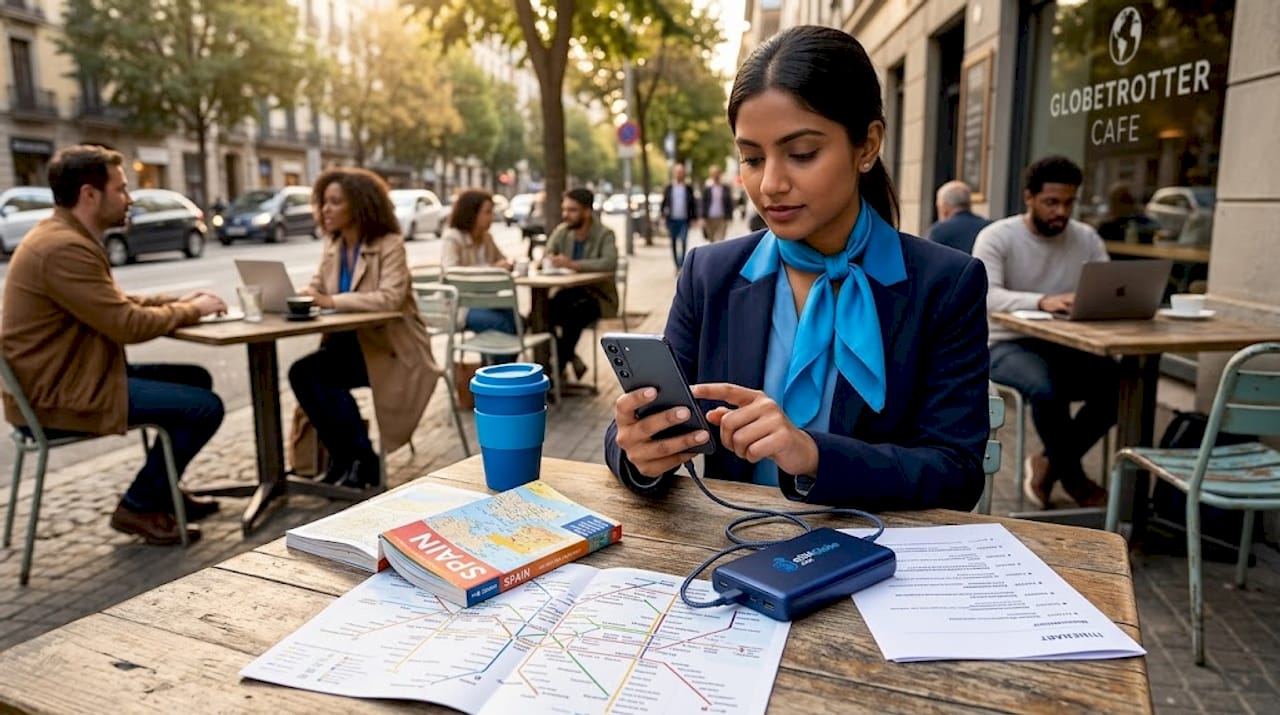
Samsung dual SIM-enheder understøtter én fysisk SIM og én eSIM samtidig. Begge numre modtager opkald og sms'er på samme tid, men kun ét SIM kan håndtere mobildata ad gangen. Det er denne detalje, der skaber mest forvirring.
Her er en sammenligning af, hvordan de to SIM-kort fungerer i en dual SIM rejseopsætning:
| Funktion | Hjemme SIM (fysisk) | Rejse eSIM |
|---|---|---|
| Modtager opkald og sms'er | Ja | Ja |
| Standard datalinje | Bør være slukket | Indstil som primær |
| Roamingafgifter | Høj hvis data er aktive | Dækket af rejseplan |
| Udskiftelig | Ja | Nej (digital profil) |
| Nyttigt til | Bevarelse af hjemmenummer | Alt dataforbrug i udlandet |
For at konfigurere din datalinje, gå til Indstillinger › Forbindelser › SIM-administrator › Mobildata og vælg dit rejse-eSIM. Samsung lader dig også sætte separate standarder for opkald og sms, hvilket er nyttigt, hvis du vil have dit hjemmenummer til at håndtere opkald, mens eSIM’et håndterer al data.
Nogle få nøglepunkter at have styr på i enhver rejseopsætning med dobbelt SIM:
- Slå data roaming fra på dit hjem-SIM for at undgå utilsigtede gebyrer
- Indstil dit rejse-eSIM som standard datalinje før landing, ikke efter
- Brug Samsungs SIM-administrator genvej fra notifikationslinjen for hurtigere skift
- Bekræft hvilket nummer der vises, når du ringer, så kontakter får det rigtige tilbagekaldsnummer
Succesfuld international brug af eSIM afhænger mere af valg af datalinje end af selve installationen. At få eSIM’et på enheden er den nemmere del. At konfigurere det korrekt er, hvor de fleste rejsende støder på problemer.
Fejlfinding af Samsung eSIM-forbindelsesproblemer i udlandet
Du lander, slår flytilstand fra, og din Samsung viser “Ingen tjeneste” på rejse-eSIM’et. Det er mere almindeligt, end det burde være, og de fleste årsager har enkle løsninger.
Gennemgå disse trin i rækkefølge, før du kontakter din udbyder:
- Slå eSIM fra og til igen. Gå til Indstillinger › Forbindelser › SIM-administrator, tryk på dit rejse-eSIM, og deaktiver det, og aktiver det derefter igen. Dette tvinger enheden til at genregistrere sig på det lokale netværk.
- Tjek valg af datalinje. Bekræft, at dit rejse-eSIM er indstillet som den aktive data-SIM. Dette ene trin løser problemet for mange rejsende, der oplever “ingen data” efter landing.
- Bekræft at roaming er aktiveret. Tryk på rejse-eSIM’et i SIM-administratoren, og tjek derefter, at “Data roaming” er slået til, hvis din plan dækker flere lande.
- Nulstil APN-indstillinger. Nulstilling af APN-indstillinger i Indstillinger › Forbindelser › Mobilt netværk › Adgangspunktnavne kan løse “Ingen tjeneste”-problemer, når telefonen har forkerte netværksadgangsdata. Slet eventuelle forkerte APN-poster og tilføj den, som din eSIM-udbyder angiver.
- Skift netværkstilstand. Gå til Indstillinger › Forbindelser › Mobilt netværk › Netværkstilstand og vælg manuelt din lokale netværksteknologi (LTE eller 3G) i stedet for at lade den stå på automatisk. Nogle udenlandske netværk håndterer ikke automatisk tilstand korrekt.
- Genstart enheden. En fuld genstart efter at have foretaget ovenstående ændringer hjælper telefonen med at genfinde tilgængelige netværk.
Hvis ingen af disse trin genopretter forbindelsen, kan problemet være på udbyderens aktiveringsside snarere end på din enhed. Kontakt din eSIM-udbyders support med dit ICCID-nummer (findes under Indstillinger › Om telefon › Statusinformation).
Et specifikt scenarie fortjener opmærksomhed. Hvis du har scannet en gammel QR-kode på en ny Samsung-telefon, og profilen ser installeret ud, men ikke viser signal, kan det være, at udbyderen ikke har overført abonnementet til den nye enhedsidentifikator. I så fald er en ny QR-kode eller en frisk aktivering via udbyderens app den eneste løsning.
Pro tip: Tag et screenshot af dine APN-indstillinger, inden du forlader hjemmet. Hvis du skal nulstille dem i udlandet uden Wi-Fi, betyder et billede af de korrekte værdier, at du kan indtaste dem manuelt uden at skulle kontakte support.
Bedste fremgangsmåder for international rejse med Samsung eSIM
At bruge et eSIM på en Samsung-enhed til international rejse er praktisk og omkostningseffektivt, når du forbereder dig ordentligt. De rejsende, der oplever problemer, er næsten altid dem, der sætter tingene op i sidste øjeblik eller springer bekræftelsestrinene over.
De grundlæggende fordele ved eSIM til international rejse er reelle. Du undgår udgifter til roamingplaner fra din hjemmetelefonudbyder, som kan koste 10 til 15 dollars om dagen for basal dataadgang. Du slipper for køerne ved SIM-kiosker i lufthavnen og risikoen for at købe en plan, der ikke dækker din faktiske destination. Og du beholder dit hjemmenummer aktivt til indgående opkald uden at skulle bære to telefoner.
Her er de bedste fremgangsmåder, der er værd at indarbejde i din rejserutine:
- Bekræft eSIM-kompatibilitet mindst en uge før afrejse. Antag det ikke. Åbn SIM-administratoren og bekræft, at muligheden "Tilføj eSIM" er tilgængelig på din specifikke enhed.
- Køb din rejse-eSIM-plan, inden du går ombord. De fleste eSIM-planer aktiveres straks eller inden for få minutter efter installation af QR-koden. At have den installeret og konfigureret før afgang betyder, at du har data, så snart du lander.
- Deaktiver data roaming på dit hjemlige SIM. Gør dette i SIM-administratoren før afrejse, så utilsigtet dataforbrug ikke udløser roaminggebyrer.
- Gem din QR-kode som et screenshot og som en e-mail. Hvis din telefon bliver mistet eller nulstillet, kan du få brug for QR-kodebilledet for at kontakte din udbyder og anmode om en erstatningsaktivering.
- Download din eSIM-udbyders app. Mange udbydere tilbyder apps, der lader dig administrere din plan, tjekke forbrug og genaktivere uden at skulle bruge en ny QR-kode.
For hyppige forretningsrejsende gør det hele rejselogistikken nemmere at have et gavekort til hotelophold med sig sammen med en korrekt konfigureret Samsung eSIM-opsætning, da både forbindelse og indkvartering bekræftes før afrejse.
Pro tip: I det øjeblik du lander i et nyt land, skal du åbne SIM-administratoren og manuelt bekræfte, at dit rejse-eSIM er den aktive datalinje. Denne 15-sekunders kontrol forhindrer forvirringen over “hvorfor virker min data ikke” i de første timer af en rejse.
Du kan finde yderligere vejledning om håndtering af forbindelse på tværs af flere destinationer i Esimglobes eSIM rejsetips-ressource.
Min vurdering af Samsung eSIM efter mange års international rejse
Jeg har brugt eSIM Samsung-opsætninger på flere enheder på tværs af dusinvis af rejser, og den største lektion, jeg har lært, er, at teknologien i sig selv ikke er det svære. Det svære er kløften mellem, hvad rejsende antager vil fungere, og hvad der faktisk kræver konfiguration.
QR-kodeproblemet er det, jeg oftest har set få folk til at snuble. Jeg så en kollega prøve at installere sin “gemte” QR-kode på en ny Galaxy S24 efter at have opgraderet fra en S21 midt på rejsen. Koden var allerede brugt på den gamle enhed. Hun brugte to timer i en hotel lobby på at løse det, når et fem-minutters opkald til hendes udbyder før opgraderingen ville have genereret en ny kode. Rejsende bør forvente at aktivere på ny via udbyderens app eller hjemmeside, hver gang de skifter enhed.
Problemet med valg af datalinje er lige så almindeligt og langt mindre åbenlyst. Jeg er personligt ankommet til et land med en fungerende eSIM-profil installeret, kun for at opdage, at der ikke var data, fordi mit hjem-SIM stadig var sat som datalinje. Nu gør jeg SIM-administratoren til en del af min ankomstrutine på samme måde, som jeg tjekker min gate ved en forbindelse.
Det, der virkelig ændrede sig for mig, var at indse, at eSIM hardware-understøttelse ikke bare er en softwareindstilling. Da jeg forstod, at visse regionale varianter af den samme Samsung-model simpelthen ikke har chippen, begyndte jeg at tjekke modelvariantnumre, før jeg anbefalede en enhed til nogen, der rejser regelmæssigt.
For alle, der er nye til denne opsætning, er mit råd klart: bekræft kompatibilitet, køb din eSIM-plan før afrejse, gennemfør installationen på hjemmets Wi-Fi, og tjek datalinjen, når du lander. De fire trin eliminerer omkring 90% af de problemer, jeg har set rejsende støde på.
— daniele
Få din Samsung eSIM-plan gennem Esimglobe
Esimglobe tilbyder internationale eSIM-planer kompatible med Samsung-enheder i hundreder af destinationer verden over. Platformen giver dig en klar land- og regionsvælger, gennemsigtige priser i USD, EUR og GBP samt aktiveringssupport, der fungerer med Samsungs indbyggede SIM-administrator. Ingen fysisk SIM-kort, ingen lufthavnskiosk, ingen roamingoverraskelser.
Uanset om du rejser til ét land eller håndterer data på en multi-stop rejseplan, er Esimglobes eSIM-planer designet til netop dette. Planerne kan købes med det samme, QR-koden leveres øjeblikkeligt, og aktiveringsprocessen følger direkte Samsungs opsætningsvejledning i denne guide. Gennemse aktuelle planer og regional dækning hos Esimglobe inden din næste afrejse.
Ofte stillede spørgsmål
Hvilke Samsung-telefoner understøtter eSIM i 2026?
Samsung Galaxy-modeller med eSIM-understøttelse inkluderer S20 til S25-serien, Z Fold og Z Flip-serierne fra Fold2 og frem, Note20 og udvalgte A-serie 5G-modeller. Tilgængelighed varierer efter regional variant.
Hvordan aktiverer jeg eSIM på en Samsung-enhed?
Gå til Indstillinger › Forbindelser › SIM-administrator › Tilføj eSIM, og scan derefter QR-koden fra din eSIM-udbyder. En Wi-Fi-forbindelse er nødvendig for at downloade profilen.
Kan jeg bruge to SIM’er samtidigt på Samsung med eSIM?
Ja. Samsung understøtter én fysisk SIM og én eSIM samtidig, så begge numre kan modtage opkald og sms’er. Dog kan kun én SIM have data ad gangen, så sæt din rejse eSIM som standard datalinje.
Hvorfor viser min Samsung eSIM ingen forbindelse i udlandet?
De mest almindelige årsager er forkert valg af datalinje og deaktiveret data roaming. Tjek SIM-administratoren for at bekræfte, at rejse eSIM er sat som aktiv data SIM, aktiver roaming på den linje, og nulstil APN-indstillinger, hvis problemet fortsætter.
Kan jeg genbruge en eSIM QR-kode på en ny Samsung-telefon?
Nej. De fleste eSIM QR-koder er engangsbrug og udløber efter første aktivering. Hvis du skifter Samsung-enhed, kontakt din eSIM-udbyder for en ny QR-kode eller brug deres app til at generere en frisk aktivering.