






















Et mobilt hotspot bruger ikke i sig selv mere data end at bruge apps direkte på telefonen. I praksis bruger hotspotsessioner dog næsten altid mere, fordi forbundne enheder — især bærbare computere — indlæser komplette websites til computere, starter baggrundsopdateringer og streamer i højere opløsninger som standard.
Tre ting, du kan gøre lige nu:
- Stop eventuelle store downloads, der kører på forbundne enheder.
- Skift streamingapps til standardopløsning eller den lavest tilgængelige kvalitet.
- Slå hotspot fra, når ingen enhed aktivt har brug for det.
Vigtigste pointer
Et mobilt hotspot mangedobler ikke dataforbruget i sig selv, men forbundne enheder, der kører baggrundsopdateringer, synkroniserer data med skyen og streamer i høj kvalitet, bruger regelmæssigt dobbelt eller tredobbelt så meget, som du ville bruge på telefonen alene.

| Punkt | Detaljer |
|---|---|
| Selve hotspot-funktionen er neutral | Funktionen videresender data; den forbundne enheds adfærd afgør det samlede forbrug. |
| 4K-streaming er det største dataforbrug | 4K-video bruger 6–8 GB i timen — én film kan overstige et abonnements samlede hotspot-datamængde. |
| Baggrundsprocesser er den skjulte omkostning | OS-opdateringer, sikkerhedskopiering til skyen og automatisk videoafspilning kører ubemærket og kan bruge gigabyte, uden at du opdager det. |
| Tjek dit abonnements hotspot-datamængde | “Ubegrænsede” abonnementer har en separat grænse for hotspot-data med høj hastighed; bekræft din grænse i din app hos teleselskabet. |
| Esimglobe til rejser | Forudbetalte eSIM-abonnementer fra Esimglobe giver en fast og forudsigelig datamængde til kortvarigt intensivt forbrug i udlandet. |
Indholdsfortegnelse
- Bruger hotspot mere data end almindelig internetbrug på telefonen?
- Hvorfor tilsluttede enheder ubemærket opbruger din hotspot-datapakke
- Hvor meget data bruger almindelige aktiviteter egentlig?
- Sådan tjekker du dit hotspotdataforbrug og dine plangrænser
- Praktiske trin til at reducere hotspot-dataforbruget
- Batteri, sikkerhed og at lade dit hotspot være tændt
- Hvad telekommunikationsfagfolk ser efter, når de undersøger overforbrug af hotspot
- Den indstilling, de fleste springer over
- Forudbetalte eSIM-abonnementer til kortvarigt, intensivt hotspotbrug
- Nyttige kilder
- Ofte stillede spørgsmål
Bruger hotspot mere data end almindelig internetbrug på telefonen?
Et mobilt hotspot (også kaldet personligt hotspot eller internetdeling) forvandler din telefon til en trådløs router. Forbundne enheder bruger telefonens mobildataforbindelse til at få adgang til internettet, og hver byte, disse enheder overfører, tæller med i dit abonnements datamængde. Der findes ikke separate “hotspot-data” uden for dit abonnement.
Hvordan teleselskaber tæller dette forbrug, varierer. De fleste amerikanske abonnementer følger én af tre strukturer:
- Fælles datapulje: Al data, uanset om den bruges på telefonen eller af enheder, der er forbundet via internetdeling, trækkes fra den samme pulje.
- Fast højhastighedsbegrænsning for hotspot: Abonnementet giver en fast mængde hotspot-data med høj hastighed (f.eks. 15 GB eller 50 GB). Efter denne grænse falder hotspot-hastigheden til 600 Kbps eller lavere, selvom internetforbindelsen på selve telefonen stadig er hurtig.
- Begrænset internetdeling: Nogle abonnementer tillader internetdeling, men begrænser hastigheden fra start, uanset hvor meget data du har tilbage.
De fleste “ubegrænsede” abonnementer begrænser eller har en udtrykkelig grænse for hotspot-tethering med høj hastighed. “Ubegrænset” brug på telefonen betyder sjældent ubegrænset hotspot med høj hastighed. Før du bruger forbindelsen intensivt, skal du tjekke dit abonnement for formuleringerne “hotspot med høj hastighed” og “tethering tilladt” — de betyder ikke det samme. Se også efter gebyrer for overskridelse af datagrænsen, som er mindre almindelige i dag, men stadig findes på nogle ældre abonnementer.
Ekspert-tip: Log ind på din operatørs app eller selvbetjeningsportal, og søg efter “hotspot” eller “tethering” i dine abonnementsdetaljer. Den tildelte mængde højhastighedsdata er ofte angivet separat fra din samlede datamængde.
Hvorfor tilsluttede enheder ubemærket opbruger din hotspot-datapakke
Selve hotspot-funktionen bruger ubetydelige datamængder på at udsende et Wi-Fi-signal. Den store datamængde kommer udelukkende fra det, de tilsluttede enheder foretager sig, efter de er oprettet forbindelse. Android og iOS behandler begge en hotspot-forbindelse som Wi-Fi, hvilket betyder, at tilsluttede bærbare computere og tablets holder op med at anvende de mobiloptimerede begrænsninger, som de normalt ville bruge på en mobilforbindelse med forbrugsafregning.
Resultatet: Baggrundsprocesser kører frit. En bærbar computer, der opretter forbindelse til dit hotspot, kan ubemærket udløse:
- Downloads fra Windows Update — ofte hundredvis af megabyte, sommetider flere gigabyte ved større opdateringer.
- Synkronisering med OneDrive, Google Drive eller iCloud — fotos og videoer uploades automatisk, hvis sikkerhedskopiering i skyen er aktiveret.
- Webstedsindhold til desktop — billeder i fuld opløsning, videoannoncer og mere krævende scripts, som mobilbrowsere springer over.
- Automatisk videoafspilning på sociale platforme som Instagram, TikTok og YouTube, hvor kvaliteten som standard er højere på en “Wi-Fi”-forbindelse.
Et realistisk scenarie med skjult dataforbrug: En bærbar computer opretter forbindelse til dit hotspot, henter en Windows-opdatering på 1,5 GB, synkroniserer 800 MB fotos til OneDrive og indlæser nogle få desktop-nyhedssider. Det er cirka 2,5 GB, der er brugt, før du streamer en eneste video.
Ekspert-tip: På Windows skal du gå til Indstillinger > Netværk og internet > Wi-Fi, klikke på dit hotspot-netværk og slå “Forbindelse med forbrugsafregning” til. Dette blokerer de fleste automatiske downloads fra Windows Update og sætter automatisk OneDrive-synkronisering på pause. På macOS skal du manuelt deaktivere synkronisering af iCloud-fotos og sikkerhedskopiering med Time Machine, før du opretter forbindelse til et hotspot.
Hvor meget data bruger almindelige aktiviteter egentlig?
Aktivitetsbaserede estimater giver dig en praktisk måde at planlægge dit dataforbrug på. Tallene nedenfor afspejler det typiske forbrug pr. time; det faktiske forbrug varierer afhængigt af codec, adaptiv streaming og baggrundsapps, der kører samtidig.
| Aktivitet | Estimeret dataforbrug pr. time |
|---|---|
| E-mail og almindelig web browsing | bruger moderate datamængder, typisk under 500 MB |
| Musikstreaming | bruger små til moderate datamængder |
| Video i standardopløsning (SD) | bruger et par hundrede MB |
| HD-videostreaming | bruger flere gigabyte |
| 4K-videostreaming | bruger store datamængder |
| Videoopkald (Zoom, standardkvalitet) | varierer fra moderat til over 1 GB |
| Onlinespil (aktiv session) | bruger lidt til moderat data |
| Download af en stor fil eller en operativsystemopdatering | kan variere meget, fra hundredvis af MB til flere GB |
4K-streaming kan bruge 6–8 GB i timen. En enkelt 4K-film på to timer via et hotspot kan bruge 12–16 GB — mere end mange abonnementers samlede tildeling af højhastighedsdata via hotspot.
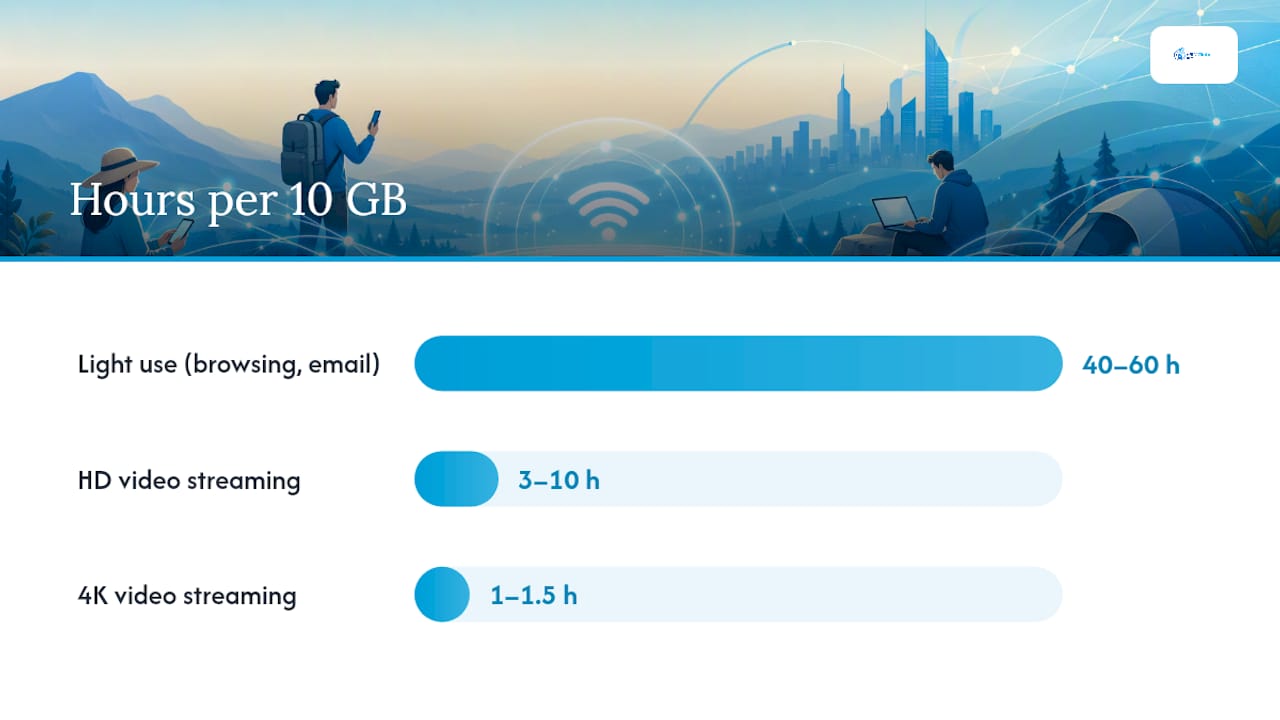
Hvor længe rækker 10 GB? Ved let brug (e-mail, browsing, musik) rækker 10 GB til cirka 40–60 timer. Én HD-videostream reducerer det til 3–10 timer. En enkelt 4K-stream bruger 10 GB på cirka 1–1,5 time.
Hvor længe rækker 50 GB? Ved let brug rækker 50 GB til flere ugers daglig browsing. Ved moderat brug med en blanding af HD-videoopkald og streaming rækker det til 15–30 timers aktiv brug. Ved intensiv brug med 4K-streaming og synkronisering i baggrunden kan 50 GB være brugt op på få dage.
Adaptiv streaming justerer automatisk kvaliteten, så det faktiske forbrug afhænger af din forbindelseshastighed og platformens standardindstilling for kvalitet. Indstil altid streamingapps til en fast, lavere opløsning i stedet for at lade dem stå på “Auto”.
Sådan tjekker du dit hotspotdataforbrug og dine plangrænser
Hvis du ved, hvor meget data du har tilbage, før du når en grænse for nedsat hastighed, undgår du ubehagelige overraskelser. Her er trinnene for hver platform.
På iPhone (iOS):
- Åbn Indstillinger, og tryk på Mobildata.
- Rul ned for at se mobildataforbruget for hver app siden din seneste nulstilling.
- Hvis du vil nulstille tælleren ved starten af din faktureringscyklus, skal du rulle ned til bunden og trykke på Nulstil statistik.
- Hvis du vil se aktivitet, der specifikt vedrører hotspot, skal du gå til Indstillinger > Personligt hotspot — her kan du se, om funktionen er aktiv, men ikke få vist hotspotforbruget separat fra det samlede mobildataforbrug.
Apples supportdokumentation bekræfter, at telefonen bruger mobildata til alle tilsluttede enheder, når Personligt hotspot er aktivt, og at forbruget vises i den almindelige tæller for mobildata.
På Android:
- Åbn Indstillinger, og gå til Netværk og internet (navnet varierer efter producent — Samsung bruger “Forbindelser”).
- Tryk på Mobilnetværk og derefter på Dataforbrug eller Appdataforbrug.
- Nogle Android-versioner viser et separat punkt med “Hotspot” under dataforbrug, mens andre medregner det i totalen.
- Indstil en dataadvarsel eller en fast grænse ved at trykke på Dataadvarsel og -grænse i den samme menu.
Bemærk: Samsung One UI, Pixels standard-Android og andre producenttilpassede brugerflader placerer disse menuer forskelligt. Hvis du ikke kan finde skærmen for dataforbrug, kan du søge efter “dataforbrug” i søgefeltet i telefonens Indstillinger.
Kontrol af grænserne i dit mobilabonnement:
- Åbn din mobiloperatørs app (T-Mobile, Verizon, AT&T eller din operatørs tilsvarende app), og se efter et dashboard med “Data” eller “Forbrug”.
- Log ind på din kundeportal online, og find oversigten over den aktuelle faktureringsperiode.
- Se efter en linje med betegnelsen “Mobilt hotspot”, “Internetdeling” eller “Højhastigheds-hotspot” — dette er din dedikerede kvote, som er separat fra telefonens data.
Mobiloperatørers apps og kundeportaler er den autoritative kilde til præcise hotspot-kvoter. Tredjepartsapps kan give et estimat, men kun din operatørs system afspejler grænserne for throttling i realtid.
Pro-tip: *Aktivér advarsler om dataforbrug i din mobiloperatørs app, og slå SMS-advarsler ved tærskelværdier til, hvis din operatør tilbyder dem.
Praktiske trin til at reducere hotspot-dataforbruget
Start med de ændringer, der har størst effekt.
Højeste prioritet:
- Sænk streamingkvaliteten til SD (480p) eller den laveste faste indstilling i Netflix, YouTube eller en anden streamingapp, før du tilslutter enheder til dit hotspot.
- Sæt automatiske cloud-sikkerhedskopier på pause på alle tilsluttede enheder — iCloud, Google Fotos, OneDrive og Dropbox uploader alle i baggrunden.
- Deaktivér automatisk afspilning af video i indstillingerne for Instagram, TikTok, Facebook og Twitter/X.
- Undgå store downloads, installationer af spil eller softwareopdateringer, mens du internetdeler.
Sekundære tiltag:
- Begræns antallet af enheder, der er tilsluttet på samme tid. Hver ekstra enhed øger baggrundsforbruget.
- Planlæg, at operativsystem- og appopdateringer kun kører på kendte Wi-Fi-netværk (Indstillinger > Softwareopdatering > Automatiske opdateringer på iPhone; Indstillinger > System > Systemopdatering på Android).
- Aktivér datasparefunktioner i apps, der tilbyder dem — Chromes “Lite-tilstand” (nu udfaset, men tilsvarende indstillinger findes i andre browsere), YouTubes “Datasparer” og Spotifys “Datasparer” reducerer alle forbruget.
- Markér dit hotspot som en forbrugsafregnet forbindelse på enhver Windows-bærbar (se Pro-tipset i afsnittet ovenfor).
For brugere med hyppigt eller stort forbrug:
Overvej et dedikeret forudbetalt dataabonnement til kortvarige perioder med stort dataforbrug, især når du rejser: Vores guide til, hvordan du holder forbindelsen i udlandet i Saudi-Arabien indeholder nyttige råd om internetforbindelse på rejsen for internationale rejsende. Et dataabonnement til rejser, der er tilpasset dit faktiske forbrug på rejsen, er ofte mere omkostningseffektivt end at opbruge din indenlandske abonnements hotspot-kvote.

Ekspert-tip: I Windows er til/fra-knappen “Forbindelse med forbrugsafregning” den indstilling, der har størst effekt på at begrænse hotspotforbruget. I macOS svarer det til manuelt at deaktivere iCloud Drive-synkronisering (Systemindstillinger > Apple-id > iCloud > iCloud Drive > slå fra) og sætte Time Machine på pause. I ChromeOS skal du gå til Indstillinger > Netværk > dit hotspotnetværk og aktivere begrænsningerne “Foretræk mobildata”.
Batteri, sikkerhed og at lade dit hotspot være tændt
Brug af hotspot påvirker din telefon ud over selve dataforbruget.
Batteri og ydeevne:
- Hotspotbrug holder både mobilradioen og Wi-Fi-senderen aktive samtidig, hvilket dræner batteriet betydeligt hurtigere end normal brug.
- Telefonen udvikler mere varme, hvilket kan begrænse processorens ydeevne under længere sessioner.
- Forvent 30–50 % hurtigere batteriafladning under aktiv brug af hotspot sammenlignet med normal telefonbrug.
Sikkerhedstjekliste:
- Brug en stærk, unik adgangskode til dit hotspot — undgå standard-SSID'er, der afslører din enhedsmodel.
- Indstil dit hotspot til WPA2- eller WPA3-kryptering (de fleste moderne telefoner bruger som standard WPA2; tjek under hotspotindstillingerne).
- Lad aldrig hotspotfunktionen være tændt på et åbent netværk uden adgangskode.
- Sluk hotspotfunktionen, når ingen enhed har brug for den.
Bør du lade dit hotspot være tændt hele tiden? Nej. Et inaktivt hotspot udsender stadig et signal, bruger batteri og er fortsat åbent for forbindelsesforsøg. De fleste telefoner tilbyder en indstilling for automatisk timeout — på iPhone slukkes hotspotfunktionen automatisk, når ingen enheder har været tilsluttet i et stykke tid. Aktivér dette, hvis din telefon understøtter det.
Hvad telekommunikationsfagfolk ser efter, når de undersøger overforbrug af hotspot
Enheder opfatter en hotspotforbindelse som Wi-Fi og holder derfor op med at anvende de mobiloptimerede begrænsninger, som de bruger ved en direkte mobilforbindelse. Android-dokumentationen identificerer specifikt baggrundssynkroniseringer og opdateringer som vigtige kilder til uventet dataforbrug på hotspotforbundne enheder.
Når fagfolk undersøger et uventet dataforbrug fra et hotspot, tjekker de først tre årsager:
- Store OS- eller spilopdateringer, der downloades automatisk, fordi enheden registrerede “Wi-Fi”.
- Automatisk sikkerhedskopiering af fotos og videoer i skyen, især efter en rejse med mange nye filer.
- Flere enheder streamer parallelt, hver med det kvalitetsniveau, platformen som standard bruger på Wi-Fi.
En praktisk diagnosticeringscheckliste:
- Kontrollér Windows Update-historikken (Settings > Windows Update > Update history) for downloads, der falder sammen med din hotspotsession.
- Gennemgå logfilerne for sikkerhedskopiering til iCloud eller Google Fotos for store uploadhændelser.
- Kontrollér dataforbruget pr. app på tilsluttede enheder (Android: Settings > Network > Data usage; Windows: Settings > Network > Data usage).
FCC anbefaler at deaktivere automatiske opdateringer og synkronisering med skyen, når mobildata er begrænset, og giver forbrugere vejledning i overvågning af dataforbrug. Enhedsproducenter som Apple og Google offentliggør supportdokumentation om sporing af dataforbrug pr. app.
Scenarie fra virkeligheden: En digital nomade, der arbejder på afstand, rammer en hotspotgrænse på 50 GB midt i måneden. Synderen er, at en bærbar computer hentede en Windows-opdatering på 4 GB natten over, Google Fotos synkroniserede automatisk 8 GB rejsebilleder, og to enheder streamede HD-video i tre aftener. Det er cirka 20 GB, der er forsvundet til baggrundsprocesser og standardstreamingkvalitet – før nogen tilsigtet intensiv brug overhovedet er begyndt.
For rejsende, der regelmæssigt er afhængige af hotspots, kan en tjekliste til mobildata før hver rejse forhindre netop dette scenarie.
Den indstilling, de fleste springer over
De fleste råd om hotspotdata fokuserer på streamingkvalitet, og det er korrekt – HD- og 4K-video er de største enkeltstående datadræn. Men det mere snigende problem er det baggrundsforbrug, der finder sted, før du ser noget som helst.
Indstillingen for forbrugsafregnet forbindelse i Windows er den mest underudnyttede kontrolmulighed, der findes for hotspotbrugere. De fleste rører den aldrig. Det tager 30 sekunder at aktivere den, og den kan spare gigabyte pr. session ved at blokere automatiske opdateringer og sætte synkronisering med skyen på pause. På en hotspot-datapulje på 15 GB kan den forskel betyde, at abonnementet holder hele måneden i stedet for at løbe tør i anden uge.
Den overordnede pointe er, at du skal behandle dit hotspot som en begrænset ressource, fra det øjeblik en enhed opretter forbindelse – ikke først efter at du har bemærket, at hastigheden er faldet. Reaktiv styring betyder næsten altid, at hastigheden allerede er blevet begrænset.
Forudbetalte eSIM-abonnementer til kortvarigt, intensivt hotspotbrug
Det fungerer fint at bruge din indenlandske abonnements datapulje til hotspot ved lejlighedsvis brug. For rejsende eller alle, der står over for en uges intensiv internetdeling, er et forudbetalt eSIM-dataabonnement et enklere alternativ: en fast og forudsigelig datamængde leveret med det samme via e-mail, uden binding og uden uventet hastighedsbegrænsning midt på rejsen.

Esimglobe tilbyder forudbetalte eSIM-abonnementer, der dækker mere end 170 lande, med øjeblikkelig digital levering og højhastighedsdata via 4G LTE/5G. For en rejsende, der har brug for at forbinde en bærbar computer i en uge i udlandet, er det ofte billigere og mere forudsigeligt at købe et landespecifikt eSIM-abonnement med en datamængde, der svarer til det faktiske forbrug, end at opbruge den indenlandske abonnements hotspot-kvote og betale for ekstraforbrug eller håndtere nedsatte hastigheder. Tjek først dit teleselskabs hotspot-kvote — hvis den dækker din rejse, så brug den. Hvis den ikke gør, kan du se Esimglobes eSIM-abonnementer for en kortvarig dataløsning, der passer til din destination. Hvis du vil vide mere om at holde forbindelsen internationalt, gennemgår guiden til mobildata i udlandet regionale muligheder i detaljer.
Nyttige kilder
- Apple Support: Del din internetforbindelse på iPhone — apple.com/support
- Android Hjælp: Dataforbrug og netværksadministration — support.google.com
- FCC: Sådan administrerer du dit dataforbrug — fcc.gov/consumers
- BroadbandNow: Hvor meget data bruger et hotspot? — broadbandnow.com
- Boost Mobiles hjælpecenter: Forklaring af hotspot-dataforbrug — boost.com/support
Dit teleselskabs kundeportaler og apps er den autoritative kilde til oplysninger om dit specifikke abonnements hotspot-kvote, grænser for hastighedsnedsættelse og regler for ekstraforbrug. Kilderne ovenfor indeholder generelle retningslinjer; dit teleselskabs aktuelle abonnementsvilkår bestemmer dine faktiske grænser.
Ofte stillede spørgsmål
Hvor længe rækker 10 GB hotspot-data?
Ved let brug — e-mail, browsing og musik — rækker 10 GB til cirka 40–60 timer. Én HD-videostream reducerer det til 3–10 timer, og 4K-streaming opbruger 10 GB på cirka 1–1,5 time.
Er hotspot gratis, hvis du har et ubegrænset abonnement?
Ikke altid. De fleste ubegrænsede abonnementer inkluderer en separat mængde højhastighedsdata til hotspot (typisk 15–50 GB). Efter denne grænse falder hotspot-hastigheden markant, selvom telefonens eget data stadig er hurtigt.
Er det okay at lade sit hotspot være tændt hele tiden?
Nej. Et inaktivt hotspot dræner batteriet hurtigere, udvikler varme og forbliver åbent for forbindelsesforsøg. Slå det fra, når ingen enheder har brug for det, eller aktivér den automatiske timeout-indstilling, som findes på de fleste telefoner.
Hvad bruger mest hotspot-data?
Streaming af 4K- og HD-video bruger mest data, henholdsvis 6–8 GB og 1–3 GB i timen. Baggrundsopdateringer af operativsystemet og automatiske sikkerhedskopier i skyen er de mest almindelige skjulte dataforbrugere og bruger ofte gigabyte uden synlig aktivitet på skærmen.
Anbefalet
- Guide til eSIM-data: Hvor meget har du brug for pr. rejse? – Esimglobe
- Sådan finder du ud af, hvor meget data du har tilbage på dit eSIM – Esimglobe
- Ubegrænset data-eSIM eller abonnementer med fast datamængde: Hvilket skal du vælge i – Esimglobe
- Tjekliste over mobildata til rejsende: Guide til 2026 – Esimglobe