


ملخص سريع:
- تفعيل eSIM في الخارج سريع وبسيط مع التحضير المناسب، وعادة ما يستغرق أقل من 15 دقيقة.
- التأكد من أن جهازك مفتوح ومتوافق، واستخدام الواي فاي بدلاً من بيانات الهاتف المحمول، وجمع الرموز اللازمة هي خطوات حاسمة.
الوصول إلى بلد أجنبي بدون بيانات تعمل ليس مجرد إزعاج بسيط. يعني عدم وجود خرائط، ولا تطبيقات نقل، ولا وسيلة للتواصل مع فندقك. الخبر السار: تعلم كيفية تفعيل eSIM قبل أو بعد وصولك يستغرق أقل من 15 دقيقة مع التحضير الصحيح. هذا الدليل يشرح لك كل خطوة في عملية تفعيل eSIM، من التحقق من توافق الجهاز إلى التأكد من جودة الإشارة في الخارج. سواء كنت بحاجة لتفعيل eSIM على iPhone أو تمكين eSIM على أندرويد، ستجد هنا تعليمات واضحة خاصة بكل جهاز، بالإضافة إلى حلول لأكثر المشاكل شيوعًا التي يواجهها المسافرون.
جدول المحتويات
- النقاط الرئيسية
- كيفية تفعيل eSIM: ما تحتاجه أولاً
- خطوات تفعيل eSIM على iPhone وAndroid
- استكشاف مشاكل تفعيل eSIM وإصلاحها
- التحقق من التفعيل وتحسين الإشارة الخاصة بك
- رأيي الصادق حول تفعيل eSIM للمسافرين
- ابقَ متصلاً في جميع أنحاء العالم مع Esimglobe
- الأسئلة الشائعة
النقاط الرئيسية
| نقطة | تفاصيل |
|---|---|
| تحقق من التوافق أولاً | يجب أن يكون جهازك مفتوحًا ومتوافقًا مع eSIM قبل بدء أي تفعيل. |
| استخدم الواي فاي، لا تستخدم بيانات الهاتف المحمول | يجب أن يكون اتصال الواي فاي مستقرًا لتحميل ملف تعريف شركة الاتصالات وإكمال التفعيل بدون أخطاء. |
| رمز QR هو الطريقة الأسرع | مسح رمز QR من مزود الخدمة هو أسرع طريقة لتفعيل eSIM على iPhone ومعظم أجهزة أندرويد. |
| التأخيرات غالبًا ما تكون طبيعية | بعض بطاقات eSIM الخاصة بالسفر لا تتفعل بالكامل إلا بعد اتصال جهازك بشبكة مدعومة في بلد الوجهة. |
| تغطي Esimglobe أكثر من 120 منطقة | تقدم Esimglobe واحدة من أوسع تغطيات الشبكات العالمية المتاحة للمسافرين الدوليين. |
كيفية تفعيل eSIM: ما تحتاجه أولاً
قبل أن تمسح رمز QR واحد، هناك بعض الأمور التي يجب التأكد منها. تخطي هذه الخطوة هو السبب الرئيسي الذي يجعل المسافرين عالقين أمام شاشة "جارٍ التفعيل" الدوارة.
هل جهازك متوافق مع eSIM ومفتوح؟
ليست كل الهواتف تدعم eSIM، وحتى التي تدعمها قد تكون مقفلة بواسطة قيود شركات الاتصالات. قيود شركات الاتصالات أو عدم التوافق الإقليمي سيوقف عملية التفعيل تمامًا، بغض النظر عن جودة اتصال الواي فاي لديك. تحقق من إعدادات هاتفك أو موقع الشركة المصنعة لتأكيد دعم eSIM. إذا اشتريت هاتفك بعقد مع شركة اتصالات، اتصل بهم لتأكيد أن الجهاز مفتوح بالكامل للاستخدام الدولي.
إليك مرجع سريع للأجهزة المتوافقة مع eSIM المستخدمة بشكل شائع:
| فئة الجهاز | أمثلة | دعم eSIM |
|---|---|---|
| آيفون | iPhone XS وما بعده | نعم (معظم الطرازات) |
| أندرويد رائد | Samsung Galaxy S20+، Pixel 4 وما بعده | نعم (يختلف حسب المنطقة) |
| أندرويد متوسط المدى | بعض الطرازات من موتورولا، أوبو، شاومي | يختلف حسب الطراز والسوق |
| الأجهزة اللوحية | iPad Pro، Google Pixel Tablet | نعم |
ما تحتاج إلى جمعه قبل التفعيل
بمجرد تأكيد توافق جهازك وفتحه، اجمع ما يلي:
- رمز QR أو رموز تفعيل eSIM من مزود الخدمة الذي اخترته
- اتصال واي فاي مستقر (ليس بيانات الهاتف المحمول، التي قد تسبب توقف العملية)
- تسجيل دخول حسابك إذا كان مزود الخدمة يستخدم تفعيلًا عبر تطبيق
- أرقام IMEI وICCID لجهازك، في حال احتجت للتفعيل يدويًا
نصيحة احترافية: التقط لقطة شاشة لرمز الاستجابة السريعة الخاص بك واحفظها في ألبوم الصور قبل السفر. شبكة Wi-Fi في المطار غير موثوقة، ووجودها جاهزة دون اتصال يوفر الوقت.
للنظر بشكل أوسع في خيارات eSIM التي تستحق النظر قبل الشراء، يغطي دليل eSIM للمسافرين الدوليين من Esimglobe العوامل الرئيسية بلغة بسيطة.
خطوات تفعيل eSIM على iPhone وAndroid
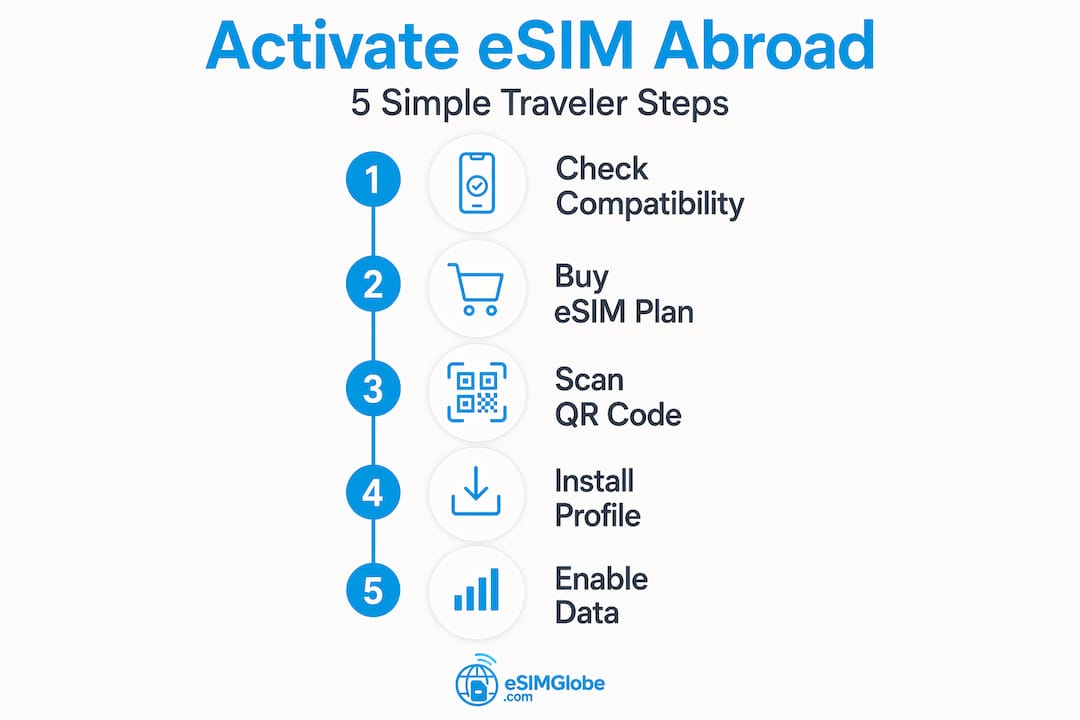
تختلف عملية تفعيل eSIM قليلاً بين iPhone وAndroid، لكن المنطق الأساسي هو نفسه: تنزيل ملف تعريف الناقل على جهازك عبر Wi-Fi، ثم تفعيله.

تفعيل eSIM على iPhone
تقدم Apple عدة طرق للتفعيل حسب مزود الخدمة: مسح رمز الاستجابة السريعة، تطبيق الناقل، الإدخال اليدوي، أو التفعيل التلقائي من الناقل. طريقة رمز الاستجابة السريعة هي الأكثر شيوعًا لمزودي eSIM للسفر.
- اذهب إلى الإعدادات > الخلوي > إضافة eSIM (أو "إضافة خطة بيانات" في إصدارات iOS الأقدم).
- اختر استخدام رمز الاستجابة السريعة وامسح الرمز الذي أرسله مزود الخدمة.
- انقر على متابعة عبر شاشات التأكيد.
- قم بتسمية الخطة (على سبيل المثال، "رحلة أوروبا") لتمييزها عن SIM المنزلية الخاصة بك.
- اختر ما إذا كانت هذه eSIM ستكون خط البيانات الافتراضي أو خطًا ثانويًا.
- انتظر حتى يتم تنزيل الملف التعريفي. يستغرق هذا بضع دقائق على اتصال Wi-Fi قوي.
- بمجرد التثبيت، اذهب إلى الإعدادات > الخلوي وتأكد من أن الخطة الجديدة تظهر كفعالة.
إذا كان مزود الخدمة يدعمه، يمكن لتطبيقات الناقل تبسيط العملية بأكملها من خلال السماح لك بتنزيل وتثبيت الخطة رقميًا، أحيانًا مع نقل رقم الهاتف تلقائيًا.
نصيحة احترافية: قبل أن تبدأ، اذهب إلى الإعدادات > عام > حول. إذا كان هناك تحديث لإعدادات الناقل متاح، سيطلب iOS تثبيته تلقائيًا. تثبيته أولاً يمنع الكثير من مشاكل التفعيل.
تفعيل eSIM على أندرويد
تختلف طريقة تفعيل Android حسب الشركة المصنعة، لكن المسار العام متسق. تتبع سامسونج، جوجل بيكسل، ومعظم الهواتف الرائدة الأخرى هذه الخطوات:
- افتح الإعدادات > الاتصالات > مدير SIM (سامسونج) أو الإعدادات > الشبكة والإنترنت > SIMs (جوجل بيكسل).
- انقر على إضافة eSIM أو تنزيل SIM بدلاً من ذلك.
- اختر مسح رمز الاستجابة السريعة واستخدم الكاميرا لمسح الرمز من مزود الخدمة الخاص بك.
- إذا فشل المسح، اختر إدخال الرمز يدويًا وأدخل رموز تفعيل eSIM المقدمة.
- أكد التثبيت وانتظر حتى يتم تنزيل الملف التعريفي.
- بمجرد التثبيت، قم بتعيين eSIM كـ SIM البيانات المفضلة لديك في مدير SIM.
تحذير مهم: تجنب إعادة تثبيت eSIM موجود بالفعل على جهازك. الملفات التعريفية المكررة تسبب أخطاء فشل التفعيل يصعب حلها.
استكشاف مشاكل تفعيل eSIM وإصلاحها
معظم المسافرين الذين يواجهون مشكلة أثناء التفعيل يواجهون واحدة من عدد قليل من المشاكل المتكررة. إليك كيفية التعرف عليها وإصلاحها بسرعة.
الأسباب الأكثر شيوعًا لتوقف التفعيل
ضعف شبكة Wi-Fi والقيود الإقليمية تشكل الغالبية العظمى من حالات "التعليق أثناء التفعيل". بخلاف ذلك، هذه هي الأسباب المعتادة:
- الجهاز غير مفتوح بالكامل من قبل شركة الاتصالات الأصلية
- إصدار نظام iOS أو أندرويد قديم
- رمز QR مستخدم بالفعل (معظم الرموز للاستخدام مرة واحدة فقط)
- انتظار eSIM لشبكة محلية مدعومة في بلد الوجهة
- إدخال رموز التفعيل يدويًا بشكل غير صحيح
بعض eSIMs الخاصة بالسفر مصممة لإكمال التفعيل فقط في بلد الوجهة أو على شبكة محلية مدعومة. إذا ظهر eSIM الخاص بك "قيد التفعيل" على الطائرة أو في المنزل، فهذا غالبًا سلوك متوقع وليس فشلًا.
إصلاحات خاصة بـ iPhone
توصيات Apple الخاصة توصي بتسلسل محدد قبل الاتصال بالدعم. اتبع هذه الخطوات بالترتيب:
- قم بتشغيل وضع الطيران، انتظر 30 ثانية، ثم أوقفه. هذا يعيد تحديث اتصال الشبكة وغالبًا ما يحل المشكلة.
- أعد تشغيل هاتفك بالكامل.
- اذهب إلى الإعدادات > عام > حول لتفعيل أي تحديثات معلقة لإعدادات شركة الاتصالات.
- إذا لم تنجح أي من هذه الطرق، اذهب إلى الإعدادات > عام > نقل أو إعادة تعيين iPhone > إعادة تعيين > إعادة تعيين إعدادات الشبكة. إعادة تعيين إعدادات الشبكة يمسح تلف تكوين الشبكة الخلوية المؤقت وغالبًا ما يحل الحالات المستعصية.
نصيحة احترافية: تستغرق عمليات التفعيل الخاصة بشركات الاتصالات مثل AT&T Prepaid حوالي 10 دقائق بمجرد مسح رمز QR. إذا مرت أقل من 10 دقائق، انتظر قبل تجربة أي إصلاحات.
إصلاحات خاصة بأندرويد
- افتح مدير SIM وتأكد من ظهور ملف eSIM في القائمة. إذا ظهر لكنه غير نشط، اضغط لتفعيله.
- لا تحذف وأعد تثبيت الملف التعريفي إلا إذا طلب منك مزود الخدمة ذلك صراحة. إعادة تثبيت ملف تعريفي مثبت بالفعل ستؤدي إلى ظهور خطأ.
- تحقق من تحديث نظام تشغيل أندرويد الخاص بك. بعض الإصدارات القديمة بها أخطاء معروفة في تهيئة eSIM.
- إذا استمرت المشاكل، اتصل بمزود خدمة eSIM الخاص بك مباشرة مع أرقام IMEI و ICCID جاهزة.
للحصول على نصائح عملية حول التعامل مع مشاكل الاتصال أثناء السفر، يغطي مورد نصائح السفر باستخدام eSIM من Esimglobe سيناريوهات العالم الحقيقي بالتفصيل.
التحقق من التفعيل وتحسين الإشارة الخاصة بك
تثبيت eSIM هو الخطوة الأولى. التأكد من أنه يعمل فعليًا، وإعداده بشكل صحيح، هو الخطوة الثانية التي يتخطاها العديد من المسافرين.
كيفية التأكد من أن eSIM نشط
بمجرد تنزيل الملف التعريفي، استعرض قائمة التحقق هذه:
- اذهب إلى الإعدادات > الخلوي (iPhone) أو الإعدادات > مدير الشريحة (أندرويد) وتأكد من أن خط eSIM الجديد يظهر كـ "نشط" أو "مفعل".
- تحقق من تشغيل التجوال للبيانات لخط eSIM، وليس فقط لشريحة المنزل.
- افتح متصفحًا أو تطبيقًا يحتاج إلى بيانات وقم بإجراء اختبار اتصال سريع.
- تأكد من أن الإشارة تظهر اسم شبكة محلية في شريط الحالة، وليس مزود الخدمة في بلدك.
إعداد توجيه البيانات بشكل صحيح
هنا يفقد معظم المسافرين الوصول إلى البيانات حتى بعد تثبيت ناجح. على iPhone، اذهب إلى الإعدادات > الخلوي > بيانات الخلوي واختر خط eSIM كمصدر بياناتك. على أندرويد، افتح مدير الشريحة واضبط eSIM كشريحة البيانات المفضلة. بدون هذه الخطوة، سيستمر هاتفك في توجيه البيانات عبر شريحة المنزل ويتكبد رسوم التجوال.
التفعيل عبر بيانات الجوال غير موثوق، ولهذا السبب أكملت الإعداد عبر الواي فاي. ولكن بمجرد التفعيل، يتعامل eSIM مع البيانات بشكل مستقل ولا يحتاج إلى واي فاي للعمل. أنت الآن تستخدم بنية الشبكة المحلية في بلد وجهتك.
للمسافرين الذين يرغبون في فهم أعمق لمصطلحات eSIM قبل الشراء، يشرح دليل Esimglobe على فهم مصطلحات eSIM المصطلحات التقنية بلغة بسيطة.
رأيي الصادق حول تفعيل eSIM للمسافرين
لقد شاهدت مئات المسافرين يمرون بعملية تفعيل eSIM، والنمط ثابت. الأشخاص الذين يواجهون صعوبة نادرًا ما يتعاملون مع منتج معطل. إنهم يتعاملون مع خطوة إعداد تخطوها أو إعداد لم يعرفوا أنه يجب التحقق منه.
أكبر سوء فهم أواجهه باستمرار هو أن شاشة التفعيل العالقة تعني أن هناك خللًا ما. في معظم الأحيان، يعني ذلك فقط أن الجهاز ينتظر إشارة واي فاي قوية بما يكفي لإكمال تنزيل الملف التعريفي، أو أن eSIM ينتظر الاتصال بشبكة الوجهة. معظم مشاكل التفعيل يمكن حلها بإصلاحات بسيطة تستغرق أقل من خمس دقائق.
ما لاحظته أيضًا هو أن جودة مزودي خدمة eSIM تهم أكثر مما يدركه معظم المسافرين. المزودون الذين يرسلون تعليمات واضحة، ويشملون رموز تفعيل احتياطية، ويقدمون دعمًا حقيقيًا عندما تسوء الأمور يستحقون القليل من التكلفة الإضافية. المزودون الذين يعطونك رمز QR ولا شيء آخر يتركونك عالقًا عندما يفشل رمز الاستخدام الواحد في المسح.
تقع Esimglobe في الفئة الأولى. تعليمات التفعيل مباشرة، ونطاق التغطية من أوسع النطاقات المتاحة، والدعم متاح عند الحاجة. بالنسبة للمسافر الذي يريد فقط الوصول وتشغيل البيانات، فإن هذه الموثوقية تهم أكثر بكثير من توفير بضعة دولارات على خطة لا تأتي مع أي إرشادات.
الدرس الآخر الذي أعود إليه دائمًا: استعد قبل السفر، وليس في المطار. قم بتنزيل الملف التعريفي في المنزل عبر شبكة Wi-Fi الخاصة بك. اختبر الاتصال. اعرف أي خط SIM مضبوط كمصدر بياناتك. الخمس دقائق التي تقضيها في المنزل توفر عليك ثلاثين دقيقة من الإحباط عند استلام الأمتعة.
— دانيل
ابقَ متصلاً في جميع أنحاء العالم مع Esimglobe
توفر Esimglobe خطط eSIM عبر أكثر من 120 دولة ومنطقة، مع تفعيل مصمم للعمل على كل من iPhone وAndroid بدون التعقيدات التي يتركها مزودو الخدمة الآخرون للمسافرين ليكتشفوها بأنفسهم. تأتي كل خطة مع تعليمات إعداد واضحة وأكواد تفعيل eSIM تعمل من المحاولة الأولى. غالبًا ما تحد المنصات الأخرى في هذا المجال من التغطية، وتخفي خطوات التفعيل، أو تقدم دعمًا محدودًا عند ظهور المشاكل. تمنحك Esimglobe مكانًا واحدًا لشراء وتفعيل وإدارة بياناتك الدولية، بعدة عملات ولغات، حتى لا تكون مقيدًا بخطة دولة واحدة أو مضطرًا لحل المشاكل بمفردك. اطلع على خطط eSIM العالمية وأعد اتصالك قبل الصعود إلى الطائرة.
الأسئلة الشائعة
ماذا يعني تفعيل eSIM؟
تفعيل eSIM هو عملية تنزيل ملف تعريف المشغل على شريحة SIM المدمجة في جهازك عبر Wi-Fi، مما يربط هاتفك بشبكة الهاتف المحمول بدون بطاقة SIM فعلية.
كم من الوقت تستغرق عملية تفعيل eSIM؟
تكتمل معظم عمليات التفعيل خلال 5 إلى 10 دقائق على اتصال Wi-Fi مستقر. الإعدادات الخاصة بالمشغل مثل AT&T Prepaid تستغرق حوالي 10 دقائق بعد مسح رمز QR.
لماذا تتوقف eSIM عن التفعيل؟
ضعف شبكة Wi-Fi أو القيود الإقليمية هي الأسباب الأكثر شيوعًا. بعض eSIMs الخاصة بالسفر تنتظر أيضًا إكمال التفعيل حتى يصل جهازك إلى شبكة بلد الوجهة.
هل يمكنني تفعيل eSIM على iPhone بدون رمز QR؟
نعم. تدعم Apple إدخال معلومات التفعيل يدويًا وتفعيل تطبيق المشغل كبدائل لمسح رمز الاستجابة السريعة. ستحتاج إلى أرقام ICCID وIMEI للتفعيل اليدوي.
هل أحتاج إلى حذف شريحة SIM الفعلية لاستخدام eSIM في الخارج؟
لا. تدعم معظم الأجهزة الحديثة تشغيل شريحتي SIM، مما يعني أنه يمكنك الاحتفاظ بشريحة SIM الفعلية نشطة إلى جانب eSIM والتبديل بينهما في إعدادات الشبكة الخلوية.