






















فعّل وضع الطيران وعطّله، وتأكد من تشغيل خط eSIM في الإعدادات، ثم أعد تشغيل هاتفك. تحل هذه الخطوات الثلاث معظم حالات عدم وجود الخدمة على eSIM بسرعة. وإذا ظلت eSIM غير متصلة بعد ذلك، فغالبًا ما يكون السبب واحدًا من أربعة أمور: الخط متوقف، أو أن التفعيل لم يكتمل من جانب شركة الاتصالات، أو فشل إعداد APN تلقائيًا، أو أن الجهاز مقفل على شركة اتصالات.
نفّذ عمليات التحقق هذه الآن:
- فعّل وضع الطيران، وانتظر قليلًا، ثم عطّله
- انتقل إلى الإعدادات → خلوي (iPhone) أو الإعدادات → الشبكة والإنترنت → شرائح SIM (Android)، وتأكد من تشغيل خط eSIM
- عيّن eSIM كخط البيانات الافتراضي
- فعّل تجوال البيانات إذا كنت مسافرًا — غالبًا ما تتطلب شرائح eSIM للسفر والمخصصة للبيانات فقط ذلك حتى داخل بلد الوجهة بسبب إعدادات شبكات الشركاء
إذا لم تنجح أي من هذه الخطوات، فاجمع IMEI وEID (يوجد كلاهما في الإعدادات → عام → حول على iPhone، أو الإعدادات → حول الهاتف على Android)، وسجّل نص رسالة الخطأ بالضبط، ثم تواصل مع شركة الاتصالات أو دعم Esimglobe بعد تجهيز هذه المعلومات.
نصيحة احترافية: قبل إزالة ملف eSIM التعريفي العالق، اطلب من شركة الاتصالات أو دعم Esimglobe دفع إعادة تهيئة إلى الملف التعريفي الحالي. غالبًا ما تؤدي إعادة التهيئة من شركة الاتصالات إلى استعادة التفعيل المتعثر دون حذف الملف التعريفي الحالي، ما يعني تجنّب خطر فقدان رمز QR الذي لا يمكن مسحه إلا مرة واحدة.
أهم النقاط
تُحل معظم أعطال eSIM بخطوات أساسية مثل تبديل وضع الطيران، والتأكد من تشغيل الخط وتعيينه كخط افتراضي، ثم إعادة التشغيل. وإذا لم تنجح هذه الخطوات، فعادةً ما يتطلب الحل تصحيح APN أو إعادة تهيئة الخدمة من شركة الاتصالات أو إعادة إصدار الملف التعريفي.
| النقطة | التفاصيل |
|---|---|
| ابدأ بقائمة التحقق السريعة | تبديل وضع الطيران، تشغيل الخط، تعيينه كخط البيانات الافتراضي، وتشغيل تجوال البيانات — يحل معظم الحالات في أقل من ثلاث دقائق. |
| قد يكون APN هو السبب الخفي | يفشل الإعداد التلقائي على بعض الأجهزة؛ قارن حقول APN برسالة التفعيل الإلكترونية قبل طلب إعادة التثبيت. |
| اجمع IMEI وEID أولًا | تطلب شركات الاتصالات ودعم Esimglobe كلا المعرّفين لإعادة تهيئة الملف التعريفي عن بُعد. |
| صعّد المشكلة بالترتيب | جرّب إعادة تهيئة الخدمة من شركة الاتصالات قبل إعادة ضبط الجهاز؛ فغالبًا ما يكون دفع الملف التعريفي أسرع، وعادةً ما يجنّبك فقدان رمز QR صالح للاستخدام مرة واحدة. |
| دعم Esimglobe | بالنسبة إلى الخطط التي اشتريتها عبر Esimglobe، افتح تذكرة تتضمن رقم الطلب وEID ولقطة شاشة للخطأ والطابع الزمني للحصول على أسرع حل. |
تواصل مع شركة الاتصالات عندما تتعلق المشكلة بتعليق الحساب أو قفل شركة الاتصالات أو عطل في الأجهزة. وتواصل مع دعم Esimglobe عندما تتعلق المشكلة بتسليم الملف التعريفي أو إعادة إصدار رمز QR أو التحقق من سجل التفعيل.
جدول المحتويات
- لماذا تستمر شريحة eSIM في إظهار عدم وجود خدمة
- قائمة التحقق التي تستغرق 3 دقائق وقم بها قبل أي شيء آخر
- كيفية إصلاح مشكلات eSIM على iPhone خطوة بخطوة
- كيفية إصلاح مشكلات شريحة eSIM على أجهزة Android خطوة بخطوة
- كيفية إزالة ملف eSIM أو إعادة تثبيته أو نقله
- فحوصات شركة الاتصالات والحساب التي يجب إجراؤها قبل إلقاء اللوم على الهاتف
- فحوصات متقدمة: APN ووضع الشبكة والتشخيص
- متى تتواصل مع شركة الاتصالات أو دعم الجهاز
- كيفية تعامل Esimglobe مع عمليات التفعيل وما يمكن للدعم إصلاحه
- الأخطاء التي تتسبب في معظم أعطال eSIM المتكررة
- دعم Esimglobe للعملاء الذين لديهم خطة مفعّلة
- الأدلة الرسمية وصفحات الدعم التي يُنصح بالرجوع إليها
- الأسئلة الشائعة
لماذا تستمر شريحة eSIM في إظهار عدم وجود خدمة
تقع معظم أعطال eSIM ضمن واحدة من ثماني فئات. وتوفير الوقت يكون بمطابقة العرض مع السبب.
- قفل شركة الاتصالات — الجهاز مقفول على شركة اتصالات أخرى. العَرَض: ظهور «SOS» أو «لا توجد خدمة» فور التثبيت. على iPhone، تحقّق من الإعدادات → عام → حول → قفل مزوّد الشبكة؛ وتؤكّد عبارة «لا توجد قيود على SIM» أن الجهاز غير مقفول.
- جهاز أو نظام تشغيل غير مدعوم — لا يدعم طراز الهاتف أو إصدار البرنامج eSIM أو نظام إعداد شركة الاتصالات المحددة. العَرَض: غياب خيار eSIM عن الإعدادات تمامًا.
- عدم اكتمال التفعيل من جانب شركة الاتصالات — تم تثبيت الملف، لكن شركة الاتصالات لم تُكمل إعداد الخط. العَرَض: بقاء الحالة «جارٍ التفعيل…» لأكثر من 15 دقيقة.
- إيقاف الخط من الإعدادات — ملف eSIM موجود، لكن الخط معطّل. العَرَض: يظهر الملف في الإعدادات، لكن حالته «تشغيل».
- عدم تطابق إعدادات APN أو وضع الشبكة — تكون الإشارة موجودة على الجهاز لكن لا تتوفر البيانات. هذا أحد أكثر الأسباب الخفية شيوعًا، وغالبًا ما يُغفل عنه. عادةً تُرسل إعدادات APN تلقائيًا، لكن بعض الطُرز الرائدة الأحدث وبعض الأجهزة القديمة تفشل في ضبطها تلقائيًا. عند حدوث ذلك، تظهر أشرطة الإشارة لكن لا يتوفر اتصال بالإنترنت. العَرَض: ظهور أشرطة الإشارة مع عدم تحميل بيانات الهاتف المحمول.
- إعدادات شركة الاتصالات أو نظام التشغيل قديمة — قد تمنع حزمة إعدادات قديمة لشركة الاتصالات إكمال التفعيل. العَرَض: ظهور خطأ في التفعيل أو عدم ظهور إشعار لإكمال الإعداد.
- تعارض شرائح SIM المتعددة — يتنافس خطّان نشطان على فتحة الشبكة نفسها. العَرَض: يعمل أحد الخطين بينما يظهر للآخر «لا توجد خدمة».
- تعليق الحساب أو وجود رصيد غير مدفوع — حظرت شركة الاتصالات الخط على مستوى الحساب. العَرَض: تفشل المكالمات أو البيانات حتى بعد نجاح التثبيت؛ وتؤكّد شركة الاتصالات الحظر عند اتصالك بها.
قائمة التحقق التي تستغرق 3 دقائق وقم بها قبل أي شيء آخر
نفّذ هذه الخطوات بالترتيب. تُحلّ معظم مشكلات eSIM خلال بضع خطوات أساسية.
- فعّل وضع الطيران، وانتظر حتى تعدّ إلى خمسة، ثم عطّله.
- أعد تشغيل الهاتف بالكامل (أوقف تشغيله ثم شغّله — وليس مجرد قفل الشاشة وإلغاء قفلها).
- افتح الإعدادات → خلوي (على iPhone) أو الإعدادات → الشبكة والإنترنت → شرائح SIM (على Android). تأكّد من أن خط eSIM يظهر بالحالة «مفعّل» وأنه مُعيّن كخط البيانات الخلوية الافتراضي.
- فعّل تجوال البيانات على خط eSIM إذا كنت خارج بلدك.
- تحقّق من تعيين خط البيانات الافتراضي على eSIM، وليس على شريحة SIM فعلية.
- تأكّد من أن نظام التشغيل مُحدَّث (الإعدادات → عام → تحديث البرامج على iPhone؛ الإعدادات → النظام → تحديث النظام على Android).
- ابحث عن إشعار يطلب تحديث إعدادات شركة الاتصالات (على iPhone: الإعدادات → عام → حول — يظهر الإشعار تلقائيًا إذا كان هناك تحديث متاح).
- تحقّق من أن ملف eSIM لا يزال موجودًا في الإعدادات. إذا اختفى، فستحتاج إلى إعادة تثبيته.
إذا لم تُصلح هذه الخطوات المشكلة، فسجّل المعلومات التالية قبل الاتصال بالدعم: رقم IMEI، ورقم EID، ونص رسالة الخطأ بالضبط (التقط لها لقطة شاشة)، ووقت بدء المشكلة.
كيفية إصلاح مشكلات eSIM على iPhone خطوة بخطوة
أكثر إصلاحات iPhone احتمالًا للنجاح، بالترتيب: بدّل خط eSIM، وتحقق من إعدادات مشغّل الاتصالات، وأعد التشغيل، وأعد تعيين إعدادات الشبكة، ثم أزل الملف التعريفي وأعد تثبيته.
استكشاف مشكلات iPhone وإصلاحها خطوة بخطوة
- بدّل خط eSIM. الإعدادات → خلوي → اضغط على باقة eSIM → عطّل «تشغيل هذا الخط»، وانتظر 10 ثوانٍ، ثم فعّله مرة أخرى.
- عيّن الخط الافتراضي للبيانات. الإعدادات → خلوي → البيانات الخلوية → اختر باقة eSIM.
- تحقق من وجود تحديث لإعدادات مشغّل الاتصالات. الإعدادات → عام → حول. إذا كان هناك تحديث متاح، فستظهر مطالبة خلال بضع ثوانٍ. اضغط على «تحديث».
- أعد تشغيل الجهاز. اضغط مطولًا على الزر الجانبي وأحد أزرار مستوى الصوت، ثم مرّر لإيقاف التشغيل، وانتظر 30 ثانية، وشغّل الجهاز.
- أعد تعيين إعدادات الشبكة. الإعدادات → عام → نقل أو إعادة تعيين iPhone → إعادة تعيين → إعادة تعيين إعدادات الشبكة. يؤدي ذلك إلى مسح تسجيلات الشبكة العالقة وإجبار الجهاز على إعادة التسجيل بشكل نظيف مع أبراج الاتصالات. دوّن كلمات مرور Wi-Fi أولًا — إذ تؤدي هذه الخطوة إلى إزالة جميع الشبكات المحفوظة.
- أزل شريحة eSIM وأعد تثبيتها. الإعدادات → خلوي → اضغط على الباقة → إزالة الباقة الخلوية. ثم أعد تثبيتها باستخدام رمز QR أو عنوان SM-DP+. ملاحظة: تنتهي صلاحية بعض رموز QR أو تُستخدم مرة واحدة. أكّد مع مزوّد الخدمة قبل إزالة ملف تعريفي نشط.
- شغّل تشخيصات دعم Apple. يتضمن تطبيق دعم Apple (المتاح على App Store) أدوات لتشخيص الجهاز على iOS 18 والإصدارات الأحدث، ويمكنه تحديد ما إذا كانت المشكلة في الأجهزة أو البرامج قبل الاتصال بـ Apple.
رسائل الخطأ الشائعة في iPhone وما تعنيه
- توقّف «جارٍ التفعيل…» — لم تكتمل عملية توفير الخدمة من مشغّل الاتصالات. انتظر 15 دقيقة، ثم أعد التشغيل. إذا استمرت المشكلة، تواصل مع مشغّل الاتصالات لإعادة توفير الخدمة.
- «لا توجد خدمة» — قد يكون الخط متوقفًا أو الجهاز مقفلاً على مشغّل اتصالات معيّن أو قد يكون التفعيل قد فشل. ابدأ بالخطوة 1 أعلاه.
- «تعذّر إكمال تفعيل eSIM» — قد يكون رمز QR منتهي الصلاحية أو مستخدمًا من قبل أو مرتبطًا برقم EID غير صحيح. تواصل مع مزوّد الخدمة للحصول على رمز تفعيل جديد.
كيفية العثور على IMEI وEID في iPhone
الإعدادات → عام → حول → مرّر إلى IMEI وEID. توصي Apple بتجهيز كليهما عند التواصل مع مشغّل الاتصالات، إذ يستخدم المشغّلون EID لإعادة توفير الملف التعريفي عن بُعد. بالنسبة إلى تفعيل eSIM أثناء السفر الدولي، فإن نسخ هذين الرقمين قبل صعودك إلى الطائرة يوفر وقتًا كبيرًا.
نصيحة احترافية: تنقل ميزة النقل السريع في iPhone (المتاحة عند إعداد iPhone جديد) شريحة eSIM من جهاز إلى آخر من دون الحاجة إلى رمز QR جديد. استخدمها فقط عندما يكون الهاتفان متاحين ويدعمها مشغّل الاتصالات. إذا استخدمت النقل السريع وتوقّف النقل، فقد ينتهي الملف التعريفي في حالة معلّقة على الجهازين — احرص دائمًا على توفر بيانات الاتصال بدعم مشغّل الاتصالات أو مزوّد الخدمة قبل البدء.
كيفية إصلاح مشكلات شريحة eSIM على أجهزة Android خطوة بخطوة
أهم إصلاحات Android: شغّل خط SIM، واضبط اختيار الشبكة على تلقائي، وتحقق من قيم APN، وحدّث نظام التشغيل وأي تطبيق لشركة الاتصالات.
- شغّل خط eSIM. الإعدادات → الشبكة والإنترنت → شرائح SIM → اضغط على eSIM → فعّل مفتاح التبديل.
- عيّنها لتكون المفضلة لبيانات الجوال. الإعدادات → الشبكة والإنترنت → شرائح SIM → اختر eSIM باعتبارها شريحة SIM المفضلة للبيانات.
- اضبط اختيار الشبكة على تلقائي. الإعدادات → الشبكة والإنترنت → شبكة الجوال → مشغلو الشبكة → البحث تلقائيًا.
- تحقق من إعدادات APN وصحّحها (راجع قسم APN أدناه للاطلاع على الحقول الدقيقة).
- حدّث نظام التشغيل. الإعدادات → النظام → تحديث النظام.
- حدّث أي تطبيق لشركة الاتصالات مرتبط بخطة eSIM.
- إعادة ضبط إعدادات الشبكة. الإعدادات → النظام → خيارات إعادة الضبط → إعادة ضبط Wi-Fi والبيانات الخلوية وBluetooth. وينطبق التحذير نفسه كما في iPhone: احفظ كلمات مرور Wi-Fi أولًا.
مسارات القوائم الخاصة بكل شركة مصنّعة
- Pixel: الإعدادات → الشبكة والإنترنت → شرائح SIM. توثّق صفحات دعم Google خطوات التفعيل الخاصة بكل طراز لهواتف Pixel، بما في ذلك كيفية إضافة eSIM عبر رمز QR أو تطبيق شركة الاتصالات.
- Samsung: الإعدادات → الاتصالات → مدير SIM → إضافة eSIM. تختلف تسميات One UI من Android الأصلي قليلًا؛ ابحث عن «مدير SIM» بدلًا من «شرائح SIM».
- OnePlus/Android آخر: تختلف المسارات. إذا لم يظهر «شرائح SIM» ضمن الشبكة والإنترنت، فابحث عن «SIM» في شريط بحث الإعدادات.
التحقق من APN على Android
عادةً ما تُسلَّم إعدادات APN تلقائيًا، لكن هذه التهيئة التلقائية تفشل في بعض الأجهزة — لا سيما الطُرز الرائدة الأحدث التي تتعامل مع تهيئة eSIM بطريقة مختلفة، والهواتف الأقدم ذات البرامج الثابتة القديمة للنطاق الأساسي. عند فشلها، تحصل على إشارة ولكن من دون بيانات.
- انتقل إلى الإعدادات → الشبكة والإنترنت → شبكة الجوال → متقدم → أسماء نقاط الوصول.
- إذا كانت القائمة فارغة أو تعرض إدخالًا عامًا، فعليك إضافة APN يدويًا.
- القيم المطلوب إدخالها: اسم APN، وعنوان APN، واسم المستخدم (غالبًا يُترك فارغًا)، وكلمة المرور (غالبًا تُترك فارغة)، وMCC، وMNC. تجد هذه القيم في رسالة تفعيل الخدمة الإلكترونية أو بوابة مزود الخدمة.
ملاحظة حول تطبيقات شركات الاتصالات: تدفع بعض شركات الاتصالات ملفًا تعريفيًا جديدًا مباشرةً عبر تطبيقها. إذا كانت لدى شركة الاتصالات تطبيق، فافتحه وابحث عن خيار «إدارة eSIM» أو «إعادة التهيئة» قبل محاولة إعادة التثبيت يدويًا.
كيفية إزالة ملف eSIM أو إعادة تثبيته أو نقله
إعادة التثبيت من رمز QR (iPhone وAndroid)
- التقط لقطة شاشة لرمز QR أو اطبعه قبل إزالة الملف التعريفي الحالي.
- أزل الملف التعريفي الحالي: الإعدادات → خلوي → اسم الخطة → إزالة (iPhone) أو الإعدادات → الشبكة والإنترنت → شرائح SIM → الخطة → إزالة (Android).
- انتقل إلى الإعدادات → خلوي → إضافة خطة خلوية (iPhone) أو الإعدادات → الشبكة والإنترنت → تنزيل شريحة SIM (Android).
- امسح رمز QR. ثبّت الهاتف في إضاءة جيدة؛ فالمسح الضبابي يفشل.
- اتبع التعليمات التي تظهر على الشاشة. أبقِ Wi‑Fi قيد التشغيل أثناء التهيئة لضمان الاستقرار.
التثبيت اليدوي باستخدام عنوان SM-DP+ ورمز التفعيل
إذا لم يتوفر رمز QR، يوفّر معظم المزوّدين عنوان خادم SM-DP+ ورمز تفعيل بشكل منفصل.
- iPhone: الإعدادات → خلوي → إضافة خطة خلوية → إدخال التفاصيل يدويًا.
- Android: الإعدادات → الشبكة والإنترنت → تنزيل شريحة SIM → الإدخال يدويًا.
متى تطلب إعادة التهيئة بدلًا من إعادة التثبيت
يمكن لشركات الاتصالات ومزوّدي الخدمة إرسال ملف تعريف نظيف إلى جهازك باستخدام رقم EID، من دون مطالبتك بإزالة الملف الحالي. هذه الطريقة أسرع وتتجنب خطر فقدان رمز QR صالح للاستخدام مرة واحدة. اطلب إعادة التهيئة أولًا، ولا تُعد التثبيت إلا إذا فشلت إعادة التهيئة.
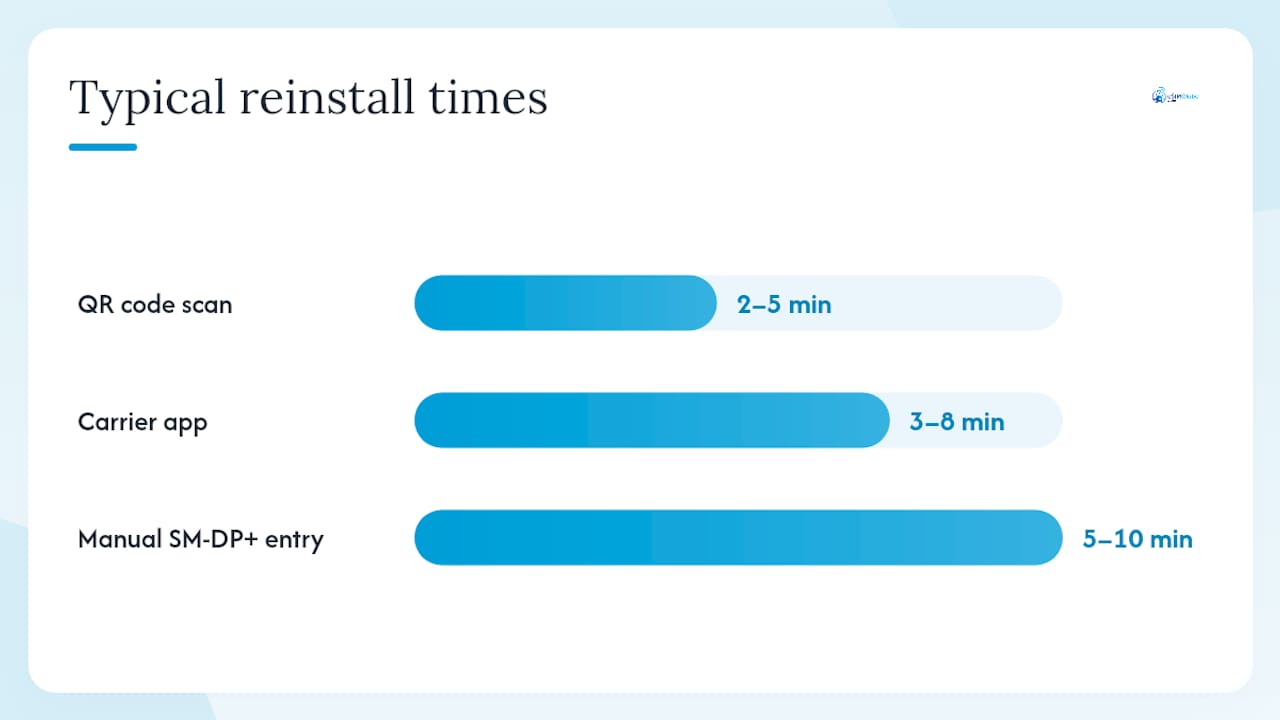
مقارنة طرق إعادة التثبيت
| الطريقة | الأفضل لـ | المخاطر | الوقت المعتاد |
|---|---|---|---|
| مسح رمز QR | التثبيت لأول مرة أو إعادة إصدار الرمز | تنتهي صلاحية الرمز أو يُستخدم مرة واحدة | 2–5 دقائق |
| تطبيق شركة الاتصالات | الخطط التي تديرها شركة الاتصالات مع دعم التطبيق | قد لا يدعم التطبيق جميع أنواع eSIM | 3–8 دقائق |
| إدخال SM-DP+ يدويًا | لا يتوفر رمز QR | خطأ مطبعي في عنوان طويل يتسبب في الفشل | 5–10 دقائق |
قبل أي إعادة تثبيت، التقط لقطة شاشة: لصفحة الإعدادات → خلوي الحالية التي تعرض اسم الخطة ورسالة الخطأ، ولصفحة «حول» التي تعرض رقمي IMEI وEID. سيطلب فريق الدعم هذه العناصر الثلاثة.
فحوصات شركة الاتصالات والحساب التي يجب إجراؤها قبل إلقاء اللوم على الهاتف
يمكن لشركات الاتصالات رؤية أمور من جانبها لا يستطيع هاتفك عرضها لك. نفّذ هذه القائمة قبل استنتاج أن الجهاز هو سبب المشكلة.
- الحساب نشط وسليم (لا يوجد رصيد غير مدفوع أو تعليق أو علامة احتيال)
- خط eSIM مُجهّز ومفعّل في نظام فوترة شركة الاتصالات، وليس في الإعدادات فقط
- طراز الهاتف الصحيح ورقم EID مرتبطان بالخط في سجلات شركة الاتصالات
- لا توجد عمليات حظر للنظام مفعّلة على الحساب
- رمز QR صالح أو طلب تفعيل عبر النظام جاهز في بوابة شركة الاتصالات
يمكن لشركات الاتصالات التحقق عن بُعد من حالة التهيئة وسجلات الشبكة. ما يحتاجونه منك: رقم IMEI ورقم EID ورسالة الخطأ الدقيقة ووقت حدوث العطل.
نص مختصر للتواصل مع الدعم: «شريحة eSIM الخاصة بي مثبتة، لكنها تعرض [exact error]. رقم EID الخاص بي هو [number] ورقم IMEI هو [number]. هل يمكنكم تأكيد أن الخط مفعّل ومُجهّز في نظامكم، وإرسال تحديث لإعدادات شركة الاتصالات، والتأكد من أن الجهاز غير مقفل من جهتكم؟»
فحوصات متقدمة: APN ووضع الشبكة والتشخيص
اتبع هذه الخطوات بالترتيب عندما لا تكون قائمة التحقق السريعة قد حلّت المشكلة.
- تحقّق من قيم APN. قارن كل حقل في الإعدادات برسالة البريد الإلكتروني الخاصة بالتفعيل.
- بدّل وضع الشبكة. إذا كان الجهاز مضبوطًا على 5G فقط وكانت التغطية ضعيفة، فانتقل إلى LTE/4G أو الوضع التلقائي. الإعدادات → خلوي → خيارات البيانات الخلوية → الصوت والبيانات (iPhone)، أو الإعدادات → الشبكة والإنترنت → شبكة الهاتف المحمول → نوع الشبكة المفضّل (Android).
- إعادة ضبط إعدادات الشبكة (إذا لم يتم ذلك مسبقًا). يؤدي هذا إلى مسح عمليات التسجيل العالقة دون حذف ملف تعريف eSIM.
- اطلب إعادة تفعيل الخط من شركة الاتصالات. قدّم EID؛ وسترسل شركة الاتصالات ملف تعريف جديدًا. غالبًا ما يكون هذا أسرع من إعادة ضبط الجهاز بالكامل.
مرجع حقول APN
| الحقل | ما يجب إدخاله |
|---|---|
| اسم APN | اسم مزود الخدمة أو الخطة (من رسالة التفعيل الإلكترونية) |
| APN | سلسلة عنوان APN (مثل internet.provider.com) |
| اسم المستخدم | فارغ في معظم الحالات؛ تحقّق من رسالة التفعيل الإلكترونية |
| كلمة المرور | فارغ في معظم الحالات؛ تحقّق من رسالة التفعيل الإلكترونية |
| MCC / MNC | رموز البلد والشبكة للهاتف المحمول؛ طابقها مع بلد الوجهة |
بيانات التشخيص التي يجب جمعها لتذكرة الدعم: لقطة شاشة للإعدادات → خلوي (أو بطاقات SIM)، ولقطة شاشة لإعدادات APN، ونص رسالة الخطأ الدقيق، ووقت حدوث العطل، وما إذا كانت خدمة تجوال البيانات مفعّلة أم لا.
متى تتواصل مع شركة الاتصالات أو دعم الجهاز
صعّد المشكلة عندما: تفشل قائمة التحقق السريعة وإعادة ضبط إعدادات الشبكة معًا، أو يظهر تعليق أو حظر على الحساب، أو تشتبه في وجود تلف مادي بالجهاز.
ما يجب تحضيره قبل الاتصال
- IMEI وEID (الإعدادات → عام → حول على iPhone؛ الإعدادات → حول الهاتف على Android)
- لقطات شاشة لصفحة الإعدادات → خلوي ورسالة الخطأ
- نص الخطأ الدقيق ووقت ظهوره للمرة الأولى
- ما إذا كانت المشكلة قد بدأت بعد تحديث نظام التشغيل أو السفر أو تغيير الخطة
ترتيب التصعيد
- إعادة تفعيل الخط من شركة الاتصالات — أسرع حل لحالات توقف التفعيل وظهور رسالة «لا توجد خدمة». قدّم EID؛ وسترسل شركة الاتصالات ملف تعريف جديدًا.
- إرسال إعدادات شركة الاتصالات — ترسل شركة الاتصالات إعدادات شبكة محدثة إلى الجهاز.
- تشخيصات الشركة المصنّعة للجهاز — دعم Apple (عبر تطبيق دعم Apple أو موقع دعم Apple) للاستفسارات المتعلقة بأجهزة iPhone؛ ودعم Google للمشكلات الخاصة بأجهزة Pixel.
- دعم Esimglobe — بالنسبة إلى الخطط التي تم شراؤها عبر Esimglobe: إعادة إصدار ملف التعريف، وإعادة إرسال رمز QR، والتحقق من EID، ومراجعة سجل التفعيل. لا يستطيع Esimglobe تجاوز قفل شركة الاتصالات أو إصلاح عطل في الأجهزة، لكنه يستطيع تأكيد ما إذا كان قد تم تفعيل ملف التعريف بشكل صحيح من جانبه وإعادة إصدار التفعيل عند الحاجة.
كيفية تعامل Esimglobe مع عمليات التفعيل وما يمكن للدعم إصلاحه
تسلّم Esimglobe ملفات تعريف eSIM فورًا عبر البريد الإلكتروني بعد الشراء، باستخدام رمز QR أو عنوان SM-DP+. يكتمل التفعيل عادةً خلال دقائق من المسح. للحصول على شرح كامل لـ عملية تفعيل eSIM العالمية، يوضّح دليل إعداد Esimglobe كل خطوة.
ما يمكن لدعم Esimglobe القيام به:
- إعادة إصدار ملف التعريف وإعادة إرسال رمز QR أو عنوان SM-DP+
- التحقق من EID المرتبط بطلبك وتأكيد حالة سجل التفعيل
- التحقق من اكتمال التفعيل من جانب Esimglobe
- المساعدة في اختيار خطة بديلة إذا تعذّر استرداد الخطة الأصلية
ما لا تستطيع Esimglobe تغييره:
- أقفال شركة الاتصالات على الجهاز (قيد مفروض على الجهاز أو شركة الاتصالات، وليس مشكلة في الملف التعريفي)
- حظر الحساب على خط مملوك لشركة الاتصالات
- أعطال مادية في الأجهزة تمنع التعرّف على شريحة eSIM
ما يجب تضمينه في تذكرة دعم Esimglobe: رقم الطلب، وEID، ولقطات شاشة من الإعدادات تُظهر ملف eSIM التعريفي (أو عدم وجوده)، ورسالة الخطأ الدقيقة، والطابع الزمني للعطل. توفر Esimglobe دعمًا على مدار الساعة طوال أيام الأسبوع للعملاء في أكثر من 170 دولة.
الأخطاء التي تتسبب في معظم أعطال eSIM المتكررة
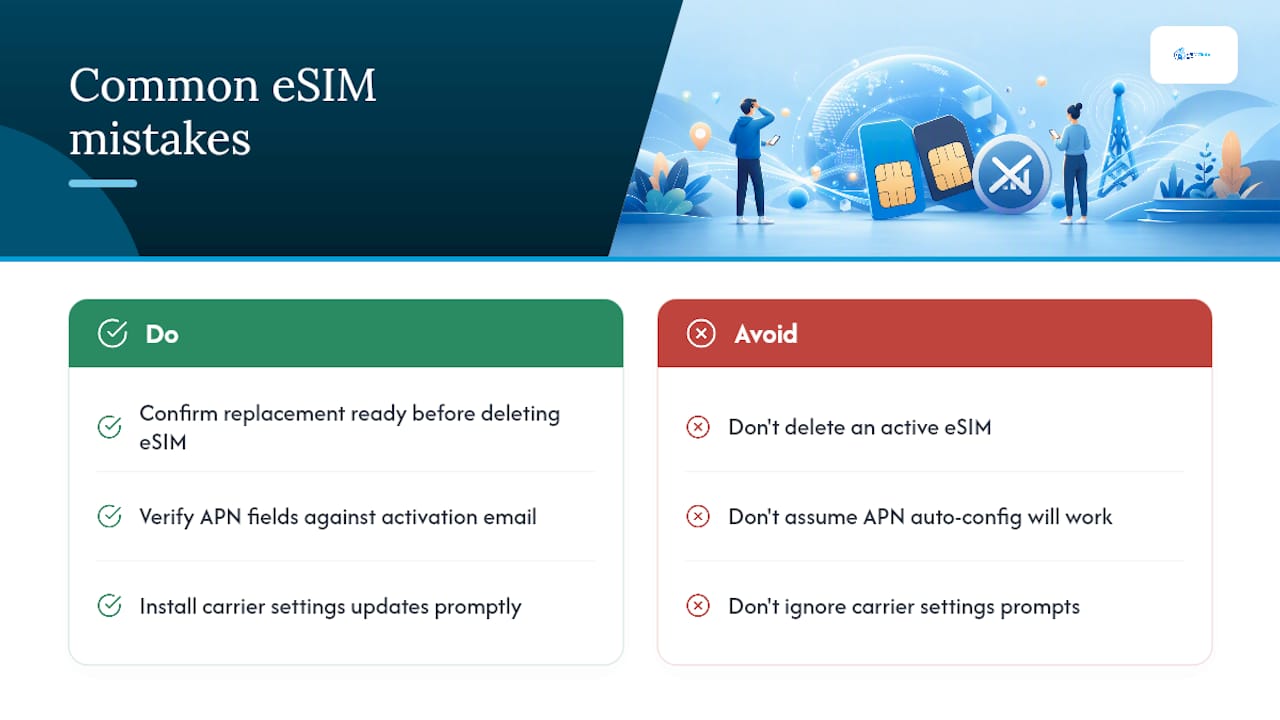
الخطأ الأكثر شيوعًا على الإطلاق: إزالة ملف eSIM التعريفي النشط قبل التأكد من جاهزية البديل. العديد من رموز QR تُستخدم مرة واحدة. وبمجرد حذف الملف التعريفي ومسح الرمز، ستحتاج إلى أن يعيد المزود إصداره — وهو ما يستغرق وقتًا قد لا يتوفر لديك في المطار.
الخطأ الثاني الأكثر شيوعًا: افتراض أن الإعداد التلقائي لـ APN يعمل دائمًا. غالبًا ما يعمل. لكن في بعض الطرازات الرائدة الأحدث وبعض الأجهزة القديمة، لا يتم دفع APN تلقائيًا، ما يترك الجهاز مزودًا بإشارة ولكن من دون بيانات. يستغرق التحقق من حقول APN بمقارنتها برسالة البريد الإلكتروني الخاصة بالتفعيل 90 ثانية، ويحل المشكلة من دون إعادة تثبيت الملف التعريفي.
الخطأ الثالث: تجاهل مطالبات تحديث إعدادات شركة الاتصالات. ذلك الشريط الصغير في الإعدادات ← عام ← حول ليس تجميليًا. فقد تمنع حزمة شركة اتصالات قديمة عملية التهيئة بالكامل.
نصيحة احترافية: قبل طلب ملف تعريفي جديد من أي مزود، افتح الإعدادات وتحقق من كل حقل من حقول APN بمقارنته برسالة البريد الإلكتروني الخاصة بالتفعيل. إن تصحيح حقل واحد غير صحيح — وغالبًا ما يكون عنوان APN نفسه — يحل مشكلة «وجود الإشارة دون بيانات» في كثير من الأحيان أكثر مما تفعله إعادة تثبيت الملف التعريفي بالكامل.
دعم Esimglobe للعملاء الذين لديهم خطة مفعّلة
توفر Esimglobe خطط بيانات eSIM مسبقة الدفع لأكثر من 170 دولة، مع توصيل فوري عبر البريد الإلكتروني ودعم على مدار الساعة طوال أيام الأسبوع. إذا كانت eSIM لا تعمل واشتريتها عبر Esimglobe، فيمكن لفريق الدعم إعادة إصدار ملفك التعريفي، وإعادة إرسال رمز QR الخاص بك، والتحقق من حالة التفعيل، وعادةً من دون الحاجة إلى إعادة التثبيت بالكامل.

بالنسبة للمسافرين المقيمين في الولايات المتحدة والمستخدمين الدوليين، يمكن التواصل مع فريق دعم Esimglobe على مدار الساعة. لفتح تذكرة، انتقل إلى Esimglobe واستخدم دردشة الدعم أو نموذج التواصل. أدرج رقم طلبك، وEID، ولقطة شاشة للخطأ، والوقت الدقيق لبدء المشكلة. تتيح هذه المعلومات للفريق اتخاذ إجراء فوري بدلًا من قضاء أول تواصل في جمع التفاصيل. وبالنسبة إلى المسافرين الذين يرغبون في تجنب مشكلات التفعيل قبل المغادرة، يوضح دليل نصائح شراء eSIM للمسافرين الدوليين ما ينبغي التحقق منه قبل السفر.
الأدلة الرسمية وصفحات الدعم التي يُنصح بالرجوع إليها
- دعم Apple — لخطوات إعداد eSIM الخاصة بأجهزة iPhone، والعثور على IMEI/EID، وتحديثات إعدادات شركة الاتصالات. ابحث عن «إعداد eSIM» على support.apple.com.
- دعم Google — لخطوات تفعيل eSIM الخاصة بأجهزة Pixel ومسارات القوائم الخاصة بكل طراز. ابحث عن «إضافة eSIM» على support.google.com.
- Esimglobe — لإعادة إصدار الملف الشخصي، وإعادة إرسال رمز QR، والتحقق من سجلات التفعيل للخطط التي تم شراؤها عبر Esimglobe. تفضل بزيارة Esimglobe واستخدم نموذج التواصل مع الدعم.
- تطبيق دعم Apple — متوفر على App Store؛ ويتضمن أدوات لتشخيص الجهاز على iOS 18 والإصدارات الأحدث، ما يساعد في تحديد ما إذا كانت مشكلة eSIM متعلقة بالأجهزة أو بالبرمجيات قبل الاتصال بـ Apple.
الأسئلة الشائعة
لماذا تظهر رسالة «لا توجد خدمة» لشريحة eSIM بعد تثبيتها؟
تتمثل الأسباب الأكثر شيوعًا في إيقاف خط eSIM من الإعدادات، أو عدم اكتمال التفعيل من جانب شركة الاتصالات، أو قفل الجهاز على شركة اتصالات معينة. فعّل وضع الطيران ثم أوقفه، وتأكد من تشغيل الخط، وأعد التشغيل — وإذا استمرت رسالة «لا توجد خدمة»، فتواصل مع شركة الاتصالات وأرسل لها معرّف EID الخاص بك لإعادة تهيئة الخدمة.
لماذا تتمتع شريحة eSIM لدي بإشارة، ولكن لا تتوفر بيانات جوّال؟
يُعد الإعداد غير الصحيح لنقطة الوصول (APN) السبب الأكثر شيوعًا. عادةً ما تُضبط إعدادات APN تلقائيًا، لكن بعض الأجهزة تفشل في استلامها. انتقل إلى الإعدادات ← APN (على Android) أو تحقق من شركة الاتصالات (على iPhone)، وقارن كل حقل برسالة البريد الإلكتروني الخاصة بالتفعيل، ثم صحّح أي اختلاف.
لماذا لا يسمح لي هاتفي بإضافة شريحة eSIM؟
قد يكون الجهاز مقفلاً على شبكة اتصالات، أو يعمل بإصدار نظام تشغيل غير مدعوم، أو قد تكون شريحة eSIM قد وصلت بالفعل إلى الحد الأقصى لعدد الملفات الشخصية المخزنة. على iPhone، تحقق من الإعدادات ← عام ← حول ← قفل مزود الشبكة؛ ويؤكد ظهور «لا توجد قيود على بطاقة SIM» أن الجهاز غير مقفل ومتوافق.
كيف يمكنني معرفة ما إذا كانت شريحة eSIM معطلة أم أن إعدادها غير صحيح؟
تُظهر شريحة eSIM التي تم إعدادها بشكل غير صحيح ملفًا شخصيًا في الإعدادات، لكنها تعرض رسائل «لا توجد خدمة» أو «جارٍ التفعيل» أو «لا توجد بيانات». أما عطل الأجهزة فعادةً ما يعني أن خيار eSIM مفقود تمامًا من الإعدادات، أو أن الجهاز لا يستطيع مسح أي رمز QR. شغّل أدوات التشخيص في تطبيق دعم Apple (على iOS 18 والإصدارات الأحدث) أو تواصل مع دعم Google لإجراء فحوصات أجهزة Pixel قبل استنتاج أن الشريحة معطلة.