






















如何逐步在 Android 上安裝 eSIM
只要依照正確的裝置設定路徑操作,就能快速在 Android 上完成 eSIM 安裝。開始前,請確認手機已解鎖並連線至 Wi-Fi。
開始前需要準備:
- 支援 eSIM 的 Android 手機
- 穩定的 Wi-Fi 連線
- 向 Esimglobe 等供應商購買的 eSIM 方案
- 供應商提供的 QR 碼或啟用代碼
新增 eSIM 的步驟:
- 在 Android 裝置上開啟 設定。
- 點選 網路和網際網路(Samsung 上則為 連線)。
- 選取 SIM 或 SIM 卡管理員。
- 點選 加入 eSIM 或 + 圖示。
- 選擇您的方法:簡易設定、掃描 QR 碼或手動輸入代碼。
- 依照螢幕上的提示下載設定檔。
- 設定檔成功下載後,點選 啟用。
簡易設定是電信業者推薦的方法。它可讓電信業者直接將 eSIM 設定檔推送至您的手機,無需掃描或輸入代碼,讓安裝變得最簡單且可靠。如果您的電信業者支援,請優先使用簡易設定。
啟用後,裝置可能會提示您將新的 eSIM 設為通話、簡訊或數據的預設 SIM。確認您的偏好設定後即可連線。

什麼是 eSIM?它在 Android 上如何運作?
eSIM,即嵌入式 SIM,是直接內建於手機硬體中的數位 SIM 卡。與實體 SIM 不同,您不必插入或取出它,只需透過網際網路下載電信業者設定檔即可。
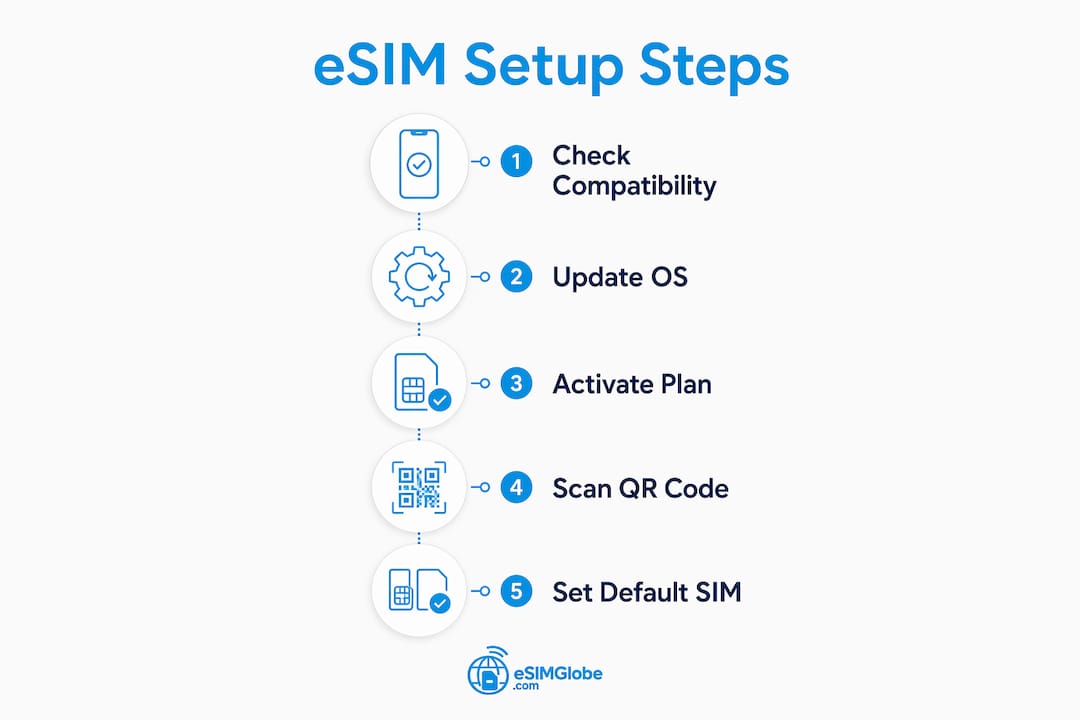
在 Android 上,eSIM 會整合至原生網路管理系統。這表示您可以在一直使用的同一個設定選單中,儲存並切換多個電信業者設定檔。
Android 的主要優點:
- 更換電信業者或旅行時,無需更換實體 SIM
- 雙 SIM 運作:同時使用 eSIM 和實體 SIM
- 無需前往門市即可切換方案
- 無論身在何處,只要有 Wi-Fi,幾分鐘內即可下載設定檔
Android 支援雙 SIM 功能,讓您同時使用 eSIM 和實體 SIM。您可以為每條線路指定不同用途,例如在實體 SIM 上保留本地號碼,同時使用國際 eSIM 方案在海外上網。
哪些 Android 手機在美國支援 eSIM?
自 2020 年起在美國銷售的大多數 Android 旗艦手機都支援 eSIM。電信商支援與型號世代都會影響可用性,而軟體更新有時可在原本不支援 eSIM 的裝置上解鎖 eSIM 功能。
| 製造商 | 相容型號 | 備註 |
|---|---|---|
| Google Pixel | Pixel 4 及更新型號 | 可在初次設定手機期間或透過設定完成設定 |
| Samsung Galaxy | S20 系列及更新型號 | 支援 Simple Setup、QR 碼及手動輸入 |
| Motorola | 選取較新的型號 | 視電信商和地區而異 |
| OnePlus | 選取較新的型號 | 某些情況下需要解除電信商鎖定 |
專業提示: 嘗試設定 eSIM 前,請務必先執行最新的 Android 作業系統更新。較舊的軟體版本可能缺少成功下載所需的配置通訊協定,而大多數安裝失敗都源於軟體過時,而非硬體問題。
如何管理 eSIM 設定檔:啟用、停用及移除
啟用或停用 eSIM 設定檔
- 前往 Settings > Network & internet > SIMs(Samsung 上則為 SIM card manager)。
- 點選您要管理的 eSIM 設定檔。
- 開啟或關閉 Use SIM。
停用設定檔會將其儲存在裝置上。您可以隨時重新啟用,無需重新下載。
移除 eSIM 設定檔
- 開啟 Settings > Network & internet > SIMs。
- 點選您要刪除的設定檔。
- 選取 Delete 或 Remove eSIM。
- 確認刪除。
移除設定檔會永久刪除裝置上的方案。重新啟用可能需要直接聯絡您的電信商。刪除前,請確認您已儲存帳戶詳細資料。
專業提示: 如果您經常旅行,請停用而不要刪除計畫重複使用的設定檔。這樣可將設定檔保留在裝置上,免去日後重新下載的步驟。
Esimglobe 如何透過 1 次點擊安裝加快 Android eSIM 設定
Esimglobe 提供 1 次點擊安裝功能,省去標準 Android eSIM 設定流程中的手動步驟。您不必掃描 QR 碼或輸入啟用碼,只需點擊一次,設定檔就會在電信商層級的 Simple Setup 整合下自動下載。
Esimglobe 的優勢:
- 使用 Simple Setup,1 次點擊安裝即可適用於各種相容的 Android 型號,讓安裝更加輕鬆
- 無需掃描 QR 碼或手動輸入代碼
- 提供全球各國方案,支援 USD、EUR 和 GBP 付款選項
- 適用於不同地區使用者的多語言介面
- 為旅客、數位遊牧者及商務使用者提供涵蓋服務

Esimglobe 的全球服務範圍意味著您可以在航班起飛前購買並啟用方案。前往 Esimglobe,依國家瀏覽方案,並輕觸一下即可啟用。
如何掃描或輸入 QR 碼以下載 eSIM 設定檔
當無法使用簡易設定時,QR 碼是常見的替代方法。您的供應商會在購買後透過電子郵件寄送 QR 碼。
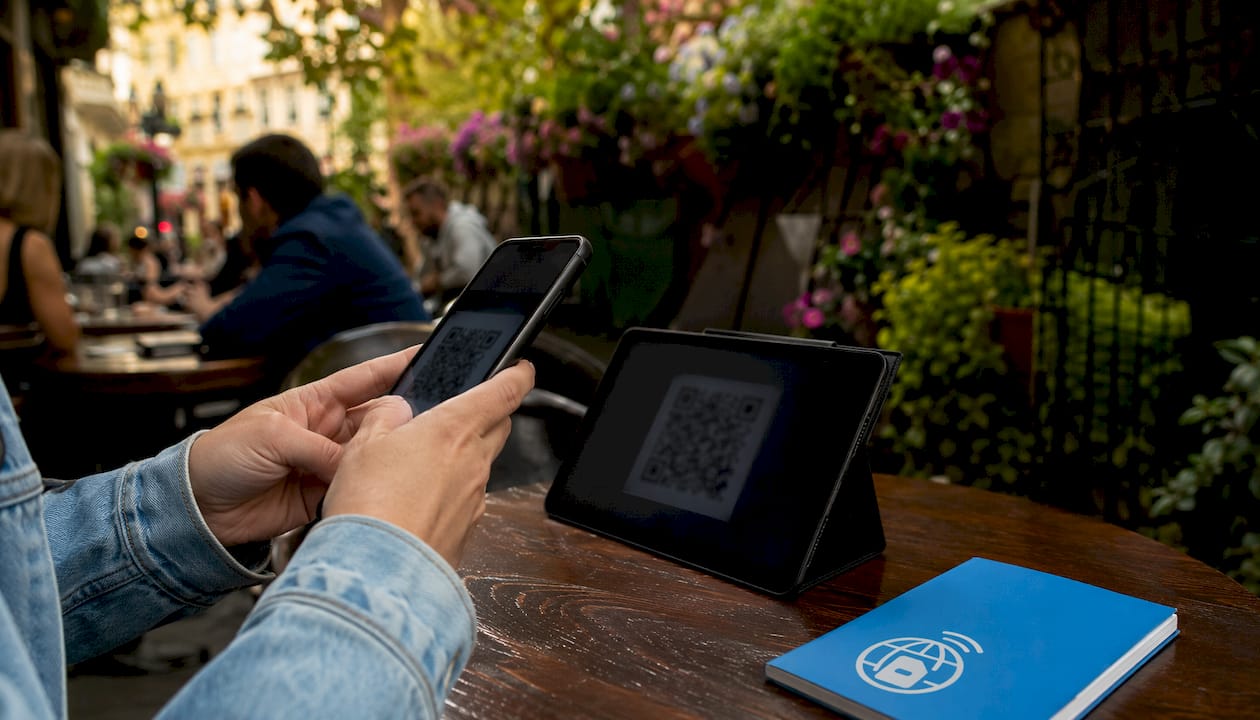
前往 設定 > 網路和網際網路 > SIM 卡 > 新增 eSIM,然後選取 掃描 QR 碼。將相機對準 QR 碼,直到系統辨識為止。如果掃描失敗,請選擇 手動輸入代碼,並輸入供應商確認電子郵件中的啟用代碼。如需完整瞭解如何在旅行前啟用 eSIM,Esimglobe 的指南會透過各裝置專屬的螢幕截圖說明每個步驟。
排解 Android 上常見的 eSIM 安裝問題
Android 上的大多數 eSIM 問題都源自軟體過時或設定錯誤,而非硬體故障。執行最新的 Android 更新可解決大多數設定失敗問題。
| 問題 | 修正方法 |
|---|---|
| 設定檔下載失敗 | 更新 Android 作業系統後再重試 |
| 無法辨識 QR 碼 | 改善光線,或手動輸入代碼 |
| 設定中未顯示 eSIM | 確認裝置未鎖定電信業者 |
| 啟用卡在「待處理」狀態 | 重新啟動裝置並檢查 Wi-Fi 連線 |
| 雙 SIM 卡無法運作 | 確認您的資費方案是否允許雙 SIM 卡 |
更新後問題仍持續,請聯絡您的電信業者,確認 eSIM 設定檔已指派至您的帳戶;如果您是需要可靠連線的商務旅客,尤其應如此。針對旅行相關的連線問題,Esimglobe 的 eSIM 旅行技巧 涵蓋各地區的疑難排解方法。
重點摘要
在 Android 上安裝 eSIM 需要相容裝置、最新版本的作業系統,以及 Esimglobe 等供應商提供的有效方案;簡易設定或一鍵安裝是最快的啟用方式。
| 重點 | 詳細資訊 |
|---|---|
| 先使用簡易設定 | 電信業者會直接推送設定檔,提供最簡單且最可靠的安裝方式,相較於 QR 碼或手動輸入,可降低使用者出錯的機會。 |
| 設定前更新 Android | 過時的軟體會導致 Android 裝置上的大多數 eSIM 安裝失敗。 |
| 停用,不要刪除 | 停用設定檔會保留其儲存狀態;刪除則需要電信業者重新啟用。 |
| Esimglobe 一鍵安裝 | 一鍵會使用簡易設定自動下載設定檔,跳過 QR 碼和手動代碼。 |
| 支援雙 SIM 卡 | 在相容裝置上,Android 可讓你同時使用 eSIM 和實體 SIM 卡。 |
常見問題
哪些 Android 手機在美國支援 eSIM?
Google Pixel 4 及更新機型、Samsung Galaxy S20 及更新機型,以及部分 Motorola 和 OnePlus 機型在美國支援 eSIM。電信業者解鎖狀態和軟體版本都會影響相容性。
在 Android 上安裝 eSIM 最簡單的方法是什麼?
當電信業者支援時,簡易設定是最容易且最可靠的方法,因為它會直接將設定檔推送至手機,降低使用者出錯的機會。Esimglobe 的一鍵安裝使用簡易設定,為透過該平台購買的方案提供真正的一步驟體驗。
我可以在 Android 上同時使用 eSIM 和實體 SIM 卡嗎?
可以。Android 支援雙 SIM 卡運作,讓你同時使用 eSIM 和實體 SIM 卡,並為每條線路指派不同功能。
如果 eSIM 下載失敗,我該怎麼辦?
將 Android 作業系統更新至最新版本後重試。大多數下載失敗是由軟體過時造成的,而非硬體問題。
移除 eSIM 設定檔會永久刪除我的方案嗎?
是。刪除 eSIM 設定檔會將其從裝置中移除,而重新啟用通常需要聯絡電信業者重新指派該設定檔。