






















ได้ คุณสามารถโอน eSIM ไปยังโทรศัพท์เครื่องใหม่ได้ หากคุณย้ายระหว่าง iPhone สองเครื่อง eSIM Quick Transfer ของ Apple จะจัดการให้โดยตรงจากอุปกรณ์หนึ่งไปยังอีกอุปกรณ์หนึ่ง สำหรับคู่การย้ายรูปแบบอื่นทั้งหมด (Android ไปยัง Android, Android ไปยัง iPhone หรือ iPhone ไปยัง Android) ผู้ให้บริการเครือข่ายจะออก eSIM ใหม่เป็น QR code หรือ activation code
- iPhone ไปยัง iPhone: ใช้ Quick Transfer ระหว่างการตั้งค่าหรือจากการตั้งค่า
- Android ไปยัง Android: โทรศัพท์หลายรุ่นสามารถโอนได้โดยอัตโนมัติระหว่างการตั้งค่า หากทั้งสองเครื่องใช้ Android 12 ขึ้นไป
- อุปกรณ์ข้ามแพลตฟอร์มหรืออุปกรณ์ที่ไม่รองรับ: ติดต่อผู้ให้บริการเครือข่ายเพื่อขอ QR code ใหม่
เคล็ดลับจากผู้เชี่ยวชาญ: ตรวจสอบเวอร์ชันระบบปฏิบัติการก่อนเริ่มต้น Quick Transfer และตัวเลือกอัตโนมัติของ Android อาจไม่ทำงานบนซอฟต์แวร์รุ่นเก่าโดยไม่มีการแจ้งเตือน และวิธีแก้ไขมักเป็นเพียงการอัปเดตที่ใช้เวลาห้านาที ไม่ใช่การโทรหาฝ่ายสนับสนุน
ประเด็นสำคัญ
การโอน eSIM ไปยังโทรศัพท์เครื่องใหม่จะทำได้อย่างน่าเชื่อถือเมื่อเลือกวิธีให้ตรงกับประเภทของอุปกรณ์: ใช้ Quick Transfer สำหรับ iPhone ไปยัง iPhone ใช้การโอนอัตโนมัติสำหรับ Android ไปยัง Android และขอให้ผู้ให้บริการออก eSIM ใหม่สำหรับกรณีอื่นทั้งหมด
| ประเด็น | รายละเอียด |
|---|---|
| เลือกวิธีให้ตรงกับคู่โทรศัพท์ | ใช้ Quick Transfer สำหรับ iPhone ไปยัง iPhone และใช้การโอนที่มีมาให้ใน Android สำหรับ Android ไปยัง Android |
| การออก eSIM ใหม่โดยผู้ให้บริการสำหรับการย้ายข้ามแพลตฟอร์ม | การย้ายระหว่าง iOS และ Android แทบทุกกรณีจำเป็นต้องใช้ QR code หรือ activation code ใหม่จากผู้ให้บริการเครือข่าย |
| ยืนยันก่อนล้างข้อมูล | ทดสอบการโทรและอินเทอร์เน็ตบนโทรศัพท์เครื่องใหม่ก่อนรีเซ็ตเป็นค่าโรงงานหรือลบโปรไฟล์ eSIM เก่าจากเครื่องเดิม |
| เตรียมการยืนยันให้พร้อม | เตรียมข้อมูลเข้าสู่ระบบของผู้ให้บริการเครือข่ายและ PIN แบบใช้ครั้งเดียวให้พร้อมก่อนเริ่มโอน |
| ใช้ Esimglobe เป็นทางเลือกชั่วคราว | แพ็กเกจ eSIM แบบเติมเงินทันทีของ Esimglobe ช่วยให้คุณยังเชื่อมต่ออินเทอร์เน็ตได้ในช่วงที่รอผู้ให้บริการออก eSIM ใหม่หรือดำเนินการโอน |
แหล่งข้อมูลอย่างเป็นทางการและเอกสารอ่านเพิ่มเติม
หากต้องการดูคำแนะนำการใช้งานอุปกรณ์แบบทีละขั้นตอนจากแหล่งข้อมูลโดยตรง ให้ดูคำแนะนำการโอน eSIM ของ Apple Support และหน้าความช่วยเหลือ Pixel Phone ของ Google ในหัวข้อการโอนซิม หากไม่มี Quick Transfer หรือตัวเลือกการโอนอัตโนมัติของ Android ให้ไปที่เว็บไซต์ฝ่ายสนับสนุนของผู้ให้บริการเครือข่ายของคุณเป็นลำดับถัดไป (AT&T, T-Mobile, Verizon และผู้ให้บริการรายอื่นต่างมีขั้นตอนการออก eSIM ใหม่ของตนเอง)
สารบัญ
- ก่อนเริ่มต้น: เช็กลิสต์สำคัญและการเตรียมตัวอย่างรวดเร็ว
- จะโอน eSIM ไปยัง iPhone เครื่องใหม่ได้อย่างไร
- จะโอน eSIM ไปยังโทรศัพท์ Android เครื่องใหม่ได้อย่างไร
- สามารถโอน eSIM ระหว่าง Android และ iPhone ได้หรือไม่
- กฎของผู้ให้บริการใดบ้างที่อาจขัดขวางการโอน eSIM
- ควรทำอย่างไรเมื่อการโอน eSIM ล้มเหลว
- จะเกิดอะไรขึ้นกับ eSIM เก่าหลังการโอน
- ทำไมการโอน eSIM จึงแตกต่างจากการสลับ SIM จริง
- ต้องการใช้ข้อมูลระหว่างรอการโอนย้ายให้เสร็จใช่ไหม
- คำถามที่พบบ่อย
ก่อนเริ่มต้น: เช็กลิสต์สำคัญและการเตรียมตัวอย่างรวดเร็ว
การโอน eSIM ที่ล้มเหลวแทบทั้งหมดมีสาเหตุมาจากรายละเอียดเล็กน้อยที่มักถูกมองข้ามไม่กี่อย่าง ตรวจสอบสิ่งเหล่านี้ก่อนเริ่มใช้งานโทรศัพท์เครื่องใดเครื่องหนึ่ง
- ซอฟต์แวร์: iPhone ต้องใช้ iOS 16 ขึ้นไป (iOS เวอร์ชันใหม่กว่าช่วยให้การโอนหลายหมายเลขราบรื่นขึ้นและรองรับผู้ให้บริการเครือข่ายมากขึ้น) Android ต้องใช้เวอร์ชัน 12 ขึ้นไป พร้อม Google Play Services เวอร์ชันปัจจุบัน
- การเชื่อมต่อ: เปิด Wi-Fi และ Bluetooth ชาร์จอุปกรณ์ทั้งสองเครื่องให้มีแบตเตอรี่เพียงพอ และตั้งค่าล็อกหน้าจอบนอุปกรณ์ Android ตัวเลือกการโอนอัตโนมัติมักตรวจสอบว่ามีการล็อกหน้าจอก่อนจึงจะแสดงขึ้น
- การเข้าถึงบัญชี: เตรียมข้อมูลเข้าสู่ระบบของผู้ให้บริการ รหัส PIN บัญชี (ถ้ามี) และหมายเลขโทรศัพท์ไว้ เผื่อระบบเริ่มขั้นตอนการยืนยัน
- เวลา: อย่าเพิ่งรีเซ็ตโทรศัพท์เครื่องเก่าเป็นค่าเริ่มต้นจากโรงงาน รอจนกว่าโทรศัพท์เครื่องใหม่จะแสดงสัญญาณเครือข่ายมือถือ และคุณยืนยันได้ว่าการโทรและการรับส่งข้อมูลใช้งานได้
เคล็ดลับจากผู้เชี่ยวชาญ: เชื่อมต่อโทรศัพท์ทั้งสองเครื่องกับเครือข่าย Wi-Fi เดียวกันระหว่างการตั้งค่า กระบวนการโอนบางแบบใช้การค้นหาอุปกรณ์ผ่านเครือข่ายไร้สายในพื้นที่ และการเชื่อมต่อที่ไม่เสถียรหรือคนละเครือข่ายเป็นสาเหตุทั่วไปที่ทำให้ตัวเลือกการโอนไม่ปรากฏ
จะโอน eSIM ไปยัง iPhone เครื่องใหม่ได้อย่างไร
ฟีเจอร์ eSIM Quick Transfer ของ Apple ใช้งานได้เมื่อ iPhone ทั้งสองเครื่องรองรับ หากอุปกรณ์เครื่องใดเครื่องหนึ่งหรือผู้ให้บริการของคุณไม่รองรับ ระบบจะให้คุณใช้รหัส QR ที่ผู้ให้บริการออกให้แทน
ระหว่างการตั้งค่า (iPhone เครื่องใหม่):
- ลงชื่อเข้าใช้ด้วย Apple ID ระหว่างหน้าจอการตั้งค่า
- เมื่อระบบแจ้ง ให้เลือก โอนจาก iPhone ที่อยู่ใกล้เคียง แล้วเลือกแพ็กเกจ eSIM ที่ต้องการย้าย
- ยืนยันบน iPhone เครื่องเก่า จากนั้นรอให้การโอนเสร็จสิ้น ผู้ให้บริการของคุณอาจนำคุณไปยังหน้ายืนยัน
หลังตั้งค่าเสร็จ ให้ไปที่การตั้งค่า:
- เปิด การตั้งค่า > เซลลูลาร์ > เพิ่ม eSIM
- เลือก โอนจาก iPhone ที่อยู่ใกล้เคียง แล้วเลือกแพ็กเกจ
- ทำตามคำแนะนำของผู้ให้บริการบนหน้าจอเพื่อเปิดใช้งานให้เสร็จ
หากใช้ Quick Transfer ไม่ได้ ให้ขอ eSIM ใหม่จากแอป เว็บไซต์ หรือสายสนับสนุนของผู้ให้บริการ คุณจะได้รับรหัส QR ให้สแกน หรือที่อยู่ SM-DP+ และรหัสเปิดใช้งานสำหรับป้อนด้วยตนเอง หลังเปิดใช้งานแล้ว ให้ทดสอบการโทรและการรับส่งข้อมูลก่อนดำเนินการใดๆ กับโทรศัพท์เครื่องเก่า
เอกสารของ Apple ระบุว่า หากผู้ให้บริการจำเป็นต้องดำเนินการ ระบบจะนำคุณไปยังหน้าของผู้ให้บริการเพื่อเปิดใช้งานให้เสร็จ ซึ่งหมายความว่า Quick Transfer อาจส่งต่อขั้นตอนสุดท้ายให้ผู้ให้บริการ แทนที่จะดำเนินการให้เสร็จสิ้นตั้งแต่ต้นจนจบ
เคล็ดลับจากผู้เชี่ยวชาญ: หากตัวเลือกการโอนไม่ปรากฏขึ้นเลย สาเหตุเกือบจะมาจากเวอร์ชัน iOS ไม่ตรงกันหรือผู้ให้บริการยังไม่เปิดใช้การรองรับ Quick Transfer ไม่ใช่โทรศัพท์เสีย
จะโอน eSIM ไปยังโทรศัพท์ Android เครื่องใหม่ได้อย่างไร
โทรศัพท์ Android ส่วนใหญ่ให้คุณโอน eSIM ได้ทันทีระหว่างการตั้งค่าเริ่มต้น โดยไม่ต้องโทรหาผู้ให้บริการ หากข้ามขั้นตอนนี้หรือตั้งค่าโทรศัพท์เสร็จก่อนเปลี่ยนซิม ในการตั้งค่าจะมีตัวเลือกเดียวกัน
ระหว่างการตั้งค่า:
- เมื่อระบบขอให้เลือกซิม ให้เลือก โอนซิมจากอุปกรณ์เครื่องอื่น (ข้อความอาจแตกต่างกันเล็กน้อยตามผู้ผลิต)
- ถือโทรศัพท์เครื่องเก่าไว้ใกล้เครื่องใหม่ แล้วยืนยันการโอนบนหน้าจอของโทรศัพท์ทั้งสองเครื่อง
- รอให้โทรศัพท์เครื่องใหม่แสดงสัญญาณ จากนั้นตรวจสอบว่าใช้งานข้อมูลได้
หลังตั้งค่าเสร็จ ให้ไปที่การตั้งค่า:
- ไปที่ การตั้งค่า > เครือข่ายและอินเทอร์เน็ต > ซิม
- แตะ เพิ่มซิม จากนั้นเลือก โอนซิมจากอุปกรณ์เครื่องอื่น (Pixel) หรือตัวเลือก ดาวน์โหลด eSIM ใหม่ / เพิ่ม eSIM ที่เทียบเท่ากัน (Samsung และผู้ผลิตรายอื่น)
- ทำตามคำแนะนำบนอุปกรณ์ทั้งสองเครื่องเพื่อดำเนินการให้เสร็จสิ้น
การโอนอัตโนมัติต้องใช้อุปกรณ์ทั้งสองเครื่องที่ใช้ Android 12 ขึ้นไป พร้อม Google Play Services ที่อัปเดตแล้วและเปิดใช้การล็อกหน้าจอ การใช้งาน eSIM ในกลุ่มผู้บริโภคเพิ่มขึ้นอย่างมากในช่วงไม่กี่ปีที่ผ่านมา ซึ่งเป็นเหตุผลสำคัญที่ผู้ผลิตโทรศัพท์หลายรายเริ่มพัฒนาขั้นตอนอัตโนมัติเหล่านี้ หากโทรศัพท์ของคุณตรวจไม่พบการโอนโดยอัตโนมัติ ให้ติดต่อผู้ให้บริการเพื่อเปิดใช้งาน eSIM ด้วยตนเอง
เคล็ดลับจากผู้เชี่ยวชาญ: Samsung และ Pixel ใช้ชื่อเมนูต่างกันสำหรับฟังก์ชันเดียวกัน หากไม่มี “โอน SIM” ให้มองหา “เพิ่ม SIM” หรือ “ดาวน์โหลด eSIM ใหม่” แทน
สามารถโอน eSIM ระหว่าง Android และ iPhone ได้หรือไม่
การย้ายระหว่างระบบปฏิบัติการแทบจะต้องติดต่อผู้ให้บริการเสมอ เนื่องจาก Quick Transfer ใช้ได้เฉพาะการโอนจาก iPhone ไปยัง iPhone และการโอนอัตโนมัติของ Android ใช้ได้เฉพาะระหว่างอุปกรณ์ Android สองเครื่อง วิธีแก้คือให้ผู้ให้บริการออก eSIM ใหม่
- ขอ QR code หรือรหัสเปิดใช้งานใหม่ผ่านแอป เว็บไซต์ หรือฝ่ายบริการลูกค้าของผู้ให้บริการ
- ยืนยันตัวตนหากระบบขอ โดยบางครั้งจะส่ง PIN แบบใช้ครั้งเดียวทางข้อความหรืออีเมล
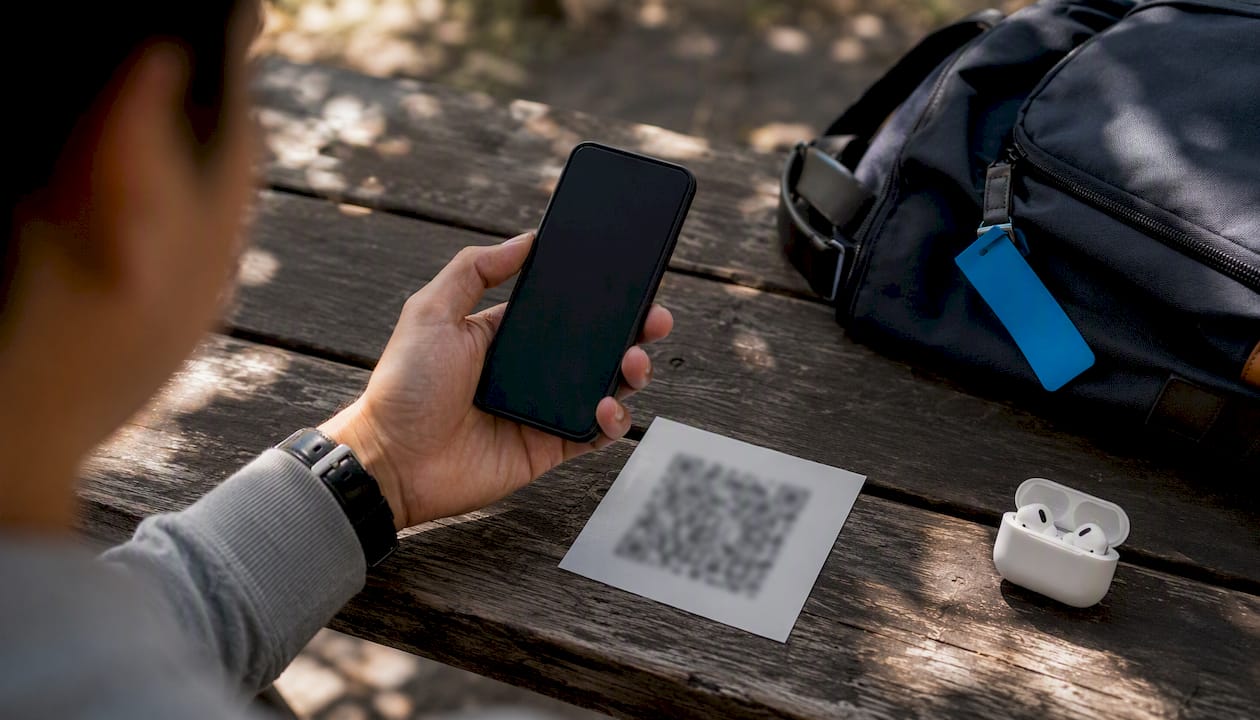
- สแกน QR code หรือป้อนที่อยู่ SM-DP+ และรหัสด้วยตนเองบนอุปกรณ์เครื่องใหม่
ติดต่อผู้ให้บริการโดยตรง หากบัญชีของคุณเปิดใช้การล็อกอยู่ คุณใช้แพ็กเกจเติมเงินที่มีข้อจำกัดในการออกใหม่ IMEI ที่บันทึกไว้ไม่ตรงกับอุปกรณ์เครื่องใหม่ หรือ QR code หมดอายุก่อนที่คุณจะสแกนได้
เคล็ดลับจากผู้เชี่ยวชาญ: ขอ QR code ใหม่หลังจากตั้งค่าโทรศัพท์เครื่องใหม่เสร็จสมบูรณ์และเชื่อมต่อ Wi-Fi แล้วเท่านั้น รหัสอาจหมดอายุ และการขอใหม่สองครั้งภายในวันเดียวกันบางครั้งอาจทำให้ระบบตรวจจับการทุจริตของผู้ให้บริการทำงาน
กฎของผู้ให้บริการใดบ้างที่อาจขัดขวางการโอน eSIM
การตั้งค่าฝั่งผู้ให้บริการทำให้การโอนล้มเหลวมากกว่าข้อบกพร่องของอุปกรณ์ ก่อนจะคิดว่ามีบางอย่างเสีย ให้ตรวจสอบสิ่งต่อไปนี้ก่อน
- การล็อกบัญชีหรืออุปกรณ์: ผู้ให้บริการหลายรายใช้การล็อกบัญชีเครือข่าย ซึ่งต้องปิดก่อนจึงจะโอน eSIM ไปยังอุปกรณ์เครื่องใหม่ได้
- PIN แบบใช้ครั้งเดียว: เตรียมรับข้อความหรือ PIN บัญชีเพื่อใช้ยืนยัน เตรียมหมายเลขโทรศัพท์และสิทธิ์เข้าถึงบัญชีให้พร้อม
- ข้อจำกัดของระบบเติมเงิน: ผู้ให้บริการบางรายจำกัดจำนวนครั้งที่หมายเลขแบบเติมเงินจะขอออก eSIM ใหม่ได้ หากติดขัด ให้ตรวจสอบการตั้งค่าบัญชีของคุณ
ขั้นตอนที่ AT&T ระบุไว้สำหรับการสลับ SIM หรือ eSIM ระหว่างอุปกรณ์ มีขั้นตอนที่อาจต้องใช้ PIN แบบใช้ครั้งเดียวเพื่อยืนยันให้เสร็จสมบูรณ์ ซึ่งเป็นรูปแบบที่พบได้ทั่วไปในผู้ให้บริการรายใหญ่
ควรทำอย่างไรเมื่อการโอน eSIM ล้มเหลว
ความขัดข้องส่วนใหญ่แก้ไขได้ด้วยการตรวจสอบเบื้องต้นสั้นๆ ก่อนที่คุณจะต้องติดต่อผู้ให้บริการเครือข่าย
- อัปเดตระบบปฏิบัติการของโทรศัพท์ทั้งสองเครื่อง และบน Android ให้อัปเดต Google Play Services ด้วย
- รีสตาร์ทอุปกรณ์ทั้งสองเครื่อง จากนั้นสลับโหมดเครื่องบินปิดแล้วเปิด
- เชื่อมต่อโทรศัพท์ทั้งสองเครื่องกับ Wi-Fi อีกครั้ง แล้วลองโอนใหม่
- ยืนยันว่าอุปกรณ์ไม่ได้ล็อกกับผู้ให้บริการ หากคุณเพิ่งเปลี่ยนผู้ให้บริการ
- หากพบข้อผิดพลาดในการเปิดใช้งาน QR code อาจถูกใช้ไปแล้วหรือหมดอายุ ขอ QR code ใหม่
- ไม่มีบริการหลังการเปิดใช้งานใช่ไหม รอสักครู่เพื่อให้เครือข่ายลงทะเบียน สลับปิดแล้วเปิดข้อมูลมือถือ จากนั้นทดสอบโดยปิด Wi-Fi
หากยังใช้งานไม่ได้ ให้ติดต่อฝ่ายสนับสนุนของผู้ให้บริการพร้อมรายละเอียดบัญชีและ IMEI ของอุปกรณ์เครื่องใหม่ โดยทั่วไปไม่จำเป็นต้องไปที่ร้าน เว้นแต่จะมีการล็อกซิมถาวรหรือเกิดข้อผิดพลาดในการจัดสรรบริการของบัญชี
| ปัญหา | วิธีแก้ไขด่วน |
|---|---|
| ไม่มีตัวเลือกการโอน | อัปเดต OS และ Google Play Services แล้วรีสตาร์ทอุปกรณ์ทั้งสองเครื่อง |
| เกิดข้อผิดพลาดในการเปิดใช้งาน | ขอ QR code ใหม่ และยืนยัน IMEI กับผู้ให้บริการ |
| ไม่มีบริการหลังการโอน | รอสักครู่ สลับข้อมูลมือถือ แล้วทดสอบอีกครั้งโดยปิด Wi-Fi |
| ยังล้มเหลวอย่างต่อเนื่อง | ติดต่อผู้ให้บริการพร้อมรายละเอียดบัญชีและ IMEI |
จะเกิดอะไรขึ้นกับ eSIM เก่าหลังการโอน
โดยทั่วไปโปรไฟล์ eSIM เก่าจะถูกปิดใช้งานโดยอัตโนมัติทันทีที่โปรไฟล์ใหม่เปิดใช้งาน ยืนยันว่าโทรศัพท์เครื่องใหม่มีสัญญาณและข้อมูลใช้งานได้ก่อนทำอย่างอื่น
- ลบโปรไฟล์ eSIM เก่าเฉพาะหลังจากตรวจสอบแล้วว่าการโทรและข้อมูลใช้งานได้บนอุปกรณ์เครื่องใหม่
- นำบัญชีผู้ให้บริการออกจากโทรศัพท์เครื่องเก่า จากนั้นรีเซ็ตเป็นค่าโรงงานตามลำดับนี้ อย่าทำก่อนหน้า
- หากคุณกำลังขายหรือยกโทรศัพท์เครื่องเก่าให้ผู้อื่น ให้ตรวจสอบอีกครั้งว่าผู้ให้บริการแสดงว่าสายถูกปิดใช้งานบนอุปกรณ์เครื่องนั้นแล้ว และล้างข้อมูลบัญชีที่เก็บไว้ออกก่อน
เคล็ดลับจากผู้เชี่ยวชาญ: การรีเซ็ตเป็นค่าโรงงานก่อนทดสอบโทรศัพท์เครื่องใหม่ เป็นวิธีที่พบบ่อยที่สุดที่ทำให้ผู้ใช้ต้องโทรหาผู้ให้บริการแบบฉุกเฉิน ทดสอบก่อน แล้วค่อยล้างข้อมูล
ทำไมการโอน eSIM จึงแตกต่างจากการสลับ SIM จริง
eSIM คือข้อมูลรับรองในรูปแบบซอฟต์แวร์ ไม่ใช่ชิปจริงที่คุณย้ายระหว่างช่องใส่ นี่คือความแตกต่างหลัก
- การย้าย SIM จริงเป็นเพียงการสลับทางกายภาพ ส่วนการย้าย eSIM จำเป็นต้องให้เซิร์ฟเวอร์จัดสรรบริการของผู้ให้บริการอนุมัติหรือออกโปรไฟล์ใหม่สำหรับอุปกรณ์เครื่องใหม่
- ข้อมูลในอุตสาหกรรมเกี่ยวกับการโอน eSIM อธิบายว่านี่เป็นการยืนยันระหว่างเซิร์ฟเวอร์ ไม่ใช่การใส่ซิมกลับเข้าไปใหม่แบบง่ายๆ ซึ่งเป็นเหตุผลที่มี QR code และรหัสเปิดใช้งาน SM-DP+
- ตัวเลือกโอนระหว่างอุปกรณ์ เช่น Quick Transfer เป็นทางลัดสำหรับขั้นตอนการยืนยันดังกล่าว โดยจะใช้งานได้ก็ต่อเมื่อทั้งอุปกรณ์และผู้ให้บริการรองรับ
บทเรียนสั้นๆ จากการสังเกตผู้คนโอน eSIM
เปิดเครื่องโทรศัพท์เครื่องเก่าไว้และวางไว้ใกล้ๆ ตลอดกระบวนการ และทดสอบจริงหนึ่งครั้งก่อนล้างข้อมูล: ปิด Wi-Fi เป็นเวลาสิบวินาที แล้วตรวจสอบว่าข้อมูลมือถือยังใช้งานได้บนโทรศัพท์เครื่องใหม่ การล้างข้อมูลก่อนเวลาอันควรยังคงเป็นข้อผิดพลาดที่พบบ่อยที่สุดและหลีกเลี่ยงได้มากที่สุดจากที่เราพบในบันทึกของลูกค้า
ต้องการใช้ข้อมูลระหว่างรอการโอนย้ายให้เสร็จใช่ไหม
การออก eSIM ใหม่โดยผู้ให้บริการไม่ได้เกิดขึ้นทันทีเสมอไป หากคุณกำลังอยู่ระหว่างการโอนย้าย กำลังเดินทาง หรือกำลังรอ PIN สำหรับยืนยัน การไม่มีอินเทอร์เน็ตใช้เป็นเวลาหนึ่งวันไม่ใช่เรื่องที่เหมาะ โดยเฉพาะเมื่ออยู่ต่างประเทศ

Esimglobe จำหน่ายแพ็กเกจ eSIM แบบเติมเงินและใช้ข้อมูลเท่านั้นสำหรับกว่า 170 ประเทศ จัดส่งทางอีเมลภายในไม่กี่นาที ไม่ต้องไปที่ร้านและไม่มีการสมัครสมาชิกที่ต้องจัดการ เป็นทางเลือกชั่วคราวที่ใช้งานได้จริง: ติดตั้งแพ็กเกจข้อมูลชั่วคราวระหว่างที่ผู้ให้บริการกำลังออก eSIM หลักของคุณใหม่ หรือใช้เป็นโซลูชันการเชื่อมต่อหลักในการเดินทางครั้งถัดไป ไม่ว่าจะเกิดอะไรขึ้นกับสายอื่นของคุณ คุณสามารถเลือกแพ็กเกจตามประเทศ ภูมิภาค และสกุลเงิน พร้อมบริการช่วยเหลือทุกวันตลอด 24 ชั่วโมง หากเปิดใช้งานไม่สำเร็จอย่างราบรื่น นี่ไม่ใช่สิ่งทดแทนขั้นตอนการโอนย้ายอุปกรณ์หรือผู้ให้บริการด้านบน แต่เป็นวิธีช่วยให้คุณยังเชื่อมต่อได้ระหว่างที่ดำเนินการตามขั้นตอนเหล่านั้น หากคุณกำลังจะเดินทางไปต่างประเทศเร็วๆ นี้ ลองดู แพ็กเกจ eSIM แบบใช้ข้อมูลเท่านั้นสำหรับนักเดินทาง หรือเลือกดูแพ็กเกจโดยตรงที่ Esimglobe เพื่อเชื่อมต่อได้ภายในไม่กี่นาที
คำถามที่พบบ่อย
ฉันสามารถย้าย eSIM จากโทรศัพท์เครื่องหนึ่งไปยังอีกเครื่องได้หรือไม่
ได้ iPhone ไป iPhone ใช้ Quick Transfer ของ Apple ส่วน Android ไป Android มักโอนย้ายโดยอัตโนมัติระหว่างการตั้งค่า และการย้ายข้ามแพลตฟอร์มโดยทั่วไปต้องใช้ QR code ที่ผู้ให้บริการออกให้
ฉันจะโอนย้าย eSIM ไปยังอุปกรณ์เครื่องใหม่ได้อย่างไร
บน iPhone ให้ไปที่ Settings > Cellular > Add eSIM แล้วเลือก Transfer From Nearby iPhone บน Android ให้ไปที่ Settings > Network & internet > SIMs > Add SIM แล้วเลือก Transfer SIM from another device
วิธีโอนย้าย eSIM ที่เร็วที่สุดคืออะไร
การโอนย้ายระหว่างอุปกรณ์, Quick Transfer บน iPhone หรือตัวเลือกในตัวบน Android เร็วกว่าการออก eSIM ใหม่โดยผู้ให้บริการ เพราะไม่ต้องรอ QR code ใหม่
ทำไม eSIM ของฉันจึงโอนย้ายโดยอัตโนมัติไม่ได้
โดยทั่วไปเกิดจากระบบปฏิบัติการล้าสมัย ไม่ได้อัปเดต Google Play Services ไม่ได้ตั้งค่าล็อกหน้าจอบน Android หรือผู้ให้บริการยังไม่รองรับการโอนย้ายระหว่างอุปกรณ์สำหรับแพ็กเกจของคุณ
จะเกิดอะไรขึ้นกับ eSIM เดิมเมื่อ eSIM ใหม่เปิดใช้งานแล้ว
โดยปกติระบบจะปิดใช้งานโดยอัตโนมัติ ตรวจสอบให้แน่ใจว่าโทรศัพท์เครื่องใหม่โทรออกและใช้ข้อมูลได้ ก่อนลบโปรไฟล์เก่าหรือรีเซ็ตอุปกรณ์เครื่องเก่า