






















วิธีติดตั้ง eSIM บน Android ทีละขั้นตอน
การติดตั้ง eSIM บน Android สามารถทำได้อย่างรวดเร็วเมื่อทำตามขั้นตอนที่ถูกต้องในการตั้งค่าอุปกรณ์ ก่อนเริ่มต้น ตรวจสอบว่าโทรศัพท์ของคุณไม่ได้ล็อกกับเครือข่ายใดและเชื่อมต่อ Wi-Fi อยู่
สิ่งที่ต้องเตรียมก่อน:
- โทรศัพท์ Android ที่รองรับ eSIM
- การเชื่อมต่อ Wi-Fi ที่เสถียร
- แพ็กเกจ eSIM ที่ซื้อจากผู้ให้บริการ เช่น Esimglobe
- คิวอาร์โค้ดหรือรหัสเปิดใช้งานจากผู้ให้บริการ
ขั้นตอนการเพิ่ม eSIM:
- เปิด การตั้งค่า บนอุปกรณ์ Android
- แตะ เครือข่ายและอินเทอร์เน็ต (หรือ การเชื่อมต่อ ในอุปกรณ์ Samsung)
- เลือก ซิม หรือ ตัวจัดการซิมการ์ด
- แตะ เพิ่ม eSIM หรือไอคอน +
- เลือกวิธีการ: การตั้งค่าอย่างง่าย การสแกนคิวอาร์โค้ด หรือการป้อนรหัสด้วยตนเอง
- ทำตามคำแนะนำบนหน้าจอเพื่อดาวน์โหลดโปรไฟล์
- แตะ เปิดใช้งาน เมื่อดาวน์โหลดโปรไฟล์สำเร็จ
การตั้งค่าอย่างง่ายเป็นวิธีที่ผู้ให้บริการแนะนำ โดยให้ผู้ให้บริการส่งโปรไฟล์ eSIM ไปยังโทรศัพท์ของคุณโดยตรงโดยไม่ต้องสแกนหรือป้อนรหัส ทำให้การติดตั้งง่ายและเชื่อถือได้มากที่สุด หากผู้ให้บริการรองรับ ให้ใช้การตั้งค่าอย่างง่ายเป็นอันดับแรก
หลังเปิดใช้งาน อุปกรณ์ของคุณอาจแจ้งให้ตั้งค่า eSIM ใหม่เป็นค่าเริ่มต้นสำหรับการโทร ข้อความ หรืออินเทอร์เน็ต ยืนยันการตั้งค่าที่ต้องการ แล้วคุณก็เชื่อมต่อได้

eSIM คืออะไรและทำงานบน Android อย่างไร
eSIM หรือซิมแบบฝังในตัวเครื่อง คือซิมดิจิทัลที่ติดตั้งอยู่ในฮาร์ดแวร์ของโทรศัพท์โดยตรง ต่างจากซิมจริงตรงที่คุณไม่ต้องใส่หรือถอดซิม คุณเพียงดาวน์โหลดโปรไฟล์ของผู้ให้บริการผ่านอินเทอร์เน็ตแทน
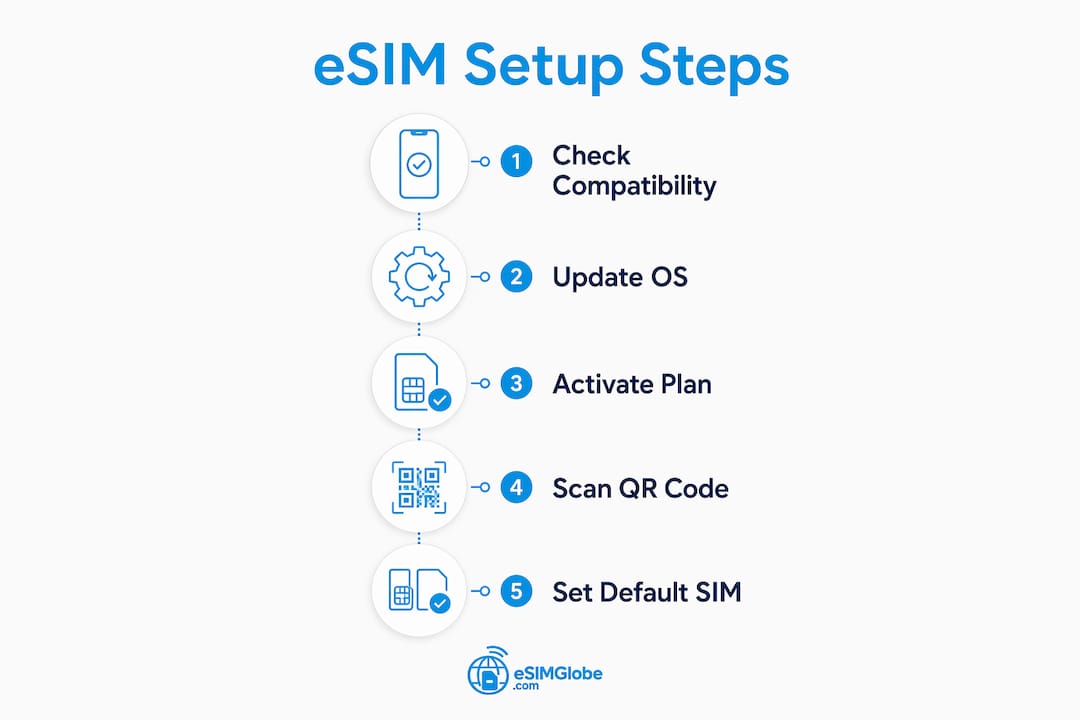
บน Android eSIM ทำงานร่วมกับระบบจัดการเครือข่ายในตัวเครื่อง ซึ่งหมายความว่าคุณสามารถจัดเก็บและสลับระหว่างโปรไฟล์ของผู้ให้บริการหลายรายได้จากเมนูการตั้งค่าเดียวกับที่คุณใช้อยู่แล้ว
ประโยชน์หลักบน Android:
- ไม่ต้องถอดเปลี่ยนซิมจริงเมื่อเปลี่ยนผู้ให้บริการหรือเดินทาง
- ใช้งานสองซิม: ใช้ eSIM และซิมจริงได้พร้อมกัน
- เปลี่ยนแพ็กเกจได้โดยไม่ต้องไปที่ร้าน
- ดาวน์โหลดโปรไฟล์ได้ภายในไม่กี่นาทีจากทุกที่ที่มี Wi-Fi
Android รองรับการใช้งานแบบสองซิม ช่วยให้คุณใช้ eSIM และซิมจริงได้พร้อมกัน คุณสามารถกำหนดบทบาทให้แต่ละหมายเลขแตกต่างกันได้ เช่น เก็บหมายเลขท้องถิ่นไว้ในซิมจริง ขณะใช้แพ็กเกจ eSIM ระหว่างประเทศสำหรับใช้งานอินเทอร์เน็ตในต่างประเทศ
โทรศัพท์ Android รุ่นใดรองรับ eSIM ในสหรัฐอเมริกา?
โทรศัพท์ Android รุ่นเรือธงส่วนใหญ่ที่วางจำหน่ายในสหรัฐฯ ตั้งแต่ปี 2020 รองรับ eSIM การรองรับของผู้ให้บริการเครือข่ายและรุ่นของอุปกรณ์ต่างมีผลต่อความพร้อมใช้งาน และบางครั้งการอัปเดตซอฟต์แวร์อาจปลดล็อกฟีเจอร์ eSIM บนอุปกรณ์ที่ก่อนหน้านี้ไม่รองรับ
| ผู้ผลิต | รุ่นที่รองรับ | หมายเหตุ |
|---|---|---|
| Google Pixel | Pixel 4 และรุ่นที่ใหม่กว่า | ตั้งค่าได้ระหว่างการตั้งค่าโทรศัพท์ครั้งแรกหรือผ่านการตั้งค่า |
| Samsung Galaxy | ซีรีส์ S20 และรุ่นที่ใหม่กว่า | รองรับการตั้งค่าแบบง่าย คิวอาร์โค้ด และการป้อนข้อมูลด้วยตนเอง |
| Motorola | เลือกรุ่นใหม่กว่า | แตกต่างกันไปตามผู้ให้บริการเครือข่ายและภูมิภาค |
| OnePlus | เลือกรุ่นใหม่กว่า | บางกรณีจำเป็นต้องปลดล็อกเครือข่าย |
เคล็ดลับจากผู้เชี่ยวชาญ: อัปเดตระบบปฏิบัติการ Android เป็นเวอร์ชันล่าสุดเสมอก่อนเริ่มตั้งค่า eSIM ซอฟต์แวร์เวอร์ชันเก่าอาจไม่มีโปรโตคอลการจัดสรรที่จำเป็นสำหรับการดาวน์โหลดที่สำเร็จ และความล้มเหลวในการติดตั้งส่วนใหญ่มักเกิดจากซอฟต์แวร์ที่ล้าสมัย ไม่ใช่ปัญหาด้านฮาร์ดแวร์
วิธีจัดการโปรไฟล์ eSIM: เปิดใช้งาน ปิดใช้งาน และลบ
การเปิดหรือปิดใช้งานโปรไฟล์ eSIM
- ไปที่ การตั้งค่า > เครือข่ายและอินเทอร์เน็ต > SIM (หรือ ตัวจัดการซิมการ์ด ใน Samsung)
- แตะโปรไฟล์ eSIM ที่ต้องการจัดการ
- เปิดหรือปิด ใช้ SIM
การปิดใช้งานโปรไฟล์จะเก็บโปรไฟล์ไว้ในอุปกรณ์ คุณสามารถเปิดใช้งานอีกครั้งได้ทุกเมื่อโดยไม่ต้องดาวน์โหลดใหม่
การลบโปรไฟล์ eSIM
- เปิด การตั้งค่า > เครือข่ายและอินเทอร์เน็ต > SIM
- แตะโปรไฟล์ที่ต้องการลบ
- เลือก ลบ หรือ นำ eSIM ออก
- ยืนยันการลบ
การลบโปรไฟล์จะลบแพ็กเกจของคุณออกจากอุปกรณ์อย่างถาวร การเปิดใช้งานอีกครั้งอาจต้องติดต่อผู้ให้บริการเครือข่ายโดยตรง ก่อนลบ โปรดยืนยันว่าคุณได้บันทึกรายละเอียดบัญชีไว้แล้ว
เคล็ดลับจากผู้เชี่ยวชาญ: หากคุณเดินทางบ่อย ให้ปิดใช้งานแทนการลบโปรไฟล์ที่วางแผนจะนำกลับมาใช้ วิธีนี้จะเก็บโปรไฟล์ไว้ในอุปกรณ์และช่วยให้คุณไม่ต้องดาวน์โหลดใหม่ในภายหลัง
Esimglobe ช่วยให้การตั้งค่า eSIM บน Android เร็วขึ้นด้วยการติดตั้งด้วยการแตะครั้งเดียวได้อย่างไร
Esimglobe มีฟีเจอร์ติดตั้งด้วยการแตะครั้งเดียว ซึ่งช่วยตัดขั้นตอนแบบแมนนวลออกจากกระบวนการตั้งค่า eSIM มาตรฐานบน Android แทนที่จะสแกนคิวอาร์โค้ดหรือพิมพ์รหัสเปิดใช้งาน เพียงแตะครั้งเดียว โปรไฟล์จะดาวน์โหลดโดยอัตโนมัติด้วยการผสานรวมการตั้งค่าแบบง่ายระดับผู้ให้บริการเครือข่าย
เหตุผลที่ Esimglobe โดดเด่น:
- ติดตั้งด้วยการแตะครั้งเดียวใช้งานได้กับ Android รุ่นที่รองรับหลากหลายรุ่น โดยใช้การตั้งค่าแบบง่ายเพื่อการติดตั้งที่สะดวกที่สุด
- ไม่ต้องสแกนรหัส QR หรือกรอกรหัสด้วยตนเอง
- มีแพ็กเกจสำหรับประเทศต่าง ๆ ทั่วโลก พร้อมตัวเลือกการชำระเงินเป็น USD, EUR และ GBP
- อินเทอร์เฟซหลายภาษาสำหรับผู้ใช้ในภูมิภาคต่าง ๆ
- ครอบคลุมสำหรับนักเดินทาง ดิจิทัลโนแมด และผู้ใช้งานภาคธุรกิจ

เครือข่ายทั่วโลกของ Esimglobe ช่วยให้คุณซื้อและเปิดใช้งานแพ็กเกจได้ก่อนเที่ยวบินออกเดินทาง ไปที่Esimglobe เพื่อเลือกดูแพ็กเกจตามประเทศและเปิดใช้งานได้ด้วยการแตะเพียงครั้งเดียว
วิธีสแกนหรือกรอกรหัส QR เพื่อดาวน์โหลดโปรไฟล์ eSIM
เมื่อไม่มี Simple Setup รหัส QR เป็นวิธีทางเลือกที่ใช้กันทั่วไป ผู้ให้บริการจะส่งรหัส QR ทางอีเมลหลังจากซื้อ
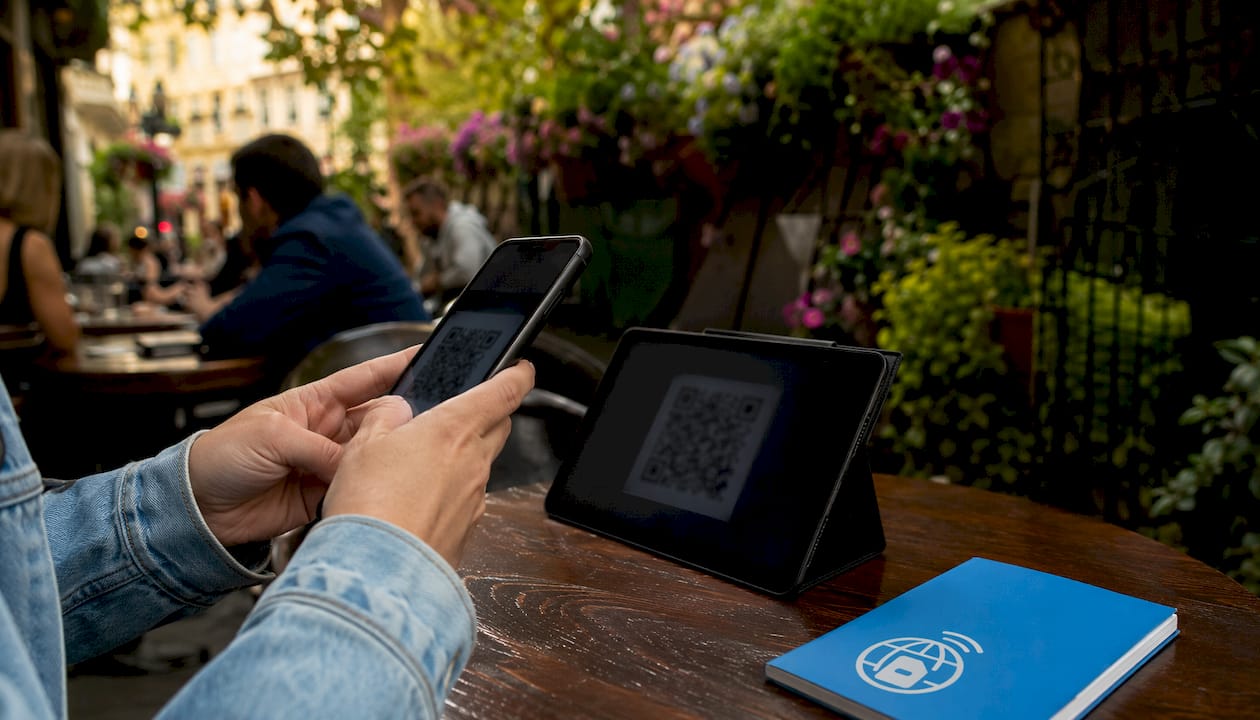
ไปที่ การตั้งค่า > เครือข่ายและอินเทอร์เน็ต > ซิม > เพิ่ม eSIM จากนั้นเลือก สแกนรหัส QR ถือกล้องไว้เหนือรหัสจนกว่าจะตรวจพบ หากสแกนไม่สำเร็จ ให้เลือก กรอกรหัสด้วยตนเอง แล้วพิมพ์รหัสเปิดใช้งานจากอีเมลยืนยันของผู้ให้บริการ สำหรับคำแนะนำแบบละเอียดเกี่ยวกับการเปิดใช้งานก่อนเดินทาง คู่มือของ Esimglobe ครอบคลุมทุกขั้นตอนพร้อมภาพหน้าจอเฉพาะสำหรับอุปกรณ์แต่ละรุ่น
การแก้ไขปัญหาทั่วไปในการติดตั้ง eSIM บน Android
ปัญหา eSIM ส่วนใหญ่บน Android เกิดจากซอฟต์แวร์ที่ล้าสมัยหรือการตั้งค่าที่กำหนดไม่ถูกต้อง ไม่ใช่ความผิดปกติของฮาร์ดแวร์ การใช้ Android เวอร์ชันล่าสุดช่วยแก้ปัญหาการตั้งค่าส่วนใหญ่ได้
| ปัญหา | วิธีแก้ไข |
|---|---|
| การดาวน์โหลดโปรไฟล์ล้มเหลว | อัปเดตระบบปฏิบัติการ Android แล้วลองอีกครั้ง |
| ไม่รู้จักรหัส QR | เพิ่มแสงสว่างหรือกรอกรหัสด้วยตนเอง |
| ไม่พบ eSIM ในการตั้งค่า | ยืนยันว่าอุปกรณ์ไม่ได้ล็อกกับผู้ให้บริการเครือข่าย |
| การเปิดใช้งานค้างอยู่ที่ “กำลังรอดำเนินการ” | รีสตาร์ทอุปกรณ์และตรวจสอบการเชื่อมต่อ Wi-Fi |
| ซิมคู่ใช้งานไม่ได้ | ตรวจสอบว่าผู้ให้บริการเครือข่ายอนุญาตให้ใช้ซิมคู่ในแพ็กเกจของคุณ |
หากยังพบปัญหาหลังอัปเดต โปรดติดต่อผู้ให้บริการเครือข่ายเพื่อยืนยันว่าโปรไฟล์ eSIM ถูกกำหนดให้กับบัญชีของคุณแล้ว โดยเฉพาะหากคุณเป็นนักธุรกิจที่เดินทางและต้องการการเชื่อมต่อที่เชื่อถือได้ สำหรับปัญหาการเชื่อมต่อเฉพาะระหว่างเดินทาง โปรดดูเคล็ดลับการใช้ eSIM ระหว่างเดินทางของ Esimglobe ซึ่งครอบคลุมแนวทางแก้ไขปัญหาแยกตามภูมิภาค
ประเด็นสำคัญ
การติดตั้ง eSIM บน Android ต้องใช้อุปกรณ์ที่รองรับ ระบบปฏิบัติการเวอร์ชันล่าสุด และแพ็กเกจที่ถูกต้องจากผู้ให้บริการอย่าง Esimglobe โดย Simple Setup หรือการติดตั้ง 1 Tap เป็นวิธีเปิดใช้งานที่รวดเร็วที่สุด
| ประเด็น | รายละเอียด |
|---|---|
| ใช้ Simple Setup ก่อน | ผู้ให้บริการเครือข่ายจะส่งโปรไฟล์ไปยังอุปกรณ์โดยตรง เพื่อให้ติดตั้งได้ง่ายและน่าเชื่อถือที่สุด พร้อมลดข้อผิดพลาดจากผู้ใช้เมื่อเทียบกับการใช้ QR หรือการกรอกข้อมูลด้วยตนเอง |
| อัปเดต Android ก่อนตั้งค่า | ซอฟต์แวร์ที่ล้าสมัยเป็นสาเหตุของความล้มเหลวในการติดตั้ง eSIM ส่วนใหญ่บนอุปกรณ์ Android |
| ปิดใช้งาน อย่าลบ | การปิดใช้งานโปรไฟล์จะเก็บโปรไฟล์ไว้ ส่วนการลบจำเป็นต้องเปิดใช้งานอีกครั้งโดยผู้ให้บริการเครือข่าย |
| การติดตั้ง Esimglobe 1 Tap | แตะครั้งเดียวเพื่อดาวน์โหลดโปรไฟล์โดยอัตโนมัติด้วย Simple Setup ไม่ต้องใช้รหัส QR หรือรหัสที่กรอกด้วยตนเอง |
| รองรับการใช้งานสองซิม | Android ให้คุณใช้ eSIM และซิมจริงพร้อมกันบนอุปกรณ์ที่รองรับ |
คำถามที่พบบ่อย
โทรศัพท์ Android รุ่นใดรองรับ eSIM ในสหรัฐอเมริกา?
Google Pixel 4 และรุ่นใหม่กว่า, Samsung Galaxy S20 ขึ้นไป รวมถึง Motorola และ OnePlus บางรุ่น รองรับ eSIM ในสหรัฐอเมริกา สถานะการปลดล็อกเครือข่ายและเวอร์ชันซอฟต์แวร์ต่างก็ส่งผลต่อความเข้ากันได้
วิธีติดตั้ง eSIM บน Android ที่ง่ายที่สุดคืออะไร?
Simple Setup เป็นวิธีที่ง่ายและน่าเชื่อถือที่สุดเมื่อผู้ให้บริการเครือข่ายรองรับ เนื่องจากระบบจะส่งโปรไฟล์ไปยังโทรศัพท์ของคุณโดยตรงและลดโอกาสเกิดข้อผิดพลาดจากผู้ใช้ การติดตั้ง Esimglobe 1 Tap ใช้ Simple Setup เพื่อมอบประสบการณ์แบบขั้นตอนเดียวอย่างแท้จริงสำหรับแพ็กเกจที่ซื้อผ่านแพลตฟอร์ม
ฉันสามารถใช้ eSIM และซิมจริงพร้อมกันบน Android ได้หรือไม่?
ได้ Android รองรับการใช้งานสองซิม ให้คุณใช้ eSIM และซิมจริงพร้อมกัน และกำหนดฟังก์ชันที่แตกต่างกันให้แต่ละหมายเลข
ฉันควรทำอย่างไรหากดาวน์โหลด eSIM ไม่สำเร็จ?
อัปเดตระบบปฏิบัติการ Android เป็นเวอร์ชันล่าสุดแล้วลองอีกครั้ง ความล้มเหลวในการดาวน์โหลดส่วนใหญ่เกิดจากซอฟต์แวร์ที่ล้าสมัย ไม่ใช่ปัญหาด้านฮาร์ดแวร์
การนำโปรไฟล์ eSIM ออกจะลบแพ็กเกจของฉันอย่างถาวรหรือไม่?
ใช่ การลบโปรไฟล์ eSIM จะนำโปรไฟล์ออกจากอุปกรณ์ และโดยทั่วไปการเปิดใช้งานอีกครั้งจะต้องติดต่อผู้ให้บริการเครือข่ายเพื่อกำหนดโปรไฟล์ใหม่