






















Den snabbaste lösningen på de flesta eSIM-problem är att ansluta till stabilt Wi-Fi, aktivera och avaktivera flygplansläget, starta om telefonen, bekräfta att eSIM-linjen är inställd som aktiv datalinje och aktivera dataroaming om du befinner dig utomlands. Detta fungerar på både iPhone och Android och stämmer överens med vad Apples och Googles egna supportsidor rekommenderar som första åtgärd.
De flesta eSIM-fel beror inte på maskinvaruproblem, utan på en avbruten nedladdning, en inställning som inte aktiverats eller en operatörsserver som ännu inte har hunnit uppdateras.
Snabba lösningar att prova direkt:
- Byt till Wi-Fi (undvik offentliga nätverk och flygplatsnätverk)
- Aktivera flygplansläget, vänta 10 sekunder och stäng av det
- Starta om enheten helt
- Ställ in eSIM-kortet som aktiv datalinje och aktivera dataroaming
Felsökningsguider från tredje part som följer återkommande eSIM-problem pekar konsekvent på samma korta lista över grundorsaker: problem med QR-koden, svag nätverksanslutning, operatörslåsning, ett föråldrat operativsystem eller en fördröjning i operatörens aktivering. De flesta installationsfel försvinner när du går igenom den grundläggande checklistan, innan du ens behöver kontakta supporten.
Viktigaste slutsatserna
De flesta installations- och aktiveringsfel med eSIM löses genom en kort sekvens: stabilt Wi-Fi, aktivering av flygplansläget, en fullständig omstart och en kontroll av att eSIM-kortet är inställt som aktiv datalinje.
| Punkt | Detaljer |
|---|---|
| Kör checklistan för återställning först | Wi-Fi, en aktivering av flygplansläget och en fullständig omstart löser de flesta installations- och aktiveringsfel. |
| Betrakta QR-koder som engångskoder | En kod som redan har skannats visas som förbrukad. Begär en ny kod i stället för att skanna den igen. |
| Ge aktiveringen tid | Serveraktiveringen kan ta lite tid innan det är värt att kontakta supporten. |
| Kontrollera datalinjen, inte bara signalen | En lyckad installation kan ändå visa ”inget internet” om fel linje är inställd för data eller om APN saknas. |
| Esimglobe stöder återutfärdande direkt | Esimglobe erbjuder support dygnet runt som kan utfärda eller skicka en profil på nytt när en kod inte fungerar eller enheten byts ut. |
Innehållsförteckning
- Vanliga installationsproblem med eSIM och hur du löser dem: checklista för återställning
- Varför installeras inte mitt eSIM? Så åtgärdar du QR- och nedladdningsfel
- Vad du ska göra när aktiveringen fryser eller misslyckas
- Åtgärda ”Ingen service” eller ”Ansluten men inget internet”
- Är din enhet verkligen kompatibel?
- Avancerade lösningar på ihållande eSIM-problem
- När du bör kontakta leverantörens support
- Så förebygger du eSIM-problem
- Vem står bakom den här guiden?
- Steg för att säkert ta bort och installera om en eSIM-profil
- iPhone kontra Android: Här skiljer sig felsökningen faktiskt åt
- Hantera konflikter mellan dubbla SIM-kort och flera eSIM-profiler
- Flytta en eSIM-profil till en ny enhet
- Så bekräftar du att ditt eSIM faktiskt är aktivt
- Säkerhetsaspekter vid installation och hantering av eSIM
- Användbara källor
- Vad som faktiskt spelar roll när ett eSIM inte fungerar
- Ordna ditt rese-eSIM innan du behöver felsöka
- Vanliga frågor
Vanliga installationsproblem med eSIM och hur du löser dem: checklista för återställning
Kör den här sekvensen innan du ändrar några avancerade inställningar. Den löser de flesta fastnade installationer och aktiveringsfel.
- Anslut först till en stabil internetanslutning. eSIM-profiler laddas ned som datafiler, och en svag eller överbelastad anslutning är en vanlig orsak till misslyckade installationer. Använd hemmets Wi-Fi eller en personlig hotspot, inte delade nätverk eller nätverk med databegränsning.
- Aktivera flygplansläget och starta sedan om. Aktivera flygplansläget, vänta tio sekunder och stäng av det. Stäng sedan av enheten helt och starta den igen. Det tvingar telefonen att registrera sig på nätverket på nytt från början.
- Kontrollera själva eSIM-linjen. Gå till dina mobilinställningar och bekräfta att det nya eSIM-kortet är aktiverat och valt som linje för data. Stäng av alla aktiva VPN-anslutningar, eftersom vissa VPN-konfigurationer stör den första profilaktiveringen.
Proffstips: Wi-Fi på flygplatser och hotell går ofta via en inloggningssida för en captive portal som i bakgrunden blockerar den nedladdning som en eSIM-installation behöver. Om en profilnedladdning stannar utan något tydligt fel är portalsidan vanligtvis orsaken. Installera alltid innan du lämnar hemmet, aldrig efter att du har landat.
Varför installeras inte mitt eSIM? Så åtgärdar du QR- och nedladdningsfel
En eSIM-QR-kod kan bara användas en gång. När den har skannats och förbrukats, oavsett om installationen slutfördes eller inte, slutar den fungera. Felmeddelandet är vanligtvis vagt: ”det gick inte att lägga till mobilabonnemang” eller ”den här koden har redan använts”.
Så här tar du reda på vad som faktiskt händer och åtgärdar det:
- Kontrollera först om koden är förbrukad. Om du har skannat den här QR-koden tidigare på någon enhet är den troligen redan använd. Du behöver en ny kod från leverantören, inte en ny skanning.
- Uteslut en misslyckad skanning. Visa QR-koden på en separat skärm (laptop eller surfplatta), öka telefonens skärmljusstyrka om du skannar från en utskrift och rengör kameralinsen. Reflexioner och låg kontrast orsakar fler misslyckade skanningar än man kan tro.
- Använd manuell inmatning när skanningen misslyckas upprepade gånger. De flesta leverantörer låter dig ange SM-DP+-adressen och aktiveringskoden direkt i mobilinställningarna i stället för att skanna. Vår guide om att aktivera ett eSIM utan QR-kod går igenom exakt vilka fält du ska fylla i.
- Byt nätverk om nedladdningen stannar halvvägs. Byt från ett nätverk med captive portal, prova i stället en mobil hotspot och undvik nätverk som kräver inloggning på en webbsida.
- Ge servern några minuter. Om leverantörens aktiveringsservrar tillfälligt är överbelastade lyckas ett nytt försök efter fem till tio minuter ofta där ett omedelbart nytt försök misslyckas.
Proffstips: Många leverantörers appar låter dig ladda ned en förbrukad profil igen direkt via chattsupporten i appen, vilket går snabbare än att skapa ett supportärende och vänta på svar.
Vad du ska göra när aktiveringen fryser eller misslyckas
En eSIM-installation kan slutföra nedladdningen och ändå fastna på ”Aktiverar …”. Det beror vanligtvis på att operatörens backend inte har hunnit uppdateras, inte på att telefonen fungerar fel. Konfigureringen slutförs vanligtvis inom några minuter, men under perioder med hög belastning kan det ta längre tid.
Om aktiveringen snurrar eller har rapporterat ett fel, gå igenom den här ordningen innan du antar att något är trasigt:
- Slå på och av flygplansläget för att tvinga fram en ny nätverkshandskakning.
- Stäng av eSIM-linjen och slå sedan på den igen i mobilinställningarna.
- Starta om enheten helt i stället för att bara låsa och låsa upp den.
- Vänta 15–30 minuter. Fördröjningar i provisioneringen på serversidan är vanliga och brukar lösa sig av sig själva.
- Om det fortfarande har fastnat efter den tiden kontaktar du din leverantör med uppgifterna redo.
Innan du kontaktar supporten bör du ta en skärmbild av det exakta felmeddelandet och kontrollera Inställningar > Allmänt > Om för din iOS- eller Android-version. Om du har den informationen till hands kan ett supportsamtal förkortas från flera meddelanden till ett enda.
Åtgärda ”Ingen service” eller ”Ansluten men inget internet”
En lyckad installation garanterar inte att data fungerar. Detta är ett av de vanligaste eSIM-problemen efter installation som rapporteras när konfigurationen slutförs utan något synligt fel.
- Bekräfta vilken linje som används för data. Både iPhone och Android låter dig installera ett eSIM utan att faktiskt ställa in det som aktiv datalinje. Kontrollera Inställningar > Mobilnät (iOS) eller Nätverk och internet > SIM-kort (Android) och se till att eSIM-kortet, inte ditt gamla fysiska SIM-kort, är valt för data.
- Aktivera dataroaming om du befinner dig utanför ditt hemland. Utan det ansluter eSIM-kortet till ett nätverk men blockerar all data, vilket ser exakt ut som en trasig profil.
- Kontrollera APN-inställningarna. Ett saknat eller felaktigt åtkomstpunktsnamn är en av de vanligaste orsakerna till ”ansluten men inget internet”. Spara APN-uppgifterna från bekräftelsemeddelandet från din leverantör, eftersom ett fåtal internationella abonnemang kräver manuell inmatning av APN i stället för automatisk konfiguration.
- Försök välja nätverk manuellt. Öppna operatörsinställningarna och välj nätverket manuellt i stället för att förlita dig på automatiskt val. Det som ser ut som ett trasigt eSIM är ofta bara en täcknings- eller begränsning i abonnemanget som misstolkas som ett inställningsfel.
Vår genomgång av lösningar på eSIM utan data för resenärer tar upp de APN-fältnamn som de flesta leverantörer använder, ifall inställningsmenyn inte benämner dem på samma sätt.
Proffstips: Om data fungerar via Wi-Fi men inte via mobilnätet beror det nästan alltid på valet av datalinje eller APN, inte på en defekt eSIM-profil.
Är din enhet verkligen kompatibel?
Innan du börjar ändra nätverksinställningarna bör du utesluta kompatibilitetsproblem. Alla olåsta telefoner stöder inte eSIM, och en låst enhet blockerar aktiveringen helt, oavsett hur många gånger du försöker.
- Kontrollera operatörslåsets status. På iPhone: Inställningar > Allmänt > Om > Operatörslås. Android-enheter visar liknande information under Inställningar > Om telefonen, även om den exakta benämningen varierar beroende på tillverkare.
- Uppdatera operativsystemet innan du felsöker vidare. Apples egen supportprocess för eSIM-problem omfattar att kontrollera om det finns en uppmaning om uppdatering av operatörsinställningar under Inställningar > Allmänt > Om, som visas automatiskt efter vissa operativsystemuppdateringar och är lätt att missa.
- Installera väntande operatörsinställningsuppdateringar. Androids eSIM-dokumentation nämner att vissa installations- och aktiveringsflöden, inklusive Snabböverföring mellan två iPhone-enheter, kräver en viss minsta OS- eller operatörsinställningsversion för att fungera över huvud taget.
Att hoppa över detta steg är den vanligaste orsaken till att en tekniskt fungerande eSIM-installation misslyckas utan tydlig indikation.
Avancerade lösningar på ihållande eSIM-problem
Om de grundläggande åtgärderna inte har fungerat kan några mer avancerade steg hjälpa till att isolera orsaken, men de har nackdelar som är värda att känna till innan du använder dem.
- Återställ nätverksinställningarna som en sista utväg. Detta raderar sparade Wi-Fi-lösenord och tar på många enheter helt bort lagrade eSIM-profiler. Gör detta endast om du har säkerhetskopierat dina aktiveringsuppgifter, eftersom du kan behöva installera om eSIM-kortet från början efteråt.
- Kontrollera ditt IMEI och EID. Leverantören kan be om dessa för att bekräfta att enheten är korrekt registrerad i deras system. Du hittar dem under Inställningar > Allmänt > Om (iPhone) eller Inställningar > Om telefonen (Android).
- Testa samma profil på en andra enhet om det är möjligt. Om samma eSIM installeras utan problem på en annan enhet ligger problemet i din ursprungliga enhet, inte i abonnemanget eller hos leverantören.
- Uteslut störningar från MDM eller VPN. Företagshanterade enheter som kör profiler för Mobile Device Management och privata VPN-tjänster kan i tysthet blockera eSIM-installation. Prova att inaktivera VPN-anslutningen eller testa på en privat, ohanterad enhet innan du antar att det är fel på själva eSIM-kortet.
När du bör kontakta leverantörens support
När du har gått igenom checklistan och eSIM-kortet fortfarande inte går att installera eller aktivera bör du samla in detta innan du kontaktar supporten:
- Ditt ordernummer och en skärmdump av det exakta felmeddelandet.
- Enhetens IMEI, EID och OS-version från Inställningar > Allmänt > Om.
- En anteckning om vilket steg i processen som misslyckades och ungefär när det hände.
Leverantörer kan vanligtvis utfärda en ny QR-kod eller skicka profilen på nytt inom några minuter när de har bekräftat ditt konto. Åtgärder på operatörssidan, som att låsa upp en enhet eller konfigurera om ett primärnummer, tar längre tid och kan kräva att du kontaktar din operatör direkt i stället för eSIM-leverantören. Skärmdumpar förkortar konsekvent tiden till en lösning jämfört med enbart en textbeskrivning.
Så förebygger du eSIM-problem
- Installera innan du reser, på ditt hemnätverk via Wi-Fi, aldrig på hotell- eller flygplatsnätverk. Vår guide om att installera och aktivera ett eSIM innan du reser utomlands beskriver det idealiska tidsfönstret.
- Spara din aktiveringskod och QR-skärmdump någonstans utanför ditt fotobibliotek, eftersom en fabriksåterställning eller återställning av nätverksinställningar kan radera både profilen och dokumentationen av den.
- Ha en reservlinje aktiv under bytet och vänta med icke nödvändiga operativsystemsuppdateringar tills du har bekräftat att anslutningen fungerar stabilt.
Proffstips: De flesta operatörsappar låter dig ladda ner en profil igen om processen avbryts, så behåll appen installerad i stället för att enbart förlita dig på den ursprungliga QR-koden eller e-postmeddelandet.
Vem står bakom den här guiden?
Esimglobe har hjälpt till med eSIM-installationer och aktiveringar i över 170 länder, med felsökningsmönster hämtade från verkliga supportärenden.
- Författare: daniele,
- Esimglobe-supporten är öppen dygnet runt och kan utfärda en profil på nytt eller skicka den direkt igen när en kod inte fungerar
- Se våra tips om eSIM-köp för internationella resenärer för vägledning om val av abonnemang
Steg för att säkert ta bort och installera om en eSIM-profil
Ibland är en ren ominstallation den snabbaste lösningen, särskilt efter en misslyckad aktivering som lämnat kvar en skadad eller delvis installerad profil. Om du gör det i rätt ordning förhindrar du att du förlorar åtkomsten helt.
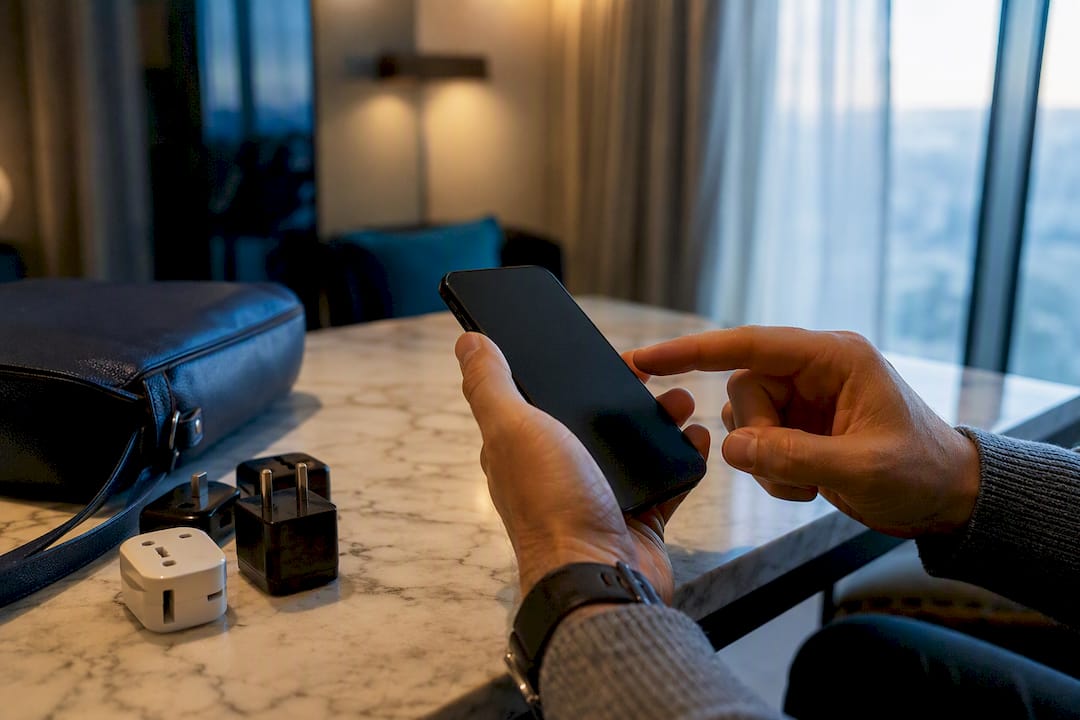
På iPhone: Gå till Inställningar > Mobilnät, tryck på eSIM-abonnemanget och välj ”Ta bort mobilabonnemang”. Kontrollera att du har sparat den ursprungliga QR-koden eller aktiveringsuppgifterna innan du gör detta, eftersom Apple inte alltid låter dig ladda ner en borttagen profil igen utan att du kontaktar operatören på nytt. Starta om enheten efter borttagningen innan du försöker installera om profilen.
På Android: Gå till Inställningar > Nätverk och internet > SIM-kort, välj eSIM-kortet och tryck på ”Ta bort SIM-kort” eller ”Radera”. Den exakta formuleringen varierar mellan tillverkare, eftersom Androids eSIM-menyer inte är standardiserade på samma sätt mellan olika varumärken.
Innan du tar bort något bör du bekräfta att din operatör tillåter en ny nedladdning. Vissa eSIM-profiler är låsta till en enda installation och kräver en supportförfrågan för att utfärdas på nytt, medan operatörsappar ofta stöder omedelbar ominstallation som du kan göra själv.
Starta om enheten helt efter borttagningen i stället för att bara slå på och av flygplansläget. En ny uppstart rensar kvarvarande nätverksregistrering kopplad till den gamla profilen, vilket förhindrar att den nya installationen krockar med cachade inställningar. Installera sedan om exakt som du gjorde första gången, helst på samma stabila Wi-Fi-nätverk som du använde ursprungligen. Om ominstallationen fortfarande misslyckas efter en ren borttagning och omstart tyder det starkare på att problemet ligger på serversidan eller är kontorelaterat, snarare än att det är ett fel på enheten. Då är det lämpligt att kontakta supporten och ange när borttagningen gjordes.
iPhone kontra Android: Här skiljer sig felsökningen faktiskt åt
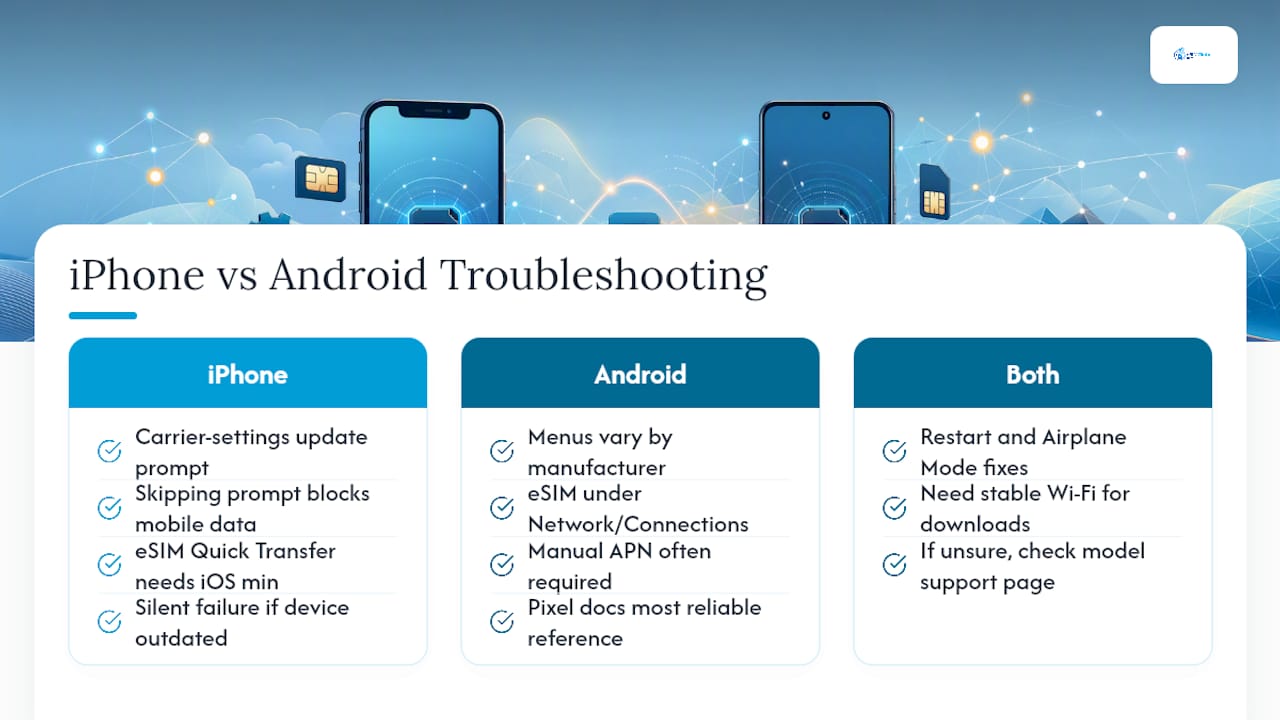
De viktigaste åtgärderna överlappar i stor utsträckning mellan plattformarna, men menyerna, felmeddelandena och felmönstren skiljer sig tillräckligt för att skapa problem om man följer generella råd.
Specifikt för iPhone: Apples system visar vanligtvis en tydlig uppmaning att uppdatera operatörsinställningarna efter installation av ett nytt eSIM, och att hoppa över den är en av de vanligaste förbisedda orsakerna till att ett ”fungerande” eSIM ändå inte visar någon dataanslutning. iPhone hanterar också eSIM-snabböverföring mellan två Apple-enheter, vilket har ett eget minimikrav på iOS-version och kan misslyckas utan tydlig information om någon av enheterna är föråldrad. Operatörslåsstatusen finns specifikt under Inställningar > Allmänt > Om > Operatörslås, och en låst enhet blockerar eSIM-aktivering oavsett hur korrekta dina steg är.
Specifikt för Android: Menyvägarna varierar påtagligt mellan olika tillverkare. Samsung, Google Pixel och andra Android-varumärken benämner eSIM-inställningarna något olika, vanligtvis under Nätverk och internet eller Anslutningar, och Googles egen supportdokumentation för Pixel är den mest tillförlitliga referensen om menyerna på just din modell inte stämmer överens med generiska instruktioner. Android-enheter behöver också oftare manuell APN-konfiguration för en viss operatör, eftersom automatisk APN-konfiguration inte är universell i alla Android-versioner.
Det som fungerar likadant på båda plattformarna: Omstart, aktivering och avaktivering av flygplansläget samt behovet av stabilt Wi-Fi under nedladdningen fungerar på samma sätt. Om en lösning fungerar annorlunda än vad som beskrivs här är det bättre att kontrollera supportsidan för just din modell än att gissa.
Hantera konflikter mellan dubbla SIM-kort och flera eSIM-profiler
När du använder två aktiva abonnemang, ett fysiskt SIM-kort plus ett eSIM eller två eSIM samtidigt uppstår många av de ”slumpmässiga” anslutningsproblemen. Telefonen fungerar inte fel – den följer bara regler för dataprioritet som du inte har ställt in.
De flesta problem med dubbla SIM-kort beror på en av tre inställningsmissar: fel abonnemang är valt för data, fel abonnemang är valt för samtal och sms, eller så försöker båda abonnemangen använda data samtidigt på ett sätt som enheten inte stöder. Öppna menyn för mobilnätsinställningar och leta efter alternativet ”Standardlinje för data” eller motsvarande, och kontrollera att det är inställt på det eSIM som du faktiskt vill ska hantera din trafik, särskilt om du nyss har lagt till ett eSIM för resor bredvid ditt vanliga nummer.
Vissa äldre Android-enheter eller budgetmodeller stöder bara en aktiv radiosändare åt gången mellan två SIM-platser, vilket innebär att ditt eSIM och fysiska SIM-kort inte kan vara uppkopplade samtidigt, även om båda visas som ”aktiva” i inställningarna. Det visar sig som intermittent täckning som ser ut som ett fel men egentligen beror på en hårdvarubegränsning. Om du hanterar fler än två profiler (till exempel ett privat abonnemang, ett eSIM för jobbet och ett eSIM för resor) har de flesta enheter en gräns för hur många som kan lagras samtidigt, och om du installerar fler än gränsen kan du behöva radera en äldre profil innan en ny kan laddas ner. Kontrollera lagringsgränsen före resan om du regelbundet byter eSIM mellan olika resor, så att du inte felsöker en ”misslyckad installation” som egentligen bara beror på att profilutrymmet är fullt.
Flytta en eSIM-profil till en ny enhet
Till skillnad från ett fysiskt SIM-kort kan du inte bara ta ut ett eSIM-kort och flytta det. De flesta operatörer kopplar en profil till en specifik enhets EID, vilket innebär att en direkt överföring mellan två telefoner inte stöds som standard och vanligtvis kräver hjälp från operatören.
Om du uppgraderar telefonen är den allmänna processen följande: kontakta operatören innan du byter enhet, begär en ny QR-kod eller en ny aktiveringslänk för den nya enheten och ta bort eSIM-kortet från den gamla enheten först efter att du har bekräftat att det nya är aktivt. Om du tar bort det för tidigt, innan den nya installationen har bekräftats fungera, kan du tillfälligt stå utan service på båda enheterna.
Apples funktion Snabböverföring är det enda inbyggda undantaget och gör det möjligt att flytta vissa eSIM-profiler direkt mellan två iPhone-enheter under konfigureringen, förutsatt att båda enheterna uppfyller minimikravet på iOS-version för detta flöde. Android har ännu ingen universell motsvarighet, så de flesta överföringar mellan Android-enheter eller mellan olika plattformar går i stället via operatörens process för att utfärda profilen på nytt.
Innan du påbörjar en överföring bör du säkerhetskopiera din aktiveringskod och dina uppgifter till operatörskontot. Om den nya enheten inte aktiveras efter ett överföringsförsök innebär det att du kan begära en ny aktiveringskod direkt om du har det ursprungliga bekräftelsemeddelandet, i stället för att vänta på ytterligare verifiering.
Så bekräftar du att ditt eSIM faktiskt är aktivt
En profil kan se installerad ut utan att fortfarande överföra någon trafik, så en snabb kontrollomgång gör att du slipper felsöka ett problem som inte finns.
På iPhone går du till Inställningar > Mobilnät och bekräftar att eSIM-abonnemanget visar en grön punkt eller statusen ”Aktiv” bredvid sig, inte bara ”Installerad”. På Android ska Inställningar > Nätverk och internet > SIM-kort visa att eSIM-kortet är aktiverat med en signalindikator och inte vara nedtonat. Båda plattformarna visar också ett nätverksnamn i statusfältet. Om det står ”Ingen service”, ”Endast SOS” eller inte visas något alls är profilen installerad men ännu inte registrerad i ett nätverk.
En mer tillförlitlig kontroll: öppna en webbläsare och försök läsa in en sida med Wi-Fi helt avstängt. Om inget läses in och statusfältet visar en signal, beror problemet nästan säkert på APN eller valet av datalinje, inte på själva profilen. Om det inte finns någon signal alls tyder det i stället på ett aktiverings- eller nätverksregistreringsproblem, snarare än ett problem med datakonfigurationen.
Vissa leverantörsappar har en inbyggd statuskontroll som kontaktar deras servrar direkt och bekräftar om just din profil har konfigurerats korrekt på deras sida. Det är ofta snabbare och mer korrekt än att läsa av telefonens generiska signalikoner. Om din leverantör erbjuder detta är det det snabbaste sättet att utesluta ett enhetsrelaterat problem innan du kontaktar supporten.
Säkerhetsaspekter vid installation och hantering av eSIM
En eSIM-profil är kopplad till enhetens EID och kontouppgifter, vilket gör den svårare att klona än ett fysiskt SIM-kort, men det innebär inte att den är riskfri.
Skanna endast QR-koder eller ange aktiveringsuppgifter från källor som du litar på direkt, helst din leverantörs officiella bekräftelse via e-post eller app. En QR-kod som delas via osäkra kanaler, skärmdumpas och vidarebefordras eller publiceras offentligt kan potentiellt användas av någon annan om den ännu inte har aktiverats, eftersom det är själva koden som godkänner installationen. Behandla en oanvänd aktiveringskod som du skulle behandla ett presentkortsnummer.
Offentligt wifi under installationen innebär egna risker utöver rena anslutningsproblem. Nätverk med inloggningsportal på flygplatser och hotell är också vanliga mål för avlyssning på nätverksnivå, så det är värt att undvika att ladda ner en profil som innehåller kontokopplade uppgifter via ett öppet nätverk, även när anslutningen fungerar bra.
När du tar bort ett gammalt eSIM, särskilt innan du säljer eller byter in en enhet, bör du bekräfta att borttagningen faktiskt har genomförts i inställningarna för mobilnätet i stället för att anta att en fabriksåterställning ensam raderar det. På hanterade företagsenheter kan programvara för Mobile Device Management dessutom styra vilka eSIM-profiler som över huvud taget får installeras. Det är en säkerhetsfunktion, inte ett fel, om du felsöker på en jobbtelefon som plötsligt inte vill acceptera ett personligt rese-eSIM.
Användbara källor
- Aktivera ett eSIM utan QR-kod – EsimGlobe
- eSIM fungerar inte: snabba lösningar för iPhone och Android – EsimGlobe
- Officiella supportwebbplatser från Apple och Google för enhetsspecifika inställningar för mobilnät
Vad som faktiskt spelar roll när ett eSIM inte fungerar
Det konventionella rådet behandlar alla eSIM-fel som ett mysterium som kräver ett supportärende. Så är det inte. De flesta fel faller inom ett fåtal förutsägbara kategorier, och lösningen går nästan alltid snabbare än väntetiden på ett supportsvar.
Det som ofta underskattas är tajmingen. En aktivering som har fastnat efter två minuter och samma problem efter trettio minuter är helt olika problem – det ena är normal provisionering, det andra är ett faktiskt fel – och att behandla dem likadant slösar bort en resenärs begränsade tid under resan. Rådet att ”bara vänta” är rätt, men bara inom ett begränsat tidsfönster.
Det som ofta överdrivs är antagandet att en misslyckad installation innebär att eSIM-kortet eller enheten är defekt. I praktiken handlar det oftast om en QR-kod som skannats en gång för mycket, en datalinje som aldrig aktiverades eller ett captive portal-nätverk som i tysthet blockerar en nedladdning i bakgrunden. Läsare bör prioritera att utesluta dessa tre möjligheter innan de antar att något faktiskt är trasigt. Den vana som är värd att bygga upp är inte fler felsökningssteg, utan att samla in rätt skärmbild och kontouppgifter innan du öppnar en supportchatt, eftersom just den vanan kan förvandla flera dagars fram och tillbaka till en lösning samma dag.
— daniele
Ordna ditt rese-eSIM innan du behöver felsöka
Den absolut viktigaste faktorn för en smidig eSIM-installation är inte din enhet, utan om du installerade det via en långsam flygplatsanslutning i sista minuten eller via stabilt Wi-Fi med gott om tid. Esimglobe säljer förbetalda eSIM-abonnemang med enbart data i över 170 länder. De levereras direkt via e-post, så att du kan installera och kontrollera att allt fungerar innan du ens lämnar hemmet.

Alla abonnemang kan väljas efter land, region eller valuta och erbjuder 5G- och 4G LTE-hastigheter samt support dygnet runt som kan utfärda en ny profil så snart en QR-kod har förbrukats eller en nedladdning har avbrutits – utan någon lång biljettkö. Om du planerar en resa kan du bläddra bland abonnemang för din destination och få ditt eSIM levererat till din inkorg via Esimglobe. Installera det i kväll i stället för vid gaten i morgon.
Vanliga frågor
Hur löser jag ett installationsproblem med eSIM?
Börja med återställningschecklistan: stabilt Wi-Fi, slå på och av flygplansläget, starta om enheten helt och kontrollera att eSIM-kortet är inställt som din aktiva datalinje. Den ordningen löser de flesta installations- och aktiveringsproblem utan att du behöver kontakta supporten.
Vilka är de vanligaste problemen med eSIM?
De vanligaste problemen är förbrukade eller ogiltiga QR-koder, svag nätverksanslutning under nedladdningen, operatörslåsning, ett föråldrat operativsystem som saknar nödvändiga operatörsinställningar samt fördröjningar i operatörens serverbaserade aktivering.
Varför installeras inte mitt eSIM?
Det brukar handla om en av tre saker: QR-koden har redan skannats och använts, nedladdningen avbröts på grund av ett instabilt nätverk eller ett captive portal-nätverk, eller så är enheten inte kompatibel eller operatörslåst. Om du kontrollerar dessa tre först sparar du mest tid.
Hur kan jag se om min eSIM-profil är skadad?
Kontrollera om profilen visas som ”Aktiv” och inte bara ”Installerad” i mobilinställningarna, och bekräfta att statusfältet visar ett nätverksnamn i stället för ”Ingen service”. Om den är installerad men inte visar någon signal efter 30 minuter och en omstart, kontakta din leverantör, eftersom Esimglobe och liknande leverantörer vanligtvis snabbt kan utfärda en ny profil när de har bekräftat ditt konto.