






















Aktivera Lågdataläge och blockera mobildata för dataintensiva appar. Bara de två stegen minskar de flesta oväntade överskridandena. Här är den snabbaste checklistan, som du kan följa på under två minuter:
- Lågdataläge (mobildata): Inställningar > Mobildata > Alternativ för mobildata > Dataläge > Lågdataläge
- Lågdataläge (Wi-Fi): Inställningar > Wi-Fi > tryck på ⓘ bredvid ditt nätverk > Lågdataläge
- Stäng av Wi-Fi-assistans: Inställningar > Mobildata > bläddra längst ned > stäng av Wi-Fi-assistans
- Blockera mobildata för dataintensiva appar: Inställningar > Mobildata > bläddra till applistan > stäng av video-, sociala medie- och streamingappar
- Stäng av dataroaming (resa): Inställningar > Mobildata > Alternativ för mobildata > stäng av Dataroaming
Avvägning: uppdateringar i bakgrunden går långsammare, synkroniseringen av iCloud-bilder pausas och videokvaliteten försämras vid mobildata. För de flesta användare är detta en acceptabel kostnad.
Viktigaste punkterna
Det enskilt mest effektiva sättet att spara data på din iPhone är att aktivera Lågdataläge och blockera mobildata för dataintensiva appar innan du behöver det.
| Punkt | Detaljer |
|---|---|
| Aktivera Lågdataläge | Gå till Inställningar > Mobildata > Alternativ för mobildata > Dataläge för att aktivera det direkt. |
| Stäng av Wi-Fi-assistans | Stäng av det längst ned på skärmen Mobildata för att stoppa automatisk växling till mobildata vid svagt Wi-Fi. |
| Blockera mobildata per app | Stäng av video-, sociala medie- och streamingappar i applistan under Inställningar > Mobildata. |
| Stäng av dataroaming | Stäng av det under Alternativ för mobildata innan du reser för att förhindra roamingavgifter från operatören. |
| Förbetalt Esimglobe-eSIM | Ett alternativ med fast budget till roaming, som täcker över 170 länder med omedelbar digital leverans. |
Innehållsförteckning
- Så sparar du data på iPhone med Lågdataläge
- Så stoppar du bakgrundsappar från att förbruka din mobildata
- Så stoppar du automatiska hämtningar och iCloud-uppladdningar från att använda mobilnätet
- Så minskar du dataanvändningen från E-post, Meddelanden och synkronisering i bakgrunden
- Vilka inställningar för Platstjänster sparar faktiskt data?
- Så minskar du dataanvändningen från strömmad musik, poddar och video
- Så kontrollerar du vilka appar som använder mest mobildata
- Så sparar du data när du reser utomlands
- Vad förbrukar min data? En snabb checklista för felsökning
- En kommentar om datahantering på resan
- Förbetalda eSIM: ett förutsägbart alternativ till roamingkostnader
- Källor och vidare läsning
- Vanliga frågor
Så sparar du data på iPhone med Lågdataläge
Lågdataläge är den enskilt mest effektiva inställningen på din iPhone för att minska mobildataförbrukningen. Det fungerar både med din mobildataanslutning och med enskilda Wi-Fi-nätverk, och du ställer in varje anslutning separat.
För mobildata:
- Öppna Inställningar
- Tryck på Mobildata
- Tryck på Alternativ för mobildata
- Tryck på Dataläge
- Välj Lågdataläge
För ett specifikt Wi-Fi-nätverk:
- Öppna Inställningar
- Tryck på Wi-Fi
- Tryck på ikonen ⓘ bredvid nätverksnamnet
- Aktivera Lågdataläge
När det är aktiverat pausar Lågdataläge automatiska uppladdningar till iCloud-bilder, stoppar automatiska appuppdateringar, minskar bithastigheten vid videostreaming och begränsar det mesta av nätverksaktiviteten i bakgrunden. Vissa appar pausar synkronisering i bakgrunden helt, medan andra bara minskar kvaliteten. Funktionen fungerar som en intelligent begränsning snarare än en universell avstängningsknapp, så du behåller grundläggande funktioner samtidigt som den mest dataintensiva användningen minskar.
Kompromisserna är verkliga men hanterbara: iCloud-säkerhetskopieringar pausas tills du återansluter till Wi-Fi, appuppdateringar läggs i kö och vissa medieappar strömmar med lägre upplösning. Stäng av funktionen när du är tillbaka på en tillförlitlig Wi-Fi-anslutning.
Proffstips: Kombinera Låg dataförbrukning med en automation i Genvägar. Ställ in en genväg som aktiverar Låg dataförbrukning vid en schemalagd tid varje dag (till exempel från kl. 08.00 till 22.00), så att du aldrig glömmer att aktivera det under de timmar då användningen är som störst.
Så stoppar du bakgrundsappar från att förbruka din mobildata
Bakgrundsuppdatering gör att appar kan uppdatera sitt innehåll medan du inte använder dem. Via mobilnätet innebär det en tyst men stadig förbrukning.
Gå till Inställningar > Allmänt > Bakgrundsuppdatering. Du har tre alternativ: Av, Wi-Fi eller Wi-Fi & mobilnät. Välj Wi-Fi för att endast tillåta uppdateringar när du är ansluten till ett nätverk, eller Av för att helt stoppa alla bakgrundsuppdateringar.
För att styra mobilnätsanvändningen per app går du till Inställningar > Mobilnät och bläddrar ned till applistan. Alla appar med en reglageknapp kan individuellt blockeras från att använda mobildata. Börja med dessa kategorier:
- Appar för videostreaming (de förbrukar mest data per minut)
- Sociala medier-appar med videoflöden som spelas upp automatiskt
- Appar för säkerhetskopiering av foton och molnlagring
- Podcastappar med automatiska hämtningar av avsnitt
- Navigationsappar som cachelagrar kartor i bakgrunden
När du har gjort ändringarna använder du Nollställ statistik längst ned på skärmen för mobilnät för att nollställa räknarna. Mät under 24 timmar och kontrollera sedan igen. Siffrorna visar exakt vilka appar som fortfarande hämtar data.
Proffstips: Inför en resa eller en period med begränsad datamängd kan du tillfälligt inaktivera mobilnätet för hela kategorier: stäng av alla sociala appar och underhållningsappar på en gång. Aktivera dem igen en och en när du är tillbaka på Wi-Fi.
Så stoppar du automatiska hämtningar och iCloud-uppladdningar från att använda mobilnätet
Automatiska uppdateringar i App Store och bakgrundssynkronisering med iCloud är två av de vanligaste orsakerna till oväntad dataanvändning.
Inställningar för App Store:
- Gå till Inställningar > App Store
- Under Automatiska hämtningar stänger du av Appuppdateringar
- Stäng av Automatiska hämtningar för appar och appdata
Detta hindrar din iPhone från att hämta appuppdateringar via mobilnätet. Uppdateringar hämtas fortfarande automatiskt när du är ansluten till Wi-Fi, vilket ändå är det säkrare alternativet eftersom stora uppdateringar kan vara flera hundra megabyte.
iCloud-beteende:
iCloud börjar med 5 GB gratis lagring. När den är full avstannar uppladdningarna, vilket kan utlösa upprepade nya försök via mobilnätet. Gå till Inställningar > [ditt namn] > iCloud > Lagring för att se vilka appar och funktioner som använder mest utrymme. Stäng av säkerhetskopiering för appar du inte behöver genom att trycka på Hantera kontolagring > Säkerhetskopior > [din enhet] och stänga av enskilda appar.
Om du specifikt vill hindra iCloud-bilder från att laddas upp via mobilnätet går du till Inställningar > Bilder och bekräftar att Mobildata är avstängt under avsnittet iCloud-bilder.
Säkerhetsinformation: Om du stänger av automatiska appuppdateringar måste du uppdatera manuellt. Kontrollera App Store varje vecka och prioritera säkerhetsrelaterade uppdateringar. En snabb Wi-Fi-session hemma tar bara några minuter och håller apparna uppdaterade utan att förbruka mobildata.
Så minskar du dataanvändningen från E-post, Meddelanden och synkronisering i bakgrunden
E-post synkroniseras kontinuerligt i bakgrunden. Standardinställningen Push innebär att din iPhone upprätthåller en aktiv anslutning till din e-postserver och tar emot meddelanden så fort de kommer. För konton med stor belastning innebär det en konstant, låg dataförbrukning.
Ändra hämtningsinställningarna:
- Gå till Inställningar > E-post > Konton > Hämta nya data
- Ställ in Push på av för konton där leverans i realtid inte är avgörande
- Under Hämtning väljer du Varje timme eller Manuellt
- Tryck på varje konto separat och ställ in dess schema
För Meddelanden går du till Inställningar > Meddelanden och granskar inställningarna för automatisk hämtning av foton och videor. Via mobilnätet hämtas stora mediefiler automatiskt som standard. Om du stänger av detta läses bilagor in först när du trycker på dem.
Snabbväxlingar att ändra nu:
- Push avstängt för sekundära e-postkonton
- Hämtning inställd på Manuellt för nyhetsbrev och inkorgar med låg prioritet
- Automatisk hämtning av MMS/medier inställd på endast Wi-Fi
- E-postförhandsvisning reducerad till 1–2 rader (mindre innehåll hämtas per notis)
Proffstips: Låt Push vara aktivt endast för ditt primära jobb- eller privata e-postkonto. Ställ in alla andra konton på Manuellt. Då kontrollerar du dessa inkorgar medvetet i stället för att de hämtar data med några minuters mellanrum.
Vilka inställningar för Platstjänster sparar faktiskt data?
Platstjänster förbrukar inte stora mängder data på egen hand, men appar som är inställda på Alltid och använder platsinformation i bakgrunden kan utlösa nätverksförfrågningar som du aldrig ser.
Gå till Inställningar > Integritet och säkerhet > Platstjänster. Välj följande för varje app:
- Aldrig för appar som saknar legitim anledning att känna till din plats
- Vid användning för navigerings-, väder- och kartappar
- Alltid endast för appar där platsåtkomst i bakgrunden verkligen är användbar, till exempel Hitta
Systemtjänster är en separat kategori. Gå till Inställningar > Mobilnät > Systemtjänster för att se vad själva systemet förbrukar. Poster som Tid och plats samt iCloud-relaterade synkroniseringar kan samla på sig betydande datamängder på en enhet där statistiken aldrig har nollställts.
| Systemtjänst | Typisk datapåverkan | Rekommenderad inställning |
|---|---|---|
| Tid och plats | Kan vara hög om statistiken inte nollställs | Låt vara aktiverat; nollställ statistiken regelbundet |
| iCloud Drive | Måttlig till hög | Begränsa till Wi-Fi via Lågt dataförbrukningsläge |
| Viktiga platser | Låg till måttlig | Av för de flesta användare |
| Wi-Fi-nätverk | Låg | Låt vara aktiverat |
| HomeKit | Låg | Låt vara aktiverat om det används |
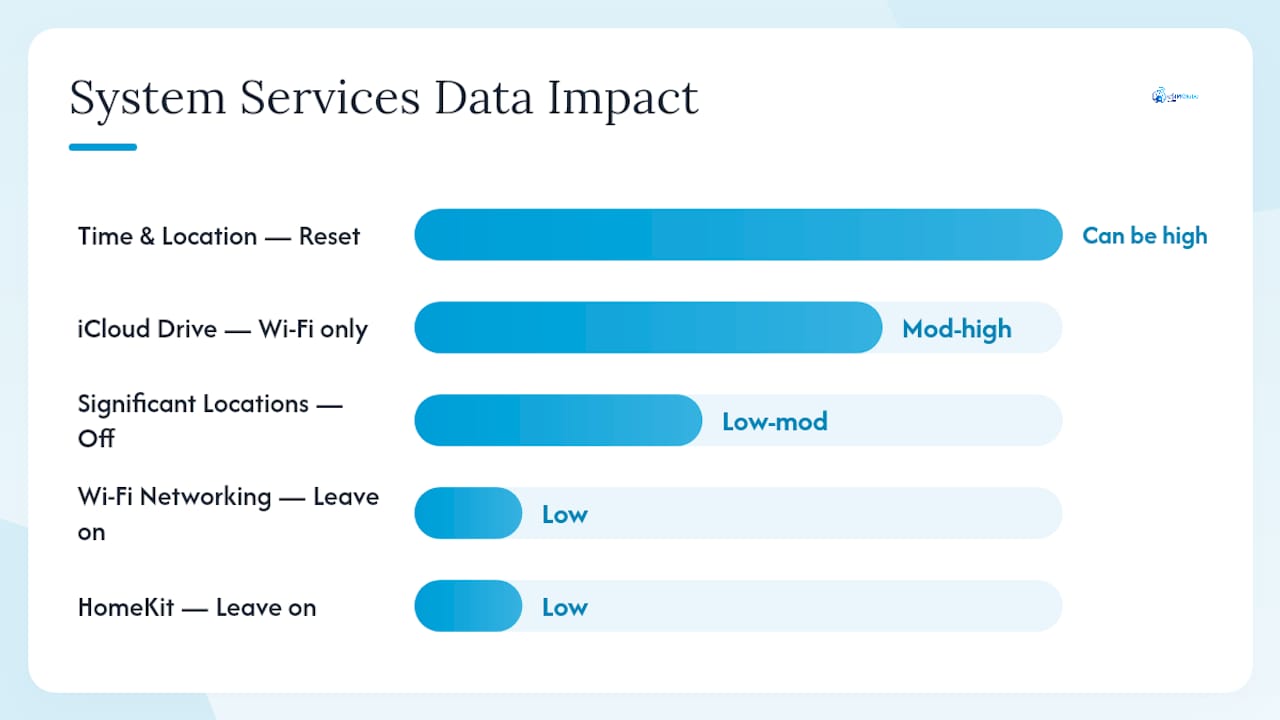
Proffstips: Stäng av Viktiga platser under Inställningar > Integritet och säkerhet > Platstjänster > Systemtjänster > Viktiga platser. Funktionen loggar platser du besöker ofta och synkroniserar den informationen. De flesta användare har ingen praktisk nytta av den.
Så minskar du dataanvändningen från strömmad musik, poddar och video
Strömning är det snabbaste sättet att förbruka mobildata. En enda timmes högupplöst video kan använda mer data än en hel dags surfande och meddelanden tillsammans.
Lösningen är enkel: ladda ner innan du lämnar Wi-Fi.
- I musikappar kan du ställa in strömningskvaliteten på Låg eller Normal för uppspelning via mobildata
- I poddappar kan du stänga av automatiska avsnittsnedladdningar via mobildata och ställa in att nedladdningar endast sker via Wi-Fi
- I videoappar kan du ladda ner avsnitt och filmer hemma före en resa
- Stäng av mobildataströmning för varje app om du vill tvinga fram uppspelning endast via Wi-Fi
För att hantera lagringen går du till Inställningar > Allmänt > iPhone-lagring. Du kan avlasta oanvända appar (appen tas bort men dess data behålls) och radera stora filer för att skapa utrymme för offlineinnehåll. Att avlasta appar är användbart när du vill ladda ner en hel säsong av en serie i förväg utan att få slut på utrymme.
Proffstips: Kvällen före en resa kan du ladda ner spellistor, poddköer och ett eller två videoavsnitt. Ta bort dem när du kommer tillbaka. Den enda vanan eliminerar det mesta av den mobildata som strömning annars använder under resan.
Så kontrollerar du vilka appar som använder mest mobildata
Din iPhone registrerar exakt hur mycket mobildata varje app har förbrukat sedan den senaste nollställningen. Den siffran är din diagnostiska utgångspunkt.
Steg för steg:
- Gå till Inställningar > Mobilnät
- Bläddra förbi reglagen till applistan
- Tryck på Visa alla om listan är förkortad
- Granska dataanvändningen under varje appnamn
- Bläddra längst ned och tryck på Nollställ statistik för att starta en ny mätperiod
Återställ före en resa eller i början av en faktureringsperiod. Gå tillbaka till den här skärmen efter 24–48 timmar. Appar högst upp på listan är dina mål. Stäng av mobildataåtkomst för appar vars dataanvändning överraskar dig.
Åtgärder efter genomgången:
- Stäng av mobildata för de två eller tre appar som använder mest data
- Stäng av Bakgrundsuppdatering för samma appar
- Rensa cacheminnen i apparna där appens inställningar tillåter det
- Kontrollera om någon av dessa appar har ett inbyggt läge som endast tillåter Wi-Fi
Proffstips: Testa under 48 timmar efter att du har gjort ändringarna. Om en annan app hamnar högst upp på listan är den appen ditt nästa mål. Upprepa tills den dagliga mobildataanvändningen motsvarar ditt abonnemang.
Så sparar du data när du reser utomlands
Roamingavgifter är den dyraste formen av dataanvändning. En enda dag med okontrollerad roaming kan kosta mer än en månad av ditt inhemska abonnemang.
Stäng av dataroaming direkt när du landar:
- Gå till Inställningar > Mobilnät
- Tryck på Alternativ för mobildata
- Stäng av Dataroaming
När Dataroaming är avstängt ansluter din iPhone inte till utländska mobilnät för data. Samtal och meddelanden via Wi-Fi fungerar fortfarande om du har Wi-Fi-samtal aktiverat.
Reschecklista före avresan:
- Aktivera Lågdataläge för mobildata
- Ladda ner kartor i förväg (offlinekartor i Apple Maps eller Google Maps)
- Ladda ner media i förväg (musik, poddar, videor)
- Stäng av automatiska fotoöverföringar
- Stäng av Bakgrundsuppdatering för alla appar som inte är nödvändiga
- Kontrollera din operatörs roamingpolicy och priser per MB
För resenärer som behöver tillförlitlig data utomlands utan oväntade roamingkostnader är ett förbetalt eSIM det praktiska alternativet. Esimglobe erbjuder förbetalda eSIM-abonnemang i över 170 länder med omedelbar digital leverans. Du aktiverar det före avresan, anger en fast datagräns och betalar ett känt belopp i stället för en varierande roamingräkning. Läs om roamingkostnader och eSIM-alternativ före nästa resa för att jämföra de faktiska kostnaderna.
Proffstips: Även när ett lokalt eSIM är aktivt ska du hålla Dataroaming avstängt på ditt primära SIM-kort. Det förhindrar att din operatör debiterar roamingavgifter om eSIM-signalen försvagas och telefonen växlar över till den inhemska operatörens roamingavtal.
För affärsresenärer samlar checklistan för mobildata för resenärer förberedelser av enheten, val av abonnemang och datahantering på plats på ett och samma ställe. Affärsresenärer som bor på hotell kan också utnyttja hotellets Wi-Fi för krävande uppgifter; en gästguide för affärsresenärer beskriver vad du kan förvänta dig av hotellets uppkoppling och när du i stället bör förlita dig på ditt eget dataabonnemang.
Vad förbrukar min data? En snabb checklista för felsökning
Om din data försvinner snabbare än väntat kan du gå igenom den här sekvensen innan du ringer operatören.
- Återställ statistik (Inställningar > Mobilnät > Återställ statistik) och vänta 24 timmar
- Kontrollera Systemtjänster (Inställningar > Mobilnät > Systemtjänster) efter poster med oväntat höga siffror
- Kontrollera de tre apparna högst upp i mobildatalistan och stäng av mobildata för appar som överraskar dig
- Bekräfta att Wi-Fi Assist är avstängt (Inställningar > Mobilnät > rulla längst ned)
- Bekräfta att Dataroaming är avstängt om du reser eller befinner dig nära en gräns
- Kontrollera iCloud-bilder för att verifiera att tjänsten inte laddar upp bilder via mobildata
Förbrukningssiffrorna i Inställningar uppdateras nästan i realtid, men totalsiffrorna för Systemtjänster kan släpa efter några minuter. När du har återställt statistiken bör du använda enheten normalt i minst ett helt dygn innan du drar några slutsatser.
Proffstips: Jämför din iPhones statistik med operatörens app eller din eSIM-kontrollpanel. Om operatören visar högre förbrukning än din telefon gör, är Wi-Fi Assist eller en bakgrundstjänst troligen orsaken till skillnaden. Esimglobes eSIM-abonnemang inkluderar dataövervakning, så att du kan kontrollera hur mycket data du har kvar utan att enbart förlita dig på telefonens inbyggda räknare.
En kommentar om datahantering på resan
Inställningarna i den här guiden speglar hur riktiga resenärer hanterar data i vardagen. Lågdataläge, mobildatakontroller per app och ett förbetalt eSIM täcker de allra flesta situationer där datan oväntat tar slut. De resenärer som konsekvent undviker extra kostnader är inte de som har de största abonnemangen. Det är de som återställer sin statistik, kontrollerar toppen av listan och blockerar appar som inte behöver åtkomst till mobildata.
Förbetalda eSIM: ett förutsägbart alternativ till roamingkostnader

Roaming med ditt inhemska abonnemang utomlands innebär rörliga kostnader och inget tak för hur mycket du kan spendera. Ett förbetalt eSIM från Esimglobe ger dig en fast datamängd till ett känt pris, fungerar i över 170 länder och levereras direkt till din e-post innan du går ombord.
Rätt verktyg beror på situationen. Använd hotellets eller flygplatsens Wi-Fi för enklare surfning. Behåll ditt inhemska abonnemang aktivt för samtal och sms hemma. Köp en förbetald eSIM när du behöver tillförlitlig mobildata utomlands utan risken för en överraskande räkning i slutet av månaden.
Kort resa med måttligt databehov? En eSIM är nästan alltid det billigare alternativet jämfört med dagliga roamingtillägg från amerikanska operatörer. Aktivera den före avresan, ställ in Lågdataläge och din datamängd förblir exakt på den nivå du har angett.
Bläddra bland förbetalda eSIM-abonnemang för din destination och aktivera ett före nästa resa.
Källor och vidare läsning
Officiell vägledning från Apple:
- Apple-supporten: Använd Lågdataläge på din iPhone och iPad
- Apple-supporten: Visa eller ändra inställningar för mobildata på iPhone
- Apple-supporten: Säkerhetskopiera iPhone
- Apple-supporten: Hantera lagring på iPhone
- Apple-supporten: Kontrollera din iCloud-lagring på valfri enhet
Esimglobes reseguider:
- Så undviker du roamingavgifter när du reser utomlands
- Håll dig uppkopplad utomlands utan roaming
- eSIM för iPhone 15: reseklar guide
Vanliga frågor
Hur minskar jag snabbt dataanvändningen på min iPhone?
Aktivera Lågdataläge under Inställningar > Mobilnät > Alternativ för mobildata, bläddra sedan ned på skärmen Mobilnät och stäng av mobildata för video- och sociala medieappar. Dessa två steg minskar den mesta oväntade användningen direkt.
Vad drar min iPhone-data?
De vanligaste bovarna är appar för videostreaming, sociala medier med automatiskt uppspelade flöden, uppladdning av iCloud-bilder via mobildata och att Wi-Fi Assist växlar över till mobildata vid svaga nätverk. Kontrollera Inställningar > Mobilnät för en uppdelning per app.
Vad ska jag stänga av för att spara data på min iPhone?
Stäng av Wi-Fi Assist, inaktivera uppdatering i bakgrunden för appar som inte är nödvändiga, ställ in hämtning av e-post till Manuellt eller Varje timme och blockera mobildata för streaming- och sociala medieappar. Om du reser bör du även stänga av dataroaming.
Hur sparar jag mobildata på min iPhone före en utlandsresa?
Inaktivera dataroaming under Inställningar > Mobilnät > Alternativ för mobildata, aktivera Lågdataläge, ladda ner kartor och media i förväg via Wi-Fi och överväg en förbetald eSIM från Esimglobe för förutsägbara datakostnader i över 170 länder.