






















Den tillförlitliga källan för ditt återstående eSIM-data är leverantörens app, webbinstrumentpanel eller det ursprungliga e-postmeddelandet med köpbekräftelsen. Telefonens inbyggda räknare är ett diagnostikverktyg, inte det officiella saldot. Öppna ditt Esimglobe-konto eller ordermeddelandet nu för att se dina återstående GB och utgångsdatum.
- Leverantörens app eller webbinstrumentpanel: Visar det officiella debiterbara saldot som ditt abonnemang använder.
- E-postmeddelande med köpbekräftelse: Innehåller abonnemangsuppgifter, utgångsdatum och direkta länkar till din instrumentpanel.
- Telefonens inställningar (iPhone eller Android): Användbara för att se vilka appar som har förbrukat data, men de visar inte det officiella saldot.
Innehållsförteckning
- Var bör du först kontrollera ditt återstående datasaldo?
- Hur kontrollerar och följer du dataanvändningen på en iPhone när du reser?
- Hur ställer du in datavarningar och datagränser på Android när du är utomlands?
- Varför stämmer telefonens dataräknare och operatörens saldo ofta inte överens?
- Vad ska du göra när saldot verkar lågt eller felaktigt?
- Vilka inställningar bör du konfigurera före och under en resa?
- Dagliga vanor som hjälper dig att övervaka datagränser vid roaming
- Vad gör du om du fortfarande inte håller med om leverantörens saldo?
- Viktigaste slutsatserna
- Det vanligaste misstaget resenärer gör vid dataövervakning
- Esimglobe håller ditt saldo synligt och din resa uppkopplad
- Ytterligare läsning och officiella resurser
- Vanliga frågor
Var bör du först kontrollera ditt återstående datasaldo?
Din leverantör följer den debiterbara användningen enligt abonnemangets regler. Telefonen räknar bara den trafik som den har behandlat lokalt. De två siffrorna mäter olika saker, vilket är anledningen till att leverantörens instrumentpanel alltid gäller.
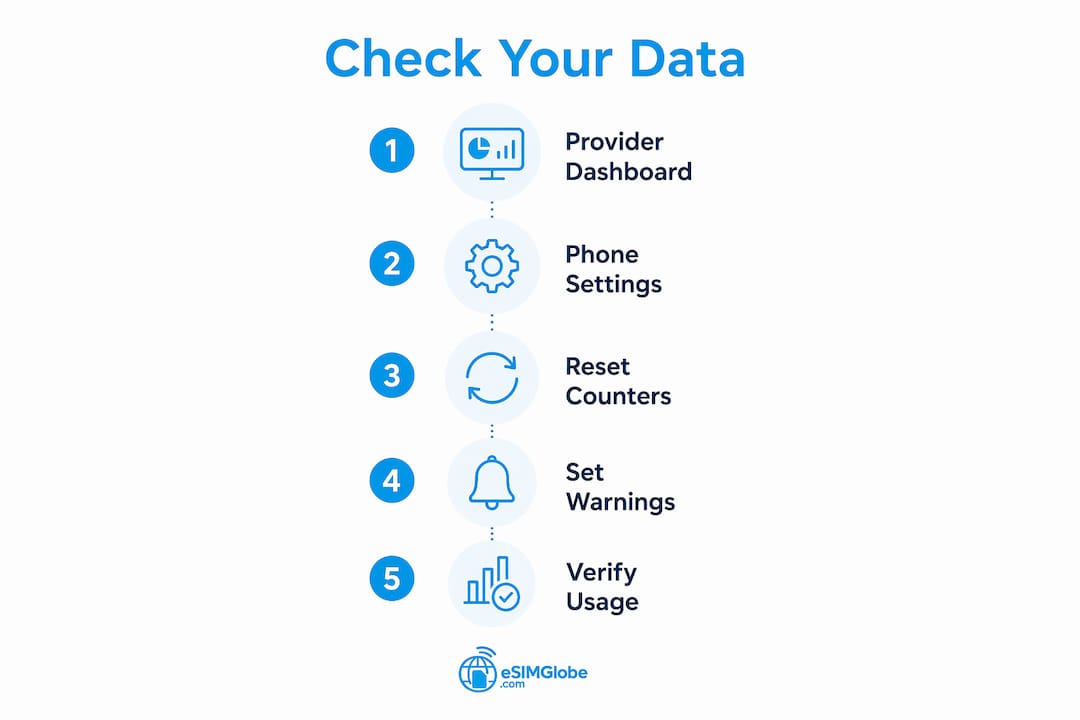
För Esimglobe-abonnemang loggar du in på ditt konto på esimglobe.com eller öppnar e-postmeddelandet med orderbekräftelsen. Båda visar återstående data, abonnemangets namn och utgångsdatum. Om du behöver sammanhang kring hur eSIM-dataabonnemang fungerar på leverantörsnivå hjälper den bakgrunden till att förklara varför siffran i instrumentpanelen är den som räknas.
Telefonens inställningar har ett annat syfte: de visar vilken app som förbrukade datan, inte hur mycket som återstår av abonnemanget. Använd dem tillsammans.
Proffstips: Ta en skärmdump av leverantörens instrumentpanel direkt efter att du har aktiverat ett nytt abonnemang. Spara den i kamerarullen eller i en resemapp så att du har ett utgångsvärde vid eventuella framtida tvister.
Hur kontrollerar och följer du dataanvändningen på en iPhone när du reser?
iPhones mobildataräknare finns under Inställningar > Mobilnät (kallas ”Mobildata” i vissa regioner). Den viktiga siffran är Aktuell period, som visar den totala datamängden som har använts sedan den senaste manuella nollställningen. Den nollställs inte automatiskt mellan resor eller aktiveringar av abonnemang.
- Öppna Inställningar och tryck på Mobilnät.
- Bekräfta att rätt eSIM-linje är vald under Mobildata högst upp.
- Notera totalen för Aktuell period och deltotalen för Aktuell periods roaming.
- Bläddra längst ned i applistan och kontrollera datumet för Senaste nollställning.
- Om du startar ett nytt kontantkortsabonnemang trycker du på Nollställ statistik för att nollställa räknaren.
- Ta en skärmbild av bekräftelsen på återställningen och det nya nolläget.
Spara skärmbilderna i ett särskilt album eller en molnmapp. Om operatörens saldo och telefonens räknare senare inte stämmer överens är den ursprungliga skärmbilden ditt första bevis.
Proffstips: Återställ statistiken så snart du aktiverar ett nytt eSIM, inte en dag senare. Ett tydligt startdatum gör telefonens räknare verkligen användbar för att följa dataanvändningen under resan.
Hur ställer du in datavarningar och datagränser på Android när du är utomlands?
Android ger mer detaljerad kontroll än iPhone. Sökvägen varierar något mellan olika tillverkare, men på standardversionen av Android och Pixel-enheter: Inställningar > Nätverk och internet > Internet, tryck sedan på kugghjulsikonen bredvid din aktiva eSIM-operatör.
Därifrån kan du visa en användningsgraf, se en uppdelning per app och ställa in två viktiga kontroller:
- Datum för faktureringsperiod: Ställ in detta så att det matchar aktiveringsdatumet för ditt eSIM-abonnemang, så att telefonens räknare överensstämmer med den faktiska abonnemangsperioden. Android 16 och senare versioner har stöd för anpassade datum för faktureringsperioder.
- Datavarning: En avisering visas när du når en tröskel som du anger (i MB eller GB). Ställ in den på ungefär 80 % av storleken på ditt abonnemang.
- Datalimit (valfritt): Stänger automatiskt av mobildata vid en fast gräns. Använd detta försiktigt om du förlitar dig på påfyllningar från operatören, eftersom en hård avstängning kan lämna dig utan anslutning innan du hinner fylla på.
Proffstips: Föredra varningen framför den hårda gränsen när du reser. En avisering ger dig tid att byta till Wi-Fi eller köpa en påfyllning. Ett automatiskt avbrott kan koppla från dig mitt under navigeringen.
Ta en skärmbild av dina varningsinställningar och den aktuella användningsgrafen innan du lämnar menyn. Bilden är användbar om du senare behöver visa operatörens support vad telefonen registrerade.
Varför stämmer telefonens dataräknare och operatörens saldo ofta inte överens?
Telefonen räknar varje byte trafik som den har behandlat. Operatören räknar debiterbar nätanvändning enligt reglerna för just ditt abonnemang, inklusive regional behörighet, policy för internetdelning och avrundningsintervall. Det är inte samma beräkning.
Roaming innebär ytterligare ett lager. När du använder data i ett utländskt partnernät skickar det nätet användningsposter till din hemoperatör för bearbetning. Den avstämningen tar tid.
Fördröjningen i rapporteringen av roaminganvändning är vanligtvis 2–10 dagar. I undantagsfall med omfattande aktivitet i flera partnernät kan fördröjningen bli ännu längre. Anta aldrig att ett lågt saldo i instrumentpanelen under resans första dagar betyder att du faktiskt har använt så lite.
Andra vanliga orsaker till avvikelser är routing med dubbla SIM-kort (där data går via fel linje), en räknare för ”Aktuell period” i iOS som inte har nollställts och därför inkluderar användning från en tidigare resa, aktivitet från appar i bakgrunden samt hotspot-sessioner som telefonen räknar en gång men som operatören kan räkna annorlunda enligt reglerna för internetdelning.
Vad ska du göra när saldot verkar lågt eller felaktigt?
Följ den här ordningen för att undvika att förlora uppkopplingen medan du utreder avvikelsen.
- Byt till Wi-Fi omedelbart och inaktivera mobildata för att stoppa fortsatt förbrukning.
- Stäng av bakgrundsdata, automatiska uppdateringar och hotspot i enhetens inställningar.
- Aktivera Låg dataförbrukning (iPhone: Inställningar > Mobilnät > din eSIM-linje) eller motsvarande inställning på Android.
- Ta en skärmdump av operatörens kontrollpanel som visar aktuellt saldo, abonnemangets namn och utgångsdatum.
- Ta en skärmdump av telefonens dataanvändning som visar aktuell period (iPhone) eller användningsdiagrammet (Android) med uppdelning per app.
- Notera lokal tid, datum och landet du befinner dig i när du tar skärmdumparna.
- Vänta tills rapporteringsfönstret har passerat (upp till 2–10 dagar för roaming) om avvikelsen är liten och du har tillgång till Wi-Fi.
- Kontakta operatörens support med alla skärmdumpar och en tydlig begäran: saldoöversyn, användningsgranskning eller omedelbar påfyllning om du behöver åtkomst nu.
Om du behöver uppkoppling direkt och inte kan vänta kan du begära en tillfällig påfyllning medan granskningen pågår. Spara all dokumentation innan påfyllningen registreras, så att läget före och efter kan dokumenteras.
Vilka inställningar bör du konfigurera före och under en resa?
Några minuters förberedelser före avresan förhindrar de flesta oväntade kostnader för överskriden datamängd.
Innan du åker:
- Bekräfta att du kan logga in på din operatörs kontrollpanel och att abonnemanget gäller i destinationsländerna. Kontrollera rätt datamängd och täckning innan du reser.
- Notera när abonnemanget löper ut och ställ in en kalenderpåminnelse två dagar före utgångsdatumet.
- Ställ in en varningströskel för data på ungefär 80 % av datamängden i abonnemanget.
- Nollställ iPhone-statistiken eller ställ in datumet för Androids faktureringsperiod så att det matchar när abonnemanget börjar.
På enheten:
- iPhone: aktivera Låg dataförbrukning, inaktivera Wi-Fi-assistans, stäng av Uppdatera appar i bakgrunden för appar som inte är nödvändiga och ställ in appuppdateringar till endast Wi-Fi.
- Android: begränsa bakgrundsdata per app, ställ in en varning för mobildata och inaktivera automatiska uppdateringar via mobildata.
Under resan:
- Använd hotellets eller offentliga Wi-Fi för videosamtal, nedladdning av kartor och programuppdateringar.
- Undvik att använda mobil hotspot om det inte behövs; internetdelning förbrukar data snabbare och kan räknas annorlunda enligt vissa abonnemangsvillkor.
- Ladda ned offlinekartor (Google Maps, Maps.me) innan du lämnar Wi-Fi-täckningen.
Dagliga vanor som hjälper dig att övervaka datagränser vid roaming
Enkla rutiner tar mindre än två minuter om dagen och förhindrar stressen i slutet av resan.
- Morgonkontroll: Öppna leverantörens app och notera återstående GB och antalet dagar som återstår. Om något av detta verkar lägre än förväntat, undersök saken innan du behöver data akut.
- Granska appar: Kontrollera telefonens datafördelning per app en gång varannan dag. Strömningsappar, synkronisering av molnfoton och uppdatering av sociala medier i bakgrunden är de vanligaste orsakerna.
- Skärmdumpa avvikelser: Om kontrollpanelen minskar mer än du förväntar dig under natten, ta omedelbart en skärmdump av både kontrollpanelen och telefonens räknare. Tidsstämplar är viktiga.
- Föredra offlineverktyg: Offlinekartor, nedladdade poddar och cachat innehåll använder noll mobildata.
Proffstips: Ställ in både en avisering i leverantörens app och en varning på telefonen. De mäter olika saker, så om du får båda aviseringarna innan du når en gräns får du ett säkerhetsnät i två lager: ett auktoritativt och ett proaktivt.
Vad gör du om du fortfarande inte håller med om leverantörens saldo?
Samla först in bevis och eskalera sedan i tur och ordning.
| Bevistyp | Varför det hjälper | Var du hittar det |
|---|---|---|
| Skärmdump av leverantörens kontrollpanel | Officiellt bevis på saldo och utgångsdatum | Leverantörens app eller webbkonto |
| Skärmdump av enhetens användning | Visar förbrukning per app och totalt | iPhone: Inställningar > Mobilnät; Android: Inställningar > Nätverk & internet |
| Roamingdelsumma | Isolerar reseanvändning från användning hemma | iPhone: Aktuell period för roaming; Android: roaminguppdelning |
| Tidsstämplar och plats | Kopplar användningen till ett specifikt datum och land | Lägg till manuellt i skärmdumpens filnamn eller i anteckningar |
Kontaktmall som du kan kopiera:
Ämne: Användning bestrids — [Plan Name] — [Your Account Email]
Jag bestrider en balansavvikelse för mitt [Plan Name]-abonnemang (aktiverat [date], löper ut [date]). Leverantörens kontrollpanel visar att jag har [X GB] kvar; enhetens räknare visar att [Y GB] har använts. Jag har bifogat skärmdumpar av båda. Granska min användningslogg för [date range] och bekräfta det korrekta saldot, eller tillhandahåll en tillfällig påfyllning medan granskningen pågår.
Bilagor: skärmdump av leverantörens kontrollpanel, skärmdump av enhetens användning, skärmdump av roamingdelsumman.
Vänta ut rapporteringsfönstret på 2–10 dagar för roamingtvister innan du eskalerar via e-post om problemet inte är brådskande. Om du behöver omedelbar åtkomst, begär påfyllningen först och granskningen sedan.
Viktigaste slutsatserna
Leverantörens kontrollpanel är alltid den auktoritativa källan för din återstående eSIM-data; telefonens räknare är endast ett diagnostikverktyg.
| Punkt | Detaljer |
|---|---|
| Leverantörens instrumentpanel är den auktoritativa källan | Kontrollera din leverantörsapp, ditt webbkonto eller ditt ordermejl för det officiella återstående saldot och giltighetstiden. |
| Telefonens räknare är diagnostiska | Räknare på iPhone och Android visar användning per app men återspeglar inte abonnemangsregler eller avstämning av roamingdata. |
| Roamingfördröjningen är 2–10 dagar | Anta inte att ett lågt saldo i instrumentpanelen är slutgiltigt under resans första dagar; det tar tid för partnernätverkens uppgifter att registreras. |
| Nollställ iPhone-statistik när abonnemanget börjar | Tryck på Nollställ statistik när du aktiverar ett nytt eSIM så att telefonens räknare endast spårar användningen under den aktuella resan. |
| Esimglobes instrumentpanel och påfyllningar | Esimglobes kontoinstrumentpanel visar återstående data och giltighetstid, med alternativ för omedelbar påfyllning och support dygnet runt. |
Det vanligaste misstaget resenärer gör vid dataövervakning
De flesta resenärer kontrollerar telefonens inställningar och stannar där. Det är fel tillvägagångssätt. Enhetens räknare är utformade för att fastställa vilken app som har förbrukat data, inte för att bekräfta hur mycket av abonnemanget som återstår. Att behandla dem som samma sak är det vanligaste misstaget och leder till oväntade avbrott.
Det andra misstaget är att ignorera rapporteringsfördröjningen. En instrumentpanel som ser nästan tom ut på resans andra dag kan helt enkelt hålla på att komma ikapp med roaminguppgifter från partnernätverk. Att agera på den siffran direkt genom att få panik och köpa en onödig påfyllning är slöseri med pengar. Att vänta 2–10 dagar och samtidigt övervaka Wi-Fi-användningen är nästan alltid rätt beslut.
Den praktiska lösningen är enkel: nollställ räknaren på din iPhone eller ställ in startdatumet för Androids faktureringscykel så fort du aktiverar ett abonnemang, ta en skärmbild av leverantörens instrumentpanel som utgångsvärde och kontrollera båda källorna tillsammans i stället för att bara använda den ena. Två datapunkter slår en.
Esimglobe håller ditt saldo synligt och din resa uppkopplad
Att få slut på data utomlands behöver inte innebära att du måste leta efter ett lokalt SIM-kort eller jaga Wi-Fi. Esimglobes förbetalda eSIM-abonnemang med endast data fungerar i över 170 länder och levereras direkt till din e-post, med en tydlig kontoinstrumentpanel som visar återstående data, abonnemangets namn och giltighetstid med en blick. När saldot sjunker kan du fylla på direkt från instrumentpanelen utan att behöva köpa ett nytt abonnemang. Och om dina användningssiffror någon gång verkar fel finns support dygnet runt som kan granska ditt konto och lösa tvister med riktiga underlag.

Kontrollera ditt aktuella saldo eller skaffa ett abonnemang för nästa resmål på esimglobe.com.
Ytterligare läsning och officiella resurser
- Apple-support: ”Använd mobildata på din iPhone eller iPad” — den officiella guiden till Inställningar > Mobilnät, Aktuell period och Nollställ statistik.
- Googles/Pixel-telefoners hjälp: ”Minska och hantera mobildataanvändning” — omfattar Android-varningar för data, fasta gränser och kontroller per app.
- Esimglobes hjälp och abonnemang: esimglobe.com — kontoinstrumentpanel, alternativ för påfyllning och abonnemangstäckning per land.
- Esimglobes restips: Restips med eSIM för 2026 — praktisk vägledning om att hantera data och hålla sig uppkopplad utomlands.
- Uppkoppling för affärsresor: Bekvämlighet vid affärsresor — hur resenärer prioriterar tillförlitlig uppkoppling när de hanterar data på resande fot.
Ta en skärmbild av operatörens instrumentpanel och spara den tillsammans med dessa länkar före nästa resa.
Vanliga frågor
Hur tar jag reda på mitt datasaldo på ett förbetalt eSIM?
Öppna operatörens app eller webbinstrumentpanel och leta efter återstående GB och utgångsdatum. Den uppgiften är det tillförlitliga saldot; telefonens inbyggda räknare är endast till för felsökning per app.
Varför visar min telefon mer dataanvändning än operatörens instrumentpanel?
Telefonen räknar all trafik som den behandlar lokalt, medan din operatör endast räknar fakturerbar nätverksanvändning enligt reglerna för ditt abonnemang. Roamingposter från partnernät kan också ta 2–10 dagar att visas i operatörens loggar, så instrumentpanelen kan tillfälligt släpa efter enhetens räknare.
Hur återställer jag statistiken över dataanvändning på en iPhone?
Gå till Inställningar > Mobilnät, bläddra längst ned i applistan och tryck på Nollställ statistik. Gör detta direkt efter att du har aktiverat ett nytt förbetalt eSIM, så att räknaren endast registrerar användningen under den aktuella resan.
Kan Android automatiskt stoppa data när jag når gränsen för mitt abonnemang?
Ja. I Inställningar > Nätverk och internet kan du ange en fast datagräns som stänger av mobildata när en viss gräns nås. Experter rekommenderar att du först anger en varningsnivå (cirka 80 % av ditt abonnemang), så att du hinner byta till Wi-Fi eller fylla på innan åtkomsten stängs av.
Vad ska jag göra om mitt Esimglobe-saldo verkar felaktigt?
Ta en skärmbild av din Esimglobe-instrumentpanel och enhetens användningsskärm, notera datum och land och kontakta Esimglobes support dygnet runt med dessa bevis. Om du behöver omedelbar uppkoppling kan du begära en påfyllning medan användningen granskas.