






















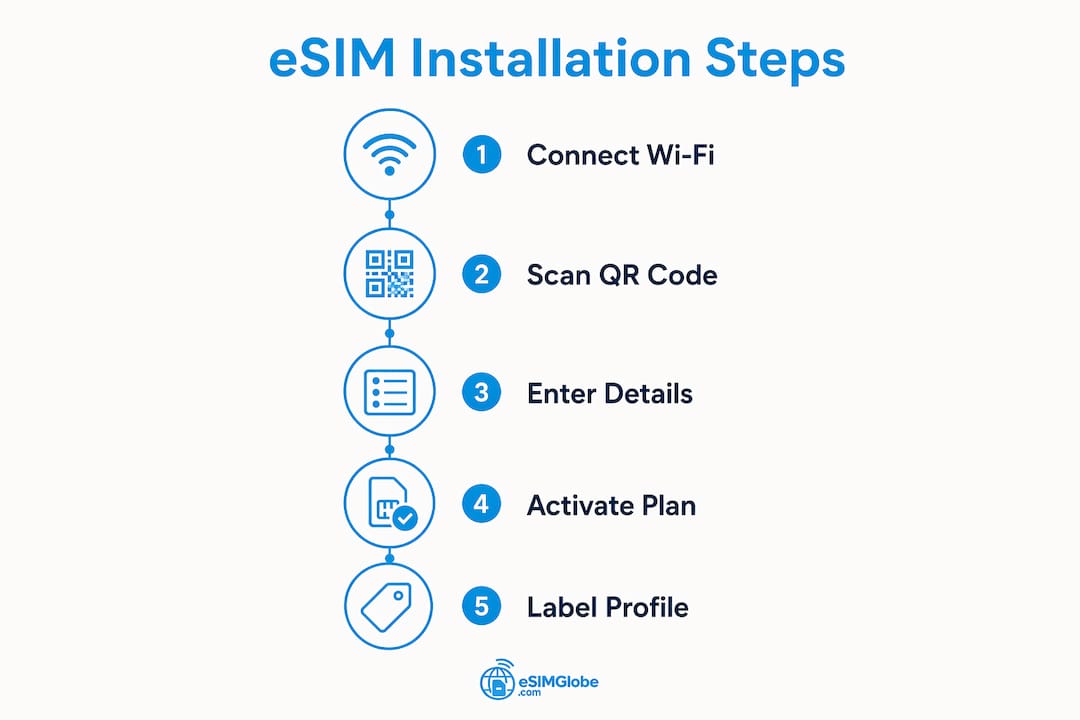
Установка eSIM означает цифровую активацию тарифа мобильной связи на устройстве без физической SIM-карты. На iPhone откройте Настройки > Сотовая связь > Добавить сотовый тариф, затем отсканируйте QR-код, предоставленный оператором. На Android откройте Настройки > Сеть и Интернет > SIM-карты > Добавить eSIM, затем отсканируйте тот же QR-код или вручную введите данные для активации. На протяжении всего процесса требуется стабильное подключение к Wi-Fi.
Основные шаги:
- Убедитесь, что устройство поддерживает eSIM, а оператор предлагает её активацию
- Перед началом подключитесь к Wi-Fi
- Найдите QR-код или данные для активации у своего оператора
- Откройте раздел «Сотовая связь» (iPhone) или «Сеть и Интернет» / «Диспетчер SIM-карт» (Android)
- Отсканируйте QR-код или вручную введите адрес SM-DP+ и код активации
- Подтвердите загрузку и назначьте новый тариф основной линией для передачи данных
- Включите роуминг данных, если используете туристическую eSIM в сети партнёрского оператора
После установки можно переключаться между профилями или удалять неиспользуемые через то же меню настроек «Сотовая связь» или «Мобильные данные».
Содержание
- Что такое eSIM и какие устройства её поддерживают?
- Как установить eSIM на iPhone
- Как настроить eSIM на устройствах Android
- Устранение проблем с установкой eSIM
- Рекомендации Esimglobe для простой установки eSIM
- Esimglobe: глобальные планы eSIM для любого направления
- Основные выводы
- Часто задаваемые вопросы
Что такое eSIM и какие устройства её поддерживают?
eSIM (встроенная SIM-карта) — это программируемый чип, непосредственно впаянный в устройство. В некоторых моделях он полностью заменяет лоток для физической nano-SIM-карты, а в других работает вместе с ним. Профили операторов управляются программно, без замены пластиковых карт.
Практические преимущества очевидны: можно хранить несколько профилей операторов, менять тарифы без визита в салон и добавить местный тариф для передачи данных сразу после приземления в другой стране.
Совместимые модели iPhone:
- совместимые модели iPhone, начиная с iPhone XS
- более новые модели iPhone, включая серию 11
- новые модели iPhone SE
- новые модели iPhone, включая серию 12 и более поздние
- некоторые более новые модели iPhone поддерживают eSIM и не имеют лотка для физической SIM-карты
Совместимые устройства Android (неполный список):
- модели Google Pixel, начиная с Pixel 3
- большинство моделей серии Samsung Galaxy S, начиная с S20
- серии Samsung Galaxy Z Fold и Z Flip
- модели Motorola Razr
- выберите совместимые модели OnePlus, Oppo и Xiaomi
Поддержка оператора — отдельное обязательное условие. Устройство может поддерживать eSIM, но если оператор не активировал подключение eSIM, активация не удастся. В США все основные операторы, включая Verizon, AT&T и T-Mobile, поддерживают eSIM. В некоторых странах действуют региональные ограничения, поэтому перед покупкой тарифа уточните поддержку eSIM у местного оператора.
Как установить eSIM на iPhone
Apple предлагает пять различных способов активации eSIM в зависимости от версии iOS и оператора связи.
Способ 1: сканирование QR-кода (самый распространённый)
- Откройте Настройки > Сотовая связь > Добавить сотовый тариф
- Наведите камеру на QR-код оператора
- При появлении запроса нажмите Добавить тариф сотовой связи
- Выберите, использовать ли новый тариф для мобильных данных, звонков или того и другого
- Назовите тариф (например, «Путешествия» или «Работа»), чтобы его было легко идентифицировать
Способ 2: активация через приложение оператора
Некоторые операторы США, включая Verizon, позволяют полностью активировать eSIM в своем официальном приложении. Скачайте приложение оператора, войдите в аккаунт и следуйте инструкциям в приложении, чтобы напрямую загрузить профиль eSIM на устройство.
Способ 3: ручной ввод
Если QR-код не сканируется, нажмите Ввести данные вручную на экране добавления тарифа сотовой связи. Оператор предоставит адрес SM-DP+ и код активации. Введите оба значения в точности как указано.
Способ 4: перенос с другого iPhone
Перейдите в Настройки > Сотовая связь > Добавить тариф сотовой связи > Перенести с расположенного рядом iPhone. Оба устройства должны быть подключены к одной сети Wi-Fi. Этот способ подходит для переноса существующей линии, но не для активации нового тарифа.
Способ 5: активация по электронной почте или ссылке (iOS 17.4+)
В iOS 17.4 и более поздних версиях операторы могут отправить ссылку для активации eSIM по электронной почте или в сообщении. Нажатие на ссылку напрямую открывает запрос на установку, поэтому сканировать ничего не нужно.
Распространенные проблемы при установке на iPhone:
- QR-код не распознается: очистите объектив камеры, увеличьте яркость экрана устройства, на котором отображается код, и повторите попытку
- Ошибка «Тариф не поддерживается»: возможно, ваш iPhone заблокирован оператором; обратитесь к своему текущему оператору, чтобы разблокировать его
- Активация зависла на этапе «Загрузка»: перезагрузите устройство, не отключаясь от Wi-Fi, затем снова откройте «Настройки > Сотовая связь»
Полезный совет: Сразу после установки присвойте каждому профилю eSIM понятное название. На iPhone можно использовать custom названия, а такие метки, как «Домашняя AT&T» или «Путешествие по Европе», помогают не запутаться при управлении двумя или более активными линиями.
Как настроить eSIM на устройствах Android

Путь к меню зависит от производителя, но основной процесс одинаков для Google Pixel, Samsung Galaxy и большинства других телефонов Android.
Google Pixel
- Откройте Настройки > Сеть и Интернет > SIM-карты
- Нажмите значок + или Добавить eSIM
- Выберите Вместо этого загрузить SIM-карту
- Отсканируйте QR-код оператора или нажмите Ввести вручную, чтобы указать адрес SM-DP+ и код активации
- Нажмите Активировать и дождитесь загрузки профиля
- При появлении запроса назначьте новую eSIM предпочтительной SIM-картой для передачи данных
Samsung Galaxy
- Откройте Настройки > Подключения > Диспетчер SIM-карт
- Нажмите Добавить eSIM или Добавить мобильный тариф
- Отсканируйте QR-код или введите учетные данные вручную
- Подтвердите загрузку и назначьте линию для звонков, сообщений или передачи данных
Другие устройства Android
Большинство других телефонов Android используют путь, аналогичный Pixel. Если названия пунктов отличаются, в настройках ищите Диспетчер SIM-карт, Мобильная сеть или Две SIM-карты и eSIM. На некоторых устройствах параметры eSIM находятся в разделе О телефоне > Статус SIM-карты.
Распространённые проблемы с установкой на Android:
- Не удаётся отсканировать QR-код: увеличьте яркость экрана, на котором отображается код, или попробуйте выполнить сканирование при лучшем освещении
- Сообщение «Активация не выполнена»: убедитесь, что срок действия кода активации не истёк (большинство кодов одноразовые и имеют ограниченный срок действия)
- После установки нет мобильного интернета: убедитесь, что eSIM назначена активной SIM-картой для передачи данных в Диспетчере SIM-карт, а не просто установлена
Полезный совет: На устройствах Samsung Диспетчер SIM-карт также определяет, какая SIM-карта используется для исходящих вызовов и SMS. После добавления eSIM проверьте каждое назначение отдельно, а не рассчитывайте, что новый профиль автоматически станет основным.
Устранение проблем с установкой eSIM
Большинство сбоев eSIM связано с одной из четырёх причин: отсутствием Wi‑Fi, заблокированным устройством, истёкшим кодом активации или конфликтом профилей с существующей SIM-картой.
Пошаговая диагностика:
- Убедитесь, что подключены к стабильной сети Wi‑Fi, а не используете мобильный интернет другой SIM-карты
- Убедитесь, что устройство разблокировано для работы с любыми операторами (если не уверены, обратитесь к своему текущему оператору)
- Убедитесь, что QR-код или код активации ещё не использовались и не истёк
- Перезапустите устройство и повторите установку с самого начала
- Если установлены два профиля eSIM, деактивируйте один перед активацией другого
- Сбросьте настройки сети в крайнем случае (Настройки > Основные > Перенос или сброс iPhone > Сбросить > Сбросить настройки сети на iPhone; Настройки > Общее управление > Сброс > Сбросить настройки сети на Samsung)
Конкретные решения в зависимости от симптома:
- eSIM установлена, но интернет не работает: откройте раздел «Сотовая связь» (iPhone) или Диспетчер SIM-карт (Android) и убедитесь, что eSIM выбрана в качестве активной линии передачи данных. Включите роуминг данных, если тариф использует сети партнёров.
- Не удаётся удалить профиль eSIM: на iPhone откройте Настройки > Сотовая связь, коснитесь тарифа, прокрутите вниз и нажмите Удалить тариф сотовой связи. На Android откройте Диспетчер SIM-карт, выберите профиль и нажмите Удалить.
- Не удаётся переключаться между профилями: правильная маркировка профилей и управление активными сотовыми линиями помогают избежать конфликтов. Переименуйте профили понятным образом и включайте только одну линию за раз, пока переключение не будет подтверждено.
При постоянных сбоях обратитесь напрямую в службу технической поддержки вашего оператора. Например, Verizon предоставляет специализированную поддержку eSIM через онлайн-чат и сотрудников магазинов. Apple Support помогает с проблемами на стороне устройства на сайте support.apple.com. При звонке держите под рукой номер IMEI устройства.
Рекомендации Esimglobe для простой установки eSIM
Esimglobe выявила несколько типичных случаев, при которых установка завершается сбоем, а стандартные инструкции операторов их не учитывают.
Наиболее частые проблемы, отмечаемые Esimglobe:
- Покупка плана eSIM до проверки того, что устройство разблокировано
- Сканирование QR-кода на том же устройстве, на котором он отображается (камера не может сфокусироваться на собственном экране)
- Пропуск переключателя «Роуминг данных» на туристических eSIM приводит к сбою передачи данных даже после успешной установки
- Неименованные профили могут привести к случайному удалению не той линии
Для путешественников настройка «Роуминг данных» — единственный параметр, который чаще всего упускают из виду. Если включить её в настройках сотовых данных eSIM, план будет отображаться как активный, но не обеспечит передачу данных через сети партнёров за границей. В советах Esimglobe по использованию eSIM в поездках рассказывается об этом и других особенностях активации в разных странах.
Управлять несколькими профилями несложно, если использовать единый принцип именования. Esimglobe рекомендует указывать оператора и регион («Verizon US», «Globe PH», «Orange FR»), чтобы активную линию всегда можно было сразу определить. После этого для переключения достаточно открыть раздел «Сотовая связь» или «Диспетчер SIM-карт», выбрать нужный профиль и назначить его активной линией передачи данных.
Полезный совет: Перед поездкой установите и протестируйте туристическую eSIM дома, подключившись к Wi-Fi. Убедитесь, что передача данных работает через новый профиль, затем снова переключитесь на домашнюю SIM-карту. По прибытии профиль уже будет установлен, а переключение займёт менее десяти секунд.
Цифровые кочевники и удалённые сотрудники, проживающие в местах размещения, рассчитанных на технически продвинутых гостей, могут найти дополнительные инструкции по настройке в таких материалах, как руководство Fox Hostel для цифровых кочевников, в котором рассматриваются инструменты подключения, актуальные для пользователей eSIM в поездках.
Esimglobe: глобальные планы eSIM для любого направления
Esimglobe предлагает цифровые профили eSIM для направлений по всему миру; планы доступны в долларах США, евро и фунтах стерлингов. Платформа создана для путешественников, цифровых кочевников и всех, кому нужен надёжный мобильный интернет без физической SIM-карты.

Планы охватывают отдельные страны и пакеты для нескольких регионов. Интерфейс поддерживает несколько языков и позволяет фильтровать предложения по направлению, объёму данных и сроку действия. Физическая доставка SIM-карты не требуется, как и доплаты за роуминг со стороны вашего домашнего оператора или посещение магазина. Вы оформляете покупку, получаете QR-код по электронной почте и устанавливаете eSIM, следуя инструкциям в этом руководстве.
Для путешественников, готовящих полный процесс подключения международной eSIM, на страницах тарифов Esimglobe есть сведения о совместимости устройств и инструкции по активации для каждого оператора-партнёра. Ознакомьтесь с тарифами на сайте esimglobe.com и подготовьте eSIM до следующего отправления.
Основные выводы
Для установки eSIM требуются подключение к Wi-Fi, устройство без блокировки оператора и действительный QR-код оператора или код активации SM-DP+, введённый через настройки «Сотовая связь» или диспетчер SIM-карт на устройстве.
| Пункт | Подробности |
|---|---|
| Требуется Wi-Fi | Стабильное подключение к Wi-Fi критически важно на протяжении всего процесса загрузки и активации eSIM. |
| iPhone XS и новее | Все модели iPhone начиная с XS поддерживают eSIM; модели iPhone 14 и новее, выпущенные для США, работают только с eSIM. |
| Три способа активации | Сканирование QR-кода, приложение оператора и ручной ввод SM-DP+ работают как на iPhone, так и на Android. |
| «Роуминг данных» должен быть включён | Для eSIM-тарифов для путешествий, использующих сети партнёров, необходимо включить «Роуминг данных», иначе после установки передача данных работать не будет. |
| Тарифы Esimglobe для путешествий | Esimglobe предоставляет глобальные профили eSIM с доставкой по QR-коду для поездок по всему миру и поддержкой нескольких валют. |
Часто задаваемые вопросы
Что нужно подготовить перед установкой eSIM?
Вам потребуется совместимое устройство без привязки к оператору, стабильное подключение к Wi-Fi, а также QR-код или адрес SM-DP+ и код активации от поставщика eSIM.
Можно ли одновременно установить несколько профилей eSIM?
Да. Большинство современных iPhone и Android-устройств поддерживают несколько установленных профилей eSIM, хотя обычно одновременно для звонков и передачи данных можно активировать только один или два.
Почему после установки eSIM не работает интернет?
Профиль eSIM может быть не выбран в качестве активной линии передачи данных или функция «Роуминг данных» может быть отключена. Откройте раздел «Сотовая связь» (iPhone) или диспетчер SIM-карт (Android), убедитесь, что eSIM выбрана для передачи данных, и включите «Роуминг данных», если тариф использует сети партнёров.
Как удалить профиль eSIM?
На iPhone откройте Настройки > Сотовая связь, выберите тариф, затем нажмите Удалить тариф сотовой связи. На Android откройте диспетчер SIM-карт, выберите профиль и нажмите Удалить.
Работает ли Esimglobe на iPhone и Android?
Да. Esimglobe доставляет профили eSIM в виде QR-кода, который можно установить на любом iPhone или Android-устройстве с поддержкой eSIM, следуя стандартным шагам, описанным в этом руководстве.