






















Ative e desative o Modo Avião, confirme nas Configurações se a linha do eSIM está ativada e reinicie o telefone. Essas três etapas resolvem rapidamente a maioria das situações em que o eSIM fica sem serviço. Se o eSIM ainda não se conectar depois disso, o problema quase sempre é uma destas quatro coisas: a linha está desligada, a ativação nunca foi concluída no lado da operadora, as configurações de APN não foram definidas automaticamente ou o dispositivo está bloqueado pela operadora.
Faça estas verificações agora:
- Ative o Modo Avião, aguarde alguns instantes e desative-o
- Acesse Ajustes → Celular (iPhone) ou Configurações → Rede e Internet → SIMs (Android) e confirme se a linha do eSIM está ativada
- Defina o eSIM como a linha de dados padrão
- Ative o roaming de dados se estiver viajando — eSIMs de viagem somente de dados geralmente exigem isso mesmo dentro do país de destino devido às configurações das redes parceiras
Se nada disso funcionar, tenha em mãos o IMEI e o EID (ambos estão em Ajustes → Geral → Sobre no iPhone ou em Configurações → Sobre o telefone no Android), anote o texto exato da mensagem de erro e entre em contato com sua operadora ou com o suporte da Esimglobe com essas informações.
Dica profissional: Antes de remover um perfil de eSIM travado, peça à sua operadora ou ao suporte da Esimglobe para fazer um novo provisionamento do perfil existente. Um envio pela operadora geralmente restaura uma ativação travada sem excluir o perfil atual, evitando o risco de perder um código QR que só pode ser escaneado uma vez.
Principais conclusões
A maioria das falhas de eSIM é resolvida com etapas básicas, como ativar e desativar o Modo Avião, verificar se a linha está ligada e definida como padrão e reiniciar o dispositivo. Se isso não funcionar, a solução geralmente envolve corrigir o APN, solicitar um novo provisionamento à operadora ou reemitir o perfil.
| Ponto | Detalhes |
|---|---|
| Comece pela lista de verificação rápida | Ative e desative o Modo Avião, ligue a linha, defina-a como linha de dados padrão e ative o roaming de dados — isso resolve a maioria dos casos em menos de três minutos. |
| O APN é o culpado oculto | A configuração automática falha em alguns dispositivos; compare os campos de APN com o e-mail de ativação antes de solicitar uma reinstalação. |
| Tenha o IMEI e o EID em mãos primeiro | As operadoras e o suporte da Esimglobe exigem os dois identificadores para fazer o novo provisionamento remoto de um perfil. |
| Escale na ordem | Tente solicitar um novo provisionamento à operadora antes de redefinir o dispositivo; o envio de um perfil costuma ser mais rápido e geralmente evita perder um código QR de uso único. |
| Suporte da Esimglobe | Para planos comprados pela Esimglobe, abra um chamado com o número do pedido, o EID, uma captura de tela do erro e o horário para obter a solução mais rapidamente. |
Entre em contato com sua operadora quando o problema envolver suspensão da conta, bloqueio pela operadora ou falha de hardware. Entre em contato com o suporte da Esimglobe quando o problema envolver entrega do perfil, reemissão do código QR ou verificação do registro de ativação.
Índice
- Por que seu eSIM continua exibindo “sem serviço”
- A lista de verificação de 3 minutos para executar antes de qualquer outra coisa
- Como corrigir problemas com eSIM no iPhone, passo a passo
- Como corrigir problemas de eSIM no Android, passo a passo
- Como remover, reinstalar ou transferir um perfil de eSIM
- Verificações da operadora e da conta a serem feitas antes de culpar o telefone
- Verificações avançadas: APN, modo de rede e diagnóstico
- Quando entrar em contato com a operadora ou com o suporte do dispositivo
- Como a Esimglobe gerencia as ativações e o que o suporte pode resolver
- Os erros que causam a maioria das falhas recorrentes de eSIM
- Suporte da Esimglobe para clientes com um plano ativo
- Guias oficiais e páginas de suporte para consultar
- Perguntas frequentes
Por que seu eSIM continua exibindo “sem serviço”
A maioria das falhas de eSIM se enquadra em uma de oito categorias. Identificar a causa a partir do sintoma economiza tempo.
- Bloqueio de operadora — O dispositivo está bloqueado para outra operadora. Sintoma: “SOS” ou “Sem Serviço” imediatamente após a instalação. No iPhone, verifique Ajustes → Geral → Sobre → Bloqueio da Operadora; “Sem restrições de SIM” confirma que o dispositivo está desbloqueado.
- Dispositivo ou sistema operacional incompatível — O modelo do telefone ou a versão do software não oferece suporte a eSIM ou ao sistema de ativação específico da operadora. Sintoma: a opção de eSIM não aparece em Ajustes.
- Ativação incompleta por parte da operadora — O perfil foi instalado, mas a operadora nunca concluiu a ativação da linha. Sintoma: “Ativando…” permanece por mais de 15 minutos.
- Linha desativada em Ajustes — O perfil do eSIM está presente, mas a linha está desativada. Sintoma: o perfil aparece em Ajustes, mas mostra “Ativar”.
- Incompatibilidade de APN ou modo de rede — O dispositivo tem sinal, mas não tem dados. Esta é uma das causas ocultas mais comuns e frequentemente é ignorada. As configurações de APN geralmente são enviadas automaticamente, mas alguns modelos topo de linha mais recentes e certos dispositivos mais antigos não conseguem configurá-las automaticamente. Quando isso acontece, você tem barras de sinal, mas não tem internet. Sintoma: barras de sinal presentes, mas os dados móveis não carregam.
- Ajustes da operadora ou sistema operacional desatualizados — Um pacote da operadora desatualizado pode bloquear a ativação. Sintoma: erro de ativação ou nenhuma solicitação para concluir a configuração.
- Conflitos entre vários SIMs — Duas linhas ativas competindo pelo mesmo slot de rede. Sintoma: uma linha funciona e a outra mostra “Sem Serviço”.
- Suspensão da conta ou saldo em aberto — A operadora bloqueou a linha no nível da conta. Sintoma: chamadas ou dados não funcionam mesmo após uma instalação bem-sucedida; a operadora confirma o bloqueio quando você liga.
A lista de verificação de 3 minutos para executar antes de qualquer outra coisa
Siga estas etapas na ordem. A maioria dos problemas com eSIM é resolvida em poucas etapas básicas.
- Ative o Modo Avião, conte até cinco e desative-o.
- Reinicie o telefone completamente (desligue e ligue — não apenas bloqueie e desbloqueie).
- Abra Ajustes → Celular (iPhone) ou Configurações → Rede e Internet → SIMs (Android). Confirme se a linha do eSIM aparece como “Ativada” e está definida como padrão para dados celulares.
- Ative o Roaming de Dados na linha do eSIM se você estiver fora do seu país de origem.
- Verifique se a linha de dados padrão está definida como o eSIM, e não como um SIM físico.
- Confirme se o sistema operacional está atualizado (Ajustes → Geral → Atualização de Software no iPhone; Configurações → Sistema → Atualização do sistema no Android).
- Procure uma solicitação de atualização dos ajustes da operadora (iPhone: Ajustes → Geral → Sobre — uma solicitação aparecerá automaticamente se houver uma atualização disponível).
- Verifique se o perfil do eSIM ainda está presente em Ajustes. Se ele tiver desaparecido, será necessário reinstalá-lo.
Se estas etapas não resolverem o problema, anote antes de ligar para o suporte: número IMEI, número EID, o texto exato da mensagem de erro (faça uma captura de tela) e o horário em que o problema começou.
Como corrigir problemas com eSIM no iPhone, passo a passo
As correções mais prováveis para o iPhone, na seguinte ordem: ativar e desativar a linha do eSIM, verificar os ajustes da operadora, reiniciar, redefinir os ajustes de rede e, por fim, remover e reinstalar o perfil.
Solução de problemas do iPhone passo a passo
- Ative e desative a linha do eSIM. Ajustes → Celular → toque no plano do eSIM → desative “Ativar Esta Linha”, aguarde 10 segundos e ative-a novamente.
- Defina como linha de dados padrão. Ajustes → Celular → Dados Celulares → selecione o plano do eSIM.
- Verifique se há uma atualização dos ajustes da operadora. Ajustes → Geral → Sobre. Se houver uma atualização disponível, um aviso aparecerá após alguns segundos. Toque em “Atualizar”.
- Reinicie o dispositivo. Mantenha pressionados o botão lateral e um dos botões de volume, deslize para desligar, aguarde 30 segundos e ligue-o novamente.
- Redefina os ajustes de rede. Ajustes → Geral → Transferir ou Redefinir iPhone → Redefinir → Redefinir Ajustes de Rede. Isso limpa registros de rede travados e força um novo registro nos sinais das torres. Anote suas senhas de Wi-Fi antes — esta etapa remove todas as redes salvas.
- Remova e reinstale o eSIM. Ajustes → Celular → toque no plano → Remover Plano Celular. Em seguida, reinstale usando seu código QR ou endereço SM-DP+. Observação: alguns códigos QR expiram ou são de uso único. Confirme com seu provedor antes de remover um perfil ativo.
- Execute os diagnósticos do Suporte da Apple. O app Suporte da Apple (disponível na App Store) inclui diagnósticos do dispositivo no iOS 18 e posteriores, que podem identificar se o problema é de hardware ou software antes de você ligar para a Apple.
Mensagens de erro comuns do iPhone e o que significam
- “Ativando…” travado — O provisionamento da operadora está incompleto. Aguarde 15 minutos e reinicie o dispositivo. Se continuar travado, entre em contato com a operadora para solicitar um reprovisionamento.
- “Sem serviço” — A linha está desativada, o dispositivo está bloqueado pela operadora ou a ativação falhou. Comece pela etapa 1 acima.
- “Não foi possível concluir a ativação do eSIM” — O código QR pode ter expirado, já ter sido usado ou estar vinculado ao EID errado. Entre em contato com seu provedor para obter um novo código de ativação.
Como encontrar o IMEI e o EID no iPhone
Ajustes → Geral → Sobre → role até IMEI e EID. A Apple recomenda ter ambos em mãos ao entrar em contato com uma operadora, pois elas usam o EID para reprovisionar um perfil remotamente. Para a ativação do eSIM durante viagens internacionais, ter esses números copiados antes de embarcar economiza bastante tempo.
Dica profissional: A Transferência Rápida do iPhone (disponível ao configurar um iPhone novo) transfere um eSIM de um dispositivo para outro sem um novo código QR. Use-a somente quando os dois telefones estiverem disponíveis e a operadora oferecer suporte ao recurso. Se você usar a Transferência Rápida e a transferência travar, o perfil poderá ficar em um estado indefinido nos dois dispositivos — tenha sempre à mão o contato do suporte da sua operadora ou provedor antes de começar.
Como corrigir problemas de eSIM no Android, passo a passo
As principais correções no Android são: ativar a linha do SIM, definir a seleção de rede como automática, verificar os valores do APN e atualizar o sistema operacional e qualquer aplicativo da operadora.
- Ative a linha do eSIM. Configurações → Rede e internet → SIMs → toque no eSIM → ative a opção.
- Defina como preferido para dados móveis. Configurações → Rede e internet → SIMs → selecione o eSIM como SIM preferido para dados.
- Defina a seleção de rede como automática. Configurações → Rede e internet → Rede móvel → Operadoras de rede → Pesquisar automaticamente.
- Verifique e corrija as configurações de APN (consulte a seção de APN abaixo para ver os campos exatos).
- Atualize o sistema operacional. Configurações → Sistema → Atualização do sistema.
- Atualize qualquer aplicativo da operadora associado ao plano de eSIM.
- Redefina as configurações de rede. Configurações → Sistema → Opções de redefinição → Redefinir Wi-Fi, rede móvel e Bluetooth. A mesma observação do iPhone se aplica: salve as senhas do Wi-Fi antes.
Caminhos de menu específicos de cada fabricante
- Pixel: Configurações → Rede e internet → SIMs. As páginas de suporte do Google documentam as etapas de ativação específicas de cada modelo de celular Pixel, incluindo como adicionar um eSIM por código QR ou pelo aplicativo da operadora.
- Samsung: Configurações → Conexões → Gerenciador de SIM → Adicionar eSIM. Os nomes no One UI da Samsung diferem um pouco dos do Android padrão; procure “Gerenciador de SIM” em vez de “SIMs”.
- OnePlus/Outros Android: os caminhos variam. Se “SIMs” não estiver visível em Rede e internet, pesquise “SIM” na barra de pesquisa das Configurações.
Verificação do APN no Android
As configurações de APN geralmente são fornecidas automaticamente, mas essa configuração automática falha em alguns dispositivos — especialmente modelos topo de linha mais recentes, que gerenciam a provisão de eSIM de forma diferente, e celulares mais antigos com firmware de banda base desatualizado. Quando isso acontece, você tem sinal, mas não tem dados.
- Acesse Configurações → Rede e internet → Rede móvel → Avançado → Nomes dos pontos de acesso.
- Se a lista estiver vazia ou mostrar uma entrada genérica, será necessário adicionar o APN manualmente.
- Valores a inserir: nome do APN, endereço do APN, nome de usuário (geralmente em branco), senha (geralmente em branco), MCC e MNC. Esses valores estão no seu e-mail de ativação ou no portal da operadora.
Observação sobre os aplicativos das operadoras: algumas operadoras enviam um novo perfil diretamente pelo aplicativo. Se sua operadora tiver um aplicativo, abra-o e procure uma opção como “Gerenciar eSIM” ou “Reprovisionar” antes de tentar uma reinstalação manual.
Como remover, reinstalar ou transferir um perfil de eSIM
Reinstalando a partir de um código QR (iPhone e Android)
- Faça uma captura de tela ou imprima o código QR antes de remover o perfil existente.
- Remova o perfil atual: Configurações → Celular → nome do plano → Remover (iPhone) ou Configurações → Rede e internet → SIMs → plano → Remover (Android).
- Acesse Configurações → Celular → Adicionar Plano Celular (iPhone) ou Configurações → Rede e internet → Baixar um SIM (Android).
- Escaneie o código QR. Mantenha o celular firme e em um local bem iluminado; leituras borradas falham.
- Siga as instruções na tela. Mantenha o Wi-Fi ativado durante o provisionamento para garantir estabilidade.
Instalação manual usando o endereço SM-DP+ e o código de ativação
Se o código QR não estiver disponível, a maioria dos provedores fornece separadamente o endereço do servidor SM-DP+ e um código de ativação.
- iPhone: Ajustes → Celular → Adicionar Plano Celular → Inserir Detalhes Manualmente.
- Android: Configurações → Rede e Internet → Baixar um SIM → Inserir manualmente.
Quando solicitar um novo provisionamento em vez de reinstalar
As operadoras e os provedores podem enviar um perfil atualizado ao seu dispositivo usando seu EID, sem exigir que você remova o perfil existente. Isso é mais rápido e evita o risco de perder um código QR de uso único. Solicite primeiro um novo provisionamento; reinstale apenas se o novo provisionamento falhar.
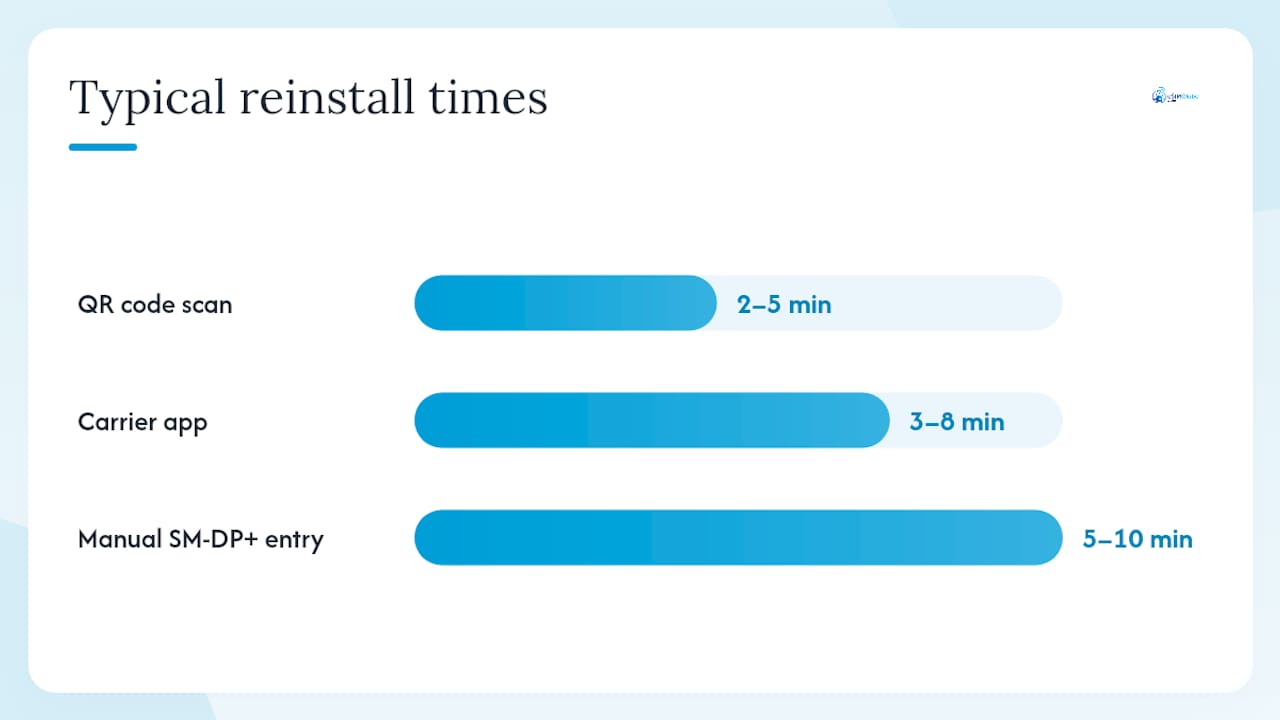
Comparação dos métodos de reinstalação
| Método | Mais indicado para | Risco | Tempo típico |
|---|---|---|---|
| Leitura do código QR | Primeira instalação ou código reemitido | O código expira ou é de uso único | 2–5 minutos |
| Aplicativo da operadora | Planos gerenciados pela operadora com suporte por aplicativo | O aplicativo pode não ser compatível com todos os tipos de eSIM | 3–8 minutos |
| Inserção manual do SM-DP+ | Nenhum código QR disponível | Um erro de digitação em um endereço longo causa falha | 5–10 minutos |
Antes de reinstalar, faça uma captura de tela: a página atual de Ajustes → Celular mostrando o nome do plano e a mensagem de erro, além da página Sobre mostrando o IMEI e o EID. As equipes de suporte pedirão os três itens.
Verificações da operadora e da conta a serem feitas antes de culpar o telefone
As operadoras conseguem ver informações que o telefone não pode mostrar a você. Percorra esta lista antes de concluir que o problema está no dispositivo.
- A conta está ativa e em situação regular (sem saldo em aberto, suspensão ou sinalização de fraude)
- A linha do eSIM está provisionada e ativa no sistema de cobrança da operadora, não apenas nas suas Configurações
- O modelo correto do telefone e o EID estão associados à linha nos registros da operadora
- Não há bloqueios do sistema ativos na conta
- Um código QR válido ou um envio de ativação está pronto no portal da operadora
As operadoras podem verificar remotamente o status do provisionamento e os registros da rede. O que elas precisam de você: IMEI, EID, a mensagem de erro exata e o horário em que a falha ocorreu.
Roteiro curto para o suporte: “Meu eSIM está instalado, mas exibe [exact error]. Meu EID é [number] e o IMEI é [number]. Vocês podem confirmar se a linha está provisionada e ativa no sistema, enviar uma atualização das configurações da operadora e confirmar se o dispositivo está desbloqueado do lado de vocês?”
Verificações avançadas: APN, modo de rede e diagnóstico
Siga estas etapas na ordem quando a lista de verificação rápida não resolver o problema.
- Verifique os valores do APN. Compare todos os campos em Configurações com seu e-mail de ativação.
- Alterne o modo de rede. Se o dispositivo estiver configurado para usar apenas 5G e a cobertura estiver fraca, mude para LTE/4G ou Automático. Ajustes → Celular → Opções de Dados Celulares → Voz e Dados (iPhone) ou Configurações → Rede e Internet → Rede móvel → Tipo de rede preferido (Android).
- Redefinir Ajustes de Rede (se ainda não tiver feito isso). Isso limpa registros travados sem excluir o perfil do eSIM.
- Solicite o reprovisionamento pela operadora. Informe o EID; a operadora envia um perfil limpo. Isso geralmente é mais rápido do que redefinir completamente o dispositivo.
Referência dos campos do APN
| Campo | O que inserir |
|---|---|
| Nome do APN | Nome da operadora ou do plano (no e-mail de ativação) |
| APN | A sequência de endereço do APN (por exemplo, internet.provider.com) |
| Nome de usuário | Em branco na maioria dos casos; verifique o e-mail de ativação |
| Senha | Em branco na maioria dos casos; verifique o e-mail de ativação |
| MCC / MNC | Códigos de país e de rede móvel; corresponda-os ao país de destino |
Diagnósticos a capturar para um chamado de suporte: captura de tela de Ajustes → Celular (ou SIMs), captura de tela dos ajustes de APN, texto exato da mensagem de erro, horário da falha e se o Roaming de Dados está ativado ou desativado.
Quando entrar em contato com a operadora ou com o suporte do dispositivo
Faça o escalonamento quando: a lista de verificação rápida e a redefinição dos ajustes de rede tiverem falhado, a conta mostrar uma suspensão ou bloqueio, ou você suspeitar de danos físicos ao hardware.
O que preparar antes de ligar
- IMEI e EID (Ajustes → Geral → Sobre no iPhone; Configurações → Sobre o telefone no Android)
- Capturas de tela da página Ajustes → Celular e da mensagem de erro
- A mensagem de erro exata e o horário em que apareceu pela primeira vez
- Se o problema começou após uma atualização do sistema operacional, uma viagem ou uma alteração no plano
Ordem de escalonamento
- Reprovisionamento pela operadora — Solução mais rápida para casos de ativação travada e “Sem Serviço”. Informe o EID; a operadora envia um perfil limpo.
- Envio das configurações da operadora — A operadora envia uma configuração de rede atualizada para o dispositivo.
- Diagnóstico do fabricante do dispositivo — Suporte da Apple (pelo app Suporte da Apple ou pelo site do Suporte da Apple) para dúvidas sobre o hardware do iPhone; Suporte do Google para problemas específicos do Pixel.
- Suporte da Esimglobe — Para planos comprados pela Esimglobe: reemissão do perfil, reenvio do código QR, verificação do EID e análise do registro de ativação. A Esimglobe não pode ignorar um bloqueio da operadora nem corrigir uma falha de hardware, mas pode confirmar se o perfil foi provisionado corretamente por parte dela e reemitir a ativação, se necessário.
Como a Esimglobe gerencia as ativações e o que o suporte pode resolver
A Esimglobe envia perfis de eSIM instantaneamente por e-mail após a compra, por meio de código QR ou endereço SM-DP+. O provisionamento normalmente é concluído em poucos minutos após a leitura do código. Para um guia completo do processo global de ativação do eSIM, o guia de configuração da Esimglobe explica cada etapa.
O que o suporte da Esimglobe pode fazer:
- Emita novamente um perfil e reenvie o código QR ou o endereço SM-DP+
- Verifique o EID associado ao seu pedido e confirme o status do registro de ativação
- Verifique se o provisionamento foi concluído por parte da Esimglobe
- Ajude a selecionar um plano substituto caso não seja possível recuperar o plano original
O que a Esimglobe não pode alterar:
- Bloqueios da operadora no dispositivo (uma restrição de hardware/operadora, não um problema de perfil)
- Bloqueios de conta em uma linha pertencente à operadora
- Falhas de hardware físico que impedem o reconhecimento do chip eSIM
O que incluir em um chamado de suporte da Esimglobe: número do pedido, EID, capturas de tela dos Ajustes mostrando o perfil do eSIM (ou sua ausência), a mensagem de erro exata e o horário da falha. A Esimglobe oferece suporte 24 horas por dia, 7 dias por semana para clientes em mais de 170 países.
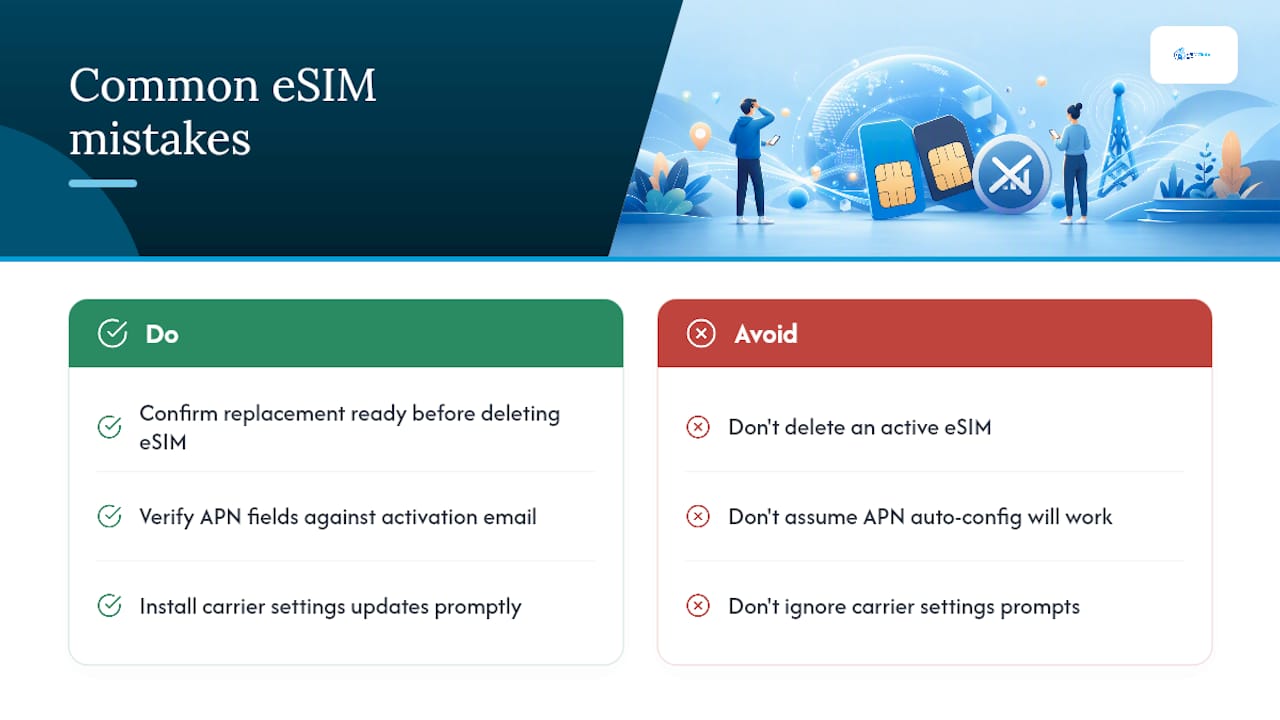
Os erros que causam a maioria das falhas recorrentes de eSIM
O erro mais comum de todos: remover um perfil de eSIM ativo antes de confirmar que uma substituição está pronta. Muitos códigos QR são de uso único. Depois que você exclui o perfil e o código já foi escaneado, é necessário que o provedor faça uma nova emissão — o que leva um tempo que talvez você não tenha em um aeroporto.
O segundo mais comum: presumir que a configuração automática do APN sempre funciona. Geralmente funciona. Porém, em alguns modelos topo de linha mais recentes e em determinados dispositivos mais antigos, o APN não é enviado automaticamente, deixando o dispositivo com sinal, mas sem dados. Verificar os campos do APN comparando-os com o e-mail de ativação leva 90 segundos e resolve o problema sem reinstalar o perfil.
O terceiro: ignorar os avisos de atualização das configurações da operadora. Esse pequeno banner em Ajustes → Geral → Sobre não é apenas estético. Um pacote de configurações da operadora desatualizado pode bloquear totalmente o provisionamento.
Dica profissional: Antes de solicitar um novo perfil de qualquer provedor, abra os Ajustes e verifique cada campo de APN comparando-o com o e-mail de ativação. Corrigir um único campo incorreto — geralmente o próprio endereço do APN — resolve o problema de “sinal, mas sem dados” com mais frequência do que reinstalar o perfil completo.
Suporte da Esimglobe para clientes com um plano ativo
A Esimglobe oferece planos de dados eSIM pré-pagos para mais de 170 países, com entrega instantânea por e-mail e suporte 24 horas por dia, 7 dias por semana. Se o seu eSIM não estiver funcionando e você o tiver comprado pela Esimglobe, a equipe de suporte poderá emitir novamente o seu perfil, reenviar o código QR e verificar o status da ativação, normalmente sem a necessidade de uma reinstalação completa.

Para viajantes nos EUA e usuários internacionais, a equipe de suporte da Esimglobe está disponível 24 horas por dia. Para abrir um chamado, acesse a Esimglobe e use o chat de suporte ou o formulário de contato. Inclua o número do pedido, o EID, uma captura de tela do erro e o horário exato em que o problema começou. Essas informações permitem que a equipe aja imediatamente, em vez de passar o primeiro contato coletando detalhes. Para viajantes que querem evitar problemas de ativação antes da partida, o guia de dicas de compra de eSIM para viajantes internacionais explica o que verificar antes de sair.
Guias oficiais e páginas de suporte para consultar
- Suporte da Apple — Para instruções específicas de configuração de eSIM no iPhone, localização do IMEI/EID e atualizações dos ajustes da operadora. Pesquise “configurar eSIM” em support.apple.com.
- Suporte do Google — Para instruções específicas de ativação de eSIM em dispositivos Pixel e caminhos de menu específicos de cada modelo. Pesquise “adicionar eSIM” em support.google.com.
- Esimglobe — Para reemissão de perfil, reenvio do código QR e verificação dos registros de ativação de planos comprados pela Esimglobe. Acesse a Esimglobe e use o formulário de contato do suporte.
- App Suporte da Apple — Disponível na App Store; inclui diagnósticos do dispositivo no iOS 18 e posterior, que ajudam a identificar se um problema no eSIM é de hardware ou software antes de você ligar para a Apple.
Perguntas frequentes
Por que meu eSIM aparece sem serviço após a instalação?
As causas mais comuns são a linha do eSIM estar desativada em Ajustes, a ativação estar incompleta no sistema da operadora ou o dispositivo estar bloqueado pela operadora. Ative e desative o Modo Avião, confirme que a linha está ativada e reinicie o dispositivo — se “Sem Serviço” persistir, entre em contato com sua operadora com seu EID para solicitar uma reprovisionamento.
Por que meu eSIM tem sinal, mas não tem dados móveis?
A configuração incorreta do APN é a causa mais frequente. As configurações de APN geralmente são automáticas, mas alguns dispositivos não conseguem recebê-las. Acesse Ajustes → APN (Android) ou consulte sua operadora (iPhone), compare todos os campos com seu e-mail de ativação e corrija qualquer divergência.
Por que meu telefone não permite adicionar um eSIM?
O dispositivo pode estar bloqueado pela operadora, executando uma versão do sistema operacional não compatível, ou o chip do eSIM pode já conter o número máximo de perfis armazenados. No iPhone, acesse Ajustes → Geral → Sobre → Bloqueio da Operadora; “Sem restrições de SIM” confirma que o dispositivo está desbloqueado e é compatível.
Como posso saber se meu eSIM está com defeito ou apenas configurado incorretamente?
Um eSIM configurado incorretamente exibe um perfil em Ajustes, mas mostra “Sem Serviço”, “Ativando” ou “Sem Dados”. Uma falha de hardware geralmente significa que a opção de eSIM não aparece em Ajustes ou que o dispositivo não consegue ler nenhum código QR. Execute os diagnósticos do app Suporte da Apple (iOS 18 ou posterior) ou entre em contato com o Suporte do Google para verificar o hardware do Pixel antes de concluir que o chip está com defeito.