






















Tak — nowoczesne modele iPada z obsługą Wi-Fi + Cellular obsługują eSIM, a uruchomienie jej zajmuje kilka minut. Najszybsza metoda: otwórz Ustawienia > Dane komórkowe, stuknij Dodaj plan komórkowy, a następnie zeskanuj kod QR od operatora lub sprzedawcy eSIM, stuknij łącze aktywacyjne albo użyj aplikacji operatora. Jeśli iPad został kupiony od operatora, funkcja Aktywacja przez operatora eSIM może uruchomić się automatycznie podczas konfiguracji.
Zanim cokolwiek zrobisz, sprawdź model i oprogramowanie:
- Przejdź do Ustawienia > Ogólne > To urządzenie, aby sprawdzić model iPada i wersję iPadOS.
- Potwierdź, że Twój operator lub sprzedawca eSIM obsługuje aktywację eSIM na iPadzie.
- Przygotuj stabilne połączenie Wi-Fi na czas pobierania.
- Wybierz metodę aktywacji: kod QR, aplikacja operatora, bezpośrednie łącze lub Aktywacja przez operatora eSIM.
Dla podróżujących i osób potrzebujących krótkoterminowego dostępu do danych komórkowych najbardziej elastycznym rozwiązaniem są przedpłacone eSIM-y tylko do transmisji danych od renomowanego sprzedawcy. Bez fizycznej karty SIM, bez długoterminowej umowy, a plany są dostarczane natychmiast pocztą elektroniczną.
Spis treści
- Czym jest eSIM na iPadzie i dlaczego ma znaczenie?
- Czego potrzebujesz przed aktywacją eSIM na iPadzie?
- Jak aktywować eSIM na iPadzie?
- Jak zarządzać kartami eSIM i ustawieniami sieci komórkowej na iPadzie?
- Jak kupić kartę eSIM do iPada w Stanach Zjednoczonych?
- Korzystanie z eSIM na iPadzie podczas podróży międzynarodowych
- Rozwiązywanie typowych problemów z kartą eSIM na iPadzie
- Co przygotować przed kontaktem z operatorem lub pomocą techniczną Apple
- Najważniejsze informacje
- Dlaczego przedpłacone karty eSIM mają sens dla użytkowników iPada
- Esimglobe oferuje plany eSIM dla iPadów w ponad 170 krajach
- Przydatne źródła i sposoby weryfikacji zgodności
- Najczęściej zadawane pytania
Czym jest eSIM na iPadzie i dlaczego ma znaczenie?
eSIM (wbudowana karta SIM) to cyfrowa karta SIM wbudowana bezpośrednio w sprzęt iPada. Nie ma fizycznej karty, którą trzeba włożyć lub wymienić. Zamiast tego operator lub sprzedawca eSIM wysyła Ci cyfrowy profil, który instalujesz w Ustawieniach lub za pomocą kodu QR.
Dla użytkowników iPada praktyczne zalety eSIM w porównaniu z fizyczną kartą SIM są znaczące. Wiele modeli iPada z obsługą Wi-Fi + Cellular może jednocześnie przechowywać wiele profili eSIM, dzięki czemu możesz wczytać plany taryfowe dla kilku krajów jeszcze przed podróżą i przełączać się między nimi w kilka sekund. Aktywacja jest szybsza niż wizyta w salonie lub oczekiwanie na kartę SIM dostarczoną pocztą. Apple przedstawia również eSIM jako bezpieczniejsze rozwiązanie niż fizyczna karta SIM, ponieważ nie ma karty, którą można zgubić, sklonować lub fizycznie wyjąć z urządzenia.
Firma Apple wycofała Apple SIM z nowych aktywacji po 1 października 2022 roku. Obecnie standardem są procesy aktywacji eSIM za pomocą kodu QR, aplikacji operatora, łącza aktywacyjnego lub funkcji Aktywacja przez operatora eSIM; obsługują one sieci 5G tam, gdzie są dostępne.
Najważniejszy fakt: Niektóre nowsze modele iPada, w tym wybrane urządzenia z rodzin iPad Pro M4, iPad Air M2 oraz iPad mini A17 Pro, obsługują wyłącznie eSIM. Nie mają w ogóle fizycznego gniazda na kartę SIM. Jeśli Twój iPad obsługuje wyłącznie eSIM, fizyczna karta SIM nie wchodzi w grę niezależnie od operatora.
Czego potrzebujesz przed aktywacją eSIM na iPadzie?
Prawidłowa aktywacja za pierwszym razem zależy od czterech rzeczy: odpowiedniego urządzenia, właściwego oprogramowania, kompatybilnego operatora i stabilnego połączenia. Sprawdź każdą z nich przed rozpoczęciem.
Urządzenie i oprogramowanie
- Sprawdzanie modelu: — Przejdź do Ustawienia > Ogólne > To urządzenie > Nazwa modelu. Tylko modele iPada z obsługą Wi-Fi + Cellular obsługują eSIM. Modele obsługujące wyłącznie Wi-Fi nie mają sprzętu komórkowego.
- Apple ID: — Na urządzeniu musisz być zalogowany(-a) przy użyciu aktywnego Apple ID.
Operator i połączenie
- Wsparcie operatora: — Potwierdź, że Twój operator lub sprzedawca eSIM obsługuje aktywację eSIM na iPadzie w USA lub w miejscu docelowym podróży. Nie wszyscy operatorzy obsługujący eSIM na iPhonie obsługują również eSIM na iPadzie.
Zanim zaczniesz
| Czynność przed aktywacją | Dlaczego to ważne |
|---|---|
| Zanotuj numer IMEI/MEID | Pracownicy pomocy technicznej potrzebują tych danych, aby zweryfikować urządzenie |
| Utwórz kopię zapasową iPada | Środek ostrożności przed każdą zmianą konfiguracji sieci |
| Przygotuj potwierdzenie zamówienia | Kody QR i linki aktywacyjne zwykle znajdują się w wiadomości e-mail |
| Sprawdź dostępną pamięć | Profile eSIM zajmują minimalną ilość miejsca, ale zapełnione urządzenie może powodować błędy instalacji |
Jak aktywować eSIM na iPadzie?
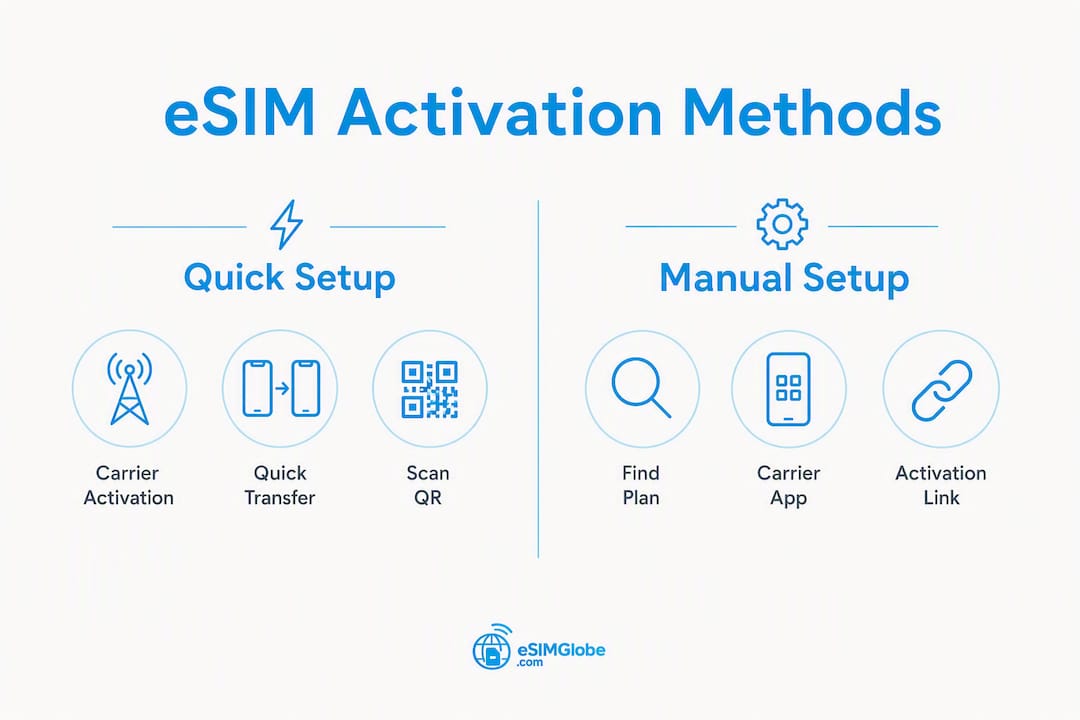
Istnieje sześć metod aktywacji. Dla podróżnych kupujących plan przedpłacony online najszybsza jest zwykle metoda z kodem QR lub linkiem aktywacyjnym. W przypadku iPadów kupionych bezpośrednio u operatora konfigurację automatycznie obsługuje aktywacja eSIM przez operatora.

Metoda 1: Aktywacja eSIM przez operatora
Jeśli operator przypisał eSIM do iPada przy zakupie, urządzenie zainstaluje ją automatycznie podczas pierwszej konfiguracji. Postępuj zgodnie z instrukcjami wyświetlanymi na ekranie — nie potrzebujesz kodu QR ani aplikacji. To domyślny sposób konfiguracji iPadów kupionych u operatora, zaraz po wyjęciu z pudełka.
Metoda 2: Przenieś z innego iPada (szybkie przenoszenie)
Niektórzy operatorzy umożliwiają przeniesienie istniejącego planu eSIM z jednego iPada na drugi bez kontaktowania się z pomocą techniczną.
- Rozpocznij konfigurację nowego iPada.
- Po wyświetleniu monitu wybierz Przenieś z innego iPada.
- Trzymaj oba iPady blisko siebie i postępuj zgodnie z instrukcjami wyświetlanymi na ekranie.
- Potwierdź przeniesienie na starym urządzeniu.
Obsługa funkcji szybkiego przenoszenia różni się w zależności od operatora. Skontaktuj się z operatorem, zanim polegasz na tej metodzie.
Metoda 3: Dołącz do istniejącego planu iPhone’a
Jeśli operator to umożliwia, możesz dodać iPada do istniejącego planu komórkowego iPhone’a.
- Przejdź do Ustawienia > Dane komórkowe > Dodaj plan komórkowy.
- Wybierz Dołącz do istniejącego planu (jeśli Twój operator obsługuje tę opcję).
- Postępuj zgodnie z instrukcjami operatora, aby połączyć urządzenia.
Nie wszyscy operatorzy w USA oferują tę funkcję na iPadzie. Sprawdź to przed rozpoczęciem.
Metoda 4: Znajdź nowy plan w Ustawieniach
- Otwórz Ustawienia > Dane komórkowe.
- Stuknij Dodaj plan komórkowy, a następnie Znajdź nowy plan.
- iPad wyświetli listę lokalnych operatorów dostępnych do bezpośredniego zakupu i instalacji.
- Wybierz plan, dokonaj płatności, a eSIM zostanie zainstalowana automatycznie.
Ta opcja jest przydatna, gdy chcesz przeglądać oferty operatorów bezpośrednio na urządzeniu, bez używania kodu QR.
Metoda 5: Zeskanuj kod QR
To najpopularniejsza metoda w przypadku przedpłaconych kart eSIM kupionych online.
Podczas konfiguracji:
- Gdy asystent konfiguracji zapyta o sieć komórkową, stuknij Użyj kodu QR.
- Skieruj aparat na kod QR w wiadomości e-mail z potwierdzeniem zamówienia lub na wydrukowanej karcie.
Po zakończeniu konfiguracji:
- Przejdź do Ustawienia > Dane komórkowe > Dodaj plan komórkowy.
- Stuknij Użyj kodu QR i zeskanuj go.
W systemie iPadOS 17.4 lub nowszym: Naciśnij i przytrzymaj obraz kodu QR w wiadomości e-mail lub na stronie internetowej, a następnie stuknij Dodaj eSIM. Nie trzeba osobno otwierać Ustawień.
Metoda 6: Użycie aplikacji operatora lub łącza aktywacyjnego
- Pobierz aplikację operatora z App Store lub stuknij łącze aktywacyjne w wiadomości e-mail z potwierdzeniem zamówienia.
- Otwórz aplikację lub łącze i postępuj zgodnie z instrukcjami, aby zainstalować kartę eSIM.
- Gdy pojawi się monit, zezwól na instalację karty eSIM w oknie dialogowym systemu.
Wskazówka: Po aktywacji włącz i wyłącz tryb samolotowy, a następnie otwórz przeglądarkę, aby potwierdzić, że transmisja danych działa prawidłowo. Jeśli iPad ma gniazdo na fizyczną kartę SIM, nie wyjmuj jej, chyba że zamierzasz ją trwale zastąpić - niektórzy operatorzy dezaktywują fizyczną kartę SIM po zainstalowaniu karty eSIM.
| Metoda aktywacji | Najlepsze zastosowanie | Szybkość |
|---|---|---|
| Aktywacja eSIM przez operatora | iPady kupione u operatora | Automatycznie podczas konfiguracji |
| Szybki transfer | Przejście na nowego iPada | Szybko, bez konieczności kontaktowania się z pomocą techniczną |
| Dołącz do planu iPhone'a | Współdzielone konta operatora | Umiarkowanie (zależnie od operatora) |
| Znajdź nowy plan | Przeglądanie ofert operatorów na urządzeniu | Umiarkowanie |
| Kod QR | Plany przedpłacone, karty eSIM na podróż | Szybko |
| Aplikacja operatora / łącze | Plany przedpłacone, karty eSIM na podróż | Szybko |
Jak zarządzać kartami eSIM i ustawieniami sieci komórkowej na iPadzie?
Wszystkie ustawienia kart eSIM znajdują się w sekcji Ustawienia > Dane komórkowe. Możesz tam nazywać plany, przełączać aktywny plan, sterować roamingiem danych oraz usuwać niepotrzebne plany.
- Nazywanie planów: Stuknij nazwę planu i wybierz Etykieta planu, aby zmienić jego nazwę. Używaj czytelnych nazw, takich jak „Dom AT&T” lub „Podróż po Europie”, aby szybko przełączać plany.
- Przełączanie aktywnego planu danych: Stuknij Dane komórkowe u góry ekranu Dane komórkowe i wybierz plan, który będzie obsługiwać transmisję danych. W większości modeli iPada tylko jeden plan może jednocześnie obsługiwać transmisję danych.
- Włączanie lub wyłączanie roamingu danych: Stuknij plan, a następnie włącz lub wyłącz opcję Roaming danych. Podczas pobytu za granicą wyłącz roaming w planie macierzystym, aby uniknąć nieoczekiwanych opłat.
- Sprawdzanie zużycia danych dla poszczególnych planów: Dane dotyczące zużycia są wyświetlane pod każdym planem w sekcji Ustawienia > Dane komórkowe. Resetuj je na początku cyklu rozliczeniowego, aby dokładnie śledzić zużycie.
- Usuwanie karty eSIM: Stuknij plan, przewiń w dół i stuknij Usuń plan komórkowy. W przypadku większości planów ta czynność jest nieodwracalna - jeśli chcesz odzyskać plan, operator musi ponownie wydać profil.
Jeśli zaraz po instalacji plan wyświetla komunikat „Brak usługi”, włącz i wyłącz tryb samolotowy. Jeśli problem nie ustąpi, uruchom ponownie iPada i sprawdź, czy jest dostępna aktualizacja ustawień operatora w sekcji Ustawienia > Ogólne > To urządzenie.
Jak kupić kartę eSIM do iPada w Stanach Zjednoczonych?
W większości przypadków używania iPada - podczas podróży, do tymczasowego dostępu do danych lub jako zapasowego połączenia - najszybszym i najprostszym rozwiązaniem są przedpłacone karty eSIM tylko do transmisji danych od renomowanego sprzedawcy. Nie musisz odwiedzać salonu operatora, podpisywać umowy ani czekać na fizyczną kartę SIM.
Co należy sprawdzić przed zakupem:
- Kompatybilność urządzenia: — Upewnij się, że plan obsługuje konkretny model iPada oraz sieci dostępne w miejscu docelowym.
Krótkoterminowe plany na kartę pozwalają płacić tylko za potrzebną łączność, co zazwyczaj kosztuje znacznie mniej niż roaming u operatora macierzystego. Praktycznym źródłem informacji na temat zakupu eSIM, obejmującym czas trwania planu, ilość danych i typowe błędy, jest przewodnik zakupowy Esimglobe.
Apple SIM nie jest już dostępna dla nowych aktywacji, dlatego podczas kupowania dowolnego planu należy korzystać z aktualnych metod obsługi eSIM — kodu QR, aplikacji lub linku.
Korzystanie z eSIM na iPadzie podczas podróży międzynarodowych
Wcześniejsza instalacja i aktywacja krótkoterminowych lokalnych planów przed podróżą to najbardziej niezawodne rozwiązanie. Wykonanie tych czynności w domu, przy użyciu własnej sieci Wi-Fi, eliminuje ryzyko szukania połączenia po przyjeździe.
Lista kontrolna przed podróżą:
- Kup plany eSIM dla każdego miejsca docelowego i zainstaluj je przed wyjazdem.
- Potwierdź zgodność sieci (4G LTE lub 5G) w każdym kraju na trasie podróży.
- Oznacz każdy plan nazwą kraju, aby przełączanie po przyjeździe zajmowało kilka sekund.
- Zachowaj plan globalny lub obejmujący wiele regionów jako rozwiązanie awaryjne na wypadek luk w zasięgu lokalnego planu.
- Wyłącz roaming danych w planie operatora macierzystego, aby zapobiec automatycznym opłatom za roaming.
Przełączanie profili po przyjeździe:
Przejdź do Ustawienia > Dane komórkowe, stuknij u góry opcję Dane komórkowe i wybierz lokalny plan dla miejsca docelowego. Zmiana zacznie obowiązywać natychmiast. Pozostaw aktywny plan operatora macierzystego na potrzeby połączeń i SMS-ów, jeśli operator to obsługuje, ale kieruj transmisję danych przez lokalną kartę eSIM.
Wiele obsługiwanych modeli iPada może przechowywać osiem lub więcej profili eSIM, dlatego wcześniejsze załadowanie planów na całą podróż po wielu krajach jest praktycznym rozwiązaniem. Pełny proces korzystania z eSIM podczas podróży międzynarodowych, obejmujący konfigurację i wskazówki dotyczące poszczególnych miejsc docelowych, opisano w przewodniku Esimglobe na 2026 rok.
Wskazówka: Kup niewielki pakiet danych na krótki czas, obejmujący dzień przyjazdu. Zanim zdecydujesz się na większy plan, sprawdź, czy nawiązuje połączenie. Jeśli zasięg jest dobry, doładuj pakiet lub przełącz się na dłuższy plan tego samego dostawcy.
Rozwiązywanie typowych problemów z kartą eSIM na iPadzie
Większość problemów z kartą eSIM wynika z niewielkiej liczby możliwych do naprawienia błędów. Wykonaj te czynności, zanim skontaktujesz się z pomocą techniczną.
„Brak sieci” po instalacji:
- Włącz i wyłącz tryb samolotowy.
- Uruchom ponownie iPada.
- Przejdź do Ustawienia > Ogólne > To urządzenie — jeśli dostępna jest aktualizacja ustawień operatora, zainstaluj ją.
- Potwierdź, że plan jest ustawiony jako aktywny plan transmisji danych w sekcji Ustawienia > Dane komórkowe.
Aktywacja utknęła lub trwa w nieskończoność:
- Sprawdź, czy masz stabilne połączenie z siecią Wi-Fi. Przerwane połączenie w trakcie pobierania jest najczęstszą przyczyną problemu.
- Anuluj i rozpocznij aktywację ponownie, wybierając Ustawienia > Dane komórkowe > Dodaj plan komórkowy.
- Jeśli kod QR został już zeskanowany, skontaktuj się ze sprzedawcą w celu uzyskania zastępczego kodu aktywacyjnego — większość kodów QR jest jednorazowa.
Kod QR nie został rozpoznany:
- Upewnij się, że obiektyw aparatu jest czysty, a kod QR w całości znajduje się w kadrze.
- W systemie iPadOS 17.4 lub nowszym spróbuj przytrzymać obraz kodu QR w wiadomości e-mail i wybrać opcję Dodaj eSIM.
- Jeśli skanowanie wielokrotnie kończy się niepowodzeniem, poproś sprzedawcę o ręczny kod aktywacyjny do wprowadzenia.
Plan jest widoczny, ale nie łączy się z transmisją danych:
- Upewnij się, że transmisja danych w roamingu jest włączona, jeśli przebywasz poza krajem zamieszkania.
- Sprawdź ustawienia APN u operatora — niektóre plany wymagają ręcznego wprowadzenia APN.
- Wyłącz i ponownie włącz transmisję danych w sieci komórkowej w sekcji Ustawienia > Dane komórkowe.
Przenoszenie nie powiodło się między urządzeniami:
- Upewnij się, że oba iPady są połączone z tą samą siecią Wi-Fi i znajdują się w zasięgu Bluetooth.
- Sprawdź, czy Twój operator obsługuje funkcję szybkiego przenoszenia na iPada.
- Jeśli transfer nie powiedzie się dwukrotnie, skontaktuj się bezpośrednio z operatorem — niektórzy wymagają rozmowy z pomocą techniczną w celu autoryzacji przeniesienia.
Kiedy zresetować ustawienia sieci: Przejdź do Ustawienia > Ogólne > Przenieś lub wyzeruj iPada > Wyzeruj > Wyzeruj ustawienia sieciowe. Spowoduje to usunięcie zapisanych haseł Wi-Fi i konfiguracji VPN wraz z ustawieniami sieci komórkowej, więc użyj tej opcji w ostateczności przed skontaktowaniem się z pomocą techniczną.
Co przygotować przed kontaktem z operatorem lub pomocą techniczną Apple
Zbierz te informacje przed rozmową telefoniczną lub czatem. Agenci pomocy technicznej mogą rozwiązać problem podczas jednej sesji, jeśli masz wszystko przygotowane.
- Model urządzenia i wersja iPadOS: Ustawienia > Ogólne > To urządzenie.
- IMEI/MEID: Znajdziesz go także w sekcji Ustawienia > Ogólne > To urządzenie lub na oryginalnym pudełku. To identyfikator urządzenia — nie jest taki sam jak identyfikator planu eSIM.
- ICCID planu lub kod aktywacyjny: Znajdziesz go w wiadomości e-mail z potwierdzeniem zamówienia lub w sekcji Ustawienia > Dane komórkowe > [Plan Name] > Informacje o karcie SIM. Identyfikuje on konkretny profil eSIM, a nie urządzenie.
- Zrzuty ekranu wszystkich komunikatów o błędach: Wykonaj je w chwili wystąpienia błędu; tekst komunikatu szybko znika.
- Znaczniki czasu nieudanych aktywacji: Zapisz datę i przybliżoną godzinę, aby operator mógł sprawdzić dzienniki po stronie serwera.
- Numer potwierdzenia zamówienia: Wymagany przez sprzedawców eSIM do ponownego wysłania kodu QR lub linku aktywacyjnego.
IMEI/MEID identyfikuje urządzenie. ICCID identyfikuje zainstalowany na nim profil eSIM. Agenci pomocy technicznej potrzebują obu tych numerów podczas rozwiązywania problemów z planem, który został zainstalowany, ale nie łączy się z siecią.
Najważniejsze informacje
Nowoczesne iPady natywnie obsługują eSIM, a przedpłacone plany wyłącznie transmisji danych, aktywowane za pomocą kodu QR lub aplikacji operatora, to najszybsza i najbardziej elastyczna opcja dla podróżujących i użytkowników tymczasowych.
| Punkt | Szczegóły |
|---|---|
| Większość iPadów z obsługą sieci komórkowej obsługuje eSIM | Modele Wi-Fi + Cellular obsługują eSIM; niektóre modele iPad Pro M4, Air M2 i mini A17 Pro obsługują wyłącznie eSIM i nie mają tacki na kartę SIM. |
| Najpierw sprawdź model i system iPadOS | Przejdź do Ustawień > Ogólne > To urządzenie, aby potwierdzić kompatybilność przed zakupem dowolnego planu. |
| Dostępnych jest sześć metod aktywacji | Kod QR i aplikacja operatora to najszybsze metody aktywacji planów przedpłaconych; funkcja aktywacji eSIM przez operatora automatycznie obsługuje iPady zakupione od operatora. |
| Wstępnie załaduj plany przed podróżą | Obsługiwane iPady przechowują wiele profili eSIM; zainstaluj plany dla miejsca docelowego w domu, korzystając ze stabilnej sieci Wi-Fi. |
| Esimglobe - przedpłacone plany dla iPada | Esimglobe natychmiast dostarcza e-mailem przedpłacone karty eSIM wyłącznie do transmisji danych w ponad 170 krajach, a także zapewnia całodobowe wsparcie przy aktywacji na iPadzie. |
Dlaczego przedpłacone karty eSIM mają sens dla użytkowników iPada
Konwencjonalna rada mówi, aby zadzwonić do operatora i dodać międzynarodowy plan transmisji danych. To działa, ale zazwyczaj oznacza opłacanie stawek roamingowych ustalonych przez operatora macierzystego, przy niewielkiej kontroli kosztu dziennego. Przedpłacone karty eSIM wyłącznie do transmisji danych odwracają ten model: kupujesz dokładnie tyle danych i na dokładnie taki czas, jakich potrzebujesz, po stawkach lokalnych lub zbliżonych do lokalnych.
W przypadku użytkowników iPada argumenty są jeszcze mocniejsze niż w przypadku telefonów. Większość osób nie wykonuje połączeń na iPadzie. Liczy się wyłącznie transmisja danych, dlatego ceny wyłącznie internetowych planów przedpłaconych są odpowiednio skalkulowane. Koszt nie obejmuje połączeń głosowych ani SMS-ów.
Najważniejszy szczegół, który pomija większość podróżnych: zainstaluj plan przed wyjazdem, a nie na lotnisku. Lotniskowe Wi-Fi jest zawodne, a nieudane pobieranie w trakcie aktywacji może pozbawić Cię danych w najgorszym możliwym momencie. Zrobienie tego w domu zajmuje pięć minut i całkowicie eliminuje to ryzyko. Przechowuj wiele profili, wyraźnie je oznaczaj, a przełączenie na właściwy profil po przyjeździe zajmie dwa stuknięcia.
Esimglobe oferuje plany eSIM dla iPadów w ponad 170 krajach
Przedpłacone plany roamingowe oferowane przez krajowych operatorów naliczają opłaty za dzień lub megabajt, a koszty szybko rosną podczas tygodniowej podróży. Esimglobe oferuje bezpośrednią alternatywę: przedpłacone, wyłącznie internetowe plany eSIM dla ponad 170 krajów, dostarczane natychmiast na Twoją skrzynkę e-mail po dokonaniu płatności. Bez wizyty w sklepie, fizycznej karty SIM i umowy.

W przypadku użytkowników iPada dopasowanie jest bezpośrednie. Plany są kompatybilne z modelami iPada obsługującymi eSIM, dostępne na 1 dzień, tydzień lub miesiąc i aktywowane za pomocą kodu QR lub linku - to dwie metody, które działają najszybciej w systemie iPadOS. Jeśli podczas instalacji wystąpi problem, całodobowe wsparcie pomoże przejść przez kroki aktywacji właściwe dla iPada. Płatność jest dostępna w USD, a interfejs jest dostosowany do użytkowników z USA; potwierdzenie zamówienia otrzymasz natychmiast.
Europa i Maroko - nielimitowany bilet dzienny to jeden z regionalnych planów Esimglobe - nielimitowane dane w ponad 40 obszarach, aktywowane w kilka minut. Przejrzyj pełny katalog planów na stronie esimglobe.com, aby znaleźć plan dopasowany do miejsca docelowego i długości podróży, a następnie sprawdź kompatybilność urządzenia przed zakupem.
Przydatne źródła i sposoby weryfikacji zgodności
- Wsparcie Apple — Konfigurowanie eSIM na iPadzie: — Oficjalny przewodnik krok po kroku dotyczący wszystkich metod aktywacji, w tym kodu QR, aplikacji operatora i aktywacji eSIM przez operatora. W witrynie wsparcia Apple wyszukaj „Konfigurowanie eSIM na iPadzie”, aby znaleźć aktualną wersję.
- Wsparcie Apple — konfiguracja danych komórkowych na iPadzie: — Obejmuje zgodność urządzeń, modele obsługujące wyłącznie eSIM oraz odejście od Apple SIM. W witrynie wsparcia Apple wyszukaj „Konfigurowanie usługi danych komórkowych na iPadzie”.
- Katalog planów Esimglobe: Przeglądaj przedpłacone plany tylko do transmisji danych według kraju lub regionu, potwierdź metodę aktywacji (kod QR/link) i sprawdź okres ważności planu na stronie esimglobe.com.
- Wskazówki Esimglobe dotyczące eSIM w podróży: Praktyczne wskazówki dotyczące pozostawania w kontakcie za granicą, w tym procedury przed aktywacją i wybór planu pozwalającego obniżyć koszty.
Najczęściej zadawane pytania
Czy iPad może korzystać z eSIM?
Tak. Każdy model iPada z obsługą Wi-Fi + Cellular obsługuje eSIM. Niektóre nowsze modele, w tym wybrane warianty iPada Pro M4, iPada Air M2 i iPada mini A17 Pro, obsługują wyłącznie eSIM i nie mają tacki na fizyczną kartę SIM.
Jak dodać eSIM do iPada?
Przejdź do sekcji Ustawienia > Dane komórkowe > Dodaj plan komórkowy, a następnie zeskanuj kod QR, stuknij link aktywacyjny lub użyj aplikacji operatora. W systemie iPadOS 17.4 lub nowszym możesz także przytrzymać obraz kodu QR w wiadomości e-mail i wybrać Dodaj eSIM.
Jaki jest najlepszy eSIM do iPada?
Dla podróżujących i osób potrzebujących tymczasowego dostępu do danych najbardziej elastycznym wyborem jest przedpłacony eSIM tylko do transmisji danych od renomowanego sprzedawcy. Esimglobe oferuje plany dla ponad 170 krajów, natychmiastową dostawę e-mailem, różne okresy ważności oraz całodobowe wsparcie przy aktywacji na iPadzie.
Jak kupić eSIM do iPada?
Kup plan u operatora lub sprzedawcy eSIM, takiego jak Esimglobe, otrzymaj kod QR albo link aktywacyjny e-mailem, a następnie zainstaluj go w sekcji Ustawienia > Dane komórkowe > Dodaj plan komórkowy. Przed zakupem upewnij się, że Twój model iPada obsługuje eSIM i że plan obejmuje miejsce docelowe.
Dlaczego mój iPad nie łączy się z eSIM-em po aktywacji?
Włącz i wyłącz tryb samolotowy, a następnie sprawdź dostępność aktualizacji ustawień operatora w sekcji Ustawienia > Ogólne > To urządzenie. Jeśli transmisja danych nadal nie działa, upewnij się, że ten plan jest wybrany jako aktywny plan danych i że roaming danych jest włączony, jeśli przebywasz poza swoim krajem.