






















De snelste oplossing voor de meeste eSIM-problemen: maak verbinding met stabiele wifi, schakel de vliegtuigmodus in en uit, start je telefoon opnieuw op, controleer of de eSIM-lijn als je actieve datalijn is ingesteld en schakel dataroaming in als je in het buitenland bent. Dit werkt zowel op iPhone als Android en komt overeen met wat Apple en Google op hun eigen supportpagina's aanraden als eerste stap.
De meeste eSIM-problemen zijn geen hardwareproblemen; het gaat meestal om een vastgelopen download, een vergeten schakeloptie of een providerserver die nog niet is bijgewerkt.
Snelle oplossingen om nu te proberen:
- Schakel over naar wifi (sla openbare netwerken en netwerken op luchthavens over)
- Schakel de vliegtuigmodus in, wacht 10 seconden en schakel deze weer uit
- Start het apparaat volledig opnieuw op
- Stel de eSIM in als je actieve datalijn en schakel dataroaming in
Probleemoplossingsgidsen van derden die terugkerende eSIM-klachten volgen, wijzen consequent op dezelfde korte lijst met hoofdoorzaken: problemen met de QR-code, een zwakke netwerkverbinding, een providerblokkering, een verouderd besturingssysteem of vertraging bij de provisioning aan de kant van de provider. De meeste installatieproblemen verdwijnen zodra je deze basischecklist doorloopt, voordat je contact hoeft op te nemen met de ondersteuning.
Belangrijkste punten
De meeste problemen met eSIM-installatie en -activering worden opgelost met een korte reeks stappen: stabiele wifi, de vliegtuigmodus in- en uitschakelen, volledig opnieuw opstarten en controleren of de eSIM als actieve datalijn is ingesteld.
| Punt | Details |
|---|---|
| Voer eerst de resetchecklist uit | Wifi, de vliegtuigmodus in- en uitschakelen en volledig opnieuw opstarten lossen de meeste installatie- en activeringsproblemen op. |
| Behandel QR-codes als eenmalig te gebruiken | Een eerder gescande code wordt als verbruikt weergegeven; vraag in plaats daarvan om een nieuwe uitgifte en scan de code niet opnieuw. |
| Geef de provisioning tijd | Activering aan de serverzijde kan enige tijd duren voordat het zinvol is om contact op te nemen met de ondersteuning. |
| Controleer de datalijn, niet alleen het signaal | Ook na een geslaagde installatie kan er “geen internet” worden weergegeven als de verkeerde lijn voor data is ingesteld of de APN ontbreekt. |
| Esimglobe ondersteunt rechtstreeks opnieuw uitgeven | Esimglobe biedt 24/7 ondersteuning en kan een profiel opnieuw uitgeven of opnieuw pushen wanneer een code mislukt of een apparaat wordt gewijzigd. |
Inhoudsopgave
- Veelvoorkomende installatieproblemen met eSIM's en oplossingen: de resetchecklist
- Waarom wordt mijn eSIM niet geïnstalleerd? QR- en downloadfouten oplossen
- Wat je moet doen als de activatie vastloopt of mislukt
- “Geen service” of “Verbonden, maar geen internet” oplossen
- Is je apparaat eigenlijk compatibel?
- Geavanceerde oplossingen voor aanhoudende eSIM-problemen
- Wanneer je contact opneemt met providerondersteuning
- eSIM-problemen voorkomen voordat ze beginnen
- Wie zit er achter deze gids?
- Stappen om een eSIM-profiel veilig te verwijderen en opnieuw te installeren
- iPhone versus Android: waar het oplossen van problemen echt verschilt
- Problemen met dual-sim en meerdere eSIM-profielen oplossen
- Een eSIM-profiel naar een nieuw apparaat verplaatsen
- Zo controleer je of je eSIM daadwerkelijk actief is
- Beveiligingsoverwegingen bij het installeren en beheren van eSIM's
- Handige bronnen
- Wat er echt toe doet wanneer een eSIM niet meewerkt
- Regel je eSIM voor onderweg voordat je problemen moet oplossen
- Veelgestelde vragen
Veelvoorkomende installatieproblemen met eSIM's en oplossingen: de resetchecklist
Voer deze stappen uit voordat je geavanceerde instellingen aanpast. Hiermee los je de meeste vastgelopen installaties en activeringsfouten op.
- Maak eerst verbinding met stabiel internet. eSIM-profielen worden als gegevensbestand gedownload en een zwakke of overbelaste verbinding is vaak de oorzaak van een mislukte installatie. Gebruik wifi thuis of een persoonlijke hotspot, geen gedeelde of verbindingen met datalimiet.
- Schakel de vliegtuigmodus in en start vervolgens opnieuw op. Schakel de vliegtuigmodus in, wacht tien seconden en schakel deze weer uit. Schakel het apparaat vervolgens volledig uit en weer in. Hierdoor registreert je telefoon zich opnieuw bij het netwerk.
- Controleer de eSIM-lijn zelf. Ga naar de instellingen voor mobiele data en controleer of de nieuwe eSIM is ingeschakeld en als lijn voor data is geselecteerd. Schakel actieve VPN's uit, omdat sommige VPN-configuraties de eerste profielactivering verstoren.
Protip: Wifi in luchthavens en hotels loopt vaak via een captive portal met een inlogpagina die de achtergronddownload die nodig is voor een eSIM-installatie ongemerkt blokkeert. Als het downloaden van een profiel zonder duidelijke foutmelding blijft hangen, is dat meestal de oorzaak. Installeer de eSIM altijd voordat je van huis vertrekt, nooit pas nadat je bent geland.
Waarom wordt mijn eSIM niet geïnstalleerd? QR- en downloadfouten oplossen
Een eSIM-QR-code kan maar één keer worden gebruikt. Zodra de code is gescand en verbruikt, werkt deze niet meer, ongeacht of de installatie succesvol is voltooid. De foutmelding die je ziet, is meestal vaag: 'mobiel abonnement kan niet worden toegevoegd' of 'deze code is al gebruikt.'
Zo kun je zien wat er werkelijk gebeurt en het probleem oplossen:
- Controleer eerst of de code al is verbruikt. Als je deze QR-code eerder op een apparaat hebt gescand, is deze waarschijnlijk al gebruikt. Je hebt dan een nieuwe code van je provider nodig, niet een nieuwe scan.
- Sluit een mislukte scan uit. Geef de QR-code weer op een ander scherm (laptop of tablet), verhoog de helderheid van je telefoonscherm als je vanaf een afdruk scant en maak de cameralens schoon. Reflectie en weinig contrast veroorzaken meer mislukte scans dan je misschien verwacht.
- Voer de gegevens handmatig in als het scannen herhaaldelijk mislukt. Bij de meeste providers kun je het SM-DP+-adres en de activatiecode rechtstreeks invoeren via je mobiele instellingen, in plaats van te scannen. In onze handleiding over een eSIM activeren zonder QR-code lees je welke velden je precies moet invullen.
- Wissel van netwerk als de download halverwege blijft hangen. Verlaat een netwerk met een captive portal, probeer in plaats daarvan de hotspot van een telefoon en vermijd netwerken waarvoor je via een inlogpagina moet inloggen.
- Geef de server een paar minuten. Als de activatieservers van je provider tijdelijk overbelast zijn, lukt het vaak wel als je vijf tot tien minuten later opnieuw probeert, terwijl een onmiddellijke poging mislukt.
Protip: Bij veel providerapps kun je via de chatondersteuning in de app direct opnieuw een verbruikt profiel downloaden. Dat gaat sneller dan een supportticket openen en op antwoord wachten.
Wat je moet doen als de activatie vastloopt of mislukt
Een eSIM-installatie kan klaar zijn met downloaden en toch blijven hangen op 'Activeren…'. Meestal loopt de backend van de provider dan achter, en is er niets mis met je telefoon. De provisioning is doorgaans binnen enkele minuten voltooid, maar tijdens drukke periodes kan dit langer duren.
Als de activatie blijft laden of een foutmelding heeft gegeven, doorloop dan eerst deze stappen voordat je ervan uitgaat dat er iets kapot is:
- Schakel de vliegtuigmodus in en uit om opnieuw verbinding met het netwerk te maken.
- Schakel de eSIM-lijn uit en vervolgens weer in via je mobiele instellingen.
- Start het apparaat volledig opnieuw op in plaats van het alleen te vergrendelen en ontgrendelen.
- Wacht 15 tot 30 minuten. Vertragingen bij de provisioning aan de serverkant komen vaak voor en worden meestal vanzelf opgelost.
- Neem contact op met je provider als het na die periode nog steeds niet werkt en houd de benodigde gegevens bij de hand.
Maak voordat je contact opneemt een screenshot van de exacte foutmelding en controleer via Instellingen > Algemeen > Info welke iOS- of Android-versie je gebruikt. Als je die informatie bij de hand hebt, kan een supportgesprek van meerdere berichten worden teruggebracht tot één.
“Geen service” of “Verbonden, maar geen internet” oplossen
Een geslaagde installatie garandeert geen werkende data. Dit is een van de meest voorkomende installatieproblemen met eSIM die worden gemeld nadat de installatie zonder zichtbare fout is voltooid.
- Controleer welke lijn data gebruikt. Op zowel iPhone als Android kun je een eSIM installeren zonder deze daadwerkelijk als actieve datalijn in te stellen. Controleer Instellingen > Mobiel netwerk (iOS) of Netwerk & internet > Simkaarten (Android) en zorg dat de eSIM, en niet je oude fysieke simkaart, is geselecteerd voor data.
- Schakel dataroaming in als je buiten je thuisland bent. Zonder dataroaming maakt de eSIM wel verbinding met een netwerk, maar wordt data volledig geblokkeerd. Dat ziet er hetzelfde uit als een defect profiel.
- Controleer je APN-instellingen. Een ontbrekende of onjuiste Access Point Name is een van de meest voorkomende oorzaken van “verbonden, maar geen internet”. Bewaar de APN-gegevens uit de bevestigingsmail van je provider, want voor een klein aantal internationale abonnementen moet je de APN handmatig invoeren in plaats van deze automatisch te laten configureren.
- Probeer handmatige netwerkselectie. Ga naar de providerinstellingen en selecteer je netwerk handmatig in plaats van te vertrouwen op automatische selectie. Wat op een defecte eSIM lijkt, is vaak simpelweg een dekkings- of abonnementsbeperking die ten onrechte als een instellingsfout wordt gezien.
Onze uitleg over oplossingen voor geen mobiele data via eSIM voor reizigers behandelt de APN-veldnamen die de meeste providers gebruiken, voor het geval je instellingenmenu andere benamingen gebruikt.
Protip: Als data wel via wifi werkt maar niet via mobiel internet, wijst dat bijna altijd op de selectie van de datalijn of op de APN, en niet op een defect eSIM-profiel.
Is je apparaat eigenlijk compatibel?
Controleer eerst de compatibiliteit voordat je netwerkinstellingen aanpast. Niet elke simlockvrije telefoon ondersteunt eSIM, en een vergrendeld apparaat blokkeert de activering volledig, hoe vaak je het ook opnieuw probeert.
- Controleer de simlockstatus. Op een iPhone: Instellingen > Algemeen > Info > Aanbiedervergrendeling. Android-apparaten tonen vergelijkbare informatie via Instellingen > Over de telefoon, hoewel het exacte label per fabrikant verschilt.
- Werk je besturingssysteem bij voordat je verdergaat met het oplossen van problemen. De eigen supportprocedure van Apple voor eSIM-problemen omvat het controleren op een melding voor een update van de providerinstellingen via Instellingen > Algemeen > Info. Deze melding verschijnt automatisch na bepaalde updates van het besturingssysteem en wordt gemakkelijk over het hoofd gezien.
- Installeer beschikbare updates voor providerinstellingen. In de eSIM-documentatie van Android staat dat sommige installatie- en activeringsprocessen, waaronder Snelle overdracht tussen twee iPhones, alleen werken als je OS of versie van de providerinstellingen minimaal aan de vereisten voldoet.
Deze stap overslaan is de meest voorkomende reden waarom een technisch goede eSIM-installatie stilletjes mislukt.
Geavanceerde oplossingen voor aanhoudende eSIM-problemen
Als de basisstappen niet hebben geholpen, kunnen enkele geavanceerdere stappen de oorzaak helpen isoleren, maar daaraan zijn aandachtspunten verbonden die je moet kennen voordat je ze uitvoert.
- Stel de netwerkinstellingen pas als laatste redmiddel opnieuw in. Hiermee worden opgeslagen wifiwachtwoorden gewist en op veel apparaten worden opgeslagen eSIM-profielen volledig verwijderd. Doe dit alleen als je je activeringsgegevens hebt geback-upt, omdat je de eSIM daarna mogelijk helemaal opnieuw moet installeren.
- Controleer je IMEI en EID. Je provider kan hierom vragen om te bevestigen dat je apparaat correct in hun systeem is geregistreerd. Je vindt deze gegevens via Instellingen > Algemeen > Info (iPhone) of Instellingen > Over de telefoon (Android).
- Test hetzelfde profiel op een tweede apparaat als dat beschikbaar is. Als de identieke eSIM daar probleemloos wordt geïnstalleerd, ligt het probleem bij je oorspronkelijke apparaat en niet bij het abonnement of de provider.
- Sluit interferentie door MDM of VPN uit. Apparaten die door een bedrijf worden beheerd en waarop Mobile Device Management-profielen staan, en persoonlijke VPN's kunnen de installatie van een eSIM stilletjes blokkeren. Probeer de VPN uit te schakelen of test op een persoonlijk, onbeheerd apparaat voordat je ervan uitgaat dat de eSIM zelf defect is.
Wanneer je contact opneemt met providerondersteuning
Nadat je de checklist hebt doorlopen en de eSIM nog steeds niet wil installeren of activeren, verzamel je dit voordat je contact opneemt:
- Je bestelnummer en een screenshot van de exacte foutmelding.
- De IMEI, EID en OS-versie van je apparaat via Instellingen > Algemeen > Info.
- Een opmerking over bij welke stap in het proces het misging en ongeveer wanneer.
Providers kunnen doorgaans binnen enkele minuten een QR-code opnieuw uitgeven of een profiel opnieuw pushen zodra ze je account hebben geverifieerd. Oplossingen aan de kant van de provider, zoals het ontgrendelen van een apparaat of het opnieuw configureren van een primair nummer, duren langer en vereisen mogelijk rechtstreeks contact met je telecomprovider in plaats van met de eSIM-provider. Screenshots verkorten de oplostijd consequent ten opzichte van alleen een tekstuele beschrijving.
eSIM-problemen voorkomen voordat ze beginnen
- Installeer de eSIM vóór je vertrekt, via je wifi thuis, en nooit via hotel- of luchthavennetwerken. Onze handleiding voor het installeren en activeren van een eSIM voordat je naar het buitenland reist behandelt het ideale moment.
- Bewaar je activeringscode en een screenshot van de QR-code ergens buiten je fotobibliotheek, omdat een fabrieksreset of het opnieuw instellen van de netwerkinstellingen zowel het profiel als de opgeslagen code kan wissen.
- Houd tijdens de overstap een back-uplijn actief en stel niet-essentiële OS-upgrades uit totdat je hebt bevestigd dat je een betrouwbare verbinding hebt.
Protip: Bij de meeste providerapps kun je een profiel opnieuw downloaden als het proces halverwege mislukt. Laat de app daarom geïnstalleerd in plaats van alleen te vertrouwen op de oorspronkelijke QR-code of e-mail.
Wie zit er achter deze gids?
Esimglobe ondersteunt eSIM-installaties en -activaties in meer dan 170 landen, met probleemoplossingspatronen die zijn gebaseerd op echte supportgevallen.
- Auteur: daniele,
- De supportafdeling van Esimglobe is 24/7 beschikbaar en kan een profiel rechtstreeks opnieuw uitgeven of opnieuw pushen wanneer een code niet werkt
- Bekijk onze aankooptips voor eSIM's voor internationale reizigers voor advies over het kiezen van een abonnement
Stappen om een eSIM-profiel veilig te verwijderen en opnieuw te installeren
Soms is een schone herinstallatie de snelste oplossing, vooral na een mislukte activatie waarbij een beschadigd of gedeeltelijk geïnstalleerd profiel is achtergebleven. Door de juiste volgorde aan te houden, voorkom je dat je de toegang volledig verliest.
Op iPhone: Ga naar Instellingen > Mobiel netwerk, tik op het eSIM-abonnement en selecteer 'Mobiel abonnement verwijderen'. Controleer voordat je dit doet of je de oorspronkelijke QR-code of activatiegegevens hebt opgeslagen, omdat Apple je een verwijderd profiel niet altijd opnieuw laat downloaden zonder dat je opnieuw contact opneemt met de provider. Start het apparaat na het verwijderen opnieuw op voordat je de herinstallatie probeert.
Op Android: Ga naar Instellingen > Netwerk en internet > Simkaarten, selecteer de eSIM en kies 'Simkaart verwijderen' of 'Wissen'. De exacte benaming verschilt per fabrikant, omdat de eSIM-menu's van Android niet op dezelfde manier bij alle merken zijn gestandaardiseerd.
Controleer voordat je iets verwijdert of je provider opnieuw downloaden toestaat. Sommige eSIM-profielen zijn vergrendeld op één installatie en vereisen een supportverzoek om ze opnieuw uit te geven, terwijl providerapps vaak directe herdownloads via zelfservice ondersteunen.
Start je apparaat na het verwijderen volledig opnieuw op in plaats van alleen de vliegtuigmodus in en uit te schakelen. Een nieuwe opstart wist eventuele resterende netwerkregistratie die aan het oude profiel is gekoppeld, waardoor het nieuwe installatieproces niet botst met instellingen in de cache. Installeer het profiel vervolgens opnieuw, precies zoals je de eerste keer hebt gedaan, bij voorkeur via hetzelfde stabiele wifi-netwerk dat je oorspronkelijk gebruikte. Als de herinstallatie na een volledige verwijdering en herstart nog steeds mislukt, wijst dat er sterker op dat het probleem aan de server- of accountzijde ligt en niet aan een apparaatstoring. Dat is een goed moment om contact op te nemen met de supportafdeling en het tijdstip van verwijdering door te geven.
iPhone versus Android: waar het oplossen van problemen echt verschilt
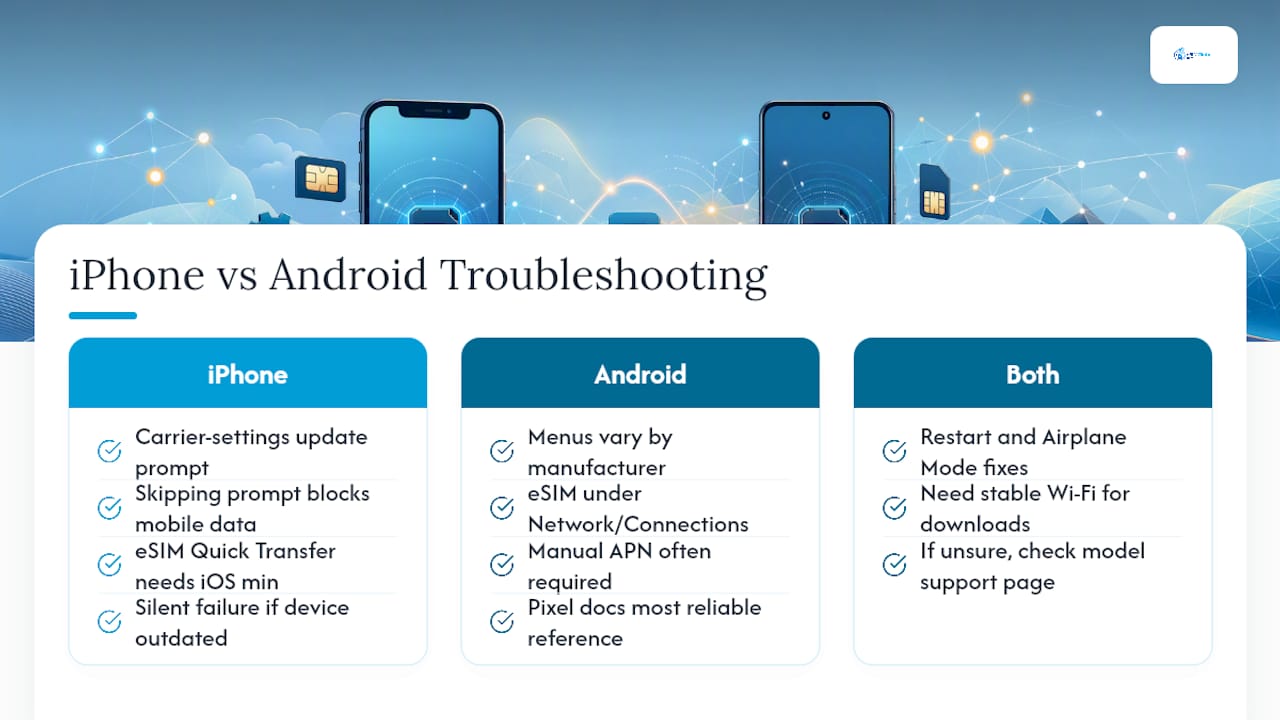
De belangrijkste oplossingen overlappen grotendeels tussen platforms, maar de menu's, foutmeldingen en foutpatronen verschillen genoeg om mensen op het verkeerde been te zetten als ze algemene adviezen volgen.
Specifiek voor iPhone: Het systeem van Apple toont na het installeren van een nieuwe eSIM meestal een duidelijke melding om de carrierinstellingen bij te werken. Die overslaan is een van de meest over het hoofd geziene oorzaken van een eSIM die ‘werkt’, maar toch geen data toont. iPhones ondersteunen ook eSIM Quick Transfer tussen twee Apple-apparaten. Hiervoor is een minimale iOS-versie vereist en de overdracht mislukt stilletjes als een van beide apparaten niet up-to-date is. De status van de providervergrendeling vind je specifiek onder Instellingen > Algemeen > Info > Providervergrendeling. Op een vergrendeld apparaat kun je geen eSIM activeren, hoe correct je stappen ook zijn.
Specifiek voor Android: Menupaden verschillen aanzienlijk per fabrikant. Samsung, Google Pixel en andere Android-merken geven eSIM-instellingen elk net iets anders weer, meestal onder Netwerk en internet of Verbindingen. De eigen supportdocumentatie van Google voor Pixel is de betrouwbaarste referentie als het menu van jouw specifieke model niet overeenkomt met algemene instructies. Bij Android-apparaten moet je voor een bepaalde provider ook vaker handmatig een APN invoeren, omdat automatische APN-configuratie niet op elke Android-versie universeel wordt ondersteund.
Waar beide platforms hetzelfde werken: Herstartprocedures, het in- en uitschakelen van de vliegtuigmodus en de noodzaak van stabiele wifi tijdens het downloaden werken op beide platforms hetzelfde. Als een oplossing anders werkt dan hier beschreven, kun je beter de officiële supportpagina voor jouw specifieke model raadplegen dan gaan gissen.
Problemen met dual-sim en meerdere eSIM-profielen oplossen
Het gebruik van twee actieve lijnen, een fysieke simkaart plus een eSIM, of twee eSIMs tegelijk, is de oorzaak van veel ‘willekeurige’ verbindingsproblemen. De telefoon werkt niet verkeerd; hij volgt gewoon regels voor dataprioriteit die je nog niet hebt ingesteld.
De meeste verwarring rond dual-sim komt voort uit een van drie conflicten tussen instellingen: de verkeerde lijn is ingesteld voor data, de verkeerde lijn is ingesteld voor bellen en sms'en, of beide lijnen proberen tegelijkertijd data te gebruiken op een manier die je apparaat niet ondersteunt. Open het menu met instellingen voor mobiele verbindingen en zoek naar ‘Standaardlijn voor data’ of een vergelijkbare optie. Controleer vervolgens of deze is ingesteld op de eSIM die je daadwerkelijk voor je dataverkeer wilt gebruiken, vooral als je net een eSIM voor reizen naast je reguliere nummer hebt toegevoegd.
Sommige oudere of goedkopere Android-apparaten ondersteunen tussen twee simkaartsleuven slechts één actieve radio tegelijk. Dat betekent dat je eSIM en fysieke simkaart niet allebei gelijktijdig online kunnen blijven, ook al worden ze in de instellingen allebei als ‘actief’ weergegeven. Dit uit zich als onderbroken bereik dat op een bug lijkt, maar in werkelijkheid een hardwarebeperking is. Als je meer dan twee profielen gebruikt (bijvoorbeeld een privénummer, een zakelijke eSIM en een eSIM voor reizen), beperken de meeste apparaten het aantal profielen dat tegelijkertijd kan worden opgeslagen. Als je die limiet overschrijdt, moet je mogelijk eerst een ouder profiel verwijderen voordat een nieuw profiel kan worden gedownload. Controleer vóór vertrek je opslaglimiet als je tussen reizen regelmatig van eSIM wisselt, zodat je niet tevergeefs een ‘installatie mislukt’-probleem probeert op te lossen terwijl de profielopslag gewoon vol is.
Een eSIM-profiel naar een nieuw apparaat verplaatsen
In tegenstelling tot een fysieke simkaart kun je een eSIM er niet zomaar uithalen en verplaatsen. De meeste providers koppelen een profiel aan de EID van een specifiek apparaat, waardoor een rechtstreekse overdracht tussen twee telefoons standaard niet wordt ondersteund en meestal de tussenkomst van de provider vereist.
Als je een nieuwe telefoon neemt, is de algemene werkwijze als volgt: neem contact op met je provider voordat je van apparaat wisselt, vraag een nieuwe QR-code of een opnieuw uitgegeven activeringslink voor het nieuwe apparaat aan en verwijder de eSIM van het oude apparaat pas nadat je hebt gecontroleerd dat de nieuwe eSIM actief is. Als je de eSIM te vroeg verwijdert, voordat je hebt bevestigd dat de nieuwe installatie werkt, kun je tijdelijk op beide apparaten zonder service komen te zitten.
De functie Snelle overdracht van Apple is de enige ingebouwde uitzondering. Hiermee kunnen bepaalde eSIM-profielen tijdens de configuratie rechtstreeks tussen twee iPhones worden verplaatst, op voorwaarde dat beide apparaten voldoen aan de minimale iOS-versie voor deze procedure. Android heeft hiervoor nog geen universeel equivalent, dus de meeste overdrachten van Android naar Android of tussen verschillende platforms verlopen via het proces voor opnieuw uitgeven van de provider.
Maak een back-up van je activeringscode en accountgegevens van je provider voordat je een overdracht start. Als het nieuwe apparaat na een overdrachtspoging niet kan worden geactiveerd, kun je met de oorspronkelijke bevestigingsmail direct om een nieuwe uitgifte vragen in plaats van te wachten op aanvullende verificatie.
Zo controleer je of je eSIM daadwerkelijk actief is
Een profiel kan geïnstalleerd lijken terwijl het nog geen dataverkeer verwerkt. Een snelle controle voorkomt dus dat je problemen probeert op te lossen die niet bestaan.
Ga op een iPhone naar Instellingen > Mobiel netwerk en controleer of bij het eSIM-abonnement een groene stip of de status “Actief” staat, en niet alleen “Geïnstalleerd”. Ga op Android naar Instellingen > Netwerk en internet > Simkaarten en controleer of de eSIM is ingeschakeld en een signaalindicator toont, in plaats van grijs te zijn. Op beide platforms wordt ook een netwerknaam in de statusbalk weergegeven; als daar “Geen service”, “Alleen SOS” staat of helemaal niets wordt weergegeven, is het profiel geïnstalleerd maar nog niet bij een netwerk geregistreerd.
Een betrouwbaardere controle: open een browser en probeer een pagina te laden terwijl wifi volledig is uitgeschakeld. Als er niets laadt en je statusbalk een signaal toont, ligt het probleem vrijwel zeker bij de APN of de selectie van de datalijn, niet bij het profiel zelf. Als er helemaal geen signaal is, wijst dat eerder op activering of netwerkregistratie dan op een probleem met de dataconfiguratie.
Sommige apps van providers bevatten een ingebouwde statuscontrole die rechtstreeks contact maakt met hun servers en bevestigt of je specifieke profiel aan hun kant correct is geprovisioned. Dat is vaak sneller en nauwkeuriger dan het aflezen van de algemene signaalpictogrammen op je telefoon. Als je provider dit aanbiedt, is dit de snelste manier om een probleem aan de apparaatzijde uit te sluiten voordat je contact opneemt met support.
Beveiligingsoverwegingen bij het installeren en beheren van eSIM's
Een eSIM-profiel is gekoppeld aan de EID en accountgegevens van je apparaat, waardoor het moeilijker te klonen is dan een fysieke simkaart, maar dat betekent niet dat het zonder risico is.
Scan alleen QR-codes of voer activatiegegevens in afkomstig van bronnen die je rechtstreeks vertrouwt, idealiter de officiële bevestigingsmail of app van je provider. Een QR-code die via onbeveiligde kanalen wordt gedeeld, als screenshot wordt doorgestuurd of openbaar wordt geplaatst, kan mogelijk door iemand anders worden gebruikt als deze nog niet is geactiveerd, omdat de code zelf toestemming geeft voor de installatie. Behandel een ongebruikte activatiecode zoals je een cadeaukaartnummer zou behandelen.
Openbare wifi tijdens de installatie brengt naast verbindingsproblemen ook eigen risico's met zich mee. Captiveportalnetwerken op luchthavens en in hotels zijn ook veelvoorkomende doelwitten voor afluisteren op netwerkniveau. Daarom kun je beter voorkomen dat je een profiel met aan een account gekoppelde gegevens downloadt via een open netwerk, zelfs wanneer de verbinding zelf prima werkt.
Wanneer je een oude eSIM verwijdert, vooral voordat je een apparaat verkoopt of inruilt, controleer dan in je instellingen voor mobiele verbindingen of de verwijdering daadwerkelijk is uitgevoerd, in plaats van ervan uit te gaan dat alleen een fabrieksreset voldoende is. Op beheerde bedrijfsapparaten kan Mobile Device Management-software ook bepalen welke eSIM-profielen überhaupt mogen worden geïnstalleerd. Dat is een beveiligingsfunctie en geen bug als je problemen probeert op te lossen op een werktelefoon die plotseling geen persoonlijke eSIM voor reizen meer accepteert.
Handige bronnen
- Een eSIM activeren zonder QR-code – EsimGlobe
- eSIM werkt niet: snelle oplossingen voor iPhone en Android – EsimGlobe
- Officiële supportpagina's van Apple en Google voor apparaatspecifieke instellingen voor mobiele verbindingen
Wat er echt toe doet wanneer een eSIM niet meewerkt
Het gebruikelijke advies behandelt elke eSIM-fout als een mysterie waarvoor je een supportticket moet indienen. Dat is niet zo. De meeste storingen vallen in een handvol voorspelbare categorieën, en de oplossing is bijna altijd sneller dan de wachttijd op een reactie van de supportafdeling.
Wat vaak wordt onderschat, is timing. Een vastgelopen activering na twee minuten en dezelfde vastloper na dertig minuten zijn totaal verschillende problemen: de ene is een normale provisioning, de andere een echte storing. Als je ze op dezelfde manier behandelt, verspil je kostbare tijd tijdens je reis. Het advies om «gewoon te wachten» klopt, maar alleen binnen een bepaalde tijdsgrens.
Wat vaak wordt overschat, is de aanname dat een mislukte installatie betekent dat de eSIM of het apparaat defect is. In de praktijk gaat het meestal om een QR-code die één keer te vaak is gescand, een datalijn die nooit is ingeschakeld of een captive portal die op de achtergrond ongemerkt een download blokkeert. Lezers doen er goed aan eerst deze drie mogelijkheden uit te sluiten voordat ze ervan uitgaan dat er echt iets defect is. De gewoonte die je moet opbouwen, is niet het volgen van nog meer stappen voor probleemoplossing. Het gaat erom de juiste schermafbeelding en accountgegevens te verzamelen voordat je ooit een supportchat opent, want die ene gewoonte verandert dagenlang heen-en-weer communiceren in een oplossing op dezelfde dag.
— daniele
Regel je eSIM voor onderweg voordat je problemen moet oplossen
De belangrijkste voorspeller van een probleemloze eSIM-installatie is niet je apparaat, maar of je de eSIM op het laatste moment via een trage luchthavenverbinding hebt geïnstalleerd of via stabiele wifi met voldoende tijd. Esimglobe verkoopt prepaid eSIM-abonnementen met alleen data voor meer dan 170 landen. Ze worden direct per e-mail geleverd, zodat je alles kunt installeren en controleren voordat je van huis vertrekt.

Elk abonnement kan worden geselecteerd op basis van land, regio of valuta, met 5G- en 4G LTE-snelheden en 24/7-ondersteuning die een profiel opnieuw kan uitgeven zodra een QR-code is gebruikt of een download vastloopt, zonder dat je lang in een ticketwachtrij hoeft te staan. Als je een reis plant, bekijk dan de abonnementen voor je bestemming en laat je eSIM naar je inbox sturen via Esimglobe, zodat je deze vanavond kunt installeren in plaats van morgen bij de gate.
Veelgestelde vragen
Hoe los ik een probleem met de installatie van een eSIM op?
Begin met deze checklist voor het resetten: stabiele wifi, de vliegtuigmodus in- en uitschakelen, het apparaat volledig opnieuw opstarten en controleren of de eSIM is ingesteld als je actieve datalijn. Deze volgorde verhelpt de meeste installatie- en activatieproblemen zonder dat je contact hoeft op te nemen met de supportafdeling.
Wat zijn veelvoorkomende problemen met eSIMs?
De meest voorkomende problemen zijn gebruikte of ongeldige QR-codes, een zwakke netwerkverbinding tijdens het downloaden, een providervergrendeling, een verouderd besturingssysteem zonder de vereiste providerinstellingen en vertragingen bij de provisioning aan de kant van de provider.
Waarom wil mijn eSIM niet installeren?
Meestal gaat het om een van drie dingen: de QR-code is al gescand en gebruikt, de download is vastgelopen op een instabiel netwerk of netwerk met captive portal, of het apparaat is niet compatibel of is vergrendeld door de provider. Door eerst deze drie zaken te controleren, bespaar je de meeste tijd.
Hoe kan ik zien of mijn eSIM-profiel defect is?
Controleer of het profiel in je mobiele instellingen als “Actief” wordt weergegeven en niet alleen als “Geïnstalleerd”, en kijk of je statusbalk een netwerknaam toont in plaats van “Geen service”. Als het profiel is geïnstalleerd maar na 30 minuten en een herstart nog steeds geen signaal toont, neem dan contact op met je provider. Esimglobe en vergelijkbare providers kunnen een profiel doorgaans snel opnieuw uitgeven zodra ze je account hebben geverifieerd.
Aanbevolen
- eSIM werkt niet? Snelle oplossingen voor iPhone en Android – Esimglobe
- eSIM zonder data: snelle oplossingen voor reizigers in het buitenland – Esimglobe
- Handleiding voor het installeren van een eSIM op Android: gids voor 2026 – Esimglobe
- Tips voor het aanschaffen van een eSIM voor internationale reizigers in 2026 – Esimglobe