






















De meeste problemen met eSIM-data komen neer op drie instellingen, niet op een defect profiel. Schakel dataroaming in voor de eSIM-lijn, stel die eSIM in als je standaardlijn voor mobiele data en controleer de APN. Met deze stappen los je de meeste gevallen van ‘wel geïnstalleerd maar geen data’ op zonder dat je een nieuw profiel nodig hebt.
Doorloop dit voordat je iets anders doet:
- Schakel dataroaming in voor de eSIM-lijn
- Stel de eSIM in als je standaard-/primaire datalijn
- Schakel de vliegtuigmodus in, wacht tien seconden en schakel hem weer uit
- Controleer of de APN overeenkomt met de activeringsinstructies van je provider
Pro-tip: Telkens wanneer je een instelling wijzigt, schakel je de vliegtuigmodus in en uit of start je het apparaat opnieuw op. Netwerken hebben die trigger vaak nodig om zich opnieuw te registreren, zelfs wanneer de instelling zelf correct was.
Belangrijkste punten
De meeste problemen met een eSIM zonder data zijn terug te voeren op uitgeschakelde dataroaming, de verkeerde standaardlijn voor data of een verkeerd getypte APN, niet op een defect profiel.
| Punt | Details |
|---|---|
| Controleer eerst dataroaming | Reis-eSIMs maken verbinding via lokale netwerken die als roaming worden geclassificeerd; als je dit uitgeschakeld laat, wordt alle data geblokkeerd. |
| Stel de eSIM in als standaardlijn voor data | Een telefoon die de verkeerde lijn voor data gebruikt, toont bereik maar laadt nooit iets. |
| Controleer de APN-waarden exact | Vergelijk APN, gebruikersnaam en wachtwoord teken voor teken met de activeringsinstructies van de provider. |
| Bewaar de activeringsgegevens voordat je opnieuw installeert | Houd de QR-code, EID en ICCID bij de hand voor het geval je het profiel moet verwijderen en opnieuw installeren. |
| Neem contact op met EsimGlobe als de problemen aanhouden | EsimGlobe kan een profiel opnieuw provisioneren, een activeringslink opnieuw uitgeven of een vervangend abonnement verkopen wanneer andere oplossingen niet werken. |
Waar vind je officiële richtlijnen?
- De roamingrichtlijnen van de FCC leggen uit hoe providers internationale verbindingen afhandelen en wat je vóór vertrek moet controleren.
- De richtlijnen van de FCC voor het ontgrendelen leggen uit hoe een vergrendeld apparaat netwerkregistratie kan blokkeren, zelfs wanneer er een geldige eSIM is geïnstalleerd.
Inhoudsopgave
- Waarom werkt mijn eSIM niet? Begin met deze oplossingen
- Hoe controleer en herstel je APN-instellingen?
- Moet je het eSIM-profiel opnieuw installeren?
- Wat zijn de exacte instellingenpaden voor iPhone en Android?
- Wat moet je proberen als eenvoudige oplossingen niet werken?
- Wanneer moet je contact opnemen met je eSIM-provider?
- Waardoor ontstaan de meeste eSIM-dataproblemen echt?
- Veelgestelde vragen
Waarom werkt mijn eSIM niet? Begin met deze oplossingen
Dataroaming is een veelvoorkomende reden waarom een eSIM een volledig bereik toont maar geen internet heeft. Reis- en prepaid-eSIMs maken verbinding via lokale partnernetwerken in het land waar je bent. Telefoons classificeren die verbinding als roaming, ook al is het abonnement prepaid en leidt het niet tot onverwachte kosten bij je thuisprovider. Als dataroaming voor die lijn is uitgeschakeld, weigert het apparaat er simpelweg data via te versturen.
Dit is de volgorde waarmee mensen het snelst weer online komen:
- Schakel dataroaming in voor de eSIM-lijn. Doe dit eerst. Dit verhelpt het probleem vaker dan welke andere afzonderlijke stap ook.
- Stel de eSIM in als je standaardlijn voor mobiele data en schakel automatisch wisselen van mobiele data uit, zodat je telefoon niet ongemerkt overschakelt naar een fysieke simkaart zonder data-abonnement.
- Schakel de vliegtuigmodus in en uit en start de telefoon vervolgens opnieuw op. Werkt de data nog steeds niet, herhaal dit dan eenmaal.
- Controleer de modi voor databesparing en batterijbesparing. Een van beide kan op de achtergrond ongemerkt data blokkeren of een specifieke lijn vertragen zonder duidelijke waarschuwing.
Pro-tip: Voer deze vier stappen uit voordat je aan APN-instellingen komt of iets opnieuw installeert. De meeste meldingen over ‘eSIM-data werkt niet’ worden hier al opgelost, en een profiel dat je niet hoefde aan te raken opnieuw installeren brengt alleen maar extra risico met zich mee.
Hoe controleer en herstel je APN-instellingen?
Een Access Point Name (APN) is de gateway die je telefoon gebruikt om een mobiel signaal om te zetten in daadwerkelijke internettoegang. Als je die verkeerd instelt, zie je volle signaalbalken en de juiste providernaam in je statusbalk, terwijl geen enkele app laadt. Die tegenstelling tussen zichtbaar signaal en niet-werkende data is het duidelijkste teken van een APN-probleem.
Ga op een iPhone naar Instellingen > Mobiele service (of Mobiele data) > [je eSIM-lijn] > Mobiel datanetwerk. Ga op Android doorgaans naar Instellingen > Netwerk en internet > Simkaarten > [eSIM-lijn] > Namen toegangspunten, al gebruiken Samsung- en Pixel-apparaten hiervoor soms iets andere benamingen.
Controleer deze velden aan de hand van de activatiemail of app van je provider:
- APN-naam (moet exact overeenkomen; in sommige gevallen is ook hoofdlettergevoeligheid van belang)
- Velden voor gebruikersnaam en wachtwoord, als het abonnement die vereist
- Of automatische netwerkselectie een niet-ondersteund lokaal netwerk heeft gekozen
Raad nooit zomaar een APN-tekenreeks. In een gedocumenteerd geval moest bij een Europese reiseSIM de APN, gebruikersnaam en het wachtwoord allemaal op hetzelfde woord worden ingesteld: ‘orange’, zonder enige afwijking. Eén verkeerd teken verbreekt de verbinding, ook al lijkt al het andere correct.
Als automatische selectie niet werkt, schakel dan over naar handmatige selectie en kies een netwerk dat je provider expliciet als ondersteund vermeldt.
Moet je het eSIM-profiel opnieuw installeren?
Controleer voordat je iets verwijdert of het abonnement daadwerkelijk actief is. Kijk in de app van de provider, je bevestigingsmail of een accountdashboard naar de activatiestatus en de geldigheidsperiode. Een profiel dat op je telefoon de status ‘geïnstalleerd’ heeft, kan aan de kant van de provider nog steeds inactief zijn.
Als blijkt dat het abonnement actief is maar je nog steeds geen data hebt, verzamel dan dit voordat je contact opneemt met support:
- EID (de eSIM-identificatie van het apparaat)
- ICCID (het unieke nummer van het profiel)
- Bestel- of activatie-ID, land en de netwerknaam die in je statusbalk wordt weergegeven
- Screenshots van je APN-instellingen en signaalbalk
Verwijder en installeer een profiel alleen opnieuw als je de oorspronkelijke QR-code of activatielink nog hebt opgeslagen. Maak eerst overal screenshots van.
- Providers controleren vaak de factureringsstatus, de startdatum van het abonnement en of het profiel voor de EID van een ander apparaat is gegenereerd.
- Als er aan de kant van de provider een profiel opnieuw wordt gegenereerd, verwijder dan het oude profiel van je apparaat voordat je het nieuwe installeert, anders eindig je met twee conflicterende profielen.
Pro-tip: Een profiel dat aan de verkeerde EID is gekoppeld, is een van de vaakst over het hoofd geziene oorzaken van ‘eSIM geïnstalleerd, geen data’. Als je onlangs van telefoon bent gewisseld, is dit iets wat je vroeg moet controleren, niet als laatste.
Wat zijn de exacte instellingenpaden voor iPhone en Android?
iPhone (iOS):
- Controleer of de eSIM is ingesteld als lijn voor mobiele data: Instellingen > Mobiele service > Mobiele data en selecteer de eSIM.
- Schakel dataroaming in: Instellingen > Mobiele service > [eSIM line] > Dataroaming, en schakel deze optie in.
- Controleer de APN: Instellingen > Mobiele service > [eSIM line] > Mobieledatanetwerk.
- Schakel Schakelen tussen mobiele data toestaan uit als de telefoon onverwacht steeds tussen lijnen wisselt.
- Schakel de lijn uit en weer in: Instellingen > Mobiele service > [eSIM line], en schakel de lijn zelf in of uit.
Android (algemeen, met opmerkingen voor Samsung/Pixel):
- Open Instellingen > Netwerk en internet > Simkaarten.
- Tik op de eSIM-lijn en schakel Dataroaming in.
- Ga onder dezelfde lijn naar Toegangspuntnamen om de APN-waarden te controleren.
- Ga voor handmatige netwerkselectie naar Netwerkoperators (Samsung vermeldt dit onder Mobiele netwerken; Pixel heeft deze optie in hetzelfde simmenu) en kies een ondersteund netwerk.
Maak screenshots van elke instelling voordat je een eSIM-profiel verwijdert. Als je de oorspronkelijke activerings-QR-code niet hebt opgeslagen of je provider niet direct een nieuwe kan uitgeven, kan het verwijderen van het profiel ervoor zorgen dat je offline bent zonder mogelijkheid om opnieuw verbinding te maken.
Wat moet je proberen als eenvoudige oplossingen niet werken?
Als de bovenstaande checklist het probleem niet heeft opgelost, ga dan over op grondigere resets, maar beschouw die als laatste redmiddel omdat ze meer risico met zich meebrengen.
- Reset de netwerkinstellingen (iOS: Instellingen > Algemeen > Zet over of stel iPhone opnieuw in > Stel opnieuw in > Herstel netwerkinstellingen; Android: Instellingen > Systeem > Opties voor resetten). Hiermee worden opgeslagen wifiwachtwoorden en netwerkvoorkeuren gewist, dus houd daar rekening mee.
- Schakel de vliegtuigmodus in en weer uit en start het apparaat opnieuw op. Verwijder daarna de mobiele lijn en voeg deze opnieuw toe zonder het eSIM-profiel zelf te verwijderen.
- Controleer op OS-updates. Oudere software kan soms problemen hebben met eSIM-registratie bij nieuwere netwerkconfiguraties.
- Controleer de compatibiliteit van het apparaat. Als je abonnement 5G of specifieke LTE-frequentiebanden vereist die je apparaat niet ondersteunt, kan geen enkele instelling dit oplossen. Bevestig de compatibiliteit via de informatie over apparaatcompatibiliteit in de reizigersgids van EsimGlobe voordat je aanneemt dat het profiel defect is.
Pro-tip: Voer na elke belangrijke wijziging eerst één eenvoudige test uit, zoals het laden van een webpagina of het controleren van een speedtest-app, voordat je nog iets verandert. Als je meerdere oplossingen tegelijk toepast, is het onmogelijk om te weten wat daadwerkelijk heeft gewerkt.
Wanneer moet je contact opnemen met je eSIM-provider?
Neem contact op met je eSIM-provider wanneer het profiel “geïnstalleerd” toont maar zich nooit bij een netwerk registreert, wanneer de APN-instellingen correct zijn bevestigd maar er niets wordt geladen, of wanneer het profiel ongeldig lijkt of volledig ontbreekt.
Zorg dat je dit bij de hand hebt voordat je contact opneemt:
- Bestel- of activerings-ID
- EID en ICCID
- Apparaatmodel en OS-versie
- Land en de exacte netwerknaam uit je statusbalk
- Screenshots van Instellingen en je signaalbalk
Supportteams stellen het profiel doorgaans opnieuw beschikbaar, bevestigen de activeringsstatus of controleren aan hun kant de dekking en datalimieten.
Pro-tip: Noteer het exacte tijdstip waarop het probleem begon en de exacte netwerknaam die op je telefoon wordt weergegeven. Alleen dat detail versnelt het stellen van de juiste diagnose aanzienlijk.

Waardoor ontstaan de meeste eSIM-dataproblemen echt?
Gegevens uit veldcontroles wijzen op een duidelijke rangorde van oorzaken. Dat roaming voor de eSIM-lijn is uitgeschakeld, staat bovenaan, omdat reiseSIM's verbinding maken via lokale partnernetwerken die telefoons standaard als roaming classificeren.
- Dataroaming uitgeschakeld voor de specifieke lijn
- Onjuiste APN-, gebruikersnaam- of wachtwoordwaarden
- Verkeerde lijn ingesteld als standaard voor mobiele data
- Profiel is niet correct aan het account gekoppeld of is vervangen door een nieuwer profiel
- Apparaatvergrendeling of incompatibiliteit met frequentiebanden blokkeert netwerkregistratie
De consumentenrichtlijnen van de FCC over internationaal roamen bevestigen waarom het belangrijk is om de roaminginstellingen te controleren voordat je aanneemt dat er een dieper probleem is. De richtlijnen over het ontgrendelen van apparaten leggen bovendien uit hoe een vergrendeld apparaat wel een eSIM-profiel kan installeren, maar dit profiel vervolgens toch door buitenlandse netwerken kan worden geweigerd. Elke oorzaak sluit direct aan op een eerdere stap in deze checklist. Daarom bespaar je de meeste tijd door ze in volgorde te doorlopen in plaats van meteen over te gaan tot een fabrieksreset.
Een korte opmerking van de uitgever
De meeste gevallen waarin een eSIM geen data heeft, worden opgelost met de belangrijkste oplossingen hierboven. Als dat bij jou niet het geval is, verzamel dan je bestel-ID, apparaatmodel en een screenshot voordat je contact opneemt.
Hoe EsimGlobe kan helpen als niets anders werkt
Als je deze checklist hebt doorlopen en je eSIM nog steeds geen data aangeeft, kan EsimGlobe je profiel opnieuw provisioneren, een nieuwe activatielink uitgeven of binnen enkele minuten een nieuw abonnement voor je activeren als je huidige abonnement onherstelbaar beschadigd is. Dat is beter dan in de wacht staan bij een buitenlandse provider die geen idee heeft wat een eSIM-profiel überhaupt is.

Houd je bestel-ID, apparaatmodel en een screenshot van je menu Instellingen bij de hand. Dat is meestal alles wat de ondersteuning nodig heeft om vast te stellen of het om een profielprobleem aan de kant van EsimGlobe gaat of om een apparaatinstelling die je over het hoofd hebt gezien. Voor je volgende reis is het ook de moeite waard om de workflowgids voor reizigers van EsimGlobe door te nemen, zodat de activering de eerste keer soepel verloopt. Als je huidige abonnement niet kan worden hersteld, kun je rechtstreeks via de abonnementenpagina van EsimGlobe een nieuw abonnement per land of regio kiezen en binnen enkele minuten per e-mail een nieuwe activatielink ontvangen.
Veelgestelde vragen
Waarom heeft mijn eSIM geen data?
De meest voorkomende oorzaak is dat Dataroaming voor de eSIM-lijn is uitgeschakeld, omdat reiseSIM's verbinding maken via lokale partnernetwerken die telefoons als roaming beschouwen. Onjuiste APN-instellingen en een verkeerde standaarddatalijn zijn de volgende meest voorkomende oorzaken.
Kan ik een eSIM gebruiken zonder data?
Ja, een eSIM kan alleen voor bellen of sms'en worden geïnstalleerd en gebruikt als het abonnement dit ondersteunt, maar de meeste reiseSIM's van providers zoals EsimGlobe zijn alleen voor data en werken nergens voor totdat de dataverbinding correct tot stand is gebracht.
Kan een eSIM werken zonder internet?
Een eSIM-profiel zelf heeft geen actieve internetverbinding nodig om op je apparaat geïnstalleerd te blijven, maar er is wel een werkende dataverbinding nodig om daadwerkelijk internettoegang te bieden wanneer je de eSIM in het buitenland gebruikt.
Waarom heeft mijn eSIM geen internetverbinding?
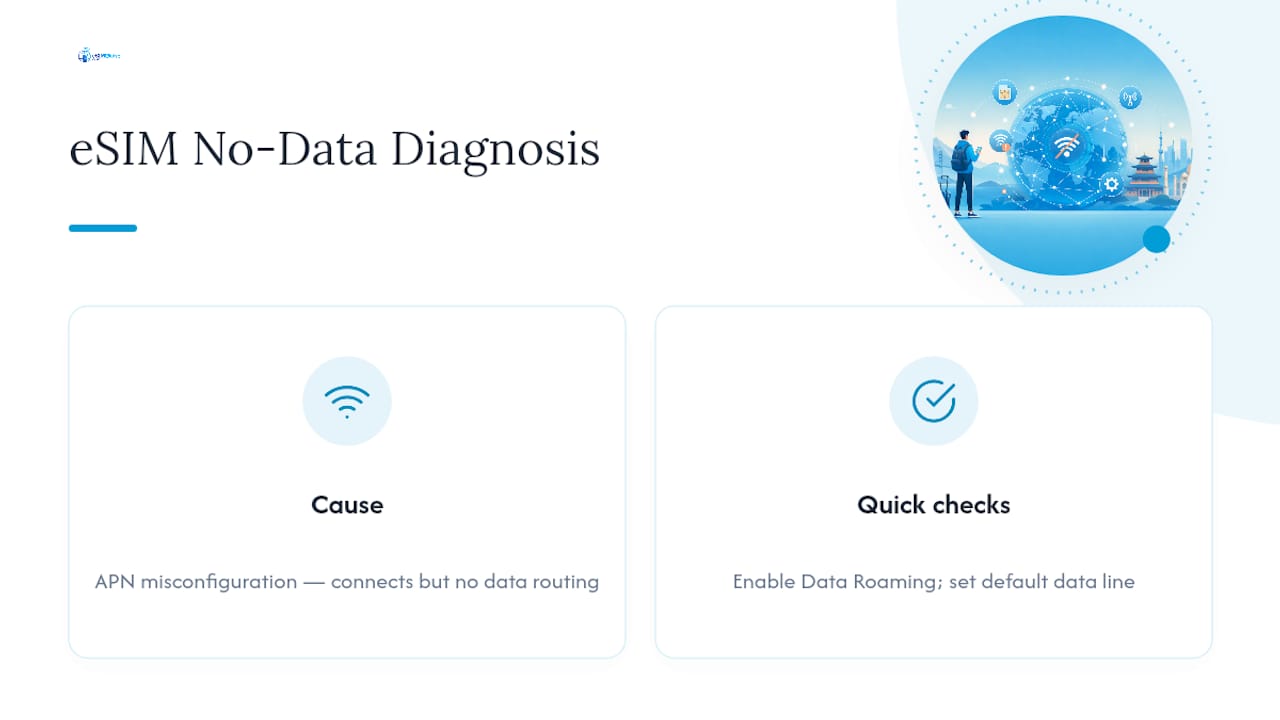
Volledig bereik zonder internet wijst meestal op een onjuiste APN-configuratie, omdat de telefoon wel verbinding maakt met het netwerk van de provider, maar dataverkeer niet correct kan routeren. Controleer daarna Dataroaming en de standaarddatalijn; daarmee is de oorzaak meestal snel gevonden.
Aanbevolen
- Reistips voor eSIM: blijf verbonden in het buitenland in 2026 – EsimGlobe
- Reistips voor eSIM: blijf eenvoudig en betaalbaar verbonden in het buitenland – EsimGlobe
- Alleen-data-eSIM-abonnement: de beste opties voor reizigers in 2026 – EsimGlobe
- Tips voor de aanschaf van een eSIM voor internationale reizigers in 2026 – EsimGlobe