






















Schakel de vliegtuigmodus in en uit, controleer in Instellingen of de eSIM-lijn is ingeschakeld en start je telefoon opnieuw op. Deze drie stappen lossen de meeste gevallen van ‘geen service’ bij eSIM's snel op. Als de eSIM daarna nog steeds geen verbinding maakt, ligt het probleem bijna altijd aan een van vier dingen: de lijn staat uit, de activering is aan de kant van de provider nooit voltooid, de APN-instellingen zijn niet automatisch geconfigureerd of het apparaat is geblokkeerd door de provider.
Voer deze controles nu uit:
- Schakel de vliegtuigmodus in, wacht even en schakel deze weer uit
- Ga naar Instellingen → Mobiel netwerk (iPhone) of Instellingen → Netwerk en internet → Simkaarten (Android) en controleer of de eSIM-lijn is ingeschakeld
- Stel de eSIM in als de standaarddatalijn
- Schakel dataroaming in als je reist — data-only reiseSIM's vereisen dit vaak, zelfs in het land van bestemming, vanwege configuraties van partnernetwerken
Als niets daarvan werkt, verzamel dan je IMEI en EID (beide vind je via Instellingen → Algemeen → Info op een iPhone, of Instellingen → Over de telefoon op Android), noteer de exacte tekst van de foutmelding en neem contact op met je provider of de Esimglobe-ondersteuning met die informatie bij de hand.
Pro tip: Voordat je een vastgelopen eSIM-profiel verwijdert, vraag je provider of de Esimglobe-ondersteuning om een herprovisionering naar het bestaande profiel te sturen. Een push van de provider herstelt een vastgelopen activering vaak zonder het huidige profiel te verwijderen. Zo voorkom je het risico dat je een QR-code kwijtraakt die maar één keer kan worden gescand.
Belangrijkste punten
De meeste eSIM-storingen worden opgelost met eenvoudige stappen, zoals de vliegtuigmodus in- en uitschakelen, controleren of de lijn aanstaat en als standaard is ingesteld, en de telefoon opnieuw opstarten. Als dat niet werkt, bestaat de oplossing vaak uit het corrigeren van de APN, herprovisionering door de provider of het opnieuw uitgeven van het profiel.
| Punt | Details |
|---|---|
| Begin met de snelle checklist | Schakel de vliegtuigmodus in en uit, zet de lijn aan, stel deze in als standaarddatalijn en schakel dataroaming in — hiermee worden de meeste gevallen binnen drie minuten opgelost. |
| De APN is de verborgen boosdoener | Automatische configuratie mislukt op sommige apparaten; vergelijk de APN-velden met je activeringsmail voordat je om een nieuwe installatie vraagt. |
| Verzamel eerst de IMEI en EID | Beide identificatiegegevens zijn vereist door providers en de Esimglobe-ondersteuning om een profiel op afstand opnieuw te provisionen. |
| Escaleren in deze volgorde | Probeer eerst een herprovisionering door de provider voordat je het apparaat reset; een profielpush is vaak sneller en voorkomt meestal dat je een QR-code voor eenmalig gebruik kwijtraakt. |
| Esimglobe-ondersteuning | Open voor abonnementen die via Esimglobe zijn gekocht een ticket met het bestelnummer, de EID, een screenshot van de foutmelding en het tijdstip voor de snelste oplossing. |
Neem contact op met je provider als het probleem te maken heeft met een opgeschort account, een providerblokkering of een hardwarefout. Neem contact op met de Esimglobe-ondersteuning als het probleem te maken heeft met de levering van het profiel, het opnieuw uitgeven van een QR-code of het controleren van activeringslogboeken.
Inhoudsopgave
- Waarom je eSIM steeds ‘geen service’ weergeeft
- De checklist van 3 minuten die je als eerste uitvoert
- eSIM-problemen op een iPhone oplossen, stap voor stap
- Problemen met eSIM op Android oplossen, stap voor stap
- Een eSIM-profiel verwijderen, opnieuw installeren of overzetten
- Controles bij provider en account voordat je de telefoon de schuld geeft
- Geavanceerde controles: APN, netwerkmodus en diagnostiek
- Wanneer je contact moet opnemen met de provider of apparaatsupport
- Hoe Esimglobe activeringen afhandelt en welke problemen de ondersteuning kan oplossen
- De fouten die de meeste terugkerende eSIM-problemen veroorzaken
- Ondersteuning van Esimglobe voor klanten met een actief abonnement
- Officiële handleidingen en supportpagina’s om te raadplegen
- Veelgestelde vragen
Waarom je eSIM steeds ‘geen service’ weergeeft
De meeste eSIM-storingen vallen in een van acht categorieën. Door het symptoom aan de oorzaak te koppelen, bespaar je tijd.
- Providerblokkering — Het apparaat is vergrendeld voor een andere provider. Symptoom: ‘SOS’ of ‘Geen service’ direct na installatie. Controleer op een iPhone Instellingen → Algemeen → Info → Providervergrendeling; ‘Geen simbeperkingen’ bevestigt dat het apparaat simlockvrij is.
- Niet-ondersteund apparaat of besturingssysteem — Het telefoonmodel of de softwareversie ondersteunt eSIM of het specifieke provisioningsysteem van de provider niet. Symptoom: de eSIM-optie ontbreekt volledig in Instellingen.
- Activering aan de kant van de provider niet voltooid — Het profiel is geïnstalleerd, maar de provider heeft de provisioning van de lijn nooit voltooid. Symptoom: ‘Activeren…’ blijft langer dan 15 minuten in beeld staan.
- Lijn uitgeschakeld in Instellingen — Het eSIM-profiel is aanwezig, maar de lijn is uitgeschakeld. Symptoom: het profiel is zichtbaar in Instellingen, maar geeft ‘Schakel in’ weer.
- Verkeerde APN- of netwerkmodus — Het apparaat heeft signaal, maar geen data. Dit is een van de meest voorkomende verborgen oorzaken en wordt vaak over het hoofd gezien. APN-instellingen worden meestal automatisch doorgestuurd, maar bij bepaalde nieuwere topmodellen en sommige oudere apparaten worden ze niet automatisch geconfigureerd. In dat geval heb je wel bereik, maar geen internet. Symptoom: er zijn signaalbalkjes zichtbaar, maar mobiele data wordt niet geladen.
- Providerinstellingen of besturingssysteem verouderd — Een verouderde providerbundel kan provisioning blokkeren. Symptoom: activeringsfout of geen melding om de configuratie te voltooien.
- Conflicten tussen meerdere simkaarten — Twee actieve lijnen concurreren om dezelfde netwerkplek. Symptoom: de ene lijn werkt, terwijl de andere ‘Geen service’ weergeeft.
- Account opgeschort of openstaand saldo — De provider heeft de lijn op accountniveau geblokkeerd. Symptoom: bellen of mobiele data werkt niet, zelfs niet na een geslaagde installatie; de provider bevestigt de blokkering wanneer je belt.
De checklist van 3 minuten die je als eerste uitvoert
Voer deze stappen in de aangegeven volgorde uit. De meeste eSIM-problemen zijn met een paar eenvoudige stappen opgelost.
- Schakel de vliegtuigmodus in, tel tot vijf en schakel hem weer uit.
- Start de telefoon volledig opnieuw op (schakel hem uit en weer in — vergrendelen en ontgrendelen is niet voldoende).
- Open Instellingen → Mobiel netwerk (iPhone) of Instellingen → Netwerk en internet → Simkaarten (Android). Controleer of de eSIM-lijn als ‘Aan’ wordt weergegeven en is ingesteld als standaard voor mobiele data.
- Schakel dataroaming in voor de eSIM-lijn als je buiten je thuisland bent.
- Controleer of de standaardlijn voor mobiele data is ingesteld op de eSIM en niet op een fysieke simkaart.
- Controleer of het besturingssysteem up-to-date is (Instellingen → Algemeen → Software-update op iPhone; Instellingen → Systeem → Systeemupdate op Android).
- Kijk of er een melding voor een update van de providerinstellingen verschijnt (iPhone: Instellingen → Algemeen → Info — als er een update beschikbaar is, verschijnt er automatisch een melding).
- Controleer of het eSIM-profiel nog aanwezig is in Instellingen. Als het is verdwenen, moet je het opnieuw installeren.
Als deze stappen het probleem niet oplossen, noteer dan voordat je contact opneemt met de supportafdeling: het IMEI-nummer, het EID-nummer, de exacte tekst van de foutmelding (maak er een screenshot van) en het tijdstip waarop het probleem begon.
eSIM-problemen op een iPhone oplossen, stap voor stap
De meest waarschijnlijke oplossingen voor iPhone-problemen, in deze volgorde: schakel de eSIM-lijn in en uit, controleer de providerinstellingen, start het apparaat opnieuw op, herstel de netwerkinstellingen en verwijder en installeer het profiel vervolgens opnieuw.
Stapsgewijze probleemoplossing voor iPhone
- Schakel de eSIM-lijn in en uit. Instellingen → Mobiel netwerk → tik op het eSIM-abonnement → schakel ‘Zet deze lijn aan’ uit, wacht 10 seconden en schakel de optie weer in.
- Stel in als standaardlijn voor mobiele data. Instellingen → Mobiel netwerk → Mobiele data → selecteer het eSIM-abonnement.
- Controleer op een update van de providerinstellingen. Instellingen → Algemeen → Info. Als er een update beschikbaar is, verschijnt binnen enkele seconden een melding. Tik op ‘Werk bij’.
- Start het apparaat opnieuw op. Houd de zijknop en een volumeknop ingedrukt, veeg om uit te schakelen, wacht 30 seconden en schakel het apparaat weer in.
- Herstel de netwerkinstellingen. Instellingen → Algemeen → Zet over of stel iPhone opnieuw in → Stel opnieuw in → Herstel netwerkinstellingen. Hiermee worden vastgelopen netwerkregistraties gewist en wordt een nieuwe registratie bij zendmasten geforceerd. Noteer eerst je wifiwachtwoorden — met deze stap worden alle opgeslagen netwerken verwijderd.
- Verwijder de eSIM en installeer deze opnieuw. Instellingen → Mobiel netwerk → tik op het abonnement → Verwijder mobiel abonnement. Installeer de eSIM vervolgens opnieuw met je QR-code of SM-DP+-adres. Let op: sommige QR-codes verlopen of kunnen maar één keer worden gebruikt. Controleer dit bij je provider voordat je een actief profiel verwijdert.
- Voer Apple Support-diagnostiek uit. De Apple Support-app (beschikbaar in de App Store) bevat op iOS 18 en hoger apparaatdiagnostiek waarmee je kunt vaststellen of het probleem hardware- of softwaregerelateerd is voordat je Apple belt.
Veelvoorkomende iPhone-foutmeldingen en hun betekenis
- ‘Activeren…’ blijft hangen — De configuratie door de provider is niet voltooid. Wacht 15 minuten en start het apparaat vervolgens opnieuw op. Als het probleem blijft bestaan, neem je contact op met de provider om het profiel opnieuw te laten configureren.
- ‘Geen service’ — De lijn is uitgeschakeld, het apparaat is vergrendeld voor een provider of de activering is mislukt. Begin bij stap 1 hierboven.
- ‘eSIM-activering kon niet worden voltooid’ — De QR-code is mogelijk verlopen, al gebruikt of aan de verkeerde EID gekoppeld. Neem contact op met je provider voor een nieuwe activeringscode.
IMEI en EID vinden op een iPhone
Instellingen → Algemeen → Info → scrol naar IMEI en EID. Apple raadt aan beide bij de hand te hebben wanneer je contact opneemt met een provider, omdat providers de EID gebruiken om een profiel op afstand opnieuw te configureren. Voor eSIM-activering tijdens internationaal reizen bespaart het aanzienlijk veel tijd als je deze nummers vóór het instappen hebt gekopieerd.
Pro tip: Met iPhone Snelle overdracht (beschikbaar bij het instellen van een nieuwe iPhone) verplaats je een eSIM van het ene apparaat naar het andere zonder een nieuwe QR-code. Gebruik dit alleen wanneer beide telefoons aanwezig zijn en de provider dit ondersteunt. Als je Snelle overdracht gebruikt en de overdracht blijft hangen, kan het profiel op beide apparaten in een onduidelijke status terechtkomen — zorg dat je vóór de start de contactgegevens van de ondersteuning van je provider bij de hand hebt.
Problemen met eSIM op Android oplossen, stap voor stap
De belangrijkste oplossingen voor Android: schakel de simkaartlijn in, stel netwerkselectie in op automatisch, controleer de APN-waarden en werk zowel het besturingssysteem als eventuele providerapps bij.
- Schakel de eSIM-lijn in. Instellingen → Netwerk en internet → Simkaarten → tik op de eSIM → schakel deze in.
- Stel de eSIM in als voorkeurskaart voor mobiele data. Instellingen → Netwerk en internet → Simkaarten → selecteer de eSIM als voorkeurskaart voor data.
- Stel netwerkselectie in op automatisch. Instellingen → Netwerk en internet → Mobiel netwerk → Netwerkoperators → Automatisch zoeken.
- Controleer en corrigeer de APN-instellingen (zie het onderstaande gedeelte over APN’s voor de exacte velden).
- Werk het besturingssysteem bij. Instellingen → Systeem → Systeemupdate.
- Werk de providerapp bij die aan het eSIM-abonnement is gekoppeld.
- Netwerkinstellingen resetten. Instellingen → Systeem → Resetopties → Wifi, mobiel netwerk en Bluetooth resetten. Dezelfde kanttekening als bij iPhone: sla wifiwachtwoorden eerst op.
Menuspecifieke paden per fabrikant
- Pixel: Instellingen → Netwerk en internet → Simkaarten. Op de supportpagina’s van Google staan apparaatspecifieke activeringsstappen voor Pixel-telefoons, waaronder hoe je een eSIM toevoegt via een QR-code of providerapp.
- Samsung: Instellingen → Verbindingen → SIM-beheer → eSIM toevoegen. De benamingen in Samsung One UI wijken iets af van standaard-Android; zoek naar ‘SIM-beheer’ in plaats van ‘Simkaarten’.
- OnePlus/andere Android-apparaten: De paden verschillen. Als ‘Simkaarten’ niet zichtbaar is onder Netwerk en internet, zoek dan naar ‘SIM’ in de zoekbalk van Instellingen.
APN-controle voor Android
APN-instellingen worden meestal automatisch geleverd, maar deze automatische configuratie mislukt op sommige apparaten — vooral op nieuwere topmodellen die eSIM-provisionering anders verwerken, en op oudere telefoons met verouderde basebandfirmware. Als dit mislukt, heb je wel bereik maar geen data.
- Ga naar Instellingen → Netwerk en internet → Mobiel netwerk → Geavanceerd → Namen van toegangspunten.
- Als de lijst leeg is of een algemene vermelding toont, moet je de APN handmatig toevoegen.
- In te voeren waarden: APN-naam, APN-adres, gebruikersnaam (vaak leeg), wachtwoord (vaak leeg), MCC en MNC. Deze waarden staan in je activeringsmail of op het providerportaal.
Opmerking over providerapps: Sommige providers sturen via hun app rechtstreeks een nieuw profiel naar je apparaat. Als je provider een app heeft, open die dan en zoek naar de optie ‘eSIM beheren’ of ‘Opnieuw provisioneren’ voordat je handmatig opnieuw probeert te installeren.
Een eSIM-profiel verwijderen, opnieuw installeren of overzetten
Opnieuw installeren via een QR-code (iPhone en Android)
- Maak een screenshot van de QR-code of druk deze af voordat je het bestaande profiel verwijdert.
- Verwijder het huidige profiel: Instellingen → Mobiel netwerk → naam van het abonnement → Verwijderen (iPhone) of Instellingen → Netwerk en internet → Simkaarten → abonnement → Verwijderen (Android).
- Ga naar Instellingen → Mobiel netwerk → Mobiel abonnement toevoegen (iPhone) of Instellingen → Netwerk en internet → Een simkaart downloaden (Android).
- Scan de QR-code. Houd de telefoon stil in goed licht; wazige scans mislukken.
- Volg de aanwijzingen op het scherm. Laat wifi ingeschakeld tijdens de provisioning voor meer stabiliteit.
Handmatige installatie met het SM-DP+-adres en de activeringscode
Als de QR-code niet beschikbaar is, leveren de meeste providers afzonderlijk een SM-DP+-serveradres en een activeringscode.
- iPhone: Instellingen → Mobiel netwerk → Mobiel abonnement toevoegen → Details handmatig invoeren.
- Android: Instellingen → Netwerk en internet → Een simkaart downloaden → Handmatig invoeren.
Wanneer je om nieuwe provisioning moet vragen in plaats van opnieuw te installeren
Providers en aanbieders kunnen met je EID een schoon profiel naar je apparaat sturen zonder dat je het bestaande profiel hoeft te verwijderen. Dit is sneller en voorkomt het risico dat je een QR-code voor eenmalig gebruik kwijtraakt. Vraag eerst om provisioning opnieuw uit te voeren; installeer alleen opnieuw als dat mislukt.
Vergelijking van methoden voor opnieuw installeren
| Methode | Geschikt voor | Risico | Gebruikelijke tijd |
|---|---|---|---|
| QR-code scannen | Eerste installatie of opnieuw uitgegeven code | Code verloopt of kan maar één keer worden gebruikt | 2–5 minuten |
| Providerapp | Door de provider beheerde abonnementen met app-ondersteuning | De app ondersteunt mogelijk niet alle eSIM-typen | 3–8 minuten |
| Handmatige invoer van SM-DP+ | Geen QR-code beschikbaar | Een typefout in een lang adres veroorzaakt een fout | 5–10 minuten |
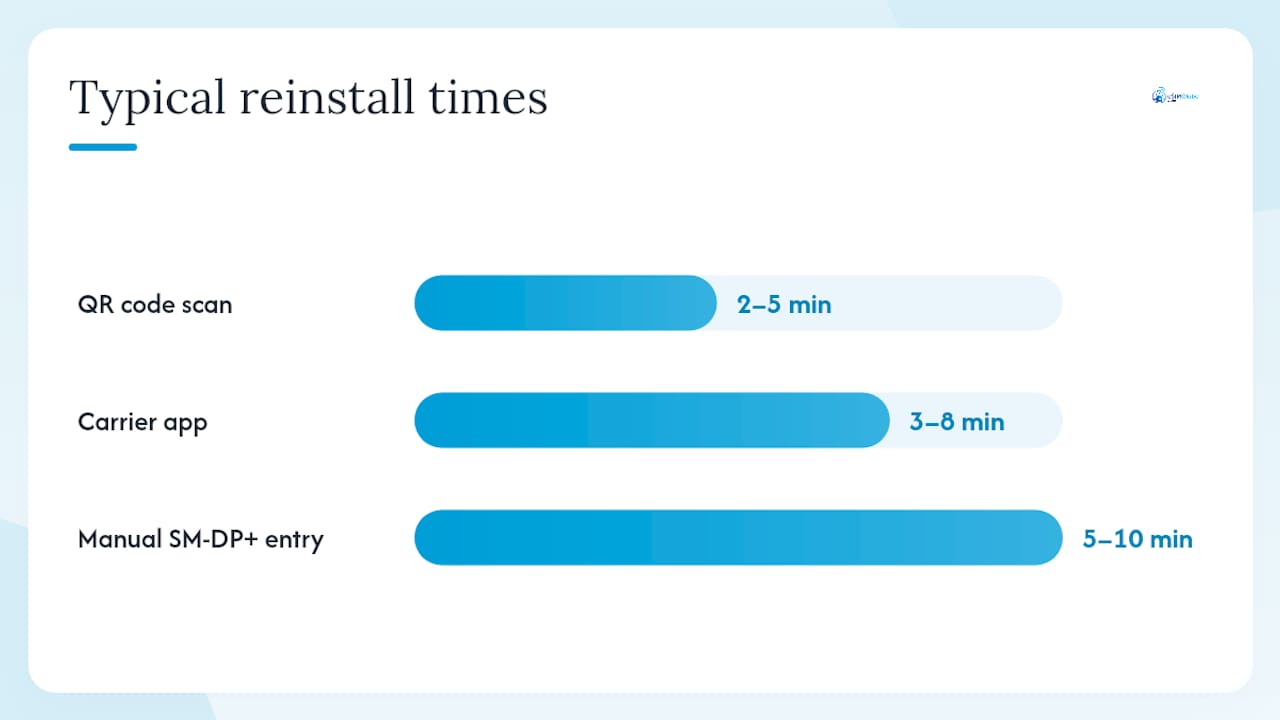
Maak vóór het opnieuw installeren een screenshot: de huidige pagina Instellingen → Mobiel netwerk waarop de plannaam en foutmelding staan, en de pagina Info waarop IMEI en EID zichtbaar zijn. Supportteams vragen om alle drie.
Controles bij provider en account voordat je de telefoon de schuld geeft
Providers kunnen aan hun kant gegevens zien die je telefoon niet kan tonen. Doorloop deze lijst voordat je concludeert dat het apparaat defect is.
- Het account is actief en verkeert in goede staat (geen openstaand saldo, geen opschorting en geen fraudemarkering)
- De eSIM-lijn is ingericht en actief in het facturatiesysteem van de provider, niet alleen in je Instellingen
- Het juiste telefoonmodel en de juiste EID zijn in de administratie van de provider aan de lijn gekoppeld
- Er zijn geen systeemblokkeringen actief op het account
- Een geldige QR-code of activeringspush staat klaar in het providerportaal
Providers kunnen de provisioningstatus en netwerklogboeken op afstand controleren. Wat ze van jou nodig hebben: IMEI, EID, de exacte foutmelding en het tijdstip waarop de fout optrad.
Kort script voor support: “Mijn eSIM is geïnstalleerd, maar geeft [exact error] weer. Mijn EID is [number] en IMEI is [number]. Kunnen jullie bevestigen dat de lijn in jullie systeem is ingericht en actief is, een update van de providerinstellingen pushen en bevestigen dat het apparaat aan jullie kant simlockvrij is?”
Geavanceerde controles: APN, netwerkmodus en diagnostiek
Doorloop deze stappen in deze volgorde als de snelle checklist het probleem niet heeft opgelost.
- Controleer de APN-waarden. Vergelijk elk veld in Instellingen met je activeringsmail.
- Schakel de netwerkmodus. Als het apparaat is ingesteld op alleen 5G en de dekking zwak is, schakel dan over naar LTE/4G of Automatisch. Instellingen → Mobiel netwerk → Opties mobiele data → Spraak en data (iPhone) of Instellingen → Netwerk en internet → Mobiel netwerk → Voorkeursnetwerktype (Android).
- Netwerkinstellingen resetten (als je dit nog niet hebt gedaan). Hiermee worden vastgelopen registraties gewist zonder het eSIM-profiel te verwijderen.
- Vraag de provider om het abonnement opnieuw te provisionen. Geef de EID door; de provider pusht een schoon profiel. Dit is vaak sneller dan een volledige reset van het apparaat.
Naslaginformatie over APN-velden
| Veld | Wat je moet invullen |
|---|---|
| APN-naam | Naam van de provider of het abonnement (uit de activeringsmail) |
| APN | De APN-adresreeks (bijv. internet.provider.com) |
| Gebruikersnaam | In de meeste gevallen leeg; controleer de activeringsmail |
| Wachtwoord | In de meeste gevallen leeg; controleer de activeringsmail |
| MCC / MNC | Mobiele land- en netwerkcodes; stem deze af op het land van bestemming |
Diagnostiek om voor een supportticket vast te leggen: screenshot van Instellingen → Mobiel netwerk (of simkaarten), screenshot van de APN-instellingen, de exacte tekst van de foutmelding, het tijdstip van de fout en of dataroaming aan- of uitstaat.
Wanneer je contact moet opnemen met de provider of apparaatsupport
Escaleren wanneer: zowel de snelle checklist als het resetten van de netwerkinstellingen niets hebben opgelost, het account een opschorting of blokkering toont, of je fysieke hardwareschade vermoedt.
Wat je moet voorbereiden voordat je belt
- IMEI en EID (Instellingen → Algemeen → Info op iPhone; Instellingen → Over de telefoon op Android)
- Screenshots van de pagina Instellingen → Mobiel netwerk en van de foutmelding
- De exacte fouttekst en het tijdstip waarop deze voor het eerst verscheen
- Of het probleem is begonnen na een OS-update, vertrek naar het buitenland of wijziging van abonnement
Volgorde van escalatie
- Opnieuw provisionen door de provider — De snelste oplossing voor vastgelopen activeringen en gevallen met ‘Geen service’. Geef de EID door; de provider pusht een schoon profiel.
- Push van providerinstellingen — De provider stuurt bijgewerkte netwerkconfiguratie naar het apparaat.
- Diagnostiek van de apparaatfabrikant — Apple Support (via de Apple Support-app of de Apple Support-website) voor hardwarevragen over iPhones; Google Support voor problemen die specifiek zijn voor Pixel-apparaten.
- Ondersteuning van Esimglobe — Voor abonnementen die via Esimglobe zijn gekocht: een profiel opnieuw uitgeven, de QR-code opnieuw verzenden, de EID verifiëren en het activatielogboek controleren. Esimglobe kan een providerblokkering niet omzeilen en hardwaredefecten niet verhelpen, maar kan wel bevestigen of het profiel aan zijn kant correct is geprovisioneerd en de activering indien nodig opnieuw uitvoeren.
Hoe Esimglobe activeringen afhandelt en welke problemen de ondersteuning kan oplossen
Esimglobe levert eSIM-profielen direct na aankoop per e-mail, via een QR-code of SM-DP+-adres. De provisioning is doorgaans binnen enkele minuten na het scannen voltooid. Voor een volledige uitleg van het wereldwijde eSIM-activeringsproces behandelt de installatiegids van Esimglobe elke stap.
Wat de ondersteuning van Esimglobe kan doen:
- Geef een profiel opnieuw uit en stuur de QR-code of het SM-DP+-adres opnieuw
- Controleer de EID die aan je bestelling is gekoppeld en bevestig de status van het activatielogboek
- Controleer of de provisioning aan de kant van Esimglobe is voltooid
- Help bij het kiezen van een abonnement ter vervanging als het oorspronkelijke abonnement niet kan worden hersteld
Wat Esimglobe niet kan wijzigen:
- Providerblokkeringen op het apparaat (een hardware-/providerbeperking, geen profielprobleem)
- Accountblokkades op een lijn van een provider
- Fysieke hardwaredefecten waardoor de eSIM-chip niet wordt herkend
Wat je in een supportticket voor Esimglobe moet vermelden: ordernummer, EID, screenshots van Instellingen waarop het eSIM-profiel (of het ontbreken ervan) te zien is, de exacte foutmelding en het tijdstip waarop de fout optrad. Esimglobe biedt 24/7 ondersteuning aan klanten in meer dan 170 landen.
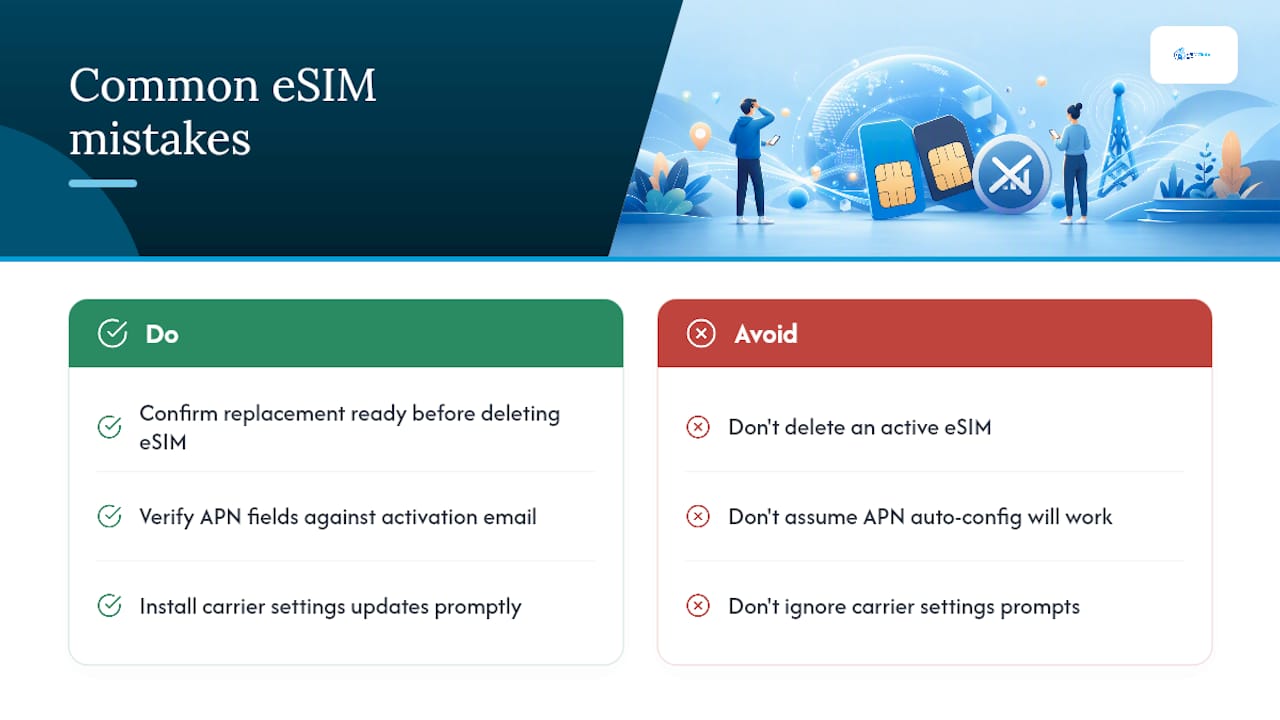
De fouten die de meeste terugkerende eSIM-problemen veroorzaken
De meest voorkomende fout: een actief eSIM-profiel verwijderen voordat je hebt gecontroleerd of een vervangend profiel klaarstaat. Veel QR-codes zijn eenmalig te gebruiken. Zodra je het profiel verwijdert en de code al is gescand, moet de provider het opnieuw uitgeven — en daar heb je op een luchthaven misschien geen tijd voor.
De op één na meest voorkomende: ervan uitgaan dat APN-autoconfiguratie altijd werkt. Meestal is dat inderdaad zo. Maar op bepaalde nieuwere topmodellen en sommige oudere apparaten wordt de APN niet automatisch ingesteld, waardoor het apparaat wel signaal maar geen data heeft. De APN-velden controleren aan de hand van de activatiemail duurt 90 seconden en verhelpt dit zonder het profiel opnieuw te installeren.
De derde: meldingen voor updates van carrierinstellingen negeren. Die kleine banner in Instellingen → Algemeen → Info is niet louter cosmetisch. Een verouderde carrierbundel kan provisioning volledig blokkeren.
Pro tip: Voordat je bij een provider een nieuw profiel aanvraagt, open je Instellingen en controleer je elk APN-veld aan de hand van je activatiemail. Het corrigeren van één verkeerd veld — vaak het APN-adres zelf — verhelpt het probleem ‘wel signaal maar geen data’ vaker dan het volledig opnieuw installeren van een profiel.
Ondersteuning van Esimglobe voor klanten met een actief abonnement
Esimglobe biedt prepaid eSIM-datapakketten voor meer dan 170 landen, met directe levering per e-mail en 24/7 ondersteuning. Als je eSIM niet werkt en je deze via Esimglobe hebt gekocht, kan het supportteam je profiel opnieuw uitgeven, je QR-code opnieuw verzenden en je activatiestatus controleren, meestal zonder dat je het profiel volledig opnieuw hoeft te installeren.

Voor reizigers in de VS en internationale gebruikers is het supportteam van Esimglobe de klok rond bereikbaar. Om een ticket te openen, ga je naar Esimglobe en gebruik je de supportchat of het contactformulier. Vermeld je ordernummer, EID, een screenshot van de fout en het exacte tijdstip waarop het probleem begon. Met die informatie kan het team meteen handelen, in plaats van tijdens het eerste contact eerst alle details te moeten verzamelen. Reizigers die activatieproblemen vóór vertrek willen voorkomen, vinden in de gids tips voor de aankoop van een eSIM voor internationale reizigers wat ze vóór vertrek moeten controleren.
Officiële handleidingen en supportpagina’s om te raadplegen
- Apple Support — Voor apparaatspecifieke stappen voor het instellen van een eSIM op iPhone, het vinden van IMEI/EID en updates van providerinstellingen. Zoek op “eSIM instellen” op support.apple.com.
- Google Support — Voor apparaatspecifieke stappen voor het activeren van een eSIM op Pixel-apparaten en modelspecifieke menupaden. Zoek op “eSIM toevoegen” op support.google.com.
- Esimglobe — Voor het opnieuw uitgeven van profielen, het opnieuw verzenden van QR-codes en het controleren van activatielogboeken voor abonnementen die via Esimglobe zijn gekocht. Ga naar Esimglobe en gebruik het contactformulier voor support.
- Apple Support-app — Beschikbaar in de App Store; bevat diagnostische tests voor apparaten met iOS 18 en hoger waarmee je kunt vaststellen of een eSIM-probleem hardware- of softwaregerelateerd is voordat je Apple belt.
Veelgestelde vragen
Waarom geeft mijn eSIM na installatie geen service weer?
De meest voorkomende oorzaken zijn dat de eSIM-lijn in Instellingen is uitgeschakeld, dat de activatie aan de kant van de provider niet is voltooid of dat het apparaat providervergrendeld is. Schakel de vliegtuigmodus in en uit, controleer of de lijn is ingeschakeld en start het apparaat opnieuw op — als “Geen service” blijft verschijnen, neem dan contact op met je provider met je EID om de verbinding opnieuw te laten activeren.
Waarom heeft mijn eSIM wel bereik maar geen mobiele data?
Een verkeerde APN-configuratie is de meest voorkomende oorzaak. APN-instellingen worden meestal automatisch ingesteld, maar sommige apparaten kunnen ze niet ontvangen. Ga naar Instellingen → APN (Android) of neem contact op met je provider (iPhone), vergelijk elk veld met je activeringsmail en corrigeer eventuele afwijkingen.
Waarom kan ik op mijn telefoon geen eSIM toevoegen?
Het apparaat kan providervergrendeld zijn, een niet-ondersteunde OS-versie gebruiken of de eSIM-chip kan al het maximale aantal opgeslagen profielen bevatten. Controleer op een iPhone Instellingen → Algemeen → Info → Providervergrendeling; “Geen simbeperkingen” bevestigt dat het apparaat ontgrendeld en compatibel is.
Hoe kan ik zien of mijn eSIM defect is of alleen verkeerd is geconfigureerd?
Een verkeerd geconfigureerde eSIM toont een profiel in Instellingen, maar geeft “Geen service”, “Activeren” of “Geen data” weer. Bij een hardwarefout ontbreekt de eSIM-optie doorgaans volledig in Instellingen of kan het apparaat geen enkele QR-code scannen. Voer de diagnostische tests uit in de Apple Support-app (iOS 18+) of neem contact op met Google Support voor hardwarecontroles van Pixel-apparaten voordat je concludeert dat de chip defect is.
Aanbevolen
- Handleiding voor het installeren van een eSIM op Android: gids voor 2026 – Esimglobe
- Een eSIM installeren op iPhone en Android (2026) – Esimglobe
- Ondersteunde apparaten voor eSIM uitgelegd: iPhone, Pixel, Samsung – Esimglobe
- Zo activeer je je eSIM: stapsgewijze handleiding voor reizigers – Esimglobe