






















要約:
- 何百万人もの旅行者がeSIM対応のSamsungスマートフォンを利用していますが、高額なローミング料金に悩まされたり、アクティベーションに苦労したりする人も少なくありません。出発前にデバイスの互換性を確認し、自宅で設定を完了しておけば問題を防げます。また、正しいデータ回線を選択することで、海外でも安定した接続を確保できます。デュアルSIM設定を適切に管理し、QRコードの制限を把握しておくことで、海外旅行中のeSIM体験を最適化できます。
何百万人もの旅行者がeSIMを利用できるSamsungスマートフォンを持っているにもかかわらず、高額なローミング料金を支払ったり、空港のキオスクで物理SIMカードを探すのに時間を費やしたりしています。eSIMのSamsung対応、アクティベーション、通信事業者の設定をめぐる混乱は確かにありますが、確認すべき点を知れば難しくありません。このガイドでは、eSIMに対応するSamsungデバイス、海外旅行用eSIMの有効化・管理方法、問題が起きた場合の対処法を詳しく説明します。次の旅行前に読んでおけば、時間もお金も節約できます。
目次
- 主なポイント
- eSIMのSamsung対応: 対応するデバイス
- 旅行用にSamsungでeSIMを有効化する方法
- 旅行中のSamsungでデュアルSIMを管理する
- 海外でのSamsung eSIM接続問題のトラブルシューティング
- SamsungのeSIMを使って海外旅行をする際のベストプラクティス
- 長年の海外旅行を通じて得た、SamsungのeSIMについての見解
- EsimglobeでSamsung用eSIMプランを入手
- よくある質問
主なポイント
| ポイント | 詳細 |
|---|---|
| まずモデルの対応状況を確認する | SamsungデバイスのすべてがeSIMハードウェアを搭載しているわけではありません。対応機種だと思い込む前に、設定で確認してください。 |
| 有効化にはWi-Fi接続が必要 | eSIMプロファイルのダウンロードにはインターネット接続が必要なので、自宅を出る前に設定してください。 |
| 一度に有効にできるデータ回線は1つ | SamsungのデュアルSIMデバイスでは2つの番号を使用できますが、携帯データ通信を同時に処理できるSIMは1つだけです。 |
| QRコードは1回限り | ほとんどのeSIM QRコードは初回スキャン後に期限切れになるため、異なるスマートフォンで同じコードを2回使えるとは考えないでください。 |
| 到着後にデータ回線を確認する | 旅行者は、旅行用eSIMをデフォルトのデータ回線に選択し忘れることで、モバイルデータ通信を利用できなくなることがよくあります。 |
eSIMのSamsung対応: 対応するデバイス
GalaxyスマートフォンがすべてeSIMに対応しているわけではありません。eSIMは対応デバイスにハードウェアコンポーネントとして組み込まれています。つまり、ソフトウェアアップデートで有効化できるものではありません。特定のモデルバリエーションにチップが物理的に搭載されていない場合、設定のどこにもeSIMのオプションは表示されません。
朗報なのは、Samsungの現行ラインアップが幅広い価格帯とフォームファクターをカバーしていることです。eSIM対応が確認されているSamsungデバイスは以下のとおりです。
- Galaxy Sシリーズ: S20、S21、S22、S23、S24、S25(Plus、Ultra、Edgeを含むすべてのバリエーション)
- Galaxy Zシリーズ: Z Fold2からZ Fold7、Z Flip3からZ Flip7
- Galaxy Noteシリーズ: Note20、Note20 Ultra
- Galaxy Aシリーズ:一部のAシリーズ5Gモデル(地域や通信事業者によって異なります)
- Galaxyタブレット: LTE/5G接続対応のTab S7、S8、S9、S9 FE、S10シリーズ
重要なのは、「地域や通信事業者によって異なる」という点です。eSIMの利用可否はモデル名だけでなく、モデルの仕様によって決まります。米国で通信事業者を通じて販売されている同じGalaxy S25でも、eSIMが無効化またはロックされている場合があります。一方、SIMロックなしの海外版は完全に対応していることがあります。ヨーロッパで販売されているSamsung Galaxy A54 5GにはeSIMメニューが表示される場合がありますが、特定のアジア市場で販売されている同じモデルには表示されないことがあります。
お使いの端末を確認するには、設定 › 接続 › SIMマネージャーに移動します。「eSIMを追加」または「モバイルプランを追加」という項目が表示されていれば、端末は対応しています。その項目自体が表示されない場合は、早い段階で設定から端末の互換性を確認しておくと、出発ゲートで問題に気づく事態を避けられます。
プロのヒント: 最近Samsungの新しいスマートフォンに乗り換えた場合は、以前の端末の対応状況に頼らず、旅行前にeSIMが利用できるか確認してください。通信事業者向けモデルでは、フラッグシップモデルでもeSIMのサポートが削除されていることがあります。
旅行用にSamsungでeSIMを有効化する方法
SamsungのeSIM有効化プロセスは、対応モデル間で一貫していますが、One UIのバージョンによって画面の表示名が多少異なる場合があります。全体の流れを把握しておくと、初めて利用する人の多くが感じる戸惑いを防げます。
設定手順の全体は次のとおりです。
- Wi-Fiに接続します。 まだ利用できないデータ接続では、eSIMプロファイルをダウンロードできません。開始する前に、自宅のWi-Fiまたは信頼できるテザリングに接続してください。
- 設定を開きます。 設定 › 接続 › SIMマネージャーに移動します。
- 「eSIMを追加」または「モバイルプランを追加」を選択します。 Samsungの一部モデルでは、これが「代わりにSIMをダウンロード」と表示されます。どちらも同じ画面に移動します。
- 方法を選択します。 eSIM通信事業者から提供されたQRコードをスキャンするか、通信事業者から提供されている場合はアクティベーションコードを手動で入力できます。
- QRコードをスキャンします。 eSIMプロファイルのデータが含まれたQRコードは通信事業者から提供されます。SIMマネージャー画面でカメラをQRコードに向けます。
- ダウンロードを確認します。 Samsungからプランの詳細を確認するよう求められます。承認して、プロファイルがインストールされるまで待ちます。安定したWi-Fi接続では、通常2分以内に完了します。
- eSIMにラベルを付けます。新しいeSIMに「ヨーロッパ旅行」のような分かりやすいラベルを付けると、後でSIMマネージャーですぐに識別できます。
- データ通信の設定を選択します。メッセージが表示されたら、モバイルデータ通信に使用するSIMを選択します。旅行時は、新しいeSIMをデフォルトのデータ回線に設定してください。
「設定」からの完全なアクティベーション手順で、標準的なケースのほとんどに対応できますが、Esimglobeのステップごとのアクティベーションガイドでは、Samsungの組み込みインターフェースでは必ずしも説明されていない、通信事業者ごとの違いを解説しています。
旅行者が見落としがちな問題の1つが、eSIMのQRコードが1回しか使用できないことです。ほとんどのeSIMのQRコードは初回使用後に期限切れになります。そのため、機種変更や端末の工場出荷時設定へのリセット後に、同じコードを新しいスマートフォンでスキャンすることはできません。旅行前に新しいSamsungスマートフォンを設定する場合は、古い端末を消去する前にeSIMのアクティベーションを完了させてください。コードが使えなくなった場合は、通信事業者に直接連絡するか、通信事業者のアプリを使って新しいアクティベーションを生成してください。
プロのヒント: SamsungのeSIM設定は空港ではなく、自宅で完了させておきましょう。アクティベーションには、通信事業者側からプロファイルを送信してもらう必要がある場合があり、完了まで15~30分かかることがあります。出発45分前にラウンジのWi-Fiネットワークでこの手続きを始めるのは避けてください。
旅行中のSamsungでデュアルSIMを管理する
SamsungのデュアルSIM機能は、海外旅行者にとって最も明確なメリットの1つです。ホームSIMを通話とテキストメッセージ用に有効にしたまま、現地の旅行用eSIMをデータ通信に使用できます。設定の仕組みを理解しておけば、間違ったSIMがデフォルトに設定されているため、データ通信を一度も行わないeSIMプランに料金を支払ってしまうという、旅行者によくあるミスを防げます。
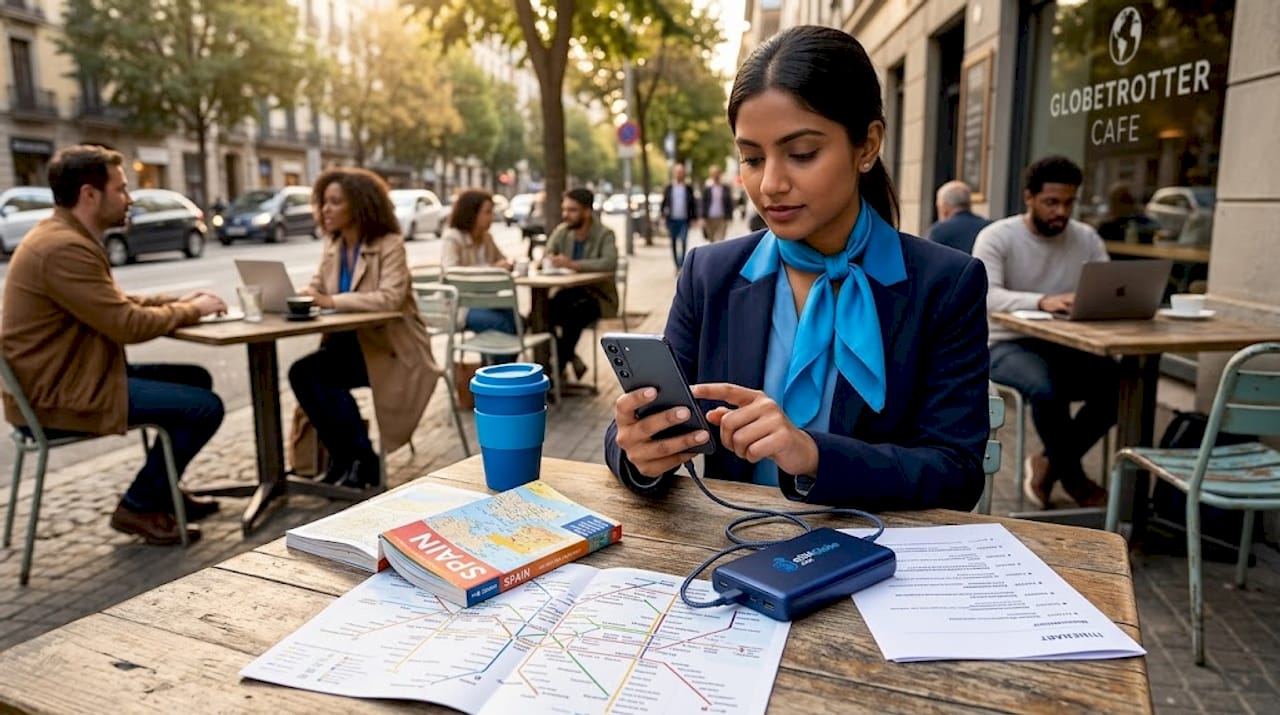
SamsungのデュアルSIM対応端末では、物理SIM 1枚とeSIM 1枚を同時に使用できます。両方の番号で同時に通話とテキストメッセージを受信できますが、携帯データ通信に使用できるSIMは、その時点で1枚だけです。ここが最も混乱を招くポイントです。
デュアルSIMの旅行環境で、2枚のSIMがどのように機能するかを比較します。
| 機能 | ホームSIM(物理SIM) | 旅行用eSIM |
|---|---|---|
| 通話とテキストメッセージを受信 | はい | はい |
| デフォルトのデータ回線 | オフにする必要があります | メインとして設定 |
| ローミング料金 | データ通信が有効な場合は「高」 | 旅行プランの対象 |
| 取り外し可能 | はい | いいえ(デジタルプロファイル) |
| 便利な用途 | 自宅の電話番号を維持 | 海外でのすべてのデータ使用 |
データ回線を設定するには、設定 › 接続 › SIMマネージャー › モバイルデータに移動し、旅行用eSIMを選択します。Samsungでは通話とテキストメッセージに別々のデフォルトを設定することもできます。自宅の番号で音声通話を処理し、eSIMですべてのデータ通信を処理したい場合に便利です。
旅行先でデュアルSIMを適切に設定する際の重要なポイント:
- 誤った料金が発生しないよう、自宅のSIMではデータローミングをオフにする
- 到着してからではなく、到着前に旅行用eSIMをデフォルトのデータ回線に設定する
- よりすばやく切り替えられるよう、通知バーからSamsungのSIMマネージャーのショートカットを使用する
- 電話をかける際にどの番号が表示されるかを確認し、連絡先が正しい折り返し番号を受け取れるようにする
海外でeSIMを正常に利用できるかどうかは、インストール自体よりもデータ回線の選択に左右されます。eSIMを端末に追加するのは簡単な作業です。多くの旅行者がつまずくのは、正しく設定する段階です。
海外でのSamsung eSIM接続問題のトラブルシューティング
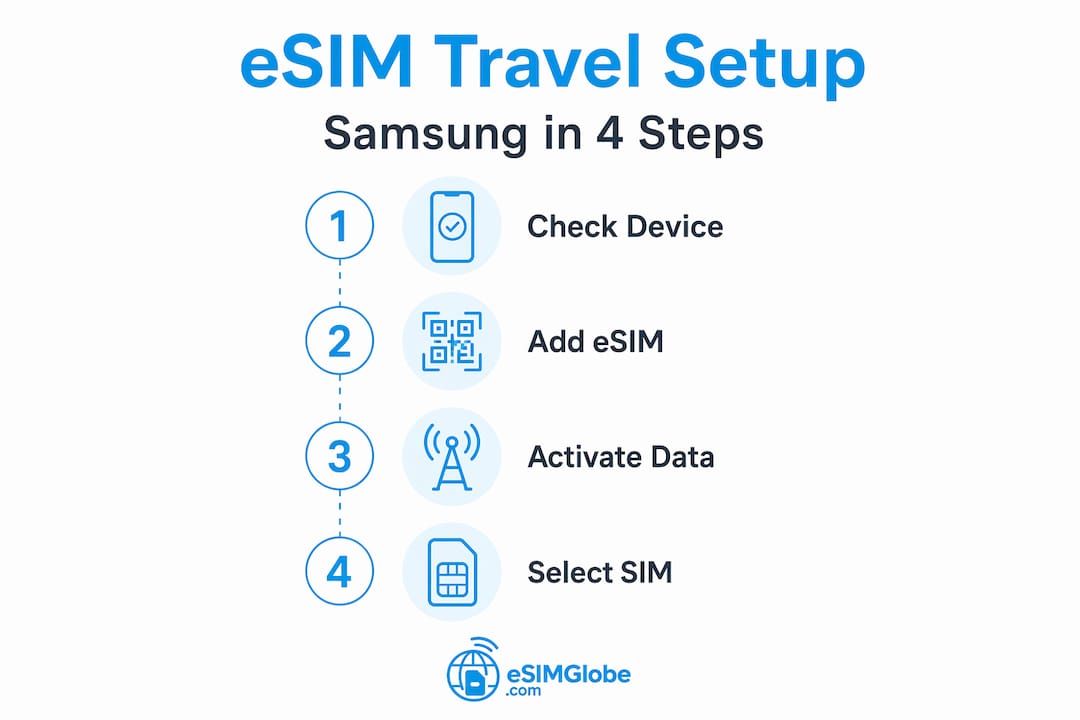
到着して機内モードをオフにしたのに、Samsungに旅行用eSIMの「圏外」と表示される。これは思っている以上によくあることで、原因の多くは簡単に解決できます。
プロバイダーに連絡する前に、次の手順を順番に試してください:
- eSIMをオフにしてからオンにする。設定 › 接続 › SIMマネージャーに移動し、旅行用eSIMをタップして、いったん無効にしてから再度有効にします。これにより、端末が現地ネットワークに再登録されます。
- データ回線の選択を確認する。旅行用eSIMがアクティブなデータSIMに設定されていることを確認します。この手順だけで、到着後に「データ通信なし」と報告する旅行者の多くが問題を解決できます。
- ローミングが有効になっていることを確認する。SIMマネージャーで旅行用eSIMをタップし、プランが複数の国に対応している場合は「データローミング」がオンになっていることを確認します。
- APN設定をリセットする。設定 › 接続 › モバイルネットワーク › APNでAPN設定をリセットすると、スマートフォンのネットワークアクセス情報が正しくない場合の「圏外」問題を解決できることがあります。誤ったAPNエントリを削除し、eSIMプロバイダーが指定するものを追加します。
- ネットワークモードを切り替える。設定 › 接続 › モバイルネットワーク › ネットワークモードに移動し、自動のままにせず、現地ネットワークの通信方式(LTEまたは3G)を手動で選択します。一部の海外ネットワークでは、自動モードとの接続確立が正常に行われないことがあります。
- 端末を再起動してください。 上記の変更を行った後に完全に電源を切って入れ直すと、スマートフォンが利用可能なネットワークを再検索できます。
これらの手順をすべて試しても接続が回復しない場合、問題は端末ではなく、通信事業者側のアクティベーションにある可能性があります。ICCID番号(設定 › 端末情報 › ステータス情報に表示)を添えて、eSIMプロバイダーのサポート窓口に連絡してください。
特に注意が必要なケースがあります。新しいSamsungスマートフォンで古いQRコードをスキャンし、プロファイルがインストール済みと表示されるのに電波がない場合、通信事業者側で契約が新しい端末識別子に移行されていない可能性があります。その場合、先に進むには新しいQRコードを取得するか、プロバイダーのアプリから再度アクティベーションを行うしかありません。
プロのヒント: 自宅を出る前にAPN設定のスクリーンショットを撮っておきましょう。海外でWi-Fiに接続できない状態で設定をリセットする必要が生じても、正しい値の写真があれば、サポートに連絡せず手動で再入力できます。
SamsungのeSIMを使って海外旅行をする際のベストプラクティス
海外旅行でSamsung端末のeSIMを使うのは、準備をしておけば実用的で費用対効果にも優れています。問題に直面する旅行者のほとんどは、直前に設定したり、確認手順を省略したりしています。
海外旅行におけるeSIMの主なメリットは、確かなものです。自国の通信事業者のローミングプランにかかる費用を避けられます。基本的なデータ通信だけでも、1日10~15ドルかかることがあります。空港のSIM販売カウンターに並ぶ必要がなく、実際の渡航先をカバーしていないプランを購入するリスクも避けられます。さらに、2台のスマートフォンを持ち歩かなくても、自宅の電話番号を着信可能な状態にしておけます。
旅行の習慣に取り入れておきたいベストプラクティスをご紹介します。
- 出発の少なくとも1週間前に、eSIMの互換性を確認してください。 思い込まないでください。SIMマネージャーを開き、お使いの端末に「eSIMを追加」オプションが表示されることを確認します。
- 搭乗前に旅行用eSIMプランを購入してください。 ほとんどのeSIMプランは、QRコードのインストール後すぐ、または数分以内に有効になります。離陸前にインストールと設定を済ませておけば、到着した瞬間からデータ通信を利用できます。
- 自宅のSIMでデータローミングを無効にしてください。 出発前にSIMマネージャーで設定しておくと、誤ってデータ通信を使用してローミング料金が発生するのを防げます。
- QRコードをスクリーンショットとメールで保存してください。 スマートフォンを紛失したりリセットしたりした場合、プロバイダーに連絡して再発行されたアクティベーションを依頼するために、QRコードの画像が必要になることがあります。
- eSIMプロバイダーのアプリをダウンロードしてください。多くのプロバイダーは、アプリからプランの管理、使用量の確認、新しいQRコードなしでの再アクティベートができるようにしています。
頻繁に出張する方は、適切に設定したSamsungのeSIMと一緒にホテル宿泊ギフト券を持っていくと、出発前に通信と宿泊の両方を確認できるため、旅行全体の手配がよりスムーズになります。
プロのヒント: 新しい国に到着したら、SIMマネージャーを開き、旅行用eSIMがアクティブなデータ回線になっていることを手動で確認してください。この15秒の確認で、旅行の最初の数時間に「なぜデータ通信が使えないのか」と戸惑うのを防げます。
複数の渡航先で接続環境を管理するための追加ガイダンスは、EsimglobeのeSIM旅行のヒントリソースでご覧いただけます。
長年の海外旅行を通じて得た、SamsungのeSIMについての見解
私は数十回の旅行で複数の端末にeSIM対応のSamsung端末を設定してきましたが、最大の教訓は、難しいのはテクノロジーそのものではないということです。難しいのは、旅行者が動作すると想定していることと、実際には設定が必要なこととの間にあるギャップです。
QRコードの問題は、私が最も頻繁に人を困らせているのを見てきたものです。旅行中にS21からアップグレードした後、新しいGalaxy S24で「保存しておいた」QRコードをインストールしようとする同僚を見たことがあります。そのコードはすでに古い端末で使用済みでした。プロバイダーにアップグレード前に5分間電話していれば新しいコードを発行してもらえたはずなのに、彼女はホテルのロビーで2時間も解決を試みることになりました。旅行者は、端末を切り替える際には、プロバイダーのアプリまたはウェブサイトから新たにアクティベートし直す必要があると考えておくべきです。
データ回線の選択に関する問題も同じくらいよく起こりますが、はるかに気付きにくいものです。私は実際に、動作するeSIMプロファイルをインストールした状態で入国したのに、自宅のSIMがデータ回線として設定されたままで、データ通信ができなかったことがあります。今では、乗り継ぎの際に搭乗ゲートを確認するのと同じように、到着時のルーティンにSIMマネージャーの確認を組み込んでいます。
私にとって本当に変化をもたらしたのは、eSIMのハードウェア対応がソフトウェアの設定で切り替えられるものではないと理解したことです。同じSamsungモデルでも、地域によってはチップ自体を搭載していないバリエーションがあると分かってからは、普段から頻繁に旅行する人に端末を勧める前に、モデルのバリエーション番号を確認するようになりました。
この設定に慣れていない方への私からのアドバイスは明快です。対応状況を確認し、出発前にeSIMプランを購入し、自宅のWi-Fiでインストールを完了し、到着したらデータ回線を確認してください。この4つの手順で、私が旅行者に起きるのを見てきた問題の約90%を解消できます。
— daniele
EsimglobeでSamsung用eSIMプランを入手
Esimglobeは、世界中の数百の地域でSamsung端末に対応する国際eSIMプランを提供しています。国と地域をわかりやすく選択でき、USD、EUR、GBPでの透明性の高い料金表示に加え、Samsung内蔵のSIMマネージャーで利用できるアクティベーションサポートも提供しています。物理SIMカードも、空港の売店も、予期せぬローミング料金も必要ありません。
1か国への旅行でも、複数の目的地を巡る旅程でデータ通信を管理する場合でも、EsimglobeのeSIMプランはまさにこの用途のために設計されています。プランはすぐに購入でき、QRコードは即時に届きます。また、アクティベーションの手順はこのガイドで説明するSamsungの設定手順にそのまま対応しています。次の出発前にEsimglobeで現在のプランと対象地域を確認してください。
よくある質問
2026年にeSIMをサポートするSamsungのスマートフォンはどれですか?
eSIMに対応するSamsung Galaxyモデルには、S20からS25までのシリーズ、Fold2以降のZ FoldシリーズとZ Flipシリーズ、Note20、一部のAシリーズ5Gモデルが含まれます。対応状況は地域別のモデルによって異なります。
Samsung端末でeSIMを有効にするにはどうすればよいですか?
設定 › 接続 › SIMマネージャー › eSIMを追加に移動し、eSIMキャリアから提供されたQRコードをスキャンします。プロファイルをダウンロードするにはWi-Fi接続が必要です。
SamsungでeSIMを使って2枚のSIMを同時に使用できますか?
はい。Samsungでは物理SIM 1枚とeSIM 1枚を同時に使用できるため、両方の番号で通話とテキストメッセージを受信できます。ただし、データ通信に使用できるSIMは一度に1枚だけなので、旅行用eSIMをデフォルトのデータ回線に設定してください。
SamsungのeSIMが海外で圏外になるのはなぜですか?
最も一般的な原因は、データ回線の選択ミスとデータローミングの無効化です。SIMマネージャーで旅行用eSIMがアクティブなデータSIMに設定されていることを確認し、その回線でローミングを有効にしてください。それでも問題が解決しない場合は、APN設定をリセットしてください。
新しいSamsung端末でeSIM QRコードを再利用できますか?
いいえ。ほとんどのeSIM QRコードは1回限りの使用で、初回のアクティベーション後に期限切れになります。Samsungの端末を変更する場合は、eSIMプロバイダーに連絡して新しいQRコードを発行してもらうか、プロバイダーのアプリを使って新しいアクティベーションを生成してください。