






















要約:
- 適切に準備すれば、海外でのeSIMのアクティベーションは迅速かつ簡単で、通常15分以内に完了します。
- デバイスのロックが解除され互換性があること、モバイルデータ通信ではなくWi-Fiを使用すること、必要なコードを用意することが重要な手順です。
海外でデータ通信が使えないまま到着するのは、単なる不便ではありません。地図も配車アプリもホテルへの連絡手段も使えなくなります。幸い、適切な準備をしておけば、到着前または到着直後にeSIMをアクティベートする方法を学ぶのに15分もかかりません。このガイドでは、デバイスの互換性確認から海外での電波確認まで、eSIMのアクティベーション手順をすべて説明します。iPhoneでeSIMをアクティベートする場合でも、AndroidでeSIMを有効にする場合でも、ここではデバイス別のわかりやすい手順と、旅行者が遭遇しやすい問題の解決策を紹介します。
目次
- 重要なポイント
- eSIMをアクティベートする方法:まず必要なもの
- iPhoneとAndroidでeSIMを有効化する手順
- eSIMのアクティベーション問題のトラブルシューティング
- アクティベーションの確認と通信状態の最適化
- 旅行者向けeSIMアクティベーションについての率直な見解
- Esimglobeで世界中とつながる
- よくある質問
重要なポイント
| ポイント | 詳細 |
|---|---|
| まず互換性を確認する | アクティベーションを開始する前に、デバイスのロックが解除され、eSIMに対応している必要があります。 |
| モバイルデータ通信ではなくWi-Fiを使用する | キャリアプロファイルをダウンロードし、エラーなくアクティベーションを完了するには、安定したWi-Fiが必要です。 |
| QRコードが最速の方法です | プロバイダーから提供されたQRコードをスキャンするのが、iPhoneやほとんどのAndroidデバイスでeSIMをアクティベートする最も早い方法です。 |
| 遅延はよくあることで、通常は問題ありません | 一部のトラベルeSIMは、デバイスが渡航先の対応ネットワークに接続して初めて完全にアクティベートされます。 |
| Esimglobeは120以上の地域をカバーしています | Esimglobeは、海外旅行者向けに利用できる最も広範なグローバルカバレッジの1つを提供しています。 |
eSIMをアクティベートする方法:まず必要なもの
QRコードを1つもスキャンする前に、確認すべきことがいくつかあります。この手順を省くと、旅行者が「アクティベート中」と表示された画面を見つめたまま立ち往生する主な原因になります。
お使いのデバイスはeSIMに対応し、ロックが解除されていますか?
すべてのスマートフォンがeSIMに対応しているわけではなく、対応していてもキャリアロックによって利用できない場合があります。キャリアロックや地域による非互換性があると、Wi-Fiの品質にかかわらずアクティベーションプロセスが完全に停止します。スマートフォンの設定またはメーカーのウェブサイトで、eSIM対応を確認してください。キャリアとの契約でスマートフォンを購入した場合は、海外で利用できるよう完全にロック解除されているか、キャリアに確認してください。
一般的に使用されているeSIM対応デバイスを簡単に確認できます:
| デバイスカテゴリー | 例 | eSIM対応 |
|---|---|---|
| iPhone | iPhone XS以降 | はい(ほとんどのモデル) |
| Androidフラッグシップ | Samsung Galaxy S20+、Pixel 4以降 | はい(地域によって異なります) |
| Androidミッドレンジ | Motorola、Oppo、Xiaomiの一部モデル | モデルや市場によって異なります |
| タブレット | iPad Pro、Google Pixel Tablet | はい |
アクティベーション前に用意するもの
デバイスに互換性があり、ロックが解除されていることを確認したら、以下を用意します:
- 選択したプロバイダーから発行されたQRコードまたはeSIMアクティベーションコード
- 安定したWi-Fi接続(プロセスが停止する原因となるモバイルデータ通信ではなく)
- プロバイダーがアプリベースのアクティベーションを使用している場合のアカウントログイン情報
- 手動でアクティベーションする必要がある場合に備えた、端末のIMEI番号とICCID番号
プロのヒント: 旅行前にQRコードのスクリーンショットを撮り、カメラロールに保存しておきます。空港のWi-Fiは不安定なため、オフラインですぐ使えるようにしておくと時間を節約できます。
購入前に検討する価値のあるeSIMの選択肢を詳しく知りたい場合は、Esimglobeの海外旅行者向けeSIMガイドで、主なポイントをわかりやすく確認できます。
iPhoneとAndroidでeSIMを有効化する手順
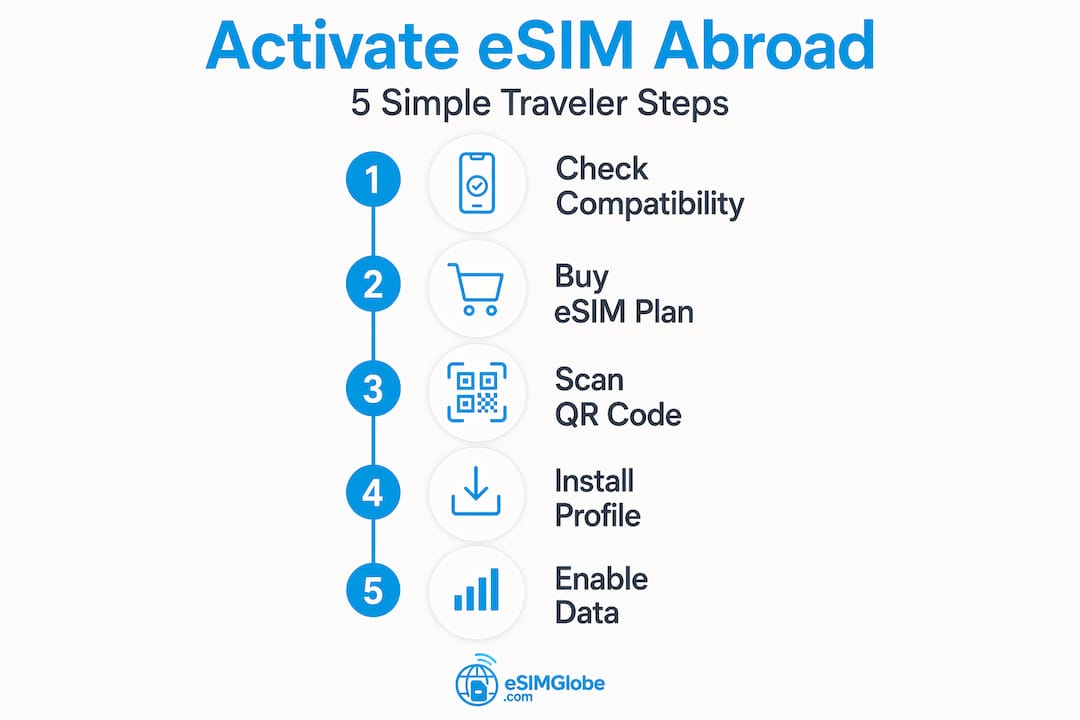
eSIMのアクティベーションプロセスはiPhoneとAndroidで少し異なりますが、基本的な仕組みは同じです。Wi-Fi経由で通信事業者のプロファイルを端末にダウンロードし、その後オンにします。

iPhoneでeSIMを有効化する
Appleでは、通信事業者に応じて複数のアクティベーション方法を提供しています。QRコードのスキャン、通信事業者のアプリ、手動入力、自動的な通信事業者によるアクティベーションなどです。旅行用eSIMプロバイダーでは、QRコード方式が最も一般的です。
- 設定 > モバイル通信 > eSIMを追加に移動します(古いiOSバージョンでは「モバイル通信プランを追加」)。
- QRコードを使用を選択し、通信事業者から送られてきたコードをスキャンします。
- 確認画面で続けるをタップします。
- プランに「ヨーロッパ旅行」などの名前を付け、自宅のSIMと区別できるようにします。
- このeSIMをデフォルトのデータ回線にするか、サブ回線にするかを選択します。
- プロファイルがダウンロードされるまで待ちます。安定したWi-Fi接続では数分かかります。
- インストール後、設定 > モバイル通信に移動し、新しいプランが有効になっていることを確認します。
通信事業者が対応している場合、通信事業者のアプリを使うと、プランをデジタルでダウンロードしてインストールできるため、プロセス全体を簡単に進められます。電話番号の自動移行が組み込まれている場合もあります。
プロのヒント: 開始する前に、設定 > 一般 > 情報に移動します。通信事業者設定のアップデートが利用可能な場合、iOSが自動的に通知します。先にインストールしておくと、アクティベーション時の多くの問題を防げます。
AndroidでeSIMを有効化する
Androidのアクティベーション方法はメーカーによって異なりますが、基本的な手順は共通しています。Samsung、Google Pixel、その他の主要なフラッグシップモデルのほとんどでは、次の手順に従います。
- 設定 > 接続 > SIMマネージャー(Samsung)または設定 > ネットワークとインターネット > SIM(Google Pixel)を開きます。
- eSIMを追加または代わりにSIMをダウンロードをタップします。
- QRコードをスキャンを選択し、カメラで通信事業者から届いたコードをスキャンします。
- スキャンに失敗した場合は、コードを手動で入力を選択し、提供されたeSIMアクティベーションコードを入力します。
- インストールを確認し、プロファイルのダウンロードが完了するまで待ちます。
- インストール後、SIMマネージャーでeSIMを優先するデータSIMに設定します。
重要な注意点:すでに端末に入っているeSIMを再インストールしないでください。重複したプロファイルによってアクティベーション失敗エラーが発生し、解決が難しくなることがあります。
eSIMのアクティベーション問題のトラブルシューティング
アクティベーション中に行き詰まる旅行者の多くは、繰り返し発生するいくつかの問題のいずれかに直面しています。原因をすばやく特定して解決する方法を説明します。
アクティベーションが進まなくなる最も一般的な理由
Wi-Fiが弱いことと地域制限が、「アクティベート中」のまま進まない状況の大半を占めます。それ以外では、主な原因として次のようなものがあります。
- 元の通信事業者による端末のロックが完全に解除されていない
- iOSまたはAndroidのOSバージョンが古い
- QRコードがすでに使用されている(ほとんどのコードは1回限り使用可能)
- 渡航先で対応する現地ネットワークをeSIMが待機している
- アクティベーションコードの手動入力ミス
一部の旅行用eSIMは、渡航先の国または対応する現地ネットワークでのみアクティベーションが完了するよう設計されています。機内や自宅でeSIMに「アクティベート中」と表示される場合、これは失敗ではなく、想定される動作であることがよくあります。
iPhone固有の対処法
Appleの公式ガイダンスでは、サポートに連絡する前に特定の手順を行うことが推奨されています。次の手順を順番に試してください:
- 機内モードをオンにして30秒待ち、その後オフにします。ネットワーク接続が更新され、処理が進まなくなった状態が解消されることがよくあります。
- スマートフォンを完全に再起動します。
- 設定 > 一般 > 情報に進み、保留中のキャリア設定アップデートを適用します。
- どれも効果がない場合は、設定 > 一般 > iPhoneの転送またはリセット > リセット > ネットワーク設定をリセットに進みます。ネットワーク設定をリセットすると、キャッシュされたモバイル通信設定の破損が解消され、頑固な問題が解決することがよくあります。
プロのヒント: AT&T Prepaidなど、通信事業者固有のアクティベーションは、QRコードをスキャンしてから約10分かかります。10分経過していない場合は、対処法を試す前にお待ちください。
Android固有の対処法
- SIMマネージャーを開き、eSIMプロファイルが一覧に表示されていることを確認します。表示されているのに無効と表示される場合は、タップして有効にします。
- プロバイダーから明確な指示がない限り、プロファイルを削除して再インストールしないでください。すでにインストールされているプロファイルを再インストールすると、エラーが発生します。
- Android OSが最新の状態か確認してください。古いバージョンには、eSIMのプロビジョニングに関する既知の不具合があります。
- 問題が解決しない場合は、IMEI番号とICCID番号を用意して、eSIMサービスプロバイダーに直接お問い合わせください。
旅行中の接続トラブルへの実用的な対処法については、EsimglobeのeSIM旅行のヒントで、実際の状況を詳しく解説しています。
アクティベーションの確認と通信状態の最適化
eSIMをインストールすることが第一段階です。実際に機能することを確認し、正しく設定することが第二段階ですが、多くの旅行者はこの手順を飛ばしてしまいます。
eSIMがアクティブになっていることを確認する方法
プロファイルのダウンロードが完了したら、次のチェックリストを確認します。
- 設定 > モバイル通信(iPhone)または設定 > SIMマネージャー(Android)に進み、新しいeSIM回線が「アクティブ」または「有効」と表示されていることを確認します。
- 自宅のSIMではなく、eSIM回線でデータローミングがオンになっていることを確認します。
- データ通信が必要なブラウザまたはアプリを開き、簡単な接続テストを実行します。
- ステータスバーに自宅の通信事業者ではなく、現地のネットワーク名が表示されていることを確認します。
データ通信の経路を正しく設定する
eSIMのインストールに成功した後でも、ここでデータ通信にアクセスできなくなる旅行者が最も多くいます。iPhoneでは、設定 > モバイル通信 > モバイルデータ通信に進み、データ通信元としてeSIM回線を選択します。Androidでは、SIMマネージャーを開き、eSIMを優先するデータSIMに設定します。この手順を行わないと、スマートフォンはデータ通信を自宅のSIM経由で続け、ローミング料金がかさんでしまいます。
モバイルデータ通信経由のアクティベーションは不安定なため、Wi-Fi経由で設定を完了しました。ただし、アクティベーション後はeSIMが独立してデータ通信を処理するため、機能するのにWi-Fiは必要ありません。現在は渡航先の国の現地ネットワークインフラを利用しています。
購入前にeSIMの用語をより深く理解したい旅行者向けに、EsimglobeのeSIM用語の解説では、技術用語をわかりやすく説明しています。
旅行者向けeSIMアクティベーションについての率直な見解
私はこれまでに何百人もの旅行者がeSIMのアクティベーション手続きを行う様子を見てきましたが、傾向は一貫しています。苦労している人のほとんどは、製品の故障に直面しているわけではありません。見落とした設定手順や、確認すべきだと知らなかった設定に問題があるのです。
私が繰り返し目にする最大の誤解は、アクティベーション画面が固まると何かが壊れていると思ってしまうことです。ほとんどの場合、デバイスがプロファイルのダウンロードを完了できるほど強いWi-Fi信号を待っているか、eSIMが現地のネットワークへの接続を待っているだけです。アクティベーションに関する問題の大半は、5分もかからない簡単な対処で解決できます。
私がもう一つ気づいたのは、eSIMサービスプロバイダーの品質が、ほとんどの旅行者が考える以上に重要だということです。わかりやすい手順を送り、予備のアクティベーションコードを用意し、問題が起きたときに実際のサポートを提供してくれるプロバイダーなら、多少高くても選ぶ価値があります。QRコードだけを渡して、それ以外は何も提供しないプロバイダーでは、その1回限りのコードの読み取りに失敗したとき、途方に暮れてしまいます。
Esimglobeは、最初のカテゴリーに当てはまります。アクティベーション手順は明確で、対応エリアは利用可能なサービスの中でも最も広い部類に入り、必要なときにはサポートにアクセスできます。到着後すぐにデータ通信を使いたい旅行者にとって、その信頼性は、案内のないプランで数ドル節約することよりもはるかに重要です。
私が何度も思い返すもう一つの教訓は、旅行の準備は空港ではなく、出発前にしておくということです。自宅のWi-Fiでプロファイルをダウンロードしましょう。接続をテストしましょう。どのSIM回線がデータ通信元に設定されているか確認しておきましょう。自宅で過ごす5分が、手荷物受取所での苛立たしい30分を節約してくれます。
— daniele
Esimglobeで世界中とつながる
Esimglobeでは、120か国以上の国と地域で利用できるeSIMプランを提供しています。iPhoneとAndroidの両方で使えるよう設計されたアクティベーションは、他のプロバイダーが旅行者自身に解決を委ねがちな複雑さを伴いません。すべてのプランに、わかりやすい設定手順と、初回で確実に使えるeSIMアクティベーションコードが付属しています。この分野の他のプラットフォームでは、対応エリアが限られていたり、アクティベーション手順が分かりにくい場所に埋もれていたり、問題が発生した際のサポートがほとんどなかったりすることが少なくありません。Esimglobeなら、国際データ通信を1か所で購入、アクティベート、管理できます。複数の通貨と言語に対応しているため、1か国限定のプランに縛られたり、問題を一人で解決しようと悩んだりする必要はありません。世界各地で使えるeSIMプランを確認し、搭乗前に通信環境を設定しておきましょう。
よくある質問
eSIMをアクティベートするとはどういう意味ですか?
eSIMのアクティベーションとは、Wi-Fi経由で通信事業者のプロファイルをデバイス内蔵のSIMチップにダウンロードすることで、物理SIMカードなしで携帯電話をモバイルネットワークに接続できるようにする手続きです。
eSIMのアクティベーションにはどのくらい時間がかかりますか?
安定したWi-Fi接続があれば、ほとんどのアクティベーションは5~10分以内に完了します。AT&T Prepaidなど、通信事業者固有の設定では、QRコードをスキャンしてから約10分かかります。
eSIMがアクティベート中のままになるのはなぜですか?
Wi-Fiの電波が弱いことや地域による制限が、最も一般的な原因です。一部の旅行用eSIMでは、デバイスが渡航先の国のネットワークに接続するまで、アクティベーションが完了しない場合もあります。
QRコードなしでiPhoneのeSIMをアクティベートできますか?
はい。Appleでは、QRコードのスキャンに代わる方法として、アクティベーション情報の手動入力と通信事業者のアプリによるアクティベーションに対応しています。手動でアクティベーションするには、ICCIDとIMEIの番号が必要です。
海外でeSIMを使うには、物理SIMを削除する必要がありますか?
いいえ。最新のデバイスの多くはデュアルSIMに対応しているため、物理SIMをeSIMと併用して有効にしたまま、モバイル通信の設定から切り替えられます。