






















はい - 最新のWi-Fi + CellularモデルのiPadはeSIMに対応しており、利用開始まで数分しかかかりません。最も早い方法は、設定 > モバイルデータ通信を開き、モバイル通信プランを追加をタップしてから、通信事業者またはeSIM販売業者から提供されたQRコードをスキャンする、アクティベーションリンクをタップする、または通信事業者のアプリを使うことです。通信事業者からiPadを購入した場合は、設定中にeSIMキャリアアクティベーションが自動的に開始されることがあります。
何かを始める前に、モデルとソフトウェアを確認してください:
- 設定 > 一般 > 情報に移動して、iPadのモデルとiPadOSのバージョンを確認します。
- 通信事業者またはeSIM販売業者がiPadのeSIMアクティベーションに対応していることを確認してください。
- ダウンロード用に安定したWi-Fi接続を準備してください。
- アクティベーション方法を選択: QRコード、通信事業者のアプリ、ダイレクトリンク、またはeSIMキャリアアクティベーション。
旅行者や短期間のモバイルデータ通信が必要な人には、信頼できる販売業者のプリペイド式データ通信専用eSIMが最も柔軟な選択肢です。物理SIMも長期契約も不要で、プランはメールですぐに届きます。
目次
- iPadのeSIMとは何ですか?なぜ重要なのでしょうか?
- iPadでeSIMをアクティベートする前に必要なものは何ですか?
- iPadでeSIMをアクティベートするにはどうすればよいですか?
- iPadでeSIMとモバイル通信の設定を管理するにはどうすればよいですか?
- 米国でiPad用のeSIMを購入するにはどうすればよいですか?
- 海外旅行でiPadのeSIMを使う
- iPadでよくあるeSIMの問題のトラブルシューティング
- 通信事業者またはAppleサポートに問い合わせる前に準備すること
- 主なポイント
- iPadユーザーにプリペイドeSIMが適している理由
- Esimglobeは170か国以上のiPad向けeSIMプランを提供
- 役立つ情報源と互換性の確認方法
- よくある質問
iPadのeSIMとは何ですか?なぜ重要なのでしょうか?
eSIM(組み込みSIM)は、iPadのハードウェアに直接組み込まれたデジタルSIMです。挿入したり交換したりする物理カードはありません。その代わり、通信事業者またはeSIM販売業者からデジタルプロファイルが送られ、設定またはQRコードを使ってインストールします。
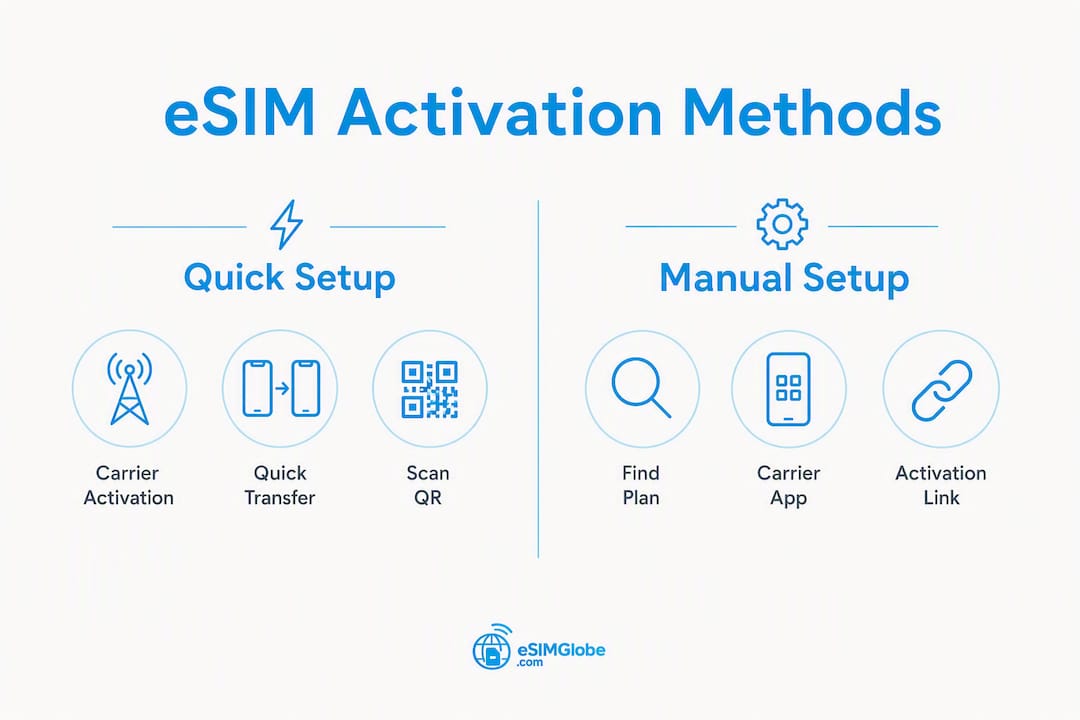
iPadユーザーにとって、物理SIMと比べた実用上のメリットは確かにあります。多くのWi-Fi + CellularモデルのiPadでは、複数のeSIMプロファイルを同時に保存できるため、旅行前に複数の国のプランを読み込んでおき、数秒で切り替えられます。店舗に行ったり、SIMが郵送されるのを待ったりするよりも、アクティベーションは迅速です。Appleはまた、紛失、複製、デバイスからの物理的な取り外しが可能なカードがないため、eSIMは物理SIMよりもセキュリティ面で優れているとしています。
Appleは2022年10月1日以降、新規アクティベーションでのApple SIMの提供を段階的に終了しました。現在のeSIMの設定方法であるQRコード、通信事業者のアプリ、アクティベーションリンク、eSIMキャリアアクティベーションは、今後の標準的な方法であり、利用可能な場合は5Gネットワークにも対応します。
重要: 一部の最近のiPadモデルには、特定のiPad Pro M4、iPad Air M2、iPad mini A17 Proシリーズなど、eSIM専用のモデルがあります。これらには物理SIMトレイがまったくありません。お使いのiPadがeSIM専用の場合、通信事業者にかかわらず物理SIMカードは利用できません。
iPadでeSIMをアクティベートする前に必要なものは何ですか?
最初から正しくアクティベートできるかどうかは、適切なデバイス、適切なソフトウェア、対応する通信事業者、安定した接続という4つの要素で決まります。開始前にそれぞれを確認してください。
デバイスとソフトウェア
- モデルの確認: - 設定 > 一般 > 情報 > モデル名に移動します。eSIMに対応しているのはWi-Fi + CellularモデルのiPadのみです。Wi-Fi専用モデルにはモバイル通信機能が搭載されていません。
- Apple ID: - デバイスで有効なApple IDにサインインしている必要があります。
通信事業者と接続
- 通信事業者のサポート: — 通信事業者またはeSIM販売店が、米国または渡航先でのiPad eSIMアクティベーションに対応していることを確認してください。iPhoneのeSIMに対応している通信事業者でも、iPadのeSIMには対応していない場合があります。
開始する前に
| アクティベーション前の手順 | 重要な理由 |
|---|---|
| IMEI/MEIDを控える | サポート担当者は、デバイスの確認にこれを必要とします |
| iPadをバックアップする | ネットワーク設定を変更する前の注意事項 |
| 注文確認を用意する | QRコードとアクティベーションリンクは通常、メールに記載されています |
| 利用可能なストレージを確認する | eSIMプロファイルはほとんど容量を使用しませんが、デバイスの空き容量がないとインストールエラーが発生する可能性があります |
iPadでeSIMをアクティベートするにはどうすればよいですか?
アクティベーション方法は6種類あります。オンラインでプリペイドプランを購入する旅行者には、通常、QRコードまたはアクティベーションリンクを使う方法が最も速いです。通信事業者から直接購入したiPadでは、eSIM通信事業者によるアクティベーションで設定が自動的に行われます。

方法1: eSIM通信事業者によるアクティベーション
購入時に通信事業者がiPadにeSIMを割り当てていた場合、初期設定中にデバイスへ自動的にインストールされます。画面に表示される指示に従ってください — QRコードもアプリも必要ありません。通信事業者から購入したiPadでは、これが購入直後の標準的な設定方法です。
方法2: 別のiPadから転送(クイック転送)
一部の通信事業者では、サポートに連絡せずに既存のeSIMプランを別のiPadへ転送できます。
- 新しいiPadで設定を開始します。
- 表示されたら、別のiPadから転送を選択します。
- 2台のiPadを近くに置き、画面に表示される手順に従います。
- 古いデバイスで転送を確認します。
クイック転送への対応状況は通信事業者によって異なります。この方法を利用する前に、通信事業者に確認してください。
方法3: 既存のiPhoneプランに加入
通信事業者が対応していれば、iPhoneの既存のモバイル通信プランにiPadを追加できます。
- 設定 > モバイルデータ通信 > モバイル通信プランを追加に移動します。
- 既存のプランに加入を選択します(通信事業者がこのオプションに対応している場合)。
- 通信事業者の手順に従って、デバイスをリンクします。
米国のすべての通信事業者がiPadにこの機能を提供しているわけではありません。実行する前に確認してください。
方法4: 「設定」で新しいプランを探す
- 設定 > モバイルデータ通信を開きます。
- モバイル通信プランを追加をタップし、次に新しいプランを探すをタップします。
- iPadに、直接購入してインストールできる現地の通信事業者の一覧が表示されます。
- プランを選択して支払いを完了すると、eSIMが自動的にインストールされます。
QRコードを使わず、デバイスから直接通信事業者のオプションを探したい場合に便利です。
方法5: QRコードをスキャン
オンラインで購入したプリペイドeSIMでは、最も一般的な方法です。
設定中:
- 設定アシスタントでモバイル通信について尋ねられたら、QRコードを使用をタップします。
- 注文確認メールまたは印刷されたカードのQRコードにカメラを向けます。
設定後:
- 設定 > モバイルデータ通信 > モバイル通信プランを追加に移動します。
- QRコードを使用をタップして、スキャンします。
iPadOS 17.4以降の場合: メールやWebページ上のQRコード画像を長押しして、eSIMを追加をタップします。別途「設定」を開く必要はありません。
方法6: 携帯電話会社のアプリまたはアクティベーションリンクを使用する
- App Storeから携帯電話会社のアプリをダウンロードするか、注文確認メールに記載されたアクティベーションリンクをタップしてください。
- アプリまたはリンクを開き、指示に従ってeSIMをインストールしてください。
- 確認を求められたら、システムダイアログでeSIMのインストールを許可してください。
プロのヒント: アクティベーション後、機内モードをいったんオンにしてからオフにし、ブラウザを開いてデータ通信が正しく接続されていることを確認してください。iPadに物理SIMトレイがある場合、物理SIMを完全に交換するつもりでない限り取り外さないでください。eSIMをインストールすると、携帯電話会社によっては物理SIMが無効になることがあります。
| アクティベーション方法 | 最適な用途 | 速度 |
|---|---|---|
| eSIM携帯電話会社アクティベーション | 携帯電話会社で購入したiPad | 設定中に自動実行 |
| クイック転送 | 新しいiPadにアップグレード | 高速、サポートへの電話不要 |
| iPhoneのプランに加入 | 共有の携帯電話アカウント | 中程度(携帯電話会社によって異なる) |
| 新しいプランを探す | デバイス上で携帯電話会社を閲覧 | 中程度 |
| QRコード | プリペイドプラン、旅行用eSIM | 高速 |
| 携帯電話会社のアプリ / リンク | プリペイドプラン、旅行用eSIM | 高速 |
iPadでeSIMとモバイル通信の設定を管理するにはどうすればよいですか?
eSIMの管理機能はすべて設定 > モバイルデータ通信にあります。ここから、プラン名の変更、利用するプランの切り替え、データローミングの管理、不要になったプランの削除を行えます。
- プランに名前を付ける: プラン名をタップし、プランラベルを選択して名前を変更します。「自宅 AT&T」や「ヨーロッパ旅行」など、切り替えやすい明確な名前を付けてください。
- 利用するデータプランを切り替える: 「モバイルデータ通信」画面の上部にあるモバイルデータ通信をタップし、データ通信に使用するプランを選択します。ほとんどのiPadモデルでは、一度にデータ通信に使用できるプランは1つだけです。
- データローミングを有効または無効にする: プランをタップし、データローミングをオンまたはオフに切り替えます。海外では予期しない料金が発生しないよう、利用中の国内プランのローミングをオフにしてください。
- プランごとのデータ使用量を確認する: 使用量は「設定 > モバイルデータ通信」で各プランの下に表示されます。使用量を正確に把握するには、請求サイクルの開始時にリセットしてください。
- eSIMを削除する: プランをタップして下にスクロールし、モバイル通信プランを削除をタップします。ほとんどのプランでは、この操作を取り消せません。再び利用するには、携帯電話会社によるプロファイルの再発行が必要です。
インストール直後にプランが「圏外」と表示された場合は、機内モードをいったんオンにしてからオフにしてください。問題が解消しない場合は、iPadを再起動し、設定 > 一般 > 情報でキャリア設定のアップデートを確認してください。
米国でiPad用のeSIMを購入するにはどうすればよいですか?
ほとんどのiPadの利用目的(旅行、一時的なデータ通信、バックアップ回線)では、信頼できる販売店のプリペイド式データ専用eSIMが、最も迅速で手間の少ない選択肢です。携帯電話会社の店舗に行く必要も、契約も、物理SIMを待つ必要もありません。
購入前に確認すること:
- デバイスの互換性: — ご利用のiPadモデルと渡航先のネットワークにプランが対応していることを確認してください。
短期のプリペイドプランなら、必要な通信分だけ支払えるため、通常は自国の通信事業者でローミングするよりはるかに安く済みます。プラン期間、データ容量、よくあるミスを取り上げたeSIM購入のヒントについては、Esimglobeの購入ガイドが実用的な参考資料になります。
Apple SIMは新規アクティベーションでは利用できなくなったため、現在プランを購入する際はQRコード、アプリ、またはリンクによる最新のeSIM手順を利用してください。
海外旅行でiPadのeSIMを使う
旅行前に短期の現地プランをインストールしてアクティベートしておくことが、最も確実な方法です。自宅のWi-Fiで済ませておけば、到着後に接続手段を探すリスクを避けられます。
旅行前チェックリスト:
- 渡航先ごとにeSIMプランを購入し、出発前にインストールします。
- 旅程に含まれる各国で4G LTEまたは5Gに対応していることを確認します。
- 各プランに国名のラベルを付けておくと、到着時に数秒で切り替えられます。
- 現地プランの通信範囲に穴がある場合に備え、グローバルまたはマルチリージョンプランを予備として残しておきます。
- 自国の通信事業者のプランでデータローミングをオフにし、自動的なローミング料金の発生を防ぎます。
到着時にプロファイルを切り替える:
設定 > モバイルデータ通信に移動し、上部のモバイルデータ通信をタップして、渡航先の現地プランを選択します。切り替えはすぐに反映されます。通信事業者が対応している場合は、通話とSMS用に自国の通信事業者のプランをアクティブのままにし、データ通信は現地のeSIM経由にします。
多くの対応iPadモデルでは8つ以上のeSIMプロファイルを保存できるため、複数の国を巡る旅行全体のプランをあらかじめ読み込んでおくと便利です。設定手順や渡航先ごとのヒントを含む海外旅行向けeSIMの利用手順については、Esimglobeの2026年ガイドで最初から最後までの流れを確認できます。
プロのヒント: 到着日に使う短期間の少容量データパスを購入します。大容量のプランを契約する前に接続を確認してください。通信品質に問題がなければ、同じプロバイダーでチャージするか、より長期間のプランに切り替えます。
iPadでよくあるeSIMの問題のトラブルシューティング
eSIMの問題の多くは、解決可能なエラーの短いリストに分類されます。サポートに問い合わせる前に、次の手順をお試しください。
インストール後に「圏外」と表示される場合:
- 機内モードを一度オンにしてからオフにします。
- iPadを再起動します。
- 設定 > 一般 > 情報に移動し、キャリア設定アップデートが利用可能な場合はインストールします。
- 設定 > モバイルデータ通信で、プランがアクティブなデータプランに設定されていることを確認します。
アクティベーションが停止する、または読み込み中のままになる場合:
- 安定したWi-Fi接続を確認してください。ダウンロード中の接続切断が最も一般的な原因です。
- 設定 > モバイルデータ通信 > モバイル通信プランを追加からアクティベーションをキャンセルして再開します。
- QRコードをすでにスキャンした場合は、交換用のアクティベーションコードを販売業者に依頼してください。ほとんどのQRコードは1回しか使用できません。
QRコードが認識されない:
- カメラレンズが汚れておらず、QRコード全体がフレーム内に収まっていることを確認してください。
- iPadOS 17.4以降では、メール内のQR画像を長押ししてeSIMを追加を選択してみてください。
- スキャンが何度も失敗する場合は、代わりに手動で入力できるアクティベーションコードを販売業者に依頼してください。
プランは表示されるがデータ通信に接続できない:
- 自国以外にいる場合は、データローミングが有効になっていることを確認してください。
- 通信事業者にAPN設定を確認してください。一部のプランではAPNの手動入力が必要です。
- 設定 > モバイルデータ通信でモバイルデータ通信をオフにしてから、もう一度オンにします。
デバイス間の転送に失敗する:
- 2台のiPadが同じWi-Fiネットワークに接続され、Bluetoothの通信範囲内にあることを確認してください。
- 通信事業者がiPadのクイック転送に対応していることを確認してください。
- 転送に2回失敗した場合は、通信事業者に直接問い合わせてください。移行を承認するためにサポートへの電話が必要な場合があります。
ネットワーク設定をリセットするタイミング:設定 > 一般 > iPadを転送またはリセット > リセット > ネットワーク設定をリセットの順に進みます。これを行うと、モバイルデータ通信の設定とともに、保存済みのWi-FiパスワードとVPN構成も消去されるため、サポートに問い合わせる前の最終手段として使用してください。
通信事業者またはAppleサポートに問い合わせる前に準備すること
通信事業者またはAppleサポートに電話やチャットで問い合わせる前に、これらの情報を集めてください。必要なものをすべて準備しておけば、サポート担当者が1回の対応で問題を解決できます。
- デバイスのモデルとiPadOSのバージョン:「設定 > 一般 > 情報」で確認できます。
- IMEI/MEID:「設定 > 一般 > 情報」で確認できるほか、元の箱にも記載されています。これは端末識別子であり、eSIMプランの識別子とは異なります。
- プランのICCIDまたはアクティベーションコード:注文確認メール、または設定 > モバイルデータ通信 > [Plan Name] > SIMカード情報で確認できます。これは特定のeSIMプロファイルを識別するもので、端末を識別するものではありません。
- エラーメッセージのスクリーンショット:失敗した時点で撮影してください。エラーのテキストはすぐに消えることがあります。
- 有効化に失敗した時刻:通信事業者がサーバー側のログを確認できるよう、日付とおおよその時刻を記録してください。
- 注文確認番号:eSIM販売業者がQRコードまたはアクティベーションリンクを再発行する際に必要です。
IMEI/MEIDはハードウェアを識別します。ICCIDは端末にインストールされたeSIMプロファイルを識別します。インストールは完了したものの接続できないプランのトラブルシューティングでは、サポート担当者がこの両方を必要とします。
主なポイント
最新のiPadはeSIMに標準対応しており、QRコードまたは通信事業者のアプリで有効化できるプリペイドのデータ通信専用プランは、旅行者や一時的な利用者にとって最も速く柔軟な選択肢です。
| ポイント | 詳細 |
|---|---|
| ほとんどのCellular対応iPadはeSIMに対応しています | Wi-Fi + CellularモデルはeSIMに対応しています。一部のiPad Pro M4、Air M2、mini A17 ProモデルはeSIM専用で、SIMトレイはありません。 |
| まずモデルとiPadOSを確認 | 購入前に「設定」>「一般」>「情報」に移動して、互換性を確認してください。 |
| 6種類の開通方法に対応 | プリペイドプランではQRコードと通信会社のアプリが最速の方法です。通信会社が購入元となるiPadでは、eSIMキャリアアクティベーションが自動的に処理します。 |
| 旅行前にプランを事前に読み込む | 対応するiPadには複数のeSIMプロファイルを保存できます。安定したWi-Fi環境の自宅で、渡航先のプランをインストールしておきましょう。 |
| プリペイドiPadプランのEsimglobe | Esimglobeは、170か国以上で利用できるプリペイドのデータ通信専用eSIMをメールで即座に提供し、iPadの開通に関する24時間年中無休のサポートも行っています。 |
iPadユーザーにプリペイドeSIMが適している理由
一般的には、通信会社に連絡して国際データプランを追加するよう勧められます。これでも利用できますが、通常は自国の通信会社が設定したローミング料金を支払うことになり、1日あたりの費用をほとんど管理できません。プリペイドのデータ通信専用eSIMなら、この仕組みを逆転できます。必要なデータ量を、必要な期間だけ、現地料金またはそれに近い料金で購入できます。
特にiPadユーザーにとっては、スマートフォンよりもメリットが大きくなります。iPadで通話をする人はほとんどいません。重要なのはデータ通信だけであり、データ通信専用のプリペイドプランはそれに応じた料金設定になっています。料金に音声通話やSMSの分が上乗せされることもありません。
多くの旅行者が見落とす重要な点は、空港ではなく出発前にプランをインストールすることです。空港のWi-Fiは不安定で、開通途中にダウンロードに失敗すると、最も困るタイミングでデータ通信が使えなくなる可能性があります。自宅で行えば5分で完了し、そのリスクを完全に取り除けます。複数のプロファイルを保存して、わかりやすく名前を付けておけば、到着時の切り替えは2タップで完了します。
Esimglobeは170か国以上のiPad向けeSIMプランを提供
自国の通信会社が提供するプリペイドローミングプランは、1日単位またはメガバイト単位で課金され、1週間の旅行では料金がすぐに膨らみます。Esimglobeは、170か国以上で利用できるプリペイドのデータ通信専用eSIMプランを提供する、直接的な代替手段です。購入手続き後、プランはメールの受信トレイに即座に届きます。店舗に行く必要も、物理SIMも、契約もありません。

iPadユーザーにとって、適合性は明確です。eSIM対応のiPadモデルで利用でき、1日、1週間、1か月の期間から選べます。QRコードまたはリンクで開通でき、iPadOSで最も速く利用できる2つの方法です。インストール中に問題が発生した場合は、24時間年中無休のサポートがiPad専用の開通手順を案内します。決済はUSDに対応し、米国向けの使いやすいインターフェースで、注文確認もすぐに届きます。
ヨーロッパ・モロッコ無制限デイパスは、Esimglobeの地域別プランの一例です。40以上の地域でデータ通信が無制限で、数分で開通します。esimglobe.comで全プラン一覧を確認し、渡航先と滞在期間に合うプランを見つけてから、購入前に端末の互換性を確認してください。
役立つ情報源と互換性の確認方法
- Appleサポート - iPadでeSIMを設定する: - QRコード、キャリアアプリ、eSIMキャリアアクティベーションなど、すべてのアクティベート方法を網羅した公式のステップバイステップガイドです。Appleのサポートサイトで「iPadでeSIMを設定する」を検索すると、最新版を確認できます。
- Appleサポート - iPadのモバイルデータ通信の設定: - デバイスの互換性、eSIM専用モデル、Apple SIMからの移行について説明しています。Appleのサポートサイトで「iPadでモバイルデータ通信サービスを設定する」を検索してください。
- Esimglobeのプラン一覧:国または地域別にプリペイド式データ通信専用プランを探し、アクティベート方法(QRコードまたはリンク)を確認し、プランの利用期間をesimglobe.comで確認できます。
- EsimglobeのeSIM旅行のヒント:、海外で接続を維持する方法について、アクティベート前の手順や費用を抑えるプラン選びなど、実用的なアドバイスをご紹介します。
よくある質問
iPadでeSIMは使えますか?
はい。Wi-Fi + CellularモデルのiPadはすべてeSIMに対応しています。一部の新しいモデルには、特定のiPad Pro M4、iPad Air M2、iPad mini A17 Proのモデルが含まれ、物理SIMトレイがなくeSIM専用となっています。
iPadにeSIMを追加するにはどうすればよいですか?
設定 > モバイルデータ通信 > モバイル通信プランを追加に進み、QRコードをスキャンするか、アクティベーションリンクをタップするか、キャリアアプリを使用します。iPadOS 17.4以降では、メール内のQRコード画像を長押ししてeSIMを追加を選択することもできます。
iPadに最適なeSIMはどれですか?
旅行や一時的なデータ通信には、信頼できる販売店のプリペイド式データ通信専用eSIMが最も柔軟な選択肢です。Esimglobeでは、170か国以上に対応したプランを提供しており、メールですぐに届くほか、複数の利用期間とiPadのアクティベート向け24時間年中無休サポートをご利用いただけます。
iPad用eSIMはどうやって購入しますか?
キャリアまたはEsimglobeのようなeSIM販売店からプランを購入し、メールでQRコードまたはアクティベーションリンクを受け取ったら、設定 > モバイルデータ通信 > モバイル通信プランを追加からインストールします。購入前に、お使いのiPadモデルがeSIMに対応していることと、プランの対象地域に渡航先が含まれていることを確認してください。
アクティベート後にiPadのeSIMが接続できないのはなぜですか?
機内モードを一度オンにしてからオフにし、設定 > 一般 > 情報でキャリア設定のアップデートを確認してください。それでもデータ通信ができない場合は、そのプランがアクティブなデータプランとして選択されていること、また自国以外にいる場合はデータローミングが有効になっていることを確認してください。