






















AndroidにeSIMをインストールする手順
端末の設定から適切な手順を進めれば、AndroidへのeSIMのインストールは短時間で完了します。始める前に、スマートフォンのSIMロックが解除され、Wi-Fiに接続されていることを確認してください。
事前に必要なもの:
- eSIMに対応したAndroidスマートフォン
- 安定したWi-Fi接続
- Esimglobeなどのプロバイダーから購入したeSIMプラン
- プロバイダーから提供されたQRコードまたはアクティベーションコード
eSIMを追加する手順:
- Android端末で設定を開きます。
- ネットワークとインターネット(Samsungでは接続)をタップします。
- SIMまたはSIMカードマネージャーを選択します。
- eSIMを追加または+アイコンをタップします。
- 方法を選択します:シンプルセットアップ、QRコードのスキャン、または手動でのコード入力。
- 画面の指示に従ってプロファイルをダウンロードします。
- プロファイルのダウンロードが正常に完了したら、有効化をタップします。
シンプルセットアップは、通信事業者が推奨する方法です。スキャンやコード入力をせずに、通信事業者からeSIMプロファイルを端末へ直接送信できるため、最も簡単で信頼性の高い方法でインストールできます。通信事業者が対応している場合は、まずシンプルセットアップを使用してください。
有効化後、新しいeSIMを通話、メッセージ、またはデータ通信のデフォルトに設定するよう端末から求められる場合があります。希望する設定を確認すれば、接続が完了します。

eSIMとは何か、Androidではどのように機能するのか?
eSIM(組み込み型SIM)は、スマートフォンのハードウェアに直接組み込まれたデジタルSIMカードです。物理SIMとは異なり、挿入や取り外しは不要です。代わりに、インターネット経由で通信事業者のプロファイルをダウンロードします。
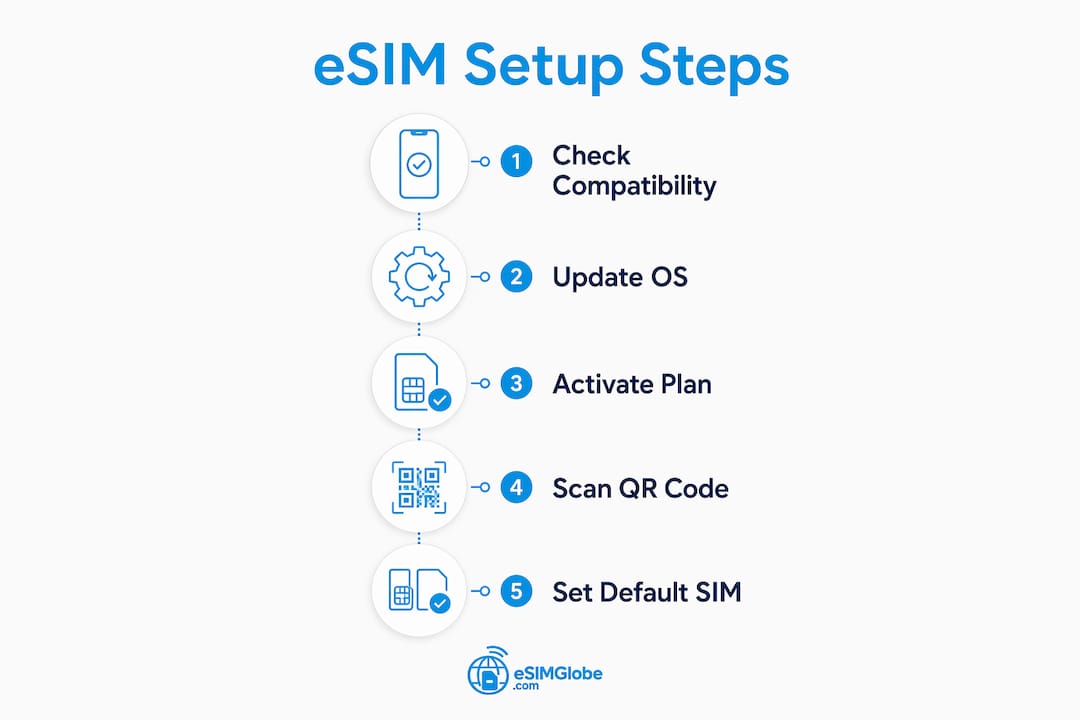
Androidでは、eSIMが標準のネットワーク管理システムに統合されています。これにより、普段使用している同じ設定メニューから、複数の通信事業者プロファイルを保存して切り替えられます。
Androidでの主なメリット:
- 通信事業者の変更や旅行の際に、物理SIMを交換する必要がありません
- デュアルSIM運用:eSIMと物理SIMを同時に使用できます
- 店舗に行かずにプランを切り替えられます
- Wi-Fiがあれば、どこからでも数分でプロファイルをダウンロードできます
AndroidはデュアルSIM機能に対応しており、eSIMと物理SIMを同時に使用できます。各回線に異なる役割を割り当てられるため、物理SIMでは国内番号を維持しながら、海外ではデータ通信に海外旅行向けeSIMプランを利用できます。
米国でeSIMに対応しているAndroidスマートフォンはどれですか?
2020年以降に米国で販売された主なAndroidスマートフォンのほとんどはeSIMに対応しています。利用可能かどうかは通信事業者の対応状況とモデル世代の両方に左右され、ソフトウェアアップデートによって、以前はeSIMに対応していなかった端末でもeSIM機能が利用可能になる場合があります。
| メーカー | 対応モデル | 注記 |
|---|---|---|
| Google Pixel | Pixel 4以降 | 初回の端末設定中または設定から設定可能 |
| Samsung Galaxy | S20シリーズ以降 | Simple Setup、QR、手動入力に対応 |
| Motorola | 新しいモデルを選択 | 通信事業者と地域によって異なります |
| OnePlus | 新しいモデルを選択 | 一部のケースではキャリアのSIMロック解除が必要 |
プロのヒント: eSIMの設定を行う前に、必ずAndroid OSを最新バージョンに更新してください。古いソフトウェアバージョンでは、ダウンロードを正常に行うために必要なプロビジョニングプロトコルが不足している場合があり、インストールの失敗の多くはハードウェアの問題ではなく、ソフトウェアが古いことが原因です。
eSIMプロファイルを管理する方法:有効化、無効化、削除
eSIMプロファイルの有効化または無効化
- 設定 > ネットワークとインターネット > SIM(SamsungではSIMカードマネージャー)に移動します。
- 管理するeSIMプロファイルをタップします。
- SIMを使用をオンまたはオフに切り替えます。
プロファイルを無効にしても、端末に保存されたままになります。再ダウンロードせず、いつでも再度有効にできます。
eSIMプロファイルの削除
- 設定 > ネットワークとインターネット > SIMを開きます。
- 削除するプロファイルをタップします。
- 削除またはeSIMを削除を選択します。
- 削除を確認します。
プロファイルを削除すると、端末からプランが完全に削除されます。再有効化には通信事業者への直接の問い合わせが必要になる場合があります。削除する前に、アカウント情報を保存してあることを確認してください。
プロのヒント: 頻繁に旅行する場合は、再利用する予定のプロファイルを削除せず、無効にしてください。これによりプロファイルが端末に保持され、後で再ダウンロードする手間を省けます。
Esimglobeが1タップインストールでAndroidのeSIM設定を高速化する方法
Esimglobeは、標準的なAndroidのeSIM設定プロセスから手動の手順を省ける1タップインストール機能を提供しています。QRコードをスキャンしたりアクティベーションコードを入力したりする代わりに、1回タップするだけで、通信事業者レベルのSimple Setup連携によりプロファイルが自動的にダウンロードされます。
Esimglobeが選ばれる理由:
- Simple Setupを使った1タップインストールで、幅広い対応Androidモデルに簡単にインストールできます
- QRコードのスキャンやコードの手動入力は不要
- 世界各国で利用できるプラン。支払いにはUSD、EUR、GBPを利用可能
- さまざまな地域のユーザーに対応した多言語インターフェース
- 旅行者、デジタルノマド、ビジネスユーザー向けの通信エリア

Esimglobeは世界中で利用できるため、フライトの出発前にプランを購入してアクティベートできます。Esimglobeにアクセスして国別のプランを閲覧し、ワンタップでアクティベートしてください。
eSIMプロファイルをダウンロードするためのQRコードのスキャンまたは入力方法
シンプルセットアップを利用できない場合、QRコードが一般的な代替方法です。購入後、プロバイダーからメールでQRコードが送られます。
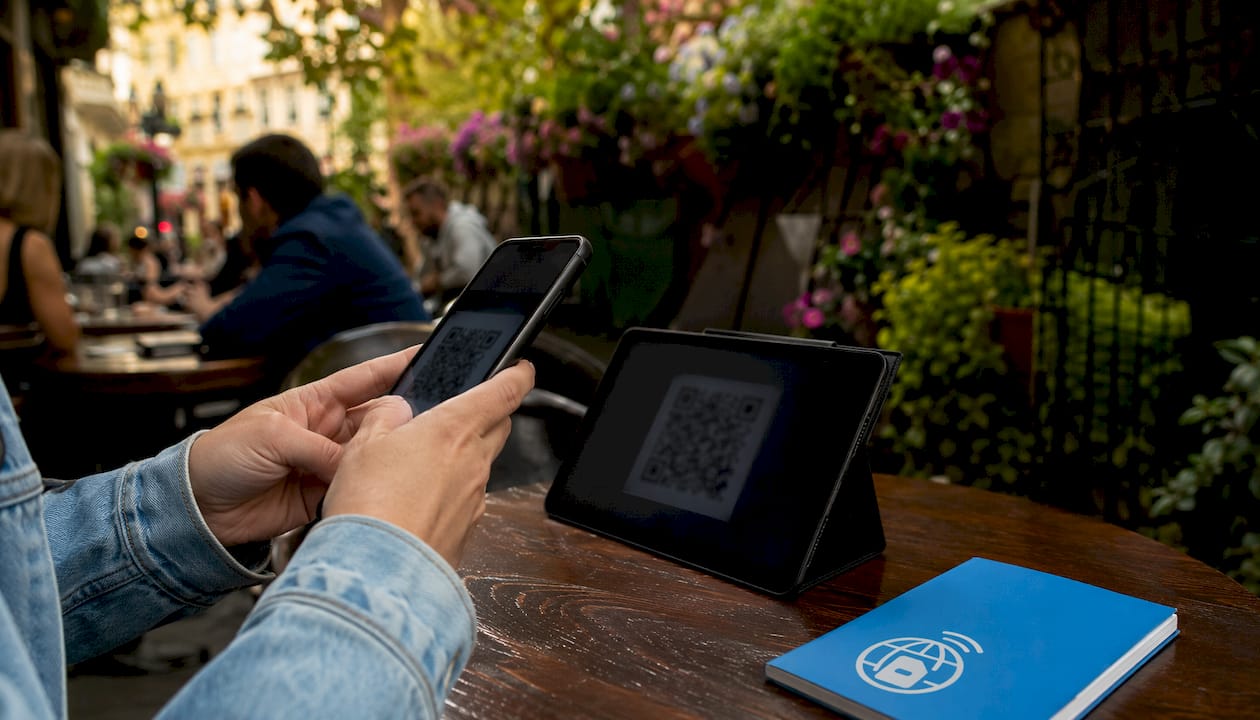
設定 > ネットワークとインターネット > SIM > eSIMを追加に移動し、QRコードをスキャンを選択します。認識されるまで、カメラをコードに向けてください。スキャンに失敗した場合は、コードを手動で入力を選択し、プロバイダーから届いた確認メールに記載されているアクティベーションコードを入力します。旅行前のアクティベーションの詳しい手順については、Esimglobeのガイドで端末ごとのスクリーンショットを使って各ステップを説明しています。
AndroidでよくあるeSIMのインストール問題のトラブルシューティング
Androidで発生するeSIMの問題の多くは、ハードウェアの故障ではなく、ソフトウェアが古いか設定が正しく構成されていないことが原因です。最新のAndroidアップデートを適用すると、セットアップに関する問題の大半が解決します。
| 問題 | 対処方法 |
|---|---|
| プロファイルのダウンロードに失敗する | Android OSを更新してから、もう一度試す |
| QRコードが認識されない | 明るさを改善するか、コードを手動で入力する |
| 設定にeSIMが表示されない | 端末のSIMロックが解除されていることを確認する |
| アクティベーションが「保留中」のまま進まない | 端末を再起動してWi-Fi接続を確認する |
| デュアルSIMが機能しない | ご利用のプランで通信事業者がデュアルSIMを許可しているか確認する |
更新後も問題が続く場合は、通信事業者に連絡して、eSIMプロファイルがアカウントに割り当てられていることを確認してください。特に、安定した接続を必要とするビジネス旅行者の方はご確認ください。旅行中の接続に関する問題については、EsimglobeのeSIM旅行のヒントで、地域ごとのトラブルシューティングをご案内しています。
要点
AndroidにeSIMをインストールするには、対応デバイス、最新のOSバージョン、Esimglobeのようなプロバイダーが提供する有効なプランが必要です。最速のアクティベート方法は、Simple Setupまたは1 Tap installです。
| ポイント | 詳細 |
|---|---|
| まずSimple Setupを使用 | 通信事業者がプロファイルを直接送信するため、QRコードや手動入力と比べてユーザーの操作ミスを抑えられ、最も簡単で信頼性の高いインストールが可能です。 |
| 設定前にAndroidを更新 | ソフトウェアが古いと、AndroidデバイスでのeSIMインストールに関する失敗の多くが発生します。 |
| 無効にして、削除しない | プロファイルを無効にすると保存されたままになります。削除した場合は、通信事業者による再アクティベートが必要です。 |
| Esimglobe 1 Tap install | ワンタップでSimple Setupを使用してプロファイルが自動的にダウンロードされ、QRコードや手動コードの入力を省略できます。 |
| デュアルSIMに対応 | 互換性のあるデバイスでは、AndroidでeSIMと物理SIMを同時に使用できます。 |
よくある質問
米国でeSIMに対応しているAndroidスマートフォンはどれですか?
米国では、Google Pixel 4以降、Samsung Galaxy S20以降、一部のMotorolaおよびOnePlusモデルがeSIMに対応しています。SIMロックの状態とソフトウェアのバージョンは、どちらも互換性に影響します。
AndroidにeSIMをインストールする最も簡単な方法は何ですか?
通信事業者が対応している場合、Simple Setupは最も簡単で信頼性の高い方法です。プロファイルがスマートフォンに直接送信されるため、ユーザーによる操作ミスを最小限に抑えられます。Esimglobeの1 Tap installはSimple Setupを使用し、プラットフォームで購入したプランに真のワンステップ体験を提供します。
AndroidでeSIMと物理SIMを同時に使用できますか?
はい。AndroidはデュアルSIMに対応しているため、eSIMと物理SIMを同時に使用し、それぞれの回線に異なる機能を割り当てられます。
eSIMのダウンロードに失敗した場合はどうすればよいですか?
Android OSを最新バージョンに更新してから、もう一度お試しください。ダウンロードの失敗の多くは、ハードウェアの問題ではなくソフトウェアが古いことが原因です。
eSIMプロファイルを削除すると、プランは完全に消去されますか?
はい。eSIMプロファイルを削除するとデバイスから削除され、再アクティベートには通常、通信事業者に連絡してプロファイルを再割り当てしてもらう必要があります。