






















はい、新しいスマートフォンにeSIMを転送できます。2台のiPhone間で移行する場合、AppleのeSIMクイック転送を使ってデバイス間で直接転送できます。それ以外のすべての組み合わせ(AndroidからAndroid、AndroidからiPhone、iPhoneからAndroid)では、キャリアが新しいQRコードまたはアクティベーションコードとしてeSIMを再発行します。
- iPhoneからiPhone:セットアップ中、または「設定」からクイック転送を使用します。
- AndroidからAndroid:両方がAndroid 12以降を搭載していれば、セットアップ中に多くのスマートフォンで自動的に転送できます。
- プラットフォーム間の移行または非対応デバイス:キャリアに連絡して新しいQRコードを発行してもらいます。
プロのヒント: 開始前にOSのバージョンを確認してください。クイック転送とAndroidの自動オプションは、古いソフトウェアではひっそりと失敗することがあり、通常はサポートに連絡するのではなく、5分程度のアップデートで解決できます。
重要なポイント
新しいスマートフォンへのeSIM転送は、デバイスの組み合わせに合った方法を選べば確実に行えます。iPhoneからiPhoneにはクイック転送、AndroidからAndroidには自動転送、それ以外の組み合わせにはキャリアによる再発行を使用します。
| ポイント | 詳細 |
|---|---|
| デバイスの組み合わせに合った方法を選ぶ | iPhoneからiPhoneにはクイック転送、AndroidからAndroidにはAndroid内蔵の転送機能を使用します。 |
| プラットフォーム間の移行ではキャリアに再発行を依頼する | iOSとAndroid間の移行では、ほとんどの場合、キャリアから新しいQRコードまたはアクティベーションコードを取得する必要があります。 |
| 消去する前に確認する | 古いeSIMプロファイルを工場出荷時の状態にリセットしたり削除したりする前に、新しいスマートフォンで通話とデータ通信をテストします。 |
| 認証の準備をする | 転送を開始する前に、キャリアのログイン情報とワンタイムPINをすぐ使えるようにしておきます。 |
| 一時的な手段としてEsimglobeを利用する | キャリアによる再発行または転送を待っている間の接続手段として、Esimglobeの即時利用可能なプリペイドeSIMプランをご利用いただけます。 |
公式情報と参考資料
ソースに基づくデバイスごとの手順を確認するには、AppleサポートのeSIM転送ガイドと、SIM転送に関するGoogleのPixelスマートフォン ヘルプページを参照してください。クイック転送やAndroidの自動転送が表示されない場合は、各キャリア(AT&T、T-Mobile、Verizonなど)がeSIM再発行手順を独自に公開しているため、次にキャリアのサポートサイトを確認してください。
目次
- 開始前:必須チェックリストと簡単な準備
- 新しいiPhoneにeSIMを移行するには?
- 新しいAndroidスマートフォンにeSIMを移行するには?
- AndroidとiPhoneの間でeSIMを転送できますか?
- eSIMの転送を妨げる携帯電話会社のルールとは?
- eSIMの転送に失敗したらどうすればよいですか?
- 転送後、古いeSIMはどうなりますか?
- eSIMの転送は物理SIMの交換とどう違うのですか?
- 転送が完了するまでデータ通信が必要ですか?
- よくある質問
開始前:必須チェックリストと簡単な準備
eSIMの転送に失敗する原因は、ほとんどの場合、見落としがちな幾つかの詳細にあります。どちらかのスマートフォンを操作する前に、次の点を確認してください。
- ソフトウェア:iPhoneはiOS 16以降が必要です(新しいiOSバージョンでは、複数番号の転送がよりスムーズになり、対応キャリアも増えています)。Androidはバージョン12以降で、Google Play開発者サービスを最新の状態にする必要があります。
- 接続:Wi-FiとBluetoothをオンにし、両方のデバイスを充電した状態にして、Androidデバイスに画面ロックを設定します。自動転送オプションは、表示される前に画面ロックの設定を確認することがよくあります。
- アカウントへのアクセス: 認証が必要になった場合に備えて、通信事業者のログイン情報、アカウントPIN、電話番号を手元に用意しておきます。
- タイミング: まだ古いスマートフォンを工場出荷時の状態にリセットしないでください。新しいスマートフォンに携帯電話の電波が表示され、通話とデータ通信が機能することを確認してから行います。
プロのヒント: セットアップ中は、両方のスマートフォンを同じWi-Fiネットワークに接続しておきます。移行処理によっては近距離無線による検出を使用するため、接続が不安定だったり別のネットワークに接続していたりすると、移行オプションが表示されないことがあります。
新しいiPhoneにeSIMを移行するには?
AppleのeSIM Quick Transferは、両方のiPhoneが対応している場合に機能します。いずれかのデバイスまたは通信事業者が対応していない場合は、通信事業者が発行するQRコードを使用することになります。
セットアップ中(新しいiPhone):
- セットアップ画面でApple IDにサインインします。
- メッセージが表示されたら、近くにあるiPhoneから移行を選択し、移行するeSIMプランを選びます。
- 古いiPhoneで確認し、移行が完了するまで待ちます。通信事業者の確認ページにリダイレクトされる場合があります。
設定後、設定から:
- 設定 > モバイル通信 > eSIMを追加を開きます。
- 近くにあるiPhoneから移行を選択し、プランを選びます。
- 画面に表示される通信事業者の指示に従って、アクティベーションを完了します。
Quick Transferを利用できない場合は、通信事業者のアプリ、ウェブサイト、またはサポート窓口から新しいeSIMを申請します。スキャンするQRコード、または手動入力するSM-DP+アドレスとアクティベーションコードのいずれかが提供されます。アクティベーション後、古いスマートフォンで操作する前に、通話とデータ通信をテストします。
Appleの公式ドキュメントによると、通信事業者による手続きが必要な場合は、通信事業者のページにリダイレクトされてアクティベーションを完了します。つまり、Quick Transferでは最後の手順が通信事業者に引き継がれ、最初から最後まで自動的に完了しない場合があります。
プロのヒント: 移行オプションがまったく表示されない場合、ほとんどの場合はiOSのバージョンの不一致か、通信事業者がQuick Transferのサポートをまだ有効にしていないことが原因であり、スマートフォンの故障ではありません。
新しいAndroidスマートフォンにeSIMを移行するには?
ほとんどのAndroidスマートフォンでは、初期セットアップ中にeSIMを移行でき、通信事業者への電話は必要ありません。この手順をスキップした場合や、SIMを切り替える前にスマートフォンのセットアップを完了した場合でも、設定に同じオプションがあります。
セットアップ中:
- SIMを求められたら、別のデバイスからSIMを移行を選択します(表現はメーカーによって多少異なります)。
- 古いスマートフォンを新しいスマートフォンの近くに置き、両方の画面で移行を確認します。
- 新しいスマートフォンに電波が表示されるまで待ち、データ通信が機能することを確認します。
設定後、設定から:
- 設定 > ネットワークとインターネット > SIMに移動します。
- SIMを追加をタップし、別のデバイスからSIMを移行(Pixel)または同等の新しいeSIMをダウンロード/eSIMを追加オプション(Samsungなど他のメーカー)を選択します。
- 両方のデバイスに表示される指示に従って完了します。
自動転送を利用するには、両方のスマートフォンがAndroid 12以降を搭載し、Google Play開発者サービスが最新の状態で、画面ロックが有効になっている必要があります。近年、一般消費者のeSIM利用が大幅に増加したこともあり、多くのスマートフォンメーカーがこうした自動転送機能を導入しています。スマートフォンが転送を自動的に検出しない場合は、携帯電話会社に連絡してeSIMを手動で有効化してもらってください。
プロのヒント: SamsungとPixelでは、同じ機能でもメニューの表示名が異なります。「SIMを転送」が表示されない場合は、「SIMを追加」または「新しいeSIMをダウンロード」を探してください。
AndroidとiPhoneの間でeSIMを転送できますか?
OS間の移行では、ほぼ必ず携帯電話会社の手続きが必要です。クイック転送はiPhoneからiPhoneへの転送でのみ機能し、Androidの自動転送は2台のAndroidデバイス間でのみ機能するためです。その場合は、携帯電話会社にeSIMを再発行してもらいます。
- 携帯電話会社のアプリ、ウェブサイト、またはカスタマーサポートから、新しいQRコードまたはアクティベーションコードをリクエストします。
- 求められた場合は本人確認を行います。SMSまたはメールで送信されたワンタイムPINが必要になることもあります。
- 新しいデバイスでQRコードをスキャンするか、SM-DP+アドレスとコードを手動で入力します。
アカウントでロックが有効になっている場合、再発行に制限のあるプリペイドプランを利用している場合、登録されているIMEIが新しいデバイスと一致しない場合、またはスキャンする前にQRコードの有効期限が切れた場合は、携帯電話会社に直接連絡してください。
プロのヒント: 新しいスマートフォンの初期設定が完全に終わり、Wi-Fiに接続されてから、新しいQRコードをリクエストしてください。コードには有効期限がある場合があり、1日に2回再リクエストすると、携帯電話会社の不正利用チェックに引っかかることがあります。
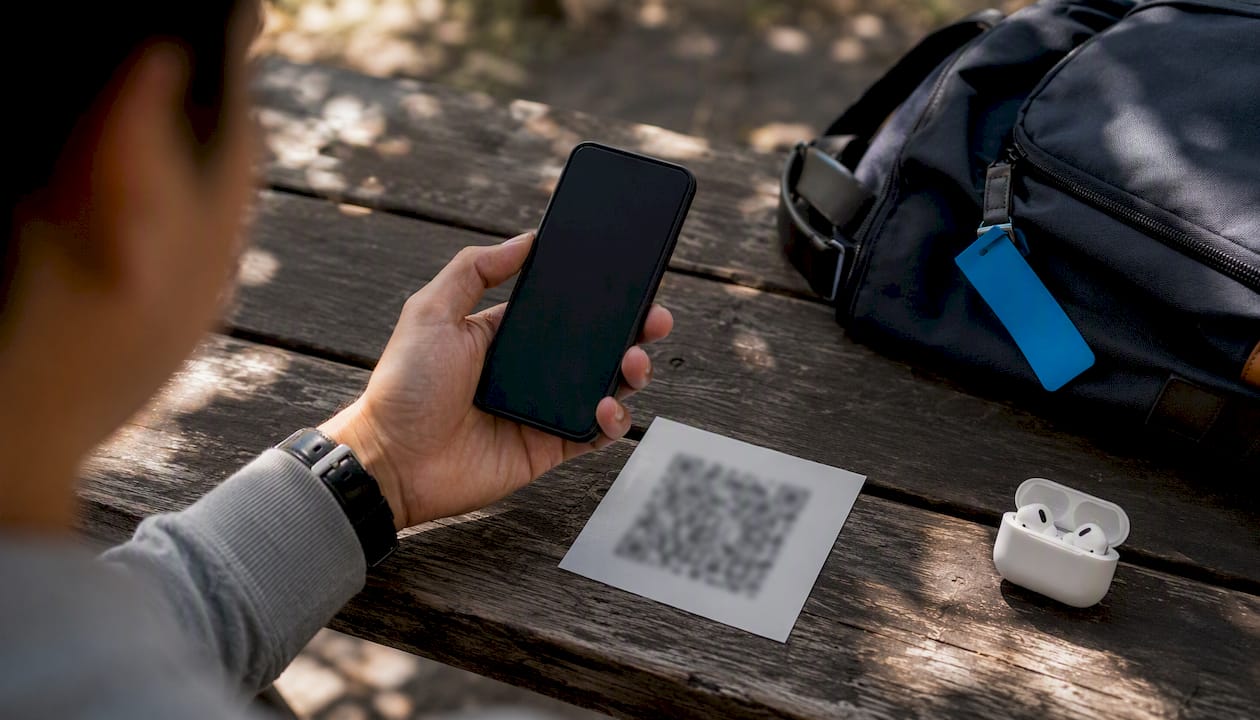
eSIMの転送を妨げる携帯電話会社のルールとは?
転送に失敗する原因は、デバイスの不具合よりも携帯電話会社側の設定であることが多いものです。何かが壊れていると判断する前に、いくつか確認しましょう。
- アカウントまたはデバイスのロック:多くの携帯電話会社では、eSIMを新しいデバイスに移す前に解除する必要があるワイヤレスアカウントロックを設定しています。
- ワンタイムPIN:認証手順として、SMSまたはアカウントPINの入力を求められることがあります。電話番号とアカウントへのアクセス手段を用意しておきましょう。
- プリペイドの制限:携帯電話会社によっては、プリペイド回線で新しいeSIMを再発行できる回数を制限しています。行き詰まった場合は、アカウント設定を確認してください。
AT&Tが公開している、デバイス間でSIMまたはeSIMを交換する手順には、認証を完了するためにワンタイムPINが必要になる場合がある手順が含まれています。これは大手携帯電話会社では比較的一般的な流れです。
eSIMの転送に失敗したらどうすればよいですか?
ほとんどの問題は、携帯電話会社に問い合わせる前に、簡単な診断を行うことで解決します。
- 両方のスマートフォンのOSを更新し、Androidの場合はGoogle Play開発者サービスも更新します。
- 両方のデバイスを再起動してから、機内モードを一度オンにしてオフに戻してください。
- 両方のスマートフォンをWi-Fiに再接続して、転送をもう一度試してください。
- 最近通信事業者を変更した場合は、デバイスのSIMロックが解除されていることを確認してください。
- アクティベーションエラーが表示される場合、QRコードがすでに使用済みか、有効期限切れの可能性があります。新しいQRコードを依頼してください。
- アクティベーション後にサービスがない場合は、ネットワークへの登録に数分かかることがあるため待ち、モバイルデータ通信を一度オフにしてからオンに戻し、Wi-Fiをオフにしてテストしてください。
それでも解決しない場合は、アカウント情報と新しいデバイスのIMEIを用意して、通信事業者のサポートに連絡してください。アカウントにSIMロックが残っている、またはプロビジョニングエラーがある場合を除き、店舗への来店が必要になることはほとんどありません。
| 問題 | 簡単な対処法 |
|---|---|
| 転送オプションが表示されない | OSとGoogle Play開発者サービスを更新し、両方のデバイスを再起動する |
| アクティベーションエラー | 新しいQRコードを依頼し、通信事業者にIMEIを確認してもらう |
| 転送後にサービスなし | 数分待ち、モバイルデータ通信を切り替えて、Wi-Fiをオフにした状態で再テストする |
| 問題が解決しない | アカウント情報とIMEIを添えて通信事業者に連絡する |
転送後、古いeSIMはどうなりますか?
通常、古いeSIMプロファイルは新しいプロファイルが有効になった瞬間に自動的に無効になります。それ以外の操作をする前に、新しいスマートフォンで電波を受信でき、データ通信が機能していることを確認してください。
- 新しいデバイスで通話とデータ通信が機能することを確認してから、古いeSIMプロファイルを削除してください。
- 古いスマートフォンから通信事業者のアカウントを削除してから、工場出荷時設定にリセットしてください。この順番を守り、先にリセットしないでください。
- 古いスマートフォンを売却または譲渡する場合は、通信事業者の画面でそのデバイスの回線が無効になっていることを再確認し、まず保存されているアカウントデータを消去してください。
プロのヒント: 新しいスマートフォンをテストする前に工場出荷時設定にリセットしてしまうことは、緊急で通信事業者に連絡する必要が生じる最も一般的な原因です。まずテストし、その後に消去してください。
eSIMの転送は物理SIMの交換とどう違うのですか?
eSIMはスロット間で移動させる物理チップではなく、ソフトウェア認証情報です。ここが基本的な違いです。
- 物理SIMの移行は、単なる機械的な交換です。eSIMの移行では、通信事業者のプロビジョニングサーバーが新しいデバイス用のプロファイルを承認または再発行する必要があります。
- eSIMの転送に関する業界の説明では、これは単純な再挿入ではなくサーバー側のハンドシェイクだとされています。だからこそ、QRコードやSM-DP+アクティベーションコードが存在します。
- クイック転送のようなデバイス間のオプションは、基本的にそのハンドシェイクを省略するショートカットで、両方のデバイスと通信事業者が対応している場合にのみ機能します。
eSIMを転送する人々を見て学んだ、ちょっとした教訓
プロセス中は古いスマートフォンの電源を入れ、近くに置いておき、消去する前に必ず実際のテストを1回行ってください。Wi-Fiを10秒間オフにし、新しいスマートフォンでモバイルデータ通信が引き続き使えることを確認します。早まって消去してしまうことは、お客様のメモで今も最もよく見られる、そして最も避けやすいミスです。
転送が完了するまでデータ通信が必要ですか?
携帯電話会社による再発行は、すぐに完了するとは限りません。転送の途中、旅行中、または確認用PINの発行待ちの場合、特に海外では1日データ通信なしで過ごすのは理想的ではありません。

Esimglobeでは、170か国以上で利用できるプリペイドのデータ通信専用eSIMプランを販売しています。数分以内にメールで届くため、店舗に行く必要も、管理するサブスクリプションもありません。実用的な一時的な解決策として、携帯電話会社がメインのeSIMを再発行する間、一時的なデータプランをインストールできます。また、他の回線の状況に関係なく、次回の旅行で主な通信手段として利用することもできます。プランは国、地域、通貨ごとに選択でき、アクティベーションが正常に完了しない場合は24時間年中無休のサポートを受けられます。これは、上記の端末間転送や携帯電話会社による転送手順の代わりではありません。そうした手続きが完了するまで、接続を維持するための方法です。近いうちに海外へ行く予定がある場合は、旅行者向けデータ通信専用eSIMプランを確認するか、Esimglobeでプランを直接閲覧して、数分で接続を開始してください。
よくある質問
eSIMを別のスマートフォンに移行できますか?
はい。iPhoneからiPhoneへの転送にはAppleのクイック転送が使用され、AndroidからAndroidへの転送はセットアップ中に自動的に行われることが多く、異なるプラットフォーム間の移行では通常、携帯電話会社が発行したQRコードが必要です。
eSIMを新しい端末に転送するにはどうすればよいですか?
iPhoneでは、「設定」>「モバイル通信」>「eSIMを追加」に進み、「近くのiPhoneから転送」を選択します。Androidでは、「設定」>「ネットワークとインターネット」>「SIM」>「SIMを追加」に進み、「別のデバイスからSIMを転送」を選択します。
eSIMを転送する最速の方法は?
端末間転送(iPhoneのクイック転送やAndroidの組み込みオプション)は、新しいQRコードの発行を待つ必要がないため、携帯電話会社による再発行よりも高速です。
なぜeSIMを自動的に転送できないのですか?
通常は、OSが古い、Google Play開発者サービスの更新が不足している、Androidで画面ロックが設定されていない、またはご利用のプランで携帯電話会社がまだ端末間転送に対応していないことが原因です。
新しいeSIMが有効になった後、古いeSIMはどうなりますか?
通常は自動的に無効化されます。古いプロファイルを削除したり、古い端末をリセットしたりする前に、新しいスマートフォンで通話とデータ通信が正常に機能することを確認してください。