






















Un hotspot mobile non consuma intrinsecamente più dati rispetto all’utilizzo diretto delle app sul telefono. In pratica, però, le sessioni hotspot consumano quasi sempre di più perché i dispositivi connessi, soprattutto i laptop, caricano siti web completi per desktop, avviano aggiornamenti in background e riproducono streaming a risoluzioni più elevate per impostazione predefinita.
Tre cose da fare subito:
- Interrompi eventuali download di grandi dimensioni in corso sui dispositivi connessi.
- Imposta le app di streaming sulla definizione standard o sulla qualità più bassa disponibile.
- Disattiva l’hotspot quando nessun dispositivo ne ha bisogno.
Punti chiave
Un hotspot mobile non moltiplica i dati da solo, ma i dispositivi connessi che eseguono aggiornamenti in background, sincronizzazioni cloud e streaming ad alta qualità raddoppiano o triplicano regolarmente il consumo rispetto al solo telefono.

| Punto | Dettagli |
|---|---|
| L’hotspot in sé è neutro | La funzione inoltra i dati; è il comportamento del dispositivo connesso a determinare il consumo totale. |
| Lo streaming in 4K è il maggiore consumo | I video in 4K consumano 6–8 GB all’ora: un solo film può superare l’intera quota hotspot del piano. |
| I processi in background sono il costo nascosto | Gli aggiornamenti del sistema operativo, i backup sul cloud e i video con riproduzione automatica vengono eseguiti silenziosamente e possono consumare gigabyte senza che te ne accorga. |
| Verifica la quota hotspot del tuo piano | I piani “illimitati” limitano separatamente l’hotspot ad alta velocità; verifica la soglia nell’app del tuo operatore. |
| Esimglobe per i viaggi | I piani eSIM prepagati di Esimglobe offrono una quota dati fissa e prevedibile per un utilizzo intenso a breve termine all’estero. |
Indice
- L’utilizzo dell’hotspot consuma più dati della normale navigazione sul telefono?
- Perché i dispositivi connessi consumano silenziosamente il traffico disponibile dell'hotspot
- Quanti dati utilizzano realmente le attività più comuni?
- Come controllare l’utilizzo dei dati dell’hotspot e i limiti del piano
- Passaggi pratici per ridurre il consumo di dati dell’hotspot
- Batteria, sicurezza e hotspot sempre attivo
- Cosa cercano i professionisti delle telecomunicazioni quando diagnosticano un uso eccessivo dell’hotspot
- L’impostazione che la maggior parte delle persone ignora
- Piani eSIM prepagati per esigenze intensive di hotspot a breve termine
- Fonti utili
- Domande frequenti
L’utilizzo dell’hotspot consuma più dati della normale navigazione sul telefono?
Un hotspot mobile (chiamato anche hotspot personale o tethering) trasforma il telefono in un router wireless. I dispositivi connessi utilizzano la connessione dati cellulare del telefono per accedere a Internet e ogni byte trasferito da tali dispositivi viene conteggiato nella quota dati del piano. Non esistono “dati hotspot” separati al di fuori del piano.
Il modo in cui gli operatori conteggiano questo utilizzo varia. La maggior parte dei piani statunitensi rientra in una delle tre strutture seguenti:
- Pool condiviso: tutti i dati, utilizzati sul telefono o dai dispositivi connessi, vengono sottratti da un’unica quota.
- Quota dedicata di hotspot ad alta velocità: il piano include una quantità fissa di dati hotspot ad alta velocità (ad esempio, 15 GB o 50 GB). Superata tale soglia, la velocità dell’hotspot scende a 600 Kbps o meno, anche se la navigazione sul telefono continua a essere veloce.
- Condivisione dati con velocità limitata: alcuni piani consentono la condivisione dei dati, ma ne limitano la velocità fin dall’inizio, indipendentemente dalla quantità di dati ancora disponibile.
La maggior parte dei piani “illimitati” limita o impone esplicitamente un tetto al tethering hotspot ad alta velocità. “Illimitato” per l'utilizzo del telefono raramente significa hotspot ad alta velocità illimitato. Prima di un utilizzo intenso, controlla se nel tuo piano compaiono le diciture “hotspot ad alta velocità” e “tethering consentito”: non sono la stessa cosa. Verifica anche gli eventuali costi per il superamento della soglia, oggi poco comuni ma ancora presenti in alcuni piani meno recenti.
Consiglio dell’esperto: Accedi all'app o al portale dell'account del tuo operatore e cerca “hotspot” o “tethering” nei dettagli del tuo piano. La quantità di dati ad alta velocità è spesso indicata separatamente dal totale dei dati disponibili.
Perché i dispositivi connessi consumano silenziosamente il traffico disponibile dell'hotspot
La funzione hotspot utilizza una quantità di dati trascurabile per trasmettere un segnale Wi-Fi. Il grande consumo deriva interamente da ciò che fanno i dispositivi connessi una volta collegati. Android e iOS trattano entrambi la connessione hotspot come una connessione Wi-Fi, il che significa che laptop e tablet connessi smettono di applicare le limitazioni ottimizzate per la rete cellulare che normalmente utilizzerebbero su una connessione mobile a consumo.
Il risultato: i processi in background vengono eseguiti liberamente. Un laptop che si connette al tuo hotspot può attivare silenziosamente:
- Download di Windows Update — spesso di centinaia di megabyte, talvolta di diversi gigabyte per gli aggiornamenti principali.
- Sincronizzazione di OneDrive, Google Drive o iCloud — foto e video vengono caricati automaticamente se il backup sul cloud è abilitato.
- Elementi dei siti web per desktop — immagini a piena risoluzione, annunci video e script più pesanti che i browser mobili non caricano.
- Video riprodotti automaticamente su piattaforme social come Instagram, TikTok e YouTube, che per impostazione predefinita utilizzano una qualità superiore su una connessione “Wi-Fi”.
Uno scenario realistico di consumo silenzioso: un laptop si connette al tuo hotspot, scarica un aggiornamento di Windows da 1,5 GB, sincronizza 800 MB di foto su OneDrive e carica alcuni siti di notizie per desktop. In totale sono circa 2,5 GB consumati prima ancora di riprodurre un singolo video.
Consiglio dell’esperto: Su Windows, vai su Impostazioni > Rete e Internet > Wi-Fi, fai clic sulla rete hotspot e attiva “Connessione a consumo”. In questo modo vengono bloccati la maggior parte dei download automatici di Windows Update e la sincronizzazione automatica di OneDrive viene messa in pausa. Su macOS, disattiva manualmente la sincronizzazione di Foto di iCloud e i backup di Time Machine prima di connetterti a un hotspot.
Quanti dati utilizzano realmente le attività più comuni?
Le stime basate sull'attività offrono un modo pratico per pianificare il consumo disponibile. I dati riportati di seguito riflettono un consumo tipico per ora; l'utilizzo effettivo varia in base al codec, al comportamento dello streaming adattivo e alle app eseguite contemporaneamente in background.
| Attività | Dati stimati all'ora |
|---|---|
| Email e navigazione web di base | utilizza una quantità moderata di dati, in genere inferiore a 500 MB |
| Streaming musicale | consuma una quantità di dati da bassa a moderata |
| Video a definizione standard (SD) | utilizza alcune centinaia di MB |
| Streaming video in HD | utilizza diversi gigabyte |
| Streaming video in 4K | utilizza grandi quantità di dati |
| Videochiamate (Zoom, qualità standard) | varia da moderato a oltre 1 GB |
| Giochi online (sessione attiva) | utilizza una quantità di dati da bassa a moderata |
| Download di un file di grandi dimensioni o di un aggiornamento del sistema operativo | può variare notevolmente, da centinaia di MB a diversi GB |
Lo streaming in 4K può consumare 6–8 GB all’ora. Un singolo film di due ore in 4K tramite hotspot può utilizzare 12–16 GB, più dell’intera disponibilità di hotspot ad alta velocità prevista da molti piani.
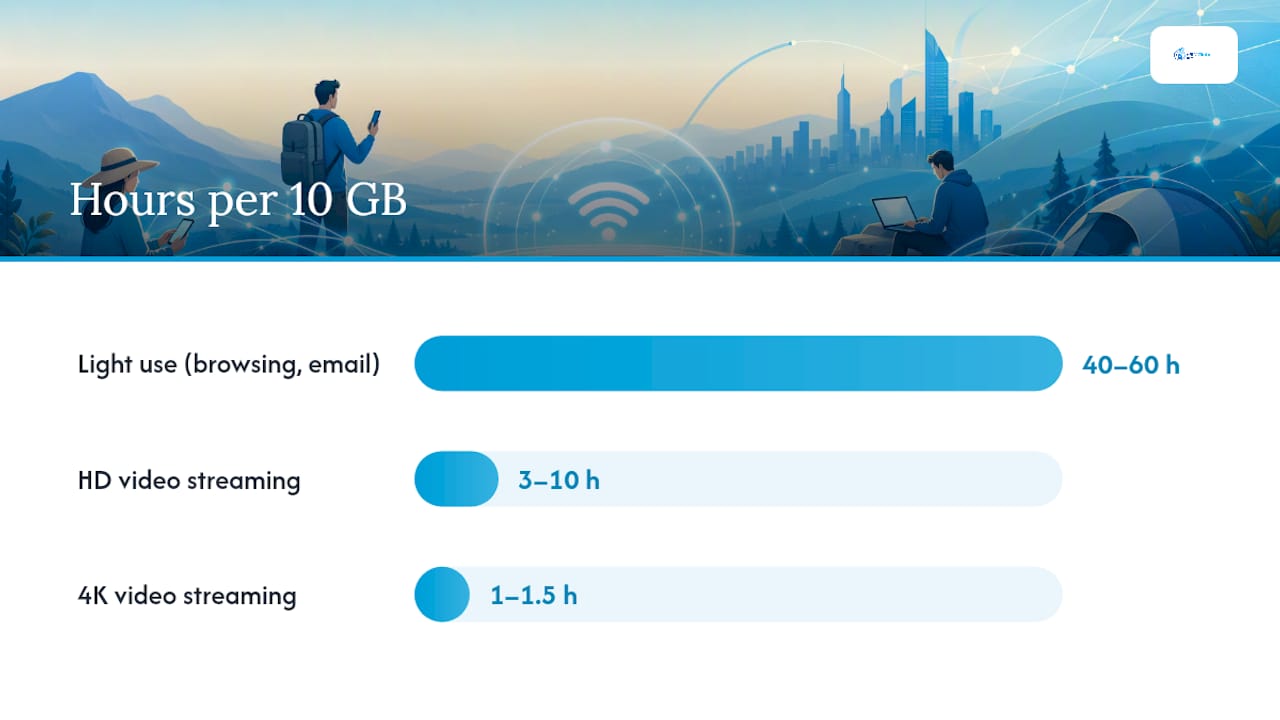
Quanto dura 10 GB? Con un utilizzo leggero (e-mail, navigazione, musica), 10 GB coprono circa 40–60 ore. Un singolo streaming video in HD riduce l’autonomia a 3–10 ore. Un singolo streaming in 4K consuma 10 GB in circa 1–1,5 ore.
Quanto dura 50 GB? Con un utilizzo leggero, 50 GB bastano per diverse settimane di navigazione quotidiana. Con un utilizzo moderato, che combina videochiamate in HD e streaming, durano 15–30 ore di utilizzo attivo. Un utilizzo intenso, con streaming in 4K e sincronizzazioni in background, può esaurire 50 GB in pochi giorni.
Lo streaming adattivo regola automaticamente la qualità, quindi il consumo effettivo dipende dalla velocità della connessione e dall’impostazione predefinita della qualità della piattaforma. Imposta sempre le app di streaming su una risoluzione inferiore fissa invece di lasciarle su «Auto».
Come controllare l’utilizzo dei dati dell’hotspot e i limiti del piano
Sapere quanti dati ti restano prima di raggiungere una soglia di limitazione della velocità evita spiacevoli sorprese. Ecco i passaggi per ciascuna piattaforma.
Su iPhone (iOS):
- Apri Impostazioni e tocca Cellulare.
- Scorri verso il basso per visualizzare l’utilizzo dei dati cellulare per ogni app dall’ultimo ripristino.
- Per azzerare il contatore all’inizio del ciclo di fatturazione, scorri fino in fondo e tocca Reimposta statistiche.
- Per le attività specifiche dell’hotspot, vai su Impostazioni > Hotspot personale: qui puoi vedere se la funzione è attiva, ma non vengono indicati separatamente i byte utilizzati dall’hotspot rispetto al totale dei dati cellulare.
La documentazione dell’assistenza Apple conferma che, quando l’hotspot personale è attivo, il telefono utilizza i dati cellulare per tutti i dispositivi connessi e che tale utilizzo compare nel contatore standard dei dati cellulare.
Su Android:
- Apri Impostazioni e vai su Rete e Internet (il nome varia in base al produttore: Samsung usa «Connessioni»).
- Tocca Rete mobile, quindi Utilizzo dei dati o Utilizzo dei dati delle app.
- Alcune versioni di Android mostrano una voce separata «Hotspot» nella sezione dell’utilizzo dei dati; altre la includono nel totale.
- Imposta un avviso sui dati o un limite rigido toccando Avviso e limite dati nello stesso menu.
Nota: Samsung One UI, l’Android stock di Pixel e altre interfacce dei produttori collocano questi menu in posizioni diverse. Se non riesci a trovare la schermata dell’utilizzo dei dati, cerca «utilizzo dei dati» nella barra di ricerca delle Impostazioni del telefono.
Verifica dei limiti del tuo piano telefonico:
- Apri l’app del tuo operatore (T-Mobile, Verizon, AT&T o l’equivalente del tuo operatore) e cerca una sezione “Dati” o “Utilizzo”.
- Accedi al portale del tuo account online e individua il riepilogo del ciclo di fatturazione corrente.
- Cerca una voce denominata “Hotspot mobile”, “Tethering” o “Hotspot ad alta velocità”: si tratta della quota dedicata, separata dai dati del telefono.
Le app dell’operatore e i portali dell’account sono la fonte autorevole per conoscere con precisione i limiti dell’hotspot. Le app di terze parti possono fornire stime, ma solo il sistema del tuo operatore riflette le soglie di limitazione effettive in tempo reale.
Consiglio pratico: *Attiva gli avvisi sul consumo dati nell’app del tuo operatore e abilita gli avvisi SMS al raggiungimento della soglia, se il tuo operatore li offre.
Passaggi pratici per ridurre il consumo di dati dell’hotspot
Inizia prima dalle modifiche con il maggiore impatto.
Priorità assoluta:
- Riduci la qualità dello streaming a SD (480p) o all’impostazione fissa più bassa in Netflix, YouTube o qualsiasi app di streaming prima di connettere i dispositivi all’hotspot.
- Metti in pausa i backup automatici sul cloud su ogni dispositivo connesso: iCloud, Google Foto, OneDrive e Dropbox caricano tutti i dati in background.
- Disattiva la riproduzione automatica dei video nelle impostazioni di Instagram, TikTok, Facebook e Twitter/X.
- Evita download di grandi dimensioni, installazioni di giochi o aggiornamenti software durante il tethering.
Azioni secondarie:
- Limita il numero di dispositivi connessi contemporaneamente. Ogni dispositivo aggiuntivo moltiplica il consumo in background.
- Programma gli aggiornamenti del sistema operativo e delle app affinché vengano eseguiti solo sulle reti Wi-Fi conosciute (Impostazioni > Aggiornamento software > Aggiornamenti automatici su iPhone; Impostazioni > Sistema > Aggiornamento di sistema su Android).
- Attiva le modalità di risparmio dati nelle app che le offrono: la “Modalità Lite” di Chrome (ora deprecata, ma impostazioni equivalenti sono disponibili in altri browser), il “Risparmio dati” di YouTube e il “Risparmio dati” di Spotify riducono tutti il consumo.
- Imposta l’hotspot come connessione a consumo su qualsiasi laptop Windows (consulta il consiglio pratico nella sezione precedente).
Per chi utilizza spesso l’hotspot o ne fa un uso intensivo:
Valuta un piano dati prepagato dedicato per esigenze elevate a breve termine, soprattutto quando viaggi: la nostra guida per restare connessi all’estero in Arabia Saudita offre utili consigli sulla connettività in viaggio per chi viaggia all’estero. Un piano dati per viaggi dimensionato in base al consumo effettivo del viaggio è spesso più conveniente che esaurire il traffico hotspot incluso nel piano nazionale.

Consiglio dell’esperto: Su Windows, l’opzione “Connessione a consumo” è l’impostazione con il maggiore impatto sulla conservazione dei dati dell’hotspot. Su macOS, l’equivalente consiste nel disattivare manualmente la sincronizzazione di iCloud Drive (Impostazioni di Sistema > ID Apple > iCloud > iCloud Drive > disattiva l’opzione) e mettere in pausa Time Machine. Su ChromeOS, vai su Impostazioni > Rete > la tua rete hotspot e attiva le restrizioni “Preferisci dati mobili”.
Batteria, sicurezza e hotspot sempre attivo
L’uso dell’hotspot influisce sul telefono anche oltre il semplice consumo di dati.
Batteria e prestazioni:
- L’uso dell’hotspot mantiene attivi contemporaneamente la radio cellulare e il trasmettitore Wi-Fi, scaricando la batteria molto più rapidamente del normale.
- Il telefono genera più calore, il che può ridurre le prestazioni del processore durante sessioni prolungate.
- Prevedi un consumo della batteria del 30–50% più rapido durante l’uso attivo dell’hotspot rispetto al normale utilizzo del telefono.
Checklist di sicurezza:
- Usa una password forte e univoca per il tuo hotspot; evita SSID predefiniti che rivelano il modello del dispositivo.
- Imposta la crittografia WPA2 o WPA3 per il tuo hotspot (la maggior parte dei telefoni moderni usa WPA2 per impostazione predefinita; verifica nelle impostazioni dell’hotspot).
- Non lasciare mai l’hotspot attivo su una rete aperta (senza password).
- Disattiva l’hotspot quando nessun dispositivo ne ha bisogno.
Devi lasciare l’hotspot sempre attivo? No. Anche un hotspot inattivo continua a trasmettere un segnale, consuma batteria e resta aperto ai tentativi di connessione. La maggior parte dei telefoni offre un’impostazione per il timeout automatico: su iPhone, l’hotspot si disattiva automaticamente quando nessun dispositivo è connesso per un certo periodo. Attiva questa opzione se il tuo telefono la supporta.
Cosa cercano i professionisti delle telecomunicazioni quando diagnosticano un uso eccessivo dell’hotspot
I dispositivi considerano la connessione hotspot come una connessione Wi-Fi e smettono di applicare le restrizioni ottimizzate per la rete cellulare che usano con una connessione mobile diretta. La documentazione Android identifica in particolare la sincronizzazione in background e gli aggiornamenti come fonti principali di consumo dati imprevisto sui dispositivi connessi all’hotspot.
Quando diagnosticano un consumo imprevisto dell’hotspot, i professionisti verificano innanzitutto tre cause:
- Grandi aggiornamenti del sistema operativo o dei giochi scaricati automaticamente perché il dispositivo ha rilevato il “Wi-Fi”.
- Backup automatico sul cloud di foto e video, soprattutto dopo un viaggio con molti nuovi file.
- Più dispositivi in streaming contemporaneamente, ciascuno al livello di qualità predefinito dalla piattaforma quando è connesso al Wi-Fi.
Una checklist diagnostica pratica:
- Controlla la cronologia di Windows Update (Impostazioni > Windows Update > Cronologia degli aggiornamenti) per individuare download che coincidono con la sessione hotspot.
- Controlla i registri dei backup di iCloud o Google Foto per individuare caricamenti di grandi dimensioni.
- Controlla l’utilizzo dei dati per singola app sui dispositivi connessi (Android: Impostazioni > Rete > Utilizzo dati; Windows: Impostazioni > Rete > Utilizzo dati).
La FCC raccomanda di disattivare gli aggiornamenti automatici e la sincronizzazione cloud quando i dati cellulari sono limitati e fornisce indicazioni ai consumatori per monitorare l’utilizzo dei dati. I produttori di dispositivi, tra cui Apple e Google, pubblicano documentazione di supporto per monitorare il consumo di dati per singola app.
Scenario reale: un nomade digitale che lavora da remoto raggiunge il limite di 50 GB dell’hotspot a metà mese. La causa? Un laptop ha scaricato durante la notte un aggiornamento di Windows da 4 GB, Google Foto ha sincronizzato automaticamente 8 GB di foto del viaggio e due dispositivi hanno riprodotto video in HD per tre sere. Sono circa 20 GB consumati da processi in background e dalla qualità di streaming predefinita, prima ancora di qualsiasi utilizzo intensivo intenzionale.
Per chi viaggia e usa regolarmente gli hotspot, una lista di controllo dei dati mobili prima di ogni viaggio previene esattamente questo scenario.
L’impostazione che la maggior parte delle persone ignora
La maggior parte dei consigli sull’utilizzo dei dati hotspot si concentra sulla qualità dello streaming, e a ragione: i video in HD e 4K sono il principale fattore di consumo. Ma il problema più insidioso è il consumo in background che avviene prima ancora di guardare qualsiasi contenuto.
L’impostazione della connessione a consumo su Windows è il controllo più sottoutilizzato a disposizione degli utenti hotspot. La maggior parte delle persone non la modifica mai. Attivarla richiede 30 secondi e può far risparmiare gigabyte per sessione, bloccando gli aggiornamenti automatici e mettendo in pausa la sincronizzazione cloud. Con una quantità di dati hotspot di 15 GB, questa differenza può significare che il piano dura per tutto il mese invece di esaurirsi nella seconda settimana.
Il punto più ampio è questo: considera l’hotspot una risorsa limitata dal momento in cui un dispositivo si connette, non dopo aver notato che la velocità è diminuita. Una gestione reattiva significa quasi sempre che la limitazione della velocità è già stata applicata.
Piani eSIM prepagati per esigenze intensive di hotspot a breve termine
Affidarsi alla quantità di dati hotspot inclusa nel proprio piano nazionale funziona bene per un uso occasionale. Per chi viaggia o per chi deve utilizzare il tethering intensivamente per una settimana, un piano dati eSIM prepagato offre un’alternativa più semplice: una quantità di dati fissa e prevedibile, consegnata istantaneamente via email, senza contratto e senza rallentamenti imprevisti a metà viaggio.

Esimglobe offre piani eSIM prepagati per oltre 170 Paesi, con consegna digitale immediata e dati ad alta velocità 4G LTE/5G. Per un viaggiatore che deve collegare un laptop per una settimana all’estero, acquistare un piano eSIM specifico per il Paese e dimensionato in base all’utilizzo effettivo è spesso più economico e prevedibile che esaurire il plafond hotspot del piano nazionale, pagare costi extra o subire velocità ridotte. Controlla prima la quantità di dati hotspot inclusa nel tuo piano: se copre il viaggio, utilizzala. In caso contrario, consulta i piani eSIM di Esimglobe per un’opzione dati a breve termine dimensionata per la tua destinazione. Per ulteriori informazioni su come restare connessi all’estero, la guida ai dati mobili all’estero illustra dettagliatamente le opzioni regionali.
Fonti utili
- Supporto Apple: condividere la connessione Internet su iPhone — apple.com/support
- Guida Android: utilizzo dei dati e gestione della rete — support.google.com
- FCC: come gestire il consumo dei dati — fcc.gov/consumers
- BroadbandNow: quanti dati utilizza un hotspot — broadbandnow.com
- Centro assistenza Boost Mobile: spiegazione sull’utilizzo dei dati hotspot — boost.com/support
I portali e le app dell’account dell’operatore restano la fonte autorevole per la quantità di dati hotspot inclusa nel tuo piano, le soglie di riduzione della velocità e le politiche sui costi extra. Le fonti sopra riportate offrono indicazioni generali; fanno fede i termini aggiornati del piano del tuo operatore, che stabiliscono i tuoi limiti effettivi.
Domande frequenti
Quanto dureranno 10 GB di dati hotspot?
Con un utilizzo ridotto — e-mail, navigazione e musica — 10 GB durano circa 40–60 ore. Un singolo streaming video in HD riduce la durata a 3–10 ore, mentre lo streaming in 4K esaurisce 10 GB in circa 1–1,5 ore.
L’hotspot è gratuito se hai un piano illimitato?
Non sempre. La maggior parte dei piani illimitati include una quantità separata di dati hotspot ad alta velocità, comunemente 15–50 GB. Dopo questa soglia, la velocità dell’hotspot diminuisce notevolmente, anche se la connessione dati del telefono rimane veloce.
Va bene lasciare l’hotspot sempre attivo?
No. Un hotspot inattivo scarica la batteria più rapidamente, genera calore e rimane aperto ai tentativi di connessione. Disattivalo quando nessun dispositivo ne ha bisogno oppure abilita l’impostazione di timeout automatico disponibile sulla maggior parte dei telefoni.
Cosa consuma più dati dell’hotspot?
Lo streaming video in 4K e HD è il principale responsabile del consumo, rispettivamente con 6–8 GB e 1–3 GB all’ora. Gli aggiornamenti del sistema operativo in background e i backup automatici sul cloud sono i consumi nascosti più comuni e spesso utilizzano gigabyte senza alcuna attività visibile sullo schermo.