






















Attiva la Modalità dati ridotti e blocca l'accesso ai dati cellulari per le app che consumano molti dati. Questi due soli passaggi riducono la maggior parte dei consumi imprevisti. Ecco la checklist più rapida, da completare in meno di due minuti:
- Modalità dati ridotti (cellulare): Impostazioni > Cellulare > Opzioni dati cellulare > Modalità dati > Modalità dati ridotti
- Modalità dati ridotti (Wi-Fi): Impostazioni > Wi-Fi > tocca ⓘ accanto alla tua rete > Modalità dati ridotti
- Disattiva Assistenza Wi-Fi: Impostazioni > Cellulare > scorri fino in fondo > disattiva Assistenza Wi-Fi
- Blocca i dati cellulari per le app che consumano più dati: Impostazioni > Cellulare > scorri fino all'elenco delle app > disattiva le app video, social e di streaming
- Disattiva il roaming dati (in viaggio): Impostazioni > Cellulare > Opzioni dati cellulare > disattiva Roaming dati
Compromesso: gli aggiornamenti in background diventano più lenti, la sincronizzazione di Foto di iCloud viene messa in pausa e la qualità dei video diminuisce sulla rete cellulare. Per la maggior parte degli utenti, sono costi accettabili.
Punti chiave
Il modo singolo più efficace per risparmiare dati sul tuo iPhone è attivare la Modalità dati ridotti e bloccare l'accesso ai dati cellulari per le app ad alto consumo di dati prima di averne bisogno.
| Punto | Dettagli |
|---|---|
| Attiva la Modalità dati ridotti | Vai in Impostazioni > Cellulare > Opzioni dati cellulare > Modalità dati per attivarla immediatamente. |
| Disattiva Assistenza Wi-Fi | Disattivala in fondo alla schermata Cellulare per impedire il passaggio automatico ai dati cellulari quando il Wi-Fi è debole. |
| Blocca i dati cellulari per singola app | Disattiva le app video, social e di streaming nell'elenco delle app in Impostazioni > Cellulare. |
| Disattiva il roaming dati | Disattivala in Opzioni dati cellulare prima di partire per evitare i costi di roaming dell'operatore. |
| eSIM prepagata Esimglobe | Un'alternativa a budget fisso al roaming, disponibile in oltre 170 Paesi con consegna digitale immediata. |
Indice
- Come risparmiare dati su iPhone con la Modalità dati ridotti
- Come impedire alle app in background di consumare i dati cellulare
- Come impedire che i download automatici e i caricamenti su iCloud utilizzino la rete cellulare
- Come ridurre il consumo di dati da Mail, Messaggi e dalla sincronizzazione in background
- Quali impostazioni dei Servizi di localizzazione consentono davvero di risparmiare dati?
- Come ridurre il consumo di dati durante lo streaming di musica, podcast e video
- Come verificare quali app utilizzano più dati cellulari
- Come risparmiare dati quando viaggi all’estero
- Cosa sta consumando i miei dati? Una rapida checklist per la risoluzione dei problemi
- Una nota sulla gestione dei dati in viaggio
- eSIM prepagate: un’alternativa prevedibile ai costi del roaming
- Fonti e ulteriori approfondimenti
- Domande frequenti
Come risparmiare dati su iPhone con la Modalità dati ridotti
La Modalità dati ridotti è l'opzione singola più efficace sul tuo iPhone per ridurre il consumo di dati cellulare. Funziona sia sulla connessione cellulare sia sulle singole reti Wi-Fi, che devono essere configurate separatamente.
Per la rete cellulare:
- Apri Impostazioni
- Tocca Cellulare
- Tocca Opzioni dati cellulare
- Tocca Modalità dati
- Seleziona Modalità dati ridotti
Per una rete Wi-Fi specifica:
- Apri Impostazioni
- Tocca Wi-Fi
- Tocca l'icona ⓘ accanto al nome della rete
- Attiva la Modalità dati ridotti
Una volta attivata, la Modalità dati ridotti mette in pausa i caricamenti automatici di Foto di iCloud, sospende gli aggiornamenti automatici delle app, riduce il bitrate dello streaming video e limita la maggior parte dell'attività di rete in background. Alcune app sospendono completamente la sincronizzazione in background; altre si limitano a ridurre la qualità. Funziona come un limitatore intelligente, non come un interruttore universale, consentendoti di mantenere le funzionalità principali riducendo al contempo i maggiori consumi di dati.
I compromessi sono reali ma gestibili: i backup di iCloud vengono sospesi finché non ti riconnetti al Wi-Fi, gli aggiornamenti delle app vengono messi in coda e alcune app multimediali trasmettono contenuti a una risoluzione inferiore. Disattivala quando torni a una connessione Wi-Fi affidabile.
Consiglio dell’esperto: Abbina la modalità Dati ridotti a un’automazione in Comandi Rapidi. Imposta un comando rapido che attivi la modalità Dati ridotti ogni giorno a un orario programmato (ad esempio, dalle 8:00 alle 22:00), così non dimenticherai mai di attivarla nelle ore di maggiore utilizzo.
Come impedire alle app in background di consumare i dati cellulare
La funzione Aggiornamento app in background consente alle app di aggiornare i contenuti mentre non le stai utilizzando. Con la rete cellulare, ciò comporta un consumo costante e silenzioso.
Vai su Impostazioni > Generali > Aggiornamento app in background. Hai tre opzioni: No, Wi-Fi oppure Wi-Fi e dati cellulare. Imposta su Wi-Fi per consentire gli aggiornamenti solo quando sei connesso a una rete, oppure su No per interrompere completamente tutti gli aggiornamenti in background.
Per controllare l’uso della rete cellulare per singola app, vai su Impostazioni > Cellulare e scorri verso il basso fino all’elenco delle app. Ogni app con un interruttore può essere bloccata singolarmente dall’uso dei dati cellulare. Concentrati prima su queste categorie:
- App di streaming video (consumano più dati al minuto)
- App di social media con feed video a riproduzione automatica
- App di backup delle foto e di archiviazione cloud
- App per podcast con download automatico degli episodi
- App di navigazione che memorizzano mappe nella cache in background
Dopo aver apportato le modifiche, usa Ripristina statistiche in fondo alla schermata Cellulare per azzerare i contatori. Lascia trascorrere 24 ore e controlla di nuovo. I numeri mostreranno esattamente quali app stanno ancora utilizzando dati.
Consiglio dell’esperto: Prima di un viaggio o di un periodo con dati limitati, disattiva temporaneamente la rete cellulare per intere categorie: disattiva contemporaneamente tutte le app social e di intrattenimento. Riattivale singolarmente quando torni a usare il Wi-Fi.
Come impedire che i download automatici e i caricamenti su iCloud utilizzino la rete cellulare
Gli aggiornamenti automatici dell’App Store e le sincronizzazioni in background di iCloud sono due delle cause più comuni di consumo dati imprevisto.
Impostazioni dell’App Store:
- Vai su Impostazioni > App Store
- In Download automatici, disattiva Aggiornamenti app
- Disattiva Download automatici per le app e i dati delle app
Questo impedisce al tuo iPhone di scaricare gli aggiornamenti delle app tramite rete cellulare. Gli aggiornamenti continueranno a essere scaricati automaticamente quando sei connesso al Wi-Fi, una modalità comunque più sicura, poiché gli aggiornamenti di grandi dimensioni possono raggiungere diverse centinaia di megabyte.
Comportamento di iCloud:
iCloud offre inizialmente 5 GB di spazio di archiviazione gratuito. Quando si esaurisce, i caricamenti si bloccano e possono attivare tentativi ripetuti tramite rete cellulare. Vai su Impostazioni > [il tuo nome] > iCloud > Spazio di archiviazione per vedere quali app e funzioni consumano più spazio. Disattiva il backup per le app che non ti servono toccando Gestisci spazio di archiviazione account > Backup > [il tuo dispositivo] e disattivando le singole app.
Per impedire specificamente il caricamento delle foto di iCloud tramite rete cellulare, vai su Impostazioni > Foto e verifica che Dati cellulare sia disattivato nella sezione Foto di iCloud.
Nota sulla sicurezza: disattivando gli aggiornamenti automatici delle app, dovrai aggiornarle manualmente. Controlla l'App Store ogni settimana e dai priorità agli aggiornamenti relativi alla sicurezza. Una breve sessione Wi-Fi a casa è sufficiente e mantiene aggiornate le app senza consumare i dati cellulare.
Come ridurre il consumo di dati da Mail, Messaggi e dalla sincronizzazione in background
Mail è un servizio di sincronizzazione persistente in background. L'impostazione Push predefinita indica che il tuo iPhone mantiene una connessione attiva al server email e riceve i messaggi non appena arrivano. Per gli account che ricevono molti messaggi, questo comporta un consumo costante, seppur ridotto, di dati.
Modifica le impostazioni di recupero:
- Vai su Impostazioni > Mail > Account > Recupera nuovi dati
- Imposta Push su disattivato per gli account per i quali la consegna in tempo reale non è essenziale
- In Recupero, seleziona Ogni ora o Manualmente
- Tocca ogni account singolarmente e imposta la relativa programmazione
Per Messaggi, vai su Impostazioni > Messaggi e controlla le impostazioni di download automatico per foto e video. Sulla rete cellulare, i file multimediali di grandi dimensioni vengono scaricati automaticamente per impostazione predefinita. Disattivando questa opzione, gli allegati vengono caricati solo quando li tocchi.
Comandi rapidi da modificare subito:
- Push disattivato per gli account email secondari
- Recupero impostato su Manualmente per newsletter e caselle email a bassa priorità
- Download automatico di MMS e contenuti multimediali impostato solo su Wi-Fi
- Anteprima delle email ridotta a 1–2 righe (meno contenuti scaricati per notifica)
Consiglio dell’esperto: Mantieni Push attivo solo per il tuo account email principale di lavoro o personale. Imposta tutti gli altri su Manualmente. Controllerai quelle caselle intenzionalmente, invece di consentire loro di scaricare dati ogni pochi minuti.
Quali impostazioni dei Servizi di localizzazione consentono davvero di risparmiare dati?
I Servizi di localizzazione non consumano grandi quantità di dati di per sé, ma le app impostate su Sempre utilizzano la posizione in background e possono attivare richieste di rete che non vedrai mai.
Vai su Impostazioni > Privacy e sicurezza > Servizi di localizzazione. Per ogni app, scegli:
- Mai per le app che non hanno un motivo legittimo per conoscere la tua posizione
- Durante l'uso per le app di navigazione, meteo e mappe
- Sempre solo per le app in cui la localizzazione in background è realmente utile (per esempio Dov'è)
I Servizi di sistema sono una categoria separata. Vai su Impostazioni > Cellulare > Servizi di sistema per vedere quanti dati consuma il sistema stesso. Voci come Ora e posizione e le sincronizzazioni correlate a iCloud possono accumulare una quantità significativa di dati su un dispositivo le cui statistiche non sono mai state reimpostate.
| Servizio di sistema | Impatto tipico sui dati | Impostazione consigliata |
|---|---|---|
| Ora e posizione | Può essere elevato se non viene reimpostato | Lascia attivo; reimposta regolarmente le statistiche |
| iCloud Drive | Moderato o elevato | Limita al Wi-Fi tramite la modalità Dati ridotti |
| Luoghi rilevanti | Basso o moderato | Disattivato per la maggior parte degli utenti |
| Rete Wi-Fi | Bassa | Lascia attivo |
| HomeKit | Bassa | Lascia attivo se utilizzato |
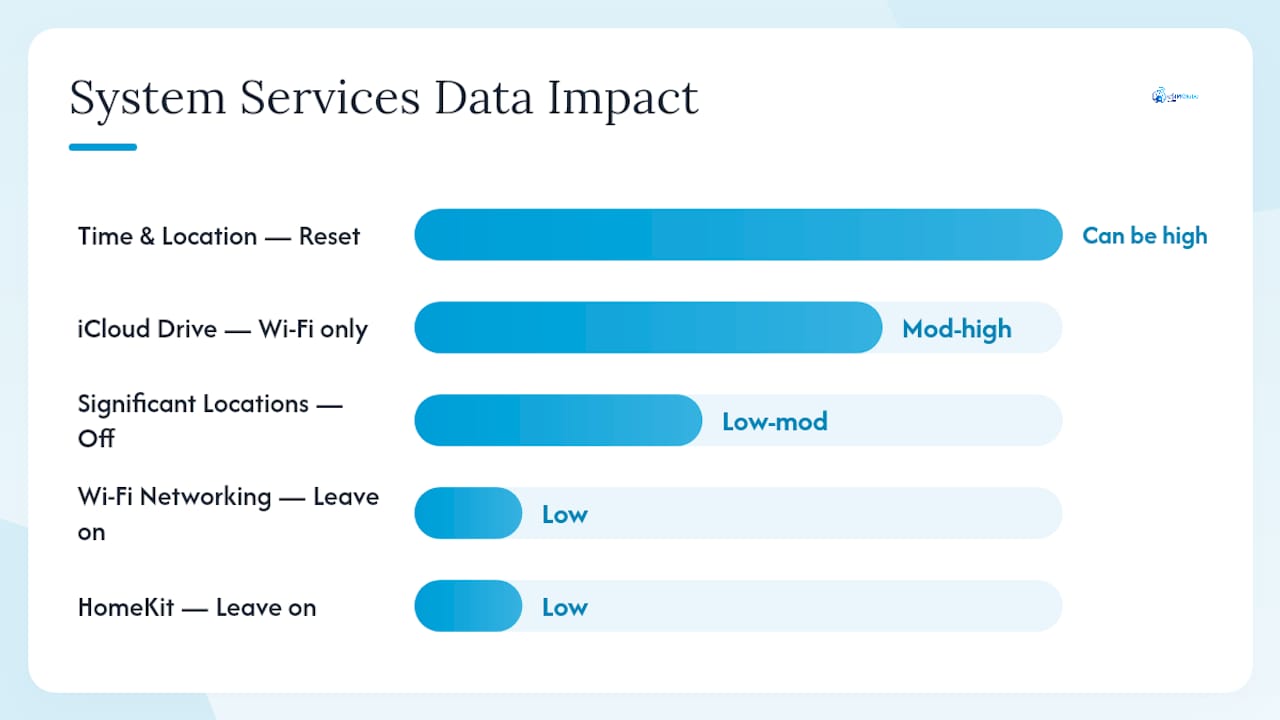
Consiglio dell’esperto: Disattiva Luoghi rilevanti in Impostazioni > Privacy e sicurezza > Servizi di localizzazione > Servizi di sistema > Luoghi rilevanti. Registra i luoghi che visiti frequentemente e sincronizza questi dati. La maggior parte degli utenti non ne ha bisogno.
Come ridurre il consumo di dati durante lo streaming di musica, podcast e video
Lo streaming è il modo più rapido per consumare un piano dati. Una sola ora di video in alta definizione può consumare più dati di un'intera giornata di navigazione e messaggistica messe insieme.
La soluzione è semplice: scarica i contenuti prima di allontanarti dal Wi-Fi.
- Nelle app musicali, imposta la qualità dello streaming su Bassa o Normale per la riproduzione tramite rete cellulare
- Nelle app per podcast, disattiva il download automatico degli episodi tramite rete cellulare e imposta i download solo su Wi-Fi
- Nelle app video, scarica episodi e film a casa prima di un viaggio
- Disattiva l'autorizzazione allo streaming tramite rete cellulare per ogni app se vuoi forzare la riproduzione solo tramite Wi-Fi
Per gestire lo spazio di archiviazione, vai su Impostazioni > Generali > Spazio iPhone. Puoi disinstallare le app inutilizzate (rimuove l'app ma conserva i relativi dati) ed eliminare i file di grandi dimensioni per fare spazio ai contenuti offline. Disinstallare un'app senza eliminarne i dati è utile quando vuoi scaricare in anticipo un'intera stagione di una serie senza esaurire lo spazio.
Consiglio dell’esperto: La sera prima di un viaggio, scarica playlist, code di podcast e uno o due episodi video. Eliminali al ritorno. Questa semplice abitudine elimina la maggior parte del consumo di dati cellulari legato allo streaming durante il viaggio.
Come verificare quali app utilizzano più dati cellulari
Il tuo iPhone tiene traccia con precisione della quantità di dati cellulare consumati da ogni app dall'ultimo ripristino. Questo valore è il punto di partenza per la diagnosi.
Procedura dettagliata:
- Vai su Impostazioni > Cellulare
- Scorri oltre gli interruttori fino all’elenco delle app
- Tocca Mostra tutto se l’elenco è troncato
- Controlla il valore dei dati sotto il nome di ogni app
- Scorri fino in fondo e tocca Reimposta statistiche per iniziare un nuovo periodo di misurazione
Reimposta i dati prima di un viaggio o all’inizio del ciclo di fatturazione. Dopo 24–48 ore, torna a questa schermata. Le app in cima all’elenco sono quelle su cui intervenire. Disattiva l’accesso ai dati cellulare per qualsiasi app il cui consumo di dati ti sorprenda.
Azioni da intraprendere dopo la revisione:
- Disattiva i dati cellulare per le due o tre app che consumano più dati
- Disattiva l’aggiornamento in background per quelle stesse app
- Cancella le cache interne alle app, se le relative impostazioni lo consentono
- Verifica se alcune di queste app dispongono di una modalità integrata che consente l’uso esclusivo tramite Wi-Fi
Consiglio dell’esperto: Dopo aver apportato le modifiche, esegui un test di 48 ore. Se in cima all’elenco compare un’altra app, quella sarà il tuo prossimo obiettivo. Ripeti la procedura finché l’utilizzo giornaliero della rete cellulare non sarà in linea con il tuo piano.
Come risparmiare dati quando viaggi all’estero
I costi di roaming sono la forma più costosa di utilizzo dei dati. Una sola giornata di roaming non gestito può costare più di un mese del tuo piano nazionale.
Disattiva immediatamente il roaming dati quando atterri:
- Vai su Impostazioni > Cellulare
- Tocca Opzioni dati cellulare
- Disattiva Roaming dati
Con il roaming dati disattivato, il tuo iPhone non si connetterà alle reti cellulari estere per i dati. Le chiamate e i messaggi tramite Wi-Fi continuano a funzionare se hai attivato le chiamate Wi-Fi.
Checklist di viaggio prima della partenza:
- Attiva la modalità Risparmio dati sulla rete cellulare
- Scarica in anticipo le mappe (mappe offline in Apple Maps o Google Maps)
- Scarica in anticipo i contenuti multimediali (musica, podcast, video)
- Disattiva il caricamento automatico delle foto
- Disattiva l’aggiornamento in background per tutte le app non essenziali
- Verifica la politica del tuo operatore sul roaming e le tariffe per MB
Per chi viaggia e ha bisogno di una connessione dati affidabile all’estero senza sorprese sul roaming, una eSIM prepagata è l’alternativa più pratica. Esimglobe offre piani eSIM prepagati per oltre 170 Paesi, con consegna digitale immediata. La attivi prima della partenza, imposti un budget dati fisso e paghi un importo noto invece di una fattura di roaming variabile. Prima del prossimo viaggio, consulta i costi del roaming e le alternative alle eSIM per confrontare i costi reali.
Consiglio dell’esperto: Anche con una eSIM locale attiva, mantieni il roaming dati disattivato sulla tua SIM principale. In questo modo eviti che il tuo operatore addebiti costi di roaming se il segnale della eSIM si interrompe e il telefono passa al roaming previsto dall’accordo con l’operatore nazionale.
Per chi viaggia per lavoro, la checklist dei dati mobili per i viaggiatori riunisce in un unico posto la preparazione del dispositivo, la scelta del piano e la gestione dei dati sul posto. I viaggiatori d’affari che soggiornano in hotel possono anche sfruttare il Wi-Fi della struttura per le attività che richiedono molti dati; una guida per gli ospiti in viaggio di lavoro spiega inoltre cosa aspettarsi dalla connettività dell’hotel e quando affidarsi invece al proprio piano dati.
Cosa sta consumando i miei dati? Una rapida checklist per la risoluzione dei problemi
Se i tuoi dati si esauriscono più rapidamente del previsto, segui questa procedura prima di contattare il tuo operatore.
- Azzerare statistiche (Impostazioni > Cellulare > Azzerare statistiche) e attendi 24 ore
- Controlla i Servizi di sistema (Impostazioni > Cellulare > Servizi di sistema) per individuare voci con valori insolitamente elevati
- Controlla le prime tre app nell’elenco della rete cellulare e disattiva l’accesso per quelle che ti sorprendono
- Verifica che l’Assistenza Wi-Fi sia disattivata (Impostazioni > Cellulare > scorri fino in fondo)
- Verifica che il Roaming dati sia disattivato se sei in viaggio o vicino a un confine
- Controlla Foto di iCloud per verificare che non stia effettuando caricamenti tramite la rete cellulare
I dati sull’utilizzo nelle Impostazioni si aggiornano quasi in tempo reale, ma i totali dei Servizi di sistema possono accumulare un ritardo di alcuni minuti. Dopo aver azzerato le statistiche, lascia passare almeno un’intera giornata di utilizzo normale del dispositivo prima di trarre conclusioni.
Consiglio dell’esperto: Confronta le statistiche del tuo iPhone con l’app del tuo operatore o con la dashboard della tua eSIM. Se l’operatore indica un consumo superiore a quello mostrato dal telefono, la differenza è probabilmente dovuta all’Assistenza Wi-Fi o a un servizio di sistema in background. I piani eSIM di Esimglobe includono il monitoraggio dei dati, così puoi controllare i dati rimanenti senza affidarti esclusivamente al contatore integrato del telefono.
Una nota sulla gestione dei dati in viaggio
Le impostazioni illustrate in questa guida riflettono il modo in cui i viaggiatori gestiscono realmente i dati ogni giorno. La modalità Risparmio dati, i controlli della rete cellulare per singola app e una eSIM prepagata coprono la stragrande maggioranza delle situazioni in cui i dati si esauriscono inaspettatamente. I viaggiatori che evitano costantemente i costi extra non sono quelli con i piani più grandi. Sono quelli che azzerano le statistiche, controllano le app in cima all’elenco e bloccano quelle che non necessitano dell’accesso alla rete cellulare.
eSIM prepagate: un’alternativa prevedibile ai costi del roaming

Utilizzare il roaming del proprio piano nazionale all’estero comporta costi variabili e nessun limite massimo alle spese. Una eSIM prepagata di Esimglobe offre un budget dati fisso a un prezzo noto, attivo in oltre 170 Paesi e consegnato istantaneamente via e-mail prima dell’imbarco.
Lo strumento giusto dipende dalla situazione. Usa il Wi-Fi dell’hotel o dell’aeroporto per la navigazione non essenziale. Mantieni attivo il tuo piano nazionale per chiamate e messaggi quando sei a casa. Acquista una eSIM prepagata quando ti serve una connessione dati cellulare affidabile all’estero, senza rischiare una bolletta a sorpresa a fine mese.
Viaggio breve con esigenze moderate di dati? Una eSIM è quasi sempre l’opzione più economica rispetto ai pacchetti di roaming giornalieri degli operatori statunitensi. Attivala prima della partenza, imposta la modalità Risparmio dati e il tuo budget per i dati resterà esattamente quello che hai stabilito.
Scopri i piani eSIM prepagati per la tua destinazione e attivali prima del tuo prossimo viaggio.
Fonti e ulteriori approfondimenti
Indicazioni ufficiali Apple:
- Supporto Apple: usare la modalità Risparmio dati su iPhone e iPad
- Supporto Apple: visualizzare o modificare le impostazioni dei dati cellulare su iPhone
- Supporto Apple: eseguire il backup dell’iPhone
- Supporto Apple: gestire lo spazio di archiviazione su iPhone
- Supporto Apple: controllare lo spazio di archiviazione di iCloud su qualsiasi dispositivo
Risorse di viaggio di Esimglobe:
- Come evitare i costi di roaming quando viaggi all’estero
- Resta connesso all’estero senza roaming
- eSIM per iPhone 15: guida pronta per i viaggi
Domande frequenti
Come posso ridurre rapidamente l’uso dei dati sul mio iPhone?
Attiva la modalità Risparmio dati in Impostazioni > Cellulare > Opzioni dati cellulare, poi scorri verso il basso nella schermata Cellulare e disattiva l’accesso alla rete cellulare per le app video e social. Questi due passaggi riducono immediatamente la maggior parte dei consumi imprevisti.
Cosa sta consumando i dati del mio iPhone?
I principali responsabili sono le app di streaming video, i social media con feed a riproduzione automatica, il caricamento delle foto di iCloud tramite rete cellulare e l’Assistenza Wi-Fi, che passa alla rete cellulare quando il segnale è debole. Controlla Impostazioni > Cellulare per visualizzare il dettaglio per ogni app.
Cosa devo disattivare per risparmiare dati sul mio iPhone?
Disattiva Assistenza Wi-Fi, disabilita l’aggiornamento app in background per le app non essenziali, imposta il recupero di Mail su Manuale o Ogni ora e blocca l’accesso alla rete cellulare per le app di streaming e social. Se viaggi, disattiva anche il roaming dati.
Come posso risparmiare i dati del mio iPhone prima di un viaggio all’estero?
Disattiva il roaming dati in Impostazioni > Cellulare > Opzioni dati cellulare, attiva la modalità Risparmio dati, scarica in anticipo mappe e contenuti multimediali tramite Wi-Fi e valuta una eSIM prepagata di Esimglobe per avere costi dati prevedibili in oltre 170 Paesi.