






















In breve:
- Negli Stati Uniti, iPhone 15 si affida interamente alla tecnologia eSIM, eliminando il vano per la SIM fisica per il servizio cellulare. I viaggiatori devono assicurarsi che il dispositivo sia sbloccato dall’operatore, aggiornare iOS e salvare in modo sicuro i dati di attivazione, come i codici QR, per evitare problemi di installazione. La scelta del piano eSIM giusto richiede un equilibrio tra copertura, durata dei dati e costo; si consigliano profili di riserva per garantire una connettività senza interruzioni.
iPhone 15 supporta completamente le eSIM. I modelli statunitensi vengono forniti senza vano per la SIM fisica, quindi la eSIM non è opzionale: è l’unico modo per ottenere il servizio cellulare. Puoi mantenere attivo il tuo numero di casa e aggiungere contemporaneamente un profilo dati locale: è esattamente la configurazione di cui ha bisogno la maggior parte dei viaggiatori internazionali.
Checklist di un minuto prima di acquistare un piano da viaggio:
- Vai su Impostazioni > Generali > Aggiornamento software e installa gli eventuali aggiornamenti di iOS in sospeso
- Verifica che il dispositivo non sia bloccato dall’operatore (Impostazioni > Generali > Info > Blocco operatore: “Nessuna restrizione SIM”)
- Tieni a portata di mano il tuo ID Apple e la password
- Verifica il metodo di attivazione del tuo operatore: codice QR, app o inserimento manuale
- Salva il codice QR o i dati di attivazione su un secondo dispositivo oppure stampane una copia
Consiglio da professionisti: Apri subito Impostazioni > Generali > Info. I campi “Operatore” e “Versione impostazioni operatore” indicano se il pacchetto dell’operatore è aggiornato: un pacchetto obsoleto è uno dei motivi più comuni per cui l’installazione della eSIM non va a buon fine.
Indice
- Come si installa e si attiva una eSIM su iPhone 15?
- Come scegliere il piano eSIM da viaggio giusto per iPhone 15?
- Cosa fare quando la eSIM non si attiva su iPhone 15?
- La eSIM è più sicura del Wi-Fi pubblico per i viaggiatori?
- Come fanno i nomadi digitali a mantenere un numero di casa e aggiungere dati locali su iPhone 15?
- Esimglobe: piani eSIM globali pensati per chi viaggia con iPhone 15
- Punti chiave
- Perché la maggior parte dei viaggiatori configura l’eSIM in modo errato (e come evitarlo)
- Fonti verificate e ulteriori letture
- Domande frequenti
Come si installa e si attiva una eSIM su iPhone 15?
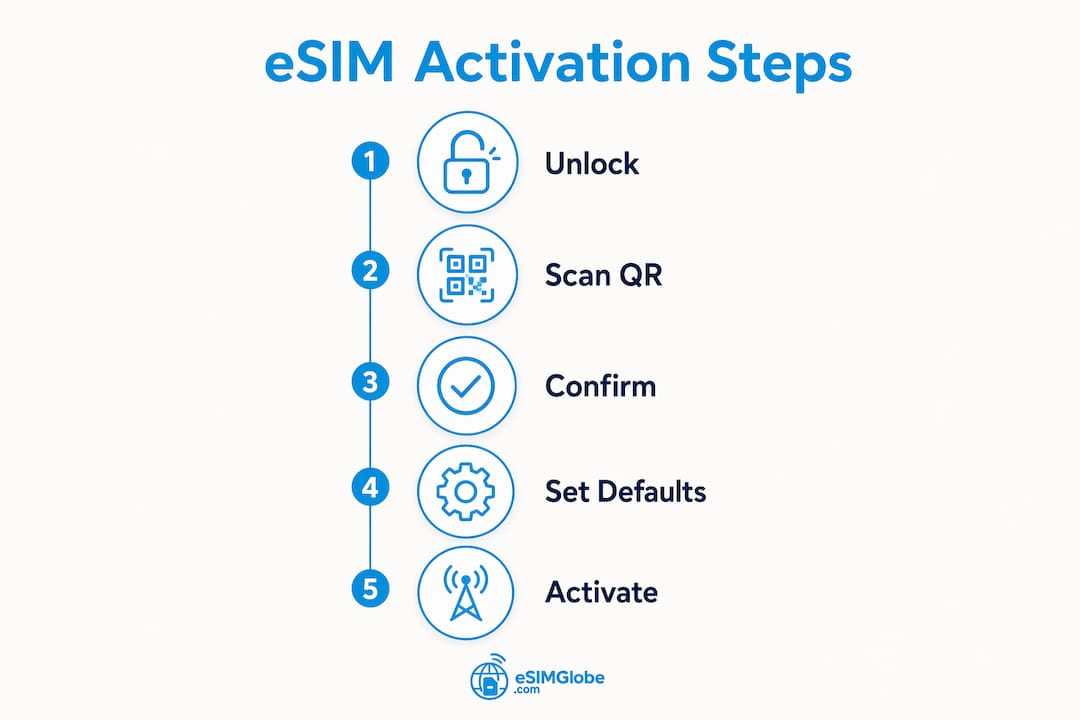
Inizia dai prerequisiti: una connessione Wi-Fi stabile (Apple consiglia il Wi-Fi per un’installazione più fluida), il tuo ID Apple, un dispositivo sbloccato, la versione più recente di iOS e il tuo IMEI o EID, se richiesto dall’operatore. In alcune regioni l’attivazione può funzionare senza Wi-Fi, ma il Wi-Fi evita di consumare dati prima che la nuova linea sia attiva.
Quattro metodi di attivazione, ordinati in base alla frequenza con cui i viaggiatori li incontrano:
- Codice QR (il metodo più comune per le eSIM da viaggio): vai su Impostazioni > Cellulare > Aggiungi piano cellulare. Inquadra con la fotocamera il codice QR che il fornitore ti ha inviato via email o mostrato. Segui le istruzioni sullo schermo, assegna un’etichetta al piano (ad es. “Dati-Viaggio”) e imposta le preferenze predefinite per i dati.
- Notifica push dell’operatore: alcuni operatori inviano il profilo direttamente dopo l’acquisto. Viene visualizzata una notifica: toccala e segui i passaggi di installazione nelle Impostazioni.
- App o link di attivazione dell’operatore: apri l’app dell’operatore oppure tocca il link di attivazione nel browser. Con iOS 17.4 e versioni successive puoi toccare un link ricevuto via email per aggiungere il piano senza scansionare un codice QR.
- Trasferimento da un altro iPhone: durante la configurazione del dispositivo oppure tramite Impostazioni > Cellulare > Aggiungi piano cellulare > Trasferisci da un altro iPhone. Puoi anche convertire una SIM fisica esistente in una eSIM, se il tuo operatore lo supporta.
Dopo l’installazione, imposta quale linea gestisce iMessage e FaceTime, scegli la linea per i dati cellulare in Impostazioni > Cellulare > Dati cellulare, poi effettua una chiamata di prova e apri una pagina web per verificare che entrambe le linee funzionino.
Consiglio da professionisti: Conserva l’immagine del codice QR nelle note cloud o in un’app sicura, non soltanto nella posta in arrivo. Se reimposti il dispositivo o il profilo non funziona, ti servirà per reinstallarlo.
Come scegliere il piano eSIM da viaggio giusto per iPhone 15?
La scelta dipende da cinque variabili: area di copertura, volume e validità dei dati, velocità massima rispetto a quella ridotta, necessità di voce e SMS e modalità di installazione del piano su iPhone.

| Fattore | Piano per un singolo Paese | Pass regionale/multi-Paese |
|---|---|---|
| Ideale per | Soggiorni di almeno 5 giorni in un solo Paese | Viaggi con più tappe, brevi scali |
| Valore dei dati | Più GB per dollaro | Leggermente meno GB per dollaro |
| Validità | Spesso 7–30 giorni | Spesso 7–30 giorni, condivisi tra più Paesi |
| Voce/SMS | A volte incluso | Di solito solo dati |
| Metodo di installazione | Codice QR, app o link | Codice QR, app o link |
Prima dell’acquisto, verifica tre aspetti con il fornitore: il metodo di installazione su iPhone (codice QR, link con un tocco o app), se supporta la reinstallazione del profilo in caso di problemi di attivazione e se offre rimborsi per i dati non utilizzati.
Per risparmiare, confronta insieme il costo effettivo per GB e il periodo di validità. Un piano da 1 GB valido per 7 giorni costa più per GB rispetto a un piano da 5 GB valido per 30 giorni. I brevi micro-piani con costi di attivazione nascosti aumentano rapidamente la spesa durante i viaggi più lunghi. Per scegliere una eSIM, adeguare la validità alla durata effettiva del viaggio è il modo più efficace per ridurre gli sprechi.
Cosa fare quando la eSIM non si attiva su iPhone 15?
La procedura di risoluzione dei problemi di Apple copre la maggior parte dei malfunzionamenti:
- Aggiorna iOS — vai su Impostazioni > Generali > Aggiornamento software e installa gli aggiornamenti disponibili.
- Attiva e disattiva la modalità Aereo — attivala per 30 secondi, poi disattivala. In questo modo il modem si registra nuovamente sulla rete.
- Riavvia il dispositivo — uno spegnimento e riavvio completo elimina gli errori temporanei di configurazione.
- Controlla le impostazioni dell’operatore — vai su Impostazioni > Generali > Info; se è disponibile un aggiornamento delle impostazioni dell’operatore, comparirà automaticamente una richiesta. Accettala.
- Prova l’inserimento manuale — se la scansione del codice QR non riesce, inserisci manualmente l’indirizzo SM-DP+ e il codice di attivazione usando i dati forniti dal fornitore.
- Usa l’app dell’operatore o il link di attivazione — alcuni fornitori offrono un metodo di installazione alternativo che non richiede affatto il codice QR.
Se il problema persiste, raccogli il tuo numero di telefono, il PIN dell’account, l’IMEI e l’EID prima di contattare l’assistenza dell’operatore. I tempi di attivazione variano a seconda dell’operatore: la maggior parte delle eSIM da viaggio si attiva entro pochi minuti, ma alcuni piani configurati dall’operatore possono richiedere fino a qualche ora.
Consiglio da professionisti: Controlla la versione delle impostazioni dell’operatore in Impostazioni > Generali > Info prima di contattare l’assistenza. I bundle dell’operatore obsoleti causano una grande parte degli errori di installazione e l’aggiornamento richiede meno di un minuto.
Quando rivolgersi all’assistenza: gli errori persistenti “Provisioning della SIM rifiutato” o l’assenza di segnale di rete dopo un’installazione completata con successo sono problemi lato operatore. Fornisci i dati diagnostici e contatta direttamente il servizio di assistenza del fornitore.
La eSIM è più sicura del Wi-Fi pubblico per i viaggiatori?
Sì. I dati cellulari forniti tramite eSIM passano attraverso l’infrastruttura di rete crittografata dell’operatore. Il Wi-Fi pubblico non offre questa protezione per impostazione predefinita.
Apple osserva che la eSIM offre maggiore sicurezza e flessibilità rispetto alle SIM fisiche e che il traffico cellulare evita l’esposizione agli attacchi man-in-the-middle, che rendono rischioso utilizzare il Wi-Fi pubblico per attività sensibili come operazioni bancarie, accesso agli account di lavoro o ricezione di codici 2FA.
Passaggi pratici per rimanere protetti durante il viaggio:
- Usa i dati della tua eSIM locale per operazioni bancarie, e-mail e 2FA, non il Wi-Fi dell’hotel
- Attiva una VPN sul dispositivo per ogni sessione in cui devi utilizzare il Wi-Fi pubblico
- Mantieni iOS aggiornato: Apple corregge regolarmente le vulnerabilità a livello di rete
- Disattiva la connessione automatica alle reti Wi-Fi sconosciute in Impostazioni > Wi-Fi
Per saperne di più su come rimanere connessi in sicurezza all’estero, la combinazione di una eSIM locale e di un iOS aggiornato costituisce la configurazione di base utilizzata dalla maggior parte dei viaggiatori attenti alla sicurezza.
Come fanno i nomadi digitali a mantenere un numero di casa e aggiungere dati locali su iPhone 15?
L’iPhone 15 statunitense può memorizzare più di otto profili eSIM e utilizzare contemporaneamente due linee attive. Questo rende semplice la gestione delle due linee.
Configurazione consigliata:
- Mantieni la tua linea principale di casa come predefinita per chiamate, SMS e 2FA. Etichettala “Home” in Impostazioni > Cellulare.
- Acquista una eSIM locale solo dati prima della partenza o all’arrivo.
- Installala tramite codice QR o link di attivazione ed etichettala “Travel-Data”.
- Vai su Impostazioni > Cellulare > Dati cellulare e seleziona “Travel-Data” come linea dati attiva.
- Lascia “Home” attiva per le chiamate e gli SMS, così i codici 2FA continueranno ad arrivare.
Per cambiare linea dati, vai su Impostazioni > Cellulare > Dati cellulare e tocca la linea desiderata. Per disattivare temporaneamente una linea, toccala in Impostazioni > Cellulare e disattiva “Attiva questa linea”. Per eliminare un profilo inutilizzato, tocca la linea e seleziona “Rimuovi piano cellulare”.
Consiglio da professionisti: Conserva i codici QR e i codici di attivazione della tua eSIM in una nota cloud sicura (Note di Apple con blocco o un gestore di password). Se ripristini il dispositivo alle impostazioni di fabbrica o lo perdi, puoi reinstallare il profilo senza dover contattare nuovamente il fornitore.
Per una procedura completa per l’eSIM dei viaggiatori internazionali, inclusa la gestione dei profili in più Paesi, le guide alla configurazione di Esimglobe illustrano ogni passaggio in dettaglio.
Esimglobe: piani eSIM globali pensati per chi viaggia con iPhone 15

Esimglobe offre pass dati per uno o più Paesi con istruzioni per l’installazione dell’eSIM su iPhone con un solo tocco, così non dovrai cercare uno scanner di codici QR o decifrare le istruzioni dell’operatore al gate. La piattaforma copre destinazioni in tutto il mondo, con piani disponibili in USD, EUR e GBP e assistenza in più lingue.
La Guida per i viaggiatori internazionali e la risorsa per l’installazione con un tocco tramite Universal Link sono state create appositamente per gli utenti iPhone che desiderano un’attivazione rapida e senza complicazioni. Per i viaggiatori d’affari che considerano la connettività una parte irrinunciabile di ogni viaggio, questa velocità è importante. È disponibile assistenza prima della partenza se desideri confermare il tuo piano e il metodo di attivazione prima di uscire di casa. Scopri i piani e ottieni la tua eSIM da viaggio su esimglobe.com.
Punti chiave
Negli Stati Uniti, l’iPhone 15 funziona esclusivamente con eSIM, supporta due linee attive contemporaneamente e consente ai viaggiatori di mantenere il numero di casa mentre utilizzano un’eSIM dati locale per connettività conveniente all’estero.
| Punto | Dettagli |
|---|---|
| iPhone 15 statunitense solo eSIM | Nessun alloggiamento per la SIM fisica; sui modelli statunitensi l’eSIM è necessaria per tutti i servizi cellulari. |
| Due linee attive contemporaneamente | Archivia più profili; usa contemporaneamente una linea domestica e una linea dati locale. |
| Verifica prima il metodo di attivazione | Prima di partire, verifica se il tuo fornitore utilizza un codice QR, un’app o un link con un solo tocco. |
| La soluzione di Apple per le installazioni non riuscite | Aggiorna iOS, attiva e disattiva la modalità Aereo, riavvia il dispositivo e controlla le impostazioni dell’operatore in Informazioni. |
| Esimglobe per i piani di viaggio | Pass per uno o più Paesi con istruzioni per l’installazione dell’eSIM su iPhone con un solo tocco. |
Perché la maggior parte dei viaggiatori configura l’eSIM in modo errato (e come evitarlo)
Il divario tra «l’eSIM è semplice» e «l’eSIM non ha funzionato in aeroporto» dipende quasi sempre da un solo passaggio saltato: verificare il metodo di attivazione prima di uscire di casa.
I viaggiatori perdono i codici QR più spesso di quanto immaginino. Un’e-mail viene archiviata, uno screenshot scompare e all’improvviso non c’è modo di reinstallare un profilo senza contattare l’assistenza da un Paese in cui l’helpdesk del fornitore opera in un fuso orario diverso. Salvare l’immagine QR e il codice di attivazione grezzo in un gestore di password richiede 30 secondi ed elimina completamente il problema.
Anche i periodi di validità possono cogliere di sorpresa. Un piano di 7 giorni acquistato di lunedì scade il lunedì successivo, indipendentemente dalla quantità di dati rimasta. Allineare la validità alle date effettive del viaggio, anziché a date approssimative, fa la differenza tra un piano che copre l’intero viaggio e uno che termina con due giorni di anticipo.
Un consiglio che la maggior parte delle guide tralascia: installa una piccola eSIM di backup solo dati prima di partire. Se la tua linea principale smette di funzionare durante il viaggio — per un errore di provisioning, un’interruzione del servizio dell’operatore o una cancellazione accidentale — il backup mantiene attivi email, 2FA e l’accesso agli account mentre risolvi il problema della linea principale.
Fonti verificate e ulteriori letture
- Supporto Apple — Configurare una eSIM su iPhone: guida di riferimento che illustra tutti i metodi di attivazione, i prerequisiti e le procedure di risoluzione dei problemi.
- Supporto Apple — Se non riesci a configurare un’eSIM sul tuo iPhone: procedura dettagliata per risolvere le installazioni non riuscite, inclusi gli identificativi da raccogliere prima di contattare l’operatore.
- Supporto Apple — Specifiche tecniche di iPhone 15: conferma che i modelli statunitensi supportano solo eSIM e non dispongono di un alloggiamento per SIM fisica.
- Esimglobe — Guida per i viaggiatori internazionali: procedure e indicazioni dei fornitori relative alle eSIM, pensate per i viaggiatori che usano iPhone.
- Esimglobe — Guida all’installazione con Universal Link con un solo tocco: risorsa semplificata per l’attivazione su iPhone dei piani Esimglobe.
- Consulta la pagina di supporto del tuo specifico operatore per le procedure di attivazione, poiché alcuni operatori richiedono credenziali dell’account o verifiche aggiuntive non trattate nella guida generale di Apple.
Domande frequenti
iPhone 15 supporta l’eSIM negli Stati Uniti?
Sì. I modelli statunitensi di iPhone 15 supportano solo eSIM e non dispongono di un alloggiamento per SIM fisica, quindi l’eSIM è necessaria per tutti i servizi cellulari.
È possibile usare due SIM contemporaneamente su iPhone 15?
Sì. iPhone 15 supporta due linee attive contemporaneamente, permettendoti di mantenere un numero principale per chiamate e 2FA mentre usi una eSIM dati locale all’estero.
Quanto tempo richiede l’attivazione dell’eSIM su iPhone 15?
La maggior parte delle eSIM da viaggio si attiva rapidamente dopo la scansione del codice QR. I piani forniti dall’operatore potrebbero talvolta richiedere più tempo, a seconda dell’operatore.
Cosa fare se l’eSIM non si installa su iPhone 15?
Segui la procedura di Apple: aggiorna iOS, attiva e disattiva la modalità Aereo, riavvia il dispositivo e verifica la presenza di un aggiornamento delle impostazioni dell’operatore in Impostazioni > Generali > Info. Se non funziona, prova l’inserimento manuale o l’app dell’operatore.
Quali piani eSIM funzionano meglio per viaggiare in più Paesi con iPhone 15?
I piani multi-paese o regionali coprono più destinazioni con un unico piano e sono la scelta pratica per brevi viaggi con più tappe. Esimglobe offre opzioni sia per singolo Paese sia multi-paese, con supporto all’installazione su iPhone con un solo tocco.
Consigliato
- eSIM per iPhone: la guida per i viaggiatori internazionali – Esimglobe
- Guida all’eSIM per nomadi digitali: costi, velocità e scelte intelligenti – Esimglobe
- Consigli di viaggio con eSIM: resta connesso all’estero nel 2026 – Esimglobe
- eSIM per viaggiatori di lungo periodo: la guida completa 2026 – Esimglobe