






















La fonte ufficiale per conoscere i dati eSIM rimanenti è l’app del provider, la dashboard web o l’email originale di conferma dell’acquisto. Il contatore integrato del telefono è uno strumento diagnostico, non il saldo ufficiale. Apri subito il tuo account Esimglobe o l’email dell’ordine per vedere i GB rimanenti e la data di scadenza.
- App o dashboard web del provider: mostra il saldo ufficiale dei dati fatturabili previsto dal piano.
- Email di conferma dell’acquisto: contiene i dettagli del piano, la scadenza e i link diretti alla dashboard.
- Impostazioni del telefono (iPhone o Android): utili per vedere quali app hanno consumato dati, ma non costituiscono il saldo ufficiale.
Sommario
- Dove dovresti controllare prima il saldo dati rimanente?
- Come si controllano e monitorano i dati su un iPhone durante un viaggio?
- Come si impostano gli avvisi e i limiti dei dati su Android mentre si è all’estero?
- Perché il contatore dati del telefono e il saldo dell’operatore spesso non coincidono?
- Cosa dovresti fare quando il saldo sembra basso o errato?
- Quali impostazioni dovresti configurare prima e durante un viaggio?
- Abitudini quotidiane utili per monitorare i limiti dei dati durante il roaming
- Cosa fai quando non sei ancora d'accordo con il saldo indicato dal provider?
- Punti chiave
- L’errore che commette la maggior parte dei viaggiatori nel monitorare i dati
- Esimglobe mantiene il tuo saldo visibile e il tuo viaggio connesso
- Ulteriori letture e risorse ufficiali
- Domande frequenti
Dove dovresti controllare prima il saldo dati rimanente?
Il tuo provider monitora l’utilizzo fatturabile in base alle regole del piano. Il telefono conta solo il traffico che elabora localmente. Questi due numeri misurano cose diverse, ed è per questo che la dashboard del provider è sempre il riferimento principale.
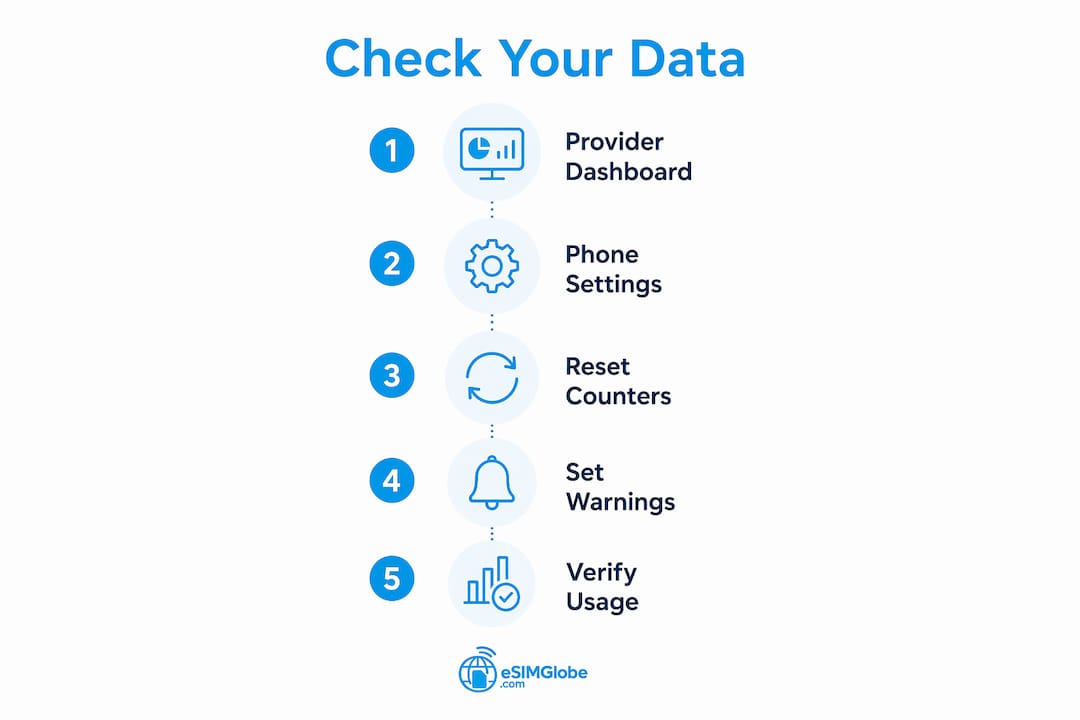
Per i piani Esimglobe, accedi al tuo account su esimglobe.com oppure apri l’email di conferma dell’ordine. Entrambi mostrano i dati rimanenti, il nome del piano e la data di scadenza. Se hai bisogno di capire come funzionano i piani dati eSIM a livello di provider, queste informazioni aiutano a capire perché il dato della dashboard è quello più importante.
Le impostazioni del telefono hanno uno scopo diverso: indicano quale app ha consumato i dati, non quanti dati restano nel tuo piano. Usale insieme alla dashboard del provider.
Consiglio: Fai uno screenshot della dashboard del tuo provider subito dopo aver attivato un nuovo piano. Conservalo nel rullino fotografico o in una cartella di viaggio, così avrai un valore di riferimento in caso di future contestazioni.
Come si controllano e monitorano i dati su un iPhone durante un viaggio?
Il contatore cellulare dell’iPhone si trova in Impostazioni > Cellulare (in alcune regioni è indicato come “Dati mobili”). Il dato principale è Periodo attuale, che mostra il totale dei dati utilizzati dall’ultimo ripristino manuale. Non si azzera automaticamente tra un viaggio e l’altro o tra le attivazioni dei piani.
- Apri Impostazioni e tocca Cellulare.
- Verifica che la linea eSIM corretta sia selezionata nella sezione Dati cellulare in alto.
- Prendi nota del totale del Periodo attuale e del subtotale del Roaming del periodo attuale.
- Scorri fino in fondo all’elenco delle app e controlla la data di Ultimo ripristino.
- Se stai iniziando un nuovo piano prepagato, tocca Reimposta statistiche per azzerare il contatore.
- Fai uno screenshot della conferma del ripristino e del nuovo stato a zero.
Salva gli screenshot in un album dedicato o in una cartella cloud. Se in seguito il saldo del tuo operatore e il contatore del telefono non coincidono, quello screenshot iniziale è la tua prima prova.
Consiglio: Reimposta le statistiche nel momento in cui attivi una nuova eSIM, non il giorno dopo. Una data di inizio pulita rende il contatore del telefono realmente utile per monitorare il viaggio.
Come si impostano gli avvisi e i limiti dei dati su Android mentre si è all’estero?
Android offre un controllo più granulare rispetto all’iPhone. Il percorso varia leggermente a seconda del produttore, ma sui dispositivi Android standard e Pixel: Impostazioni > Rete e Internet > Internet, quindi tocca l’icona a forma di ingranaggio accanto all’operatore eSIM attivo.
Da lì puoi visualizzare un grafico dell’utilizzo, vedere il dettaglio per app e impostare due controlli fondamentali:
- Data del ciclo di fatturazione: impostala in modo che corrisponda alla data di attivazione del tuo piano eSIM, così il contatore del telefono si allinea all’effettivo periodo di validità del piano. Android 16 e le versioni recenti supportano date del ciclo di fatturazione custom.
- Avviso dati: viene visualizzata una notifica quando raggiungi una soglia da te definita (in MB o GB). Impostala all’incirca all’80% della dimensione del tuo piano.
- Limite dati (facoltativo): interrompe automaticamente i dati mobili al raggiungimento di un limite massimo. Usalo con cautela se fai affidamento sulle ricariche dell’operatore, poiché un’interruzione definitiva può lasciarti senza connessione prima che tu abbia la possibilità di effettuare una ricarica.
Consiglio: Quando viaggi, preferisci l’avviso al limite massimo. Una notifica ti dà il tempo di passare al Wi-Fi o acquistare una ricarica. Un’interruzione automatica può disconnetterti durante la navigazione.
Fai uno screenshot delle impostazioni degli avvisi e del grafico dell’utilizzo corrente prima di uscire dal menu. L’immagine può essere utile se in seguito devi mostrare a un operatore dell’assistenza ciò che il telefono ha registrato.
Perché il contatore dati del telefono e il saldo dell’operatore spesso non coincidono?
Il telefono conta ogni byte di traffico elaborato. L’operatore conta l’utilizzo di rete fatturabile secondo le regole specifiche del tuo piano, che includono l’idoneità regionale, la politica sul tethering e gli incrementi di arrotondamento. Non si tratta dello stesso calcolo.
Il roaming aggiunge un ulteriore livello. Quando utilizzi i dati su una rete partner all’estero, quella rete invia i dati sull’utilizzo al tuo operatore nazionale per l’elaborazione. Questa riconciliazione richiede tempo.
Il ritardo nella registrazione dell’utilizzo in roaming è generalmente di 2–10 giorni. Nei casi eccezionali che comportano un’attività intensa su più reti partner, il ritardo può protrarsi ulteriormente. Non dare mai per scontato che un saldo basso nel pannello di controllo durante i primi giorni di viaggio significhi che tu abbia davvero utilizzato una quantità così ridotta.
Altre cause comuni di discrepanze includono l’instradamento con doppia SIM (i dati che passano inavvertitamente dalla linea sbagliata), un contatore del “Periodo corrente” non reimpostato su iOS che include i consumi di un viaggio precedente, l’attività delle app in background e le sessioni hotspot che il telefono conteggia una sola volta, mentre il provider potrebbe conteggiarle diversamente in base alle regole sul tethering.
Cosa dovresti fare quando il saldo sembra basso o errato?
Segui quest’ordine per evitare di perdere la connettività mentre risolvi la discrepanza.
- Passa immediatamente al Wi-Fi e disattiva i dati mobili per interrompere ulteriori consumi.
- Disattiva i dati in background, gli aggiornamenti automatici e l’hotspot nelle impostazioni del dispositivo.
- Attiva la modalità Risparmio dati (iPhone: Impostazioni > Cellulare > la tua linea eSIM) o l’equivalente su Android.
- Fai uno screenshot della dashboard del provider che mostri il saldo attuale, il nome del piano e la scadenza.
- Fai uno screenshot del consumo dati del telefono che mostri il Periodo corrente (iPhone) oppure il grafico dei consumi (Android), con il dettaglio per app.
- Annota l’ora locale, la data e il Paese in cui ti trovi quando acquisisci gli screenshot.
- Attendi la finestra di aggiornamento dei dati (fino a 2–10 giorni per il roaming) se la differenza è ridotta e hai accesso al Wi-Fi.
- Contatta l’assistenza del provider con tutti gli screenshot e una richiesta chiara: verifica del saldo, audit dei consumi oppure ricarica immediata se hai bisogno di accedere subito.
Se hai bisogno subito della connettività e non puoi aspettare, richiedi una ricarica temporanea mentre viene effettuato l’audit. Conserva tutte le prove prima che la ricarica venga registrata, così da documentare la situazione prima e dopo.
Quali impostazioni dovresti configurare prima e durante un viaggio?
Bastano pochi minuti di configurazione prima della partenza per prevenire la maggior parte degli addebiti imprevisti per il superamento della soglia.
Prima di partire:
- Verifica di poter accedere alla dashboard del tuo provider e che il piano copra i Paesi di destinazione. Prima di partire, controlla la dimensione e la copertura del piano.
- Prendi nota della data di scadenza del piano e imposta un promemoria sul calendario due giorni prima.
- Imposta una soglia di avviso dati pari a circa l’80% del limite previsto dal tuo piano.
- Reimposta le statistiche dell’iPhone oppure imposta la data del ciclo di fatturazione Android in modo che corrisponda all’inizio del tuo piano.
Sul dispositivo:
- iPhone: attiva la modalità Risparmio dati, disabilita l’Assistenza Wi-Fi, disattiva l’aggiornamento delle app in background per quelle non essenziali e imposta gli aggiornamenti delle app solo tramite Wi-Fi.
- Android: limita i dati in background per ogni app, imposta un avviso per i dati mobili e disabilita gli aggiornamenti automatici tramite rete mobile.
Durante il viaggio:
- Usa il Wi-Fi dell’hotel o una rete Wi-Fi pubblica per le videochiamate, il download delle mappe e gli aggiornamenti software.
- Evita di usare l’hotspot mobile se non è necessario; il tethering consuma i dati più rapidamente e, in base alle regole di alcuni piani, potrebbe essere conteggiato in modo diverso.
- Scarica le mappe offline (Google Maps, Maps.me) prima di uscire dalla copertura Wi-Fi.
Abitudini quotidiane utili per monitorare i limiti dei dati durante il roaming
Le routine rapide richiedono meno di due minuti al giorno e prevengono la corsa dell'ultimo minuto alla fine del viaggio.
- Controllo mattutino: Apri l'app del provider e annota i GB rimanenti e i giorni restanti. Se uno dei due valori è inferiore alle aspettative, indaga prima di avere un bisogno urgente di dati.
- Controllo delle app: Una volta ogni due giorni, controlla il dettaglio dei dati per app sul telefono. Le app di streaming, la sincronizzazione delle foto sul cloud e l'aggiornamento in background dei social media sono le cause più comuni.
- Screenshot delle anomalie: Se il pannello di controllo diminuisce durante la notte più di quanto ti aspetti, acquisisci immediatamente uno screenshot sia del pannello sia del contatore del telefono. I timestamp sono importanti.
- Preferisci gli strumenti offline: mappe offline, podcast scaricati e contenuti memorizzati nella cache utilizzano zero dati mobili.
Consiglio: Imposta sia un avviso nell'app del provider sia un avviso a livello del telefono. Misurano cose diverse, quindi ricevere entrambe le notifiche prima di raggiungere un limite ti offre una rete di sicurezza a due livelli: una autorevole, l'altra proattiva.
Cosa fai quando non sei ancora d'accordo con il saldo indicato dal provider?
Raccogli prima le prove, poi procedi con l'escalation in ordine.
| Tipo di prova | Perché è utile | Dove acquisirlo |
|---|---|---|
| Screenshot del pannello di controllo del provider | Prova ufficiale del saldo e della scadenza | App del provider o account web |
| Screenshot dell'utilizzo del dispositivo | Mostra il consumo per app e il totale | iPhone: Impostazioni > Cellulare; Android: Impostazioni > Rete & internet |
| Subtotale del roaming | Isola l'utilizzo in viaggio da quello domestico | iPhone: Roaming del periodo corrente; Android: dettaglio del roaming |
| Timestamp e posizione | Collega l'utilizzo a una data e a un Paese specifici | Aggiungilo manualmente al nome del file dello screenshot o alle note |
Modello di messaggio da copiare:
Oggetto: Contestazione dell'utilizzo — [Plan Name] — [Your Account Email]
Contesto una discrepanza nel saldo del mio piano [Plan Name] (attivato il [date], con scadenza il [date]). Il pannello di controllo del mio provider mostra [X GB] rimanenti; il contatore del dispositivo mostra [Y GB] utilizzati. Ho allegato gli screenshot di entrambi. Esaminate il mio registro di utilizzo per l'intervallo [date range] e confermate il saldo corretto, oppure fornite una ricarica temporanea durante l'audit.
Allegati: screenshot del pannello di controllo del provider, screenshot dell'utilizzo del dispositivo, screenshot del subtotale del roaming.
Attendi la finestra di 2–10 giorni per la segnalazione delle controversie sul roaming prima di passare all'email, se il problema non è urgente. Se hai bisogno di accesso immediato, richiedi prima la ricarica e poi l'audit.
Punti chiave
Il pannello di controllo del provider è sempre la fonte autorevole per i dati eSIM rimasti; il contatore del telefono è solo uno strumento diagnostico.
| Punto | Dettagli |
|---|---|
| La dashboard del provider è la fonte autorevole | Controlla l’app del provider, l’account online o l’email dell’ordine per conoscere il saldo ufficiale dei dati rimanenti e la scadenza. |
| I contatori del telefono servono a fini diagnostici | I contatori di iPhone e Android mostrano l’utilizzo per app, ma non riflettono le regole del piano o la riconciliazione del roaming. |
| Il ritardo del roaming dura 2–10 giorni | Non dare per scontato che il saldo ridotto mostrato dalla dashboard sia definitivo nei primi giorni del viaggio: la registrazione dei dati delle reti partner richiede tempo. |
| Reimposta le statistiche dell’iPhone all’inizio del piano | Tocca “Reimposta statistiche” quando attivi una nuova eSIM, così il contatore del telefono monitorerà solo l’utilizzo del viaggio in corso. |
| Dashboard e ricariche Esimglobe | La dashboard dell’account Esimglobe mostra i dati rimanenti e la scadenza, con opzioni di ricarica istantanea e assistenza 24/7. |
L’errore che commette la maggior parte dei viaggiatori nel monitorare i dati
La maggior parte dei viaggiatori controlla le impostazioni del telefono e si ferma lì. È la scelta sbagliata. I contatori del dispositivo servono a individuare quale app ha consumato dati, non a confermare quanti dati restano nel tuo piano. Considerarli equivalenti è l’errore di gran lunga più comune e porta a interruzioni impreviste.
Il secondo errore è ignorare il ritardo nella registrazione. Una dashboard che il secondo giorno di viaggio sembra quasi vuota potrebbe semplicemente stare ancora elaborando i dati del roaming delle reti partner. Agire subito sulla base di quel numero, andando nel panico e acquistando una ricarica non necessaria, fa sprecare denaro. Aspettare la finestra di 2–10 giorni e nel frattempo monitorare l’utilizzo del Wi-Fi è quasi sempre la scelta giusta.
La soluzione pratica è semplice: reimposta il contatore del tuo iPhone o imposta la data del ciclo di fatturazione su Android nel momento in cui attivi un piano, fai uno screenshot della dashboard del provider come riferimento iniziale e controlla entrambe le fonti insieme, invece di affidarti a una sola. Due dati sono meglio di uno.
Esimglobe mantiene il tuo saldo visibile e il tuo viaggio connesso
Avere pochi dati all’estero non deve significare cercare disperatamente una SIM locale o andare a caccia di Wi-Fi. I piani eSIM solo dati prepagati di Esimglobe coprono oltre 170 Paesi e vengono inviati istantaneamente via email, con una dashboard dell’account chiara che mostra a colpo d’occhio i dati rimanenti, il nome del piano e la scadenza. Quando il saldo diminuisce, puoi effettuare ricariche istantanee direttamente dalla dashboard, senza dover acquistare un nuovo piano. E se i dati relativi al tuo utilizzo sembrano incongruenti, l’assistenza 24/7 è disponibile per esaminare il tuo account e risolvere eventuali contestazioni con documentazione concreta.

Controlla il tuo saldo attuale o scegli un piano per la tua prossima destinazione su esimglobe.com.
Ulteriori letture e risorse ufficiali
- Supporto Apple: “Usare i dati cellulare su iPhone o iPad” — la guida ufficiale a Impostazioni > Cellulare, Periodo corrente e Reimposta statistiche.
- Assistenza Google / telefoni Pixel: “Ridurre e gestire l’utilizzo dei dati mobili” — include avvisi sui dati Android, limiti massimi e controlli per singola app.
- Assistenza e piani Esimglobe: esimglobe.com — dashboard dell’account, opzioni di ricarica e copertura dei piani per Paese.
- Consigli di viaggio Esimglobe: consigli di viaggio eSIM per il 2026 — indicazioni pratiche per gestire i dati e rimanere connessi all’estero.
- Connettività per i viaggi di lavoro: comodità nei viaggi di lavoro — come i viaggiatori danno priorità a una connettività affidabile quando gestiscono i dati in movimento.
Fai uno screenshot della dashboard del provider e conservalo insieme a questi link prima del tuo prossimo viaggio.
Domande frequenti
Come faccio a sapere qual è il mio saldo dati su una eSIM prepagata?
Apri l’app o la dashboard web del provider e cerca i GB residui e la data di scadenza. Questo valore rappresenta il saldo ufficiale; il contatore integrato del telefono serve solo per diagnosticare il consumo delle singole app.
Perché il mio telefono mostra un consumo di dati superiore a quello indicato nella dashboard del provider?
Il telefono conta tutto il traffico elaborato localmente; il provider conta solo l’utilizzo di rete fatturabile secondo le regole del tuo piano. Inoltre, i dati sul roaming provenienti dalle reti partner possono impiegare da 2 a 10 giorni per comparire nei registri del provider, quindi la dashboard potrebbe temporaneamente essere in ritardo rispetto al contatore del dispositivo.
Come faccio a reimpostare le statistiche sull’utilizzo dei dati su un iPhone?
Vai su Impostazioni > Cellulare, scorri fino in fondo all’elenco delle app e tocca Reimposta statistiche. Esegui questa operazione subito dopo aver attivato una nuova eSIM prepagata, così il contatore terrà traccia solo dell’utilizzo del viaggio in corso.
Android può interrompere automaticamente i dati quando raggiungo il limite del mio piano?
Sì. In Impostazioni > Rete e Internet puoi impostare un limite massimo per i dati, che interrompe i dati mobili al raggiungimento della soglia definita. Gli esperti consigliano di impostare prima una soglia di avviso (intorno all’80% del piano), così avrai il tempo di passare al Wi-Fi o effettuare una ricarica prima che l’accesso venga sospeso.
Cosa devo fare se il mio saldo Esimglobe sembra errato?
Fai uno screenshot della dashboard Esimglobe e della schermata relativa all’utilizzo sul dispositivo, annota la data e il Paese, quindi contatta l’assistenza Esimglobe 24/7 fornendo queste prove. Se hai bisogno di connettività immediata, richiedi una ricarica mentre viene effettuato il controllo dell’utilizzo.
Consigliato
- Come trovare rapidamente il proprio numero di telefono su una SIM o eSIM – Esimglobe
- Piano eSIM solo dati: le migliori opzioni per i viaggiatori nel 2026 – Esimglobe
- Come mantenere il proprio numero con una eSIM: guida 2026 – Esimglobe
- Che cos’è una eSIM? La guida del viaggiatore alla connettività globale – Esimglobe