






















संक्षेप में:
- लाखों यात्री eSIM क्षमता वाले Samsung फोन पर निर्भर रहते हैं, फिर भी कई लोगों को अब भी अधिक रोमिंग शुल्क या ऐक्टिवेशन में परेशानी का सामना करना पड़ता है। डिवाइस की संगतता सत्यापित करना और रवाना होने से पहले घर पर सेटअप पूरा करना समस्याओं से बचाता है, जबकि सही डेटा लाइन चुनने से विदेश में भरोसेमंद कनेक्टिविटी सुनिश्चित होती है। डुअल SIM सेटिंग्स का सही प्रबंधन और QR कोड की सीमाओं की जानकारी अंतरराष्ट्रीय यात्रा के दौरान eSIM अनुभव को बेहतर बनाती है।
लाखों यात्री ऐसे Samsung फोन साथ रखते हैं जो eSIM चलाने में पूरी तरह सक्षम हैं, फिर भी वे महंगे रोमिंग शुल्क चुकाते हैं या हवाई अड्डे के कियोस्क पर फिजिकल SIM कार्ड ढूंढने में समय गंवाते हैं। eSIM Samsung संगतता, ऐक्टिवेशन और कैरियर सेटिंग्स को लेकर भ्रम वास्तविक है, लेकिन एक बार यह समझ आने पर कि किन बातों पर ध्यान देना है, यह जटिल नहीं रहता। यह गाइड विस्तार से बताती है कि कौन से Samsung डिवाइस eSIM सपोर्ट करते हैं, अंतरराष्ट्रीय यात्रा के लिए इसे कैसे ऐक्टिवेट और प्रबंधित करें, और समस्या आने पर क्या करें। अपनी अगली यात्रा से पहले इसे पढ़ें और समय व पैसे दोनों बचाएं।
विषय-सूची
- मुख्य बातें
- eSIM Samsung संगतता: कौन से डिवाइस योग्य हैं
- यात्रा के लिए Samsung पर eSIM कैसे सक्रिय करें
- यात्रा के दौरान Samsung पर डुअल SIM प्रबंधित करना
- विदेश में Samsung eSIM कनेक्टिविटी समस्याओं का समाधान
- Samsung eSIM के साथ अंतरराष्ट्रीय यात्रा के लिए सर्वोत्तम प्रक्रियाएँ
- अंतरराष्ट्रीय यात्रा के वर्षों बाद Samsung eSIM पर मेरी राय
- अपना Samsung eSIM प्लान Esimglobe के माध्यम से पाएँ
- अक्सर पूछे जाने वाले प्रश्न
मुख्य बातें
| बिंदु | विवरण |
|---|---|
| पहले मॉडल की संगतता जांचें | हर Samsung डिवाइस में eSIM हार्डवेयर नहीं होता; यह मान लेने से पहले कि आपका फोन योग्य है, सेटिंग्स में इसकी पुष्टि कर लें। |
| ऐक्टिवेशन के लिए Wi-Fi कनेक्शन ज़रूरी है | eSIM प्रोफ़ाइल डाउनलोड करने के लिए इंटरनेट एक्सेस ज़रूरी है, इसलिए घर से निकलने से पहले इसे सेट कर लें। |
| एक समय में केवल एक डेटा लाइन सक्रिय | Samsung के डुअल SIM डिवाइस दो नंबर चलाते हैं, लेकिन एक समय में केवल एक SIM ही मोबाइल डेटा संभाल सकता है। |
| QR कोड एक बार ही इस्तेमाल किए जा सकते हैं | ज़्यादातर eSIM QR कोड पहली बार स्कैन किए जाने के बाद समाप्त हो जाते हैं; कभी यह उम्मीद न करें कि कोई कोड अलग-अलग फोन पर दो बार काम करेगा। |
| पहुंचने के बाद डेटा लाइन सत्यापित करें | यात्री अक्सर यात्रा eSIM को डिफ़ॉल्ट डेटा लाइन के रूप में चुनना भूलकर मोबाइल डेटा खो देते हैं। |
eSIM Samsung संगतता: कौन से डिवाइस योग्य हैं
आपके पास मौजूद हर Galaxy फोन eSIM को सपोर्ट नहीं करता। eSIM संगत डिवाइसों में हार्डवेयर घटक के रूप में अंतर्निहित होता है, यानी इसे सॉफ़्टवेयर अपडेट के ज़रिए सक्षम नहीं किया जा सकता। अगर आपके खास मॉडल वेरिएंट में यह चिप भौतिक रूप से मौजूद नहीं है, तो आपकी सेटिंग्स में eSIM का विकल्प कहीं भी दिखाई नहीं देगा।
अच्छी खबर यह है कि Samsung की मौजूदा लाइनअप में कीमतों और डिज़ाइन के कई विकल्प उपलब्ध हैं। eSIM-संगत Samsung डिवाइस की पुष्टि की गई सूची यहां दी गई है:
- Galaxy S सीरीज़: S20, S21, S22, S23, S24 और S25 (Plus, Ultra और Edge सहित सभी वेरिएंट)
- Galaxy Z सीरीज़: Z Fold2 से Z Fold7 तक, Z Flip3 से Z Flip7 तक
- Galaxy Note सीरीज़: Note20 और Note20 Ultra
- Galaxy A सीरीज़: चुनिंदा A-सीरीज़ 5G मॉडल (क्षेत्र और कैरियर के अनुसार भिन्न)
- Galaxy टैबलेट: LTE/5G कनेक्टिविटी वाली Tab S7, S8, S9, S9 FE और S10 सीरीज़
महत्वपूर्ण बात यह है कि “क्षेत्र और कैरियर के अनुसार भिन्न होता है।” eSIM की उपलब्धता केवल मॉडल के नाम पर नहीं, बल्कि मॉडल वेरिएंट पर निर्भर करती है। कैरियर के ज़रिए संयुक्त राज्य अमेरिका में बेचा जाने वाला वही Galaxy S25 eSIM को अक्षम या लॉक किया हुआ हो सकता है, जबकि अनलॉक किया गया अंतरराष्ट्रीय वेरिएंट इसका पूरा समर्थन करता है। यूरोप में बेचे जाने वाले Samsung Galaxy A54 5G में eSIM मेन्यू मौजूद हो सकता है, जबकि कुछ एशियाई बाज़ारों में बेचे जाने वाले उसी भौतिक मॉडल में यह नहीं होता।
अपने विशिष्ट डिवाइस की जाँच करने के लिए सेटिंग्स › कनेक्शन्स › SIM मैनेजर पर जाएँ। अगर आपको “eSIM जोड़ें” या “मोबाइल प्लान जोड़ें” नाम का विकल्प दिखाई देता है, तो आपका डिवाइस इसका समर्थन करता है। अगर वह विकल्प पूरी तरह गायब है, तो सेटिंग्स में डिवाइस की संगतता पहले ही जाँच लेने से आपको प्रस्थान द्वार पर समस्या का पता चलने से बचाया जा सकता है।
विशेषज्ञ सलाह: अगर आपने हाल ही में नया Samsung फ़ोन लिया है, तो यात्रा से पहले eSIM की उपलब्धता जाँच लें और अपने पिछले डिवाइस की क्षमताओं पर निर्भर न रहें। कैरियर-ब्रांड वाले वेरिएंट कभी-कभी फ्लैगशिप मॉडलों में भी eSIM समर्थन हटा देते हैं।
यात्रा के लिए Samsung पर eSIM कैसे सक्रिय करें
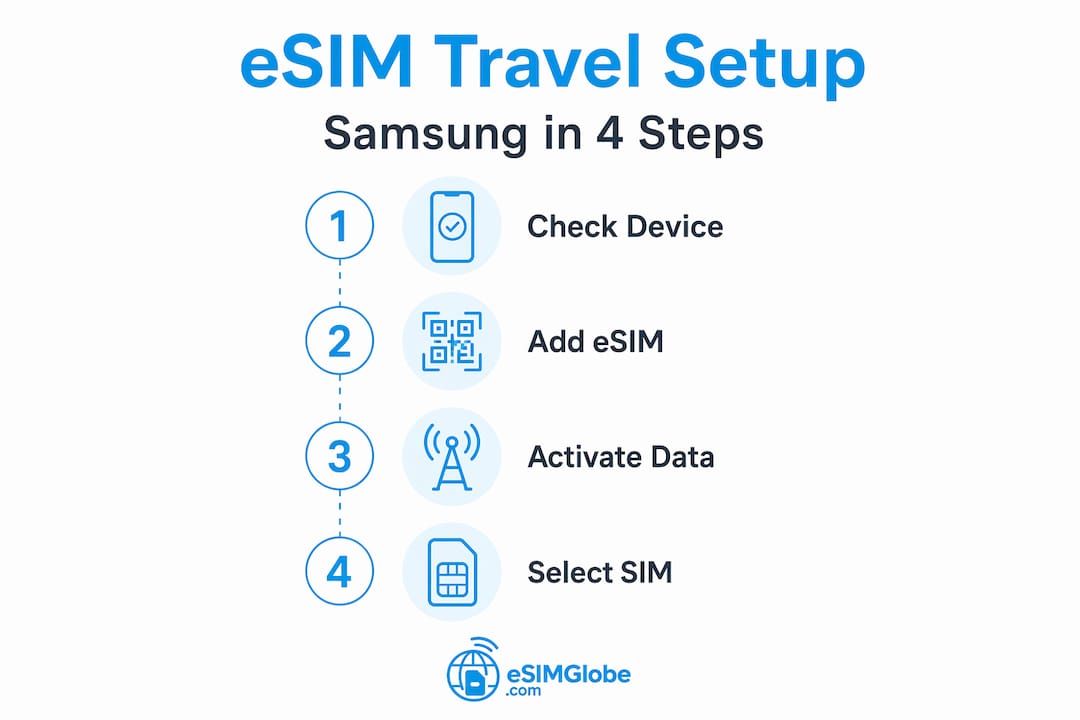
Samsung की eSIM सक्रियण प्रक्रिया समर्थित मॉडलों में एक जैसी रहती है, हालांकि One UI के अलग-अलग संस्करणों के बीच स्क्रीन के लेबल थोड़े बदल सकते हैं। पूरी प्रक्रिया की स्पष्ट जानकारी होने से उस परेशानी से बचा जा सकता है जो पहली बार इस्तेमाल करने वाले अधिकांश उपयोगकर्ताओं को होती है।
यहाँ पूरी सेटअप प्रक्रिया दी गई है:
- Wi-Fi से कनेक्ट करें। जिस डेटा कनेक्शन की आपके पास अभी सुविधा नहीं है, उसके ज़रिए आप eSIM प्रोफ़ाइल डाउनलोड नहीं कर सकते। शुरू करने से पहले अपने होम Wi-Fi या किसी विश्वसनीय हॉटस्पॉट से कनेक्ट करें।
- सेटिंग्स खोलें। सेटिंग्स › कनेक्शन्स › SIM मैनेजर पर जाएँ।
- “eSIM जोड़ें” या “मोबाइल प्लान जोड़ें” चुनें। कुछ Samsung मॉडल इसे “इसके बजाय SIM डाउनलोड करें” के रूप में दिखाते हैं। दोनों आपको एक ही स्थान पर ले जाते हैं।
- अपनी विधि चुनें। आप अपने eSIM कैरियर द्वारा उपलब्ध कराया गया QR कोड स्कैन कर सकते हैं या कैरियर द्वारा उपलब्ध कराए जाने पर सक्रियण कोड मैन्युअल रूप से दर्ज कर सकते हैं।
- QR कोड स्कैन करें। कैरियर एक QR कोड उपलब्ध कराते हैं जिसमें eSIM प्रोफ़ाइल का डेटा होता है। SIM मैनेजर स्क्रीन के अंदर कैमरा उस पर केंद्रित करें।
- डाउनलोड की पुष्टि करें। Samsung आपसे प्लान की जानकारी की पुष्टि करने के लिए कहेगा। स्वीकार करें और प्रोफ़ाइल इंस्टॉल होने तक प्रतीक्षा करें। मजबूत Wi-Fi कनेक्शन पर इसमें आमतौर पर दो मिनट से कम समय लगता है।
- eSIM को लेबल करें। अपने नए eSIM को “Travel Europe” जैसा स्पष्ट लेबल दें, ताकि बाद में SIM मैनेजर में उसे तुरंत पहचान सकें।
- डेटा प्राथमिकताएं सेट करें। संकेत मिलने पर चुनें कि मोबाइल डेटा के लिए किस SIM का इस्तेमाल करना है। यात्रा के लिए, अपने नए eSIM को डिफ़ॉल्ट डेटा लाइन के रूप में चुनें।
सेटिंग्स के माध्यम से पूरी सक्रियण प्रक्रिया अधिकांश मानक स्थितियों को कवर करती है, लेकिन Esimglobe की चरण-दर-चरण सक्रियण गाइड कैरियर-विशिष्ट विविधताओं के बारे में बताती है, जिन्हें Samsung का बिल्ट-इन इंटरफ़ेस हमेशा स्पष्ट नहीं करता।
यात्रियों को चौंका देने वाली एक समस्या eSIM QR कोड का केवल एक बार इस्तेमाल किया जा सकना है। अधिकांश eSIM QR कोड पहले इस्तेमाल के बाद समाप्त हो जाते हैं, जिसका अर्थ है कि डिवाइस अपग्रेड करने या फ़ैक्टरी रीसेट करने पर आप उसी कोड को नए फ़ोन पर स्कैन नहीं कर सकते। यदि आप यात्रा से पहले नया Samsung फ़ोन सेट कर रहे हैं, तो पुराने डिवाइस को मिटाने से पहले eSIM सक्रियण पूरा करें। यदि कोड अब काम नहीं करता, तो सीधे अपने प्रदाता से संपर्क करें या नया सक्रियण जनरेट करने के लिए उनका ऐप इस्तेमाल करें।
विशेषज्ञ सलाह: अपना Samsung eSIM सेटअप एयरपोर्ट पर नहीं, घर पर पूरा करें। कभी-कभी सक्रियण के लिए आपके कैरियर को अपनी ओर से प्रोफ़ाइल भेजनी पड़ती है, जिसमें 15 से 30 मिनट लग सकते हैं। लाउंज के Wi-Fi नेटवर्क से यह प्रक्रिया शुरू करना, जबकि उड़ान में 45 मिनट बाकी हों, ऐसी स्थिति है जिससे बचना चाहिए।
यात्रा के दौरान Samsung पर डुअल SIM प्रबंधित करना
Samsung की डुअल SIM सुविधा अंतरराष्ट्रीय यात्रियों के लिए इसके सबसे स्पष्ट लाभों में से एक है। आप कॉल और टेक्स्ट के लिए अपना होम SIM सक्रिय रख सकते हैं और डेटा के लिए स्थानीय यात्रा eSIM चला सकते हैं। सेटिंग्स कैसे काम करती हैं, यह समझने से यात्रियों की सबसे आम गलती से बचा जा सकता है: ऐसे eSIM प्लान के लिए भुगतान करना, जो गलत SIM को डिफ़ॉल्ट पर सेट किए जाने के कारण डेटा का एक भी बाइट इस्तेमाल नहीं करता।
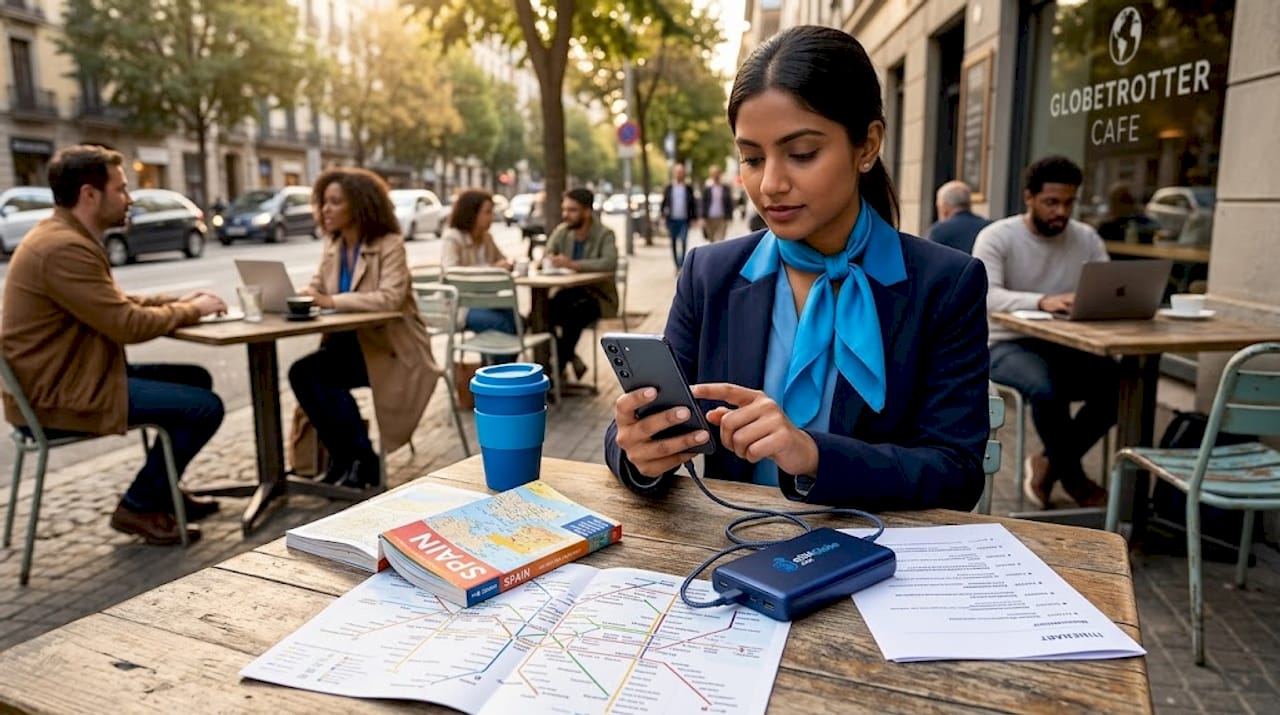
Samsung के डुअल SIM डिवाइस एक भौतिक SIM और एक eSIM को एक साथ सपोर्ट करते हैं। दोनों नंबर एक ही समय पर कॉल और टेक्स्ट प्राप्त करते हैं, लेकिन किसी भी समय केवल एक SIM ही सेल्युलर डेटा संभाल सकता है। यही वह विवरण है जो सबसे अधिक भ्रम पैदा करता है।
डुअल SIM यात्रा सेटअप में दोनों SIM कैसे काम करते हैं, इसकी तुलना यहां दी गई है:
| फ़ीचर | होम SIM (भौतिक) | यात्रा eSIM |
|---|---|---|
| कॉल और टेक्स्ट प्राप्त करता है | हाँ | हाँ |
| डिफ़ॉल्ट डेटा लाइन | बंद होना चाहिए | प्राथमिक के रूप में सेट करें |
| रोमिंग शुल्क | यदि डेटा सक्रिय है तो उच्च | यात्रा प्लान में शामिल |
| हटाने योग्य | हाँ | नहीं (डिजिटल प्रोफ़ाइल) |
| इनके लिए उपयोगी | होम नंबर बनाए रखना | विदेश में सभी डेटा उपयोग |
अपनी डेटा लाइन कॉन्फ़िगर करने के लिए सेटिंग्स › कनेक्शंस › SIM मैनेजर › मोबाइल डेटा पर जाएँ और अपनी यात्रा eSIM चुनें। Samsung आपको कॉल और टेक्स्ट के लिए अलग-अलग डिफ़ॉल्ट भी सेट करने देता है, जो तब उपयोगी है जब आप चाहते हैं कि आपका होम नंबर वॉइस कॉल संभाले और eSIM पूरा डेटा संभाले।
किसी भी यात्रा डुअल SIM सेटअप को अच्छी तरह प्रबंधित करने के लिए कुछ मुख्य बातें:
- अनजाने शुल्कों से बचने के लिए अपने होम SIM पर डेटा रोमिंग बंद करें
- लैंड करने से पहले अपनी यात्रा eSIM को डिफ़ॉल्ट डेटा लाइन के रूप में सेट करें, बाद में नहीं
- तेज़ी से स्विच करने के लिए नोटिफ़िकेशन बार से Samsung का SIM मैनेजर शॉर्टकट इस्तेमाल करें
- कॉल करते समय कौन-सा नंबर प्रदर्शित होता है, इसकी पुष्टि करें, ताकि संपर्कों को सही कॉलबैक नंबर मिले
अंतरराष्ट्रीय eSIM का सफल उपयोग इंस्टॉलेशन की तुलना में डेटा लाइन के चयन पर अधिक निर्भर करता है। डिवाइस पर eSIM इंस्टॉल करना आसान हिस्सा है। इसे सही तरीके से कॉन्फ़िगर करना ही वह जगह है जहाँ अधिकांश यात्री अटकते हैं।
विदेश में Samsung eSIM कनेक्टिविटी समस्याओं का समाधान
आप उतरते हैं, एयरप्लेन मोड बंद करते हैं और आपका Samsung यात्रा eSIM पर “कोई सेवा नहीं” दिखाता है। यह जितना होना चाहिए उससे अधिक आम है, और अधिकांश कारणों के आसान समाधान हैं।
अपने प्रदाता से संपर्क करने से पहले इन चरणों को क्रम से आज़माएँ:
- eSIM को बंद करके फिर चालू करें। सेटिंग्स › कनेक्शंस › SIM मैनेजर पर जाएँ, अपनी यात्रा eSIM पर टैप करें और उसे बंद करके फिर चालू करें। इससे डिवाइस स्थानीय नेटवर्क पर दोबारा पंजीकृत होने के लिए बाध्य होता है।
- डेटा लाइन का चयन जाँचें। सुनिश्चित करें कि आपकी यात्रा eSIM सक्रिय डेटा SIM के रूप में सेट है। लैंड करने के बाद “डेटा नहीं” की शिकायत करने वाले बहुत से यात्रियों की समस्या केवल इस एक कदम से हल हो जाती है।
- जाँचें कि रोमिंग सक्षम है। SIM मैनेजर में यात्रा eSIM पर टैप करें, फिर जाँचें कि यदि आपका प्लान कई देशों में लागू है तो “डेटा रोमिंग” चालू है।
- APN सेटिंग्स रीसेट करें। सेटिंग्स › कनेक्शंस › मोबाइल नेटवर्क › एक्सेस पॉइंट नेम में APN सेटिंग्स रीसेट करना तब “कोई सेवा नहीं” संबंधी समस्याएँ हल कर सकता है, जब फ़ोन में नेटवर्क एक्सेस का गलत डेटा हो। गलत APN प्रविष्टियाँ हटाएँ और अपने eSIM प्रदाता द्वारा बताई गई प्रविष्टि जोड़ें।
- नेटवर्क मोड बदलें। सेटिंग्स › कनेक्शंस › मोबाइल नेटवर्क › नेटवर्क मोड पर जाएँ और स्वचालित मोड के बजाय अपने स्थानीय नेटवर्क की तकनीक (LTE या 3G) को मैन्युअल रूप से चुनें। कुछ विदेशी नेटवर्क स्वचालित मोड के साथ ठीक से कनेक्ट नहीं हो पाते।
- डिवाइस रीस्टार्ट करें। ऊपर दिए गए बदलाव करने के बाद फ़ोन को पूरी तरह पावर साइकल करने से उपलब्ध नेटवर्क के लिए फ़ोन को दोबारा स्कैन करने में मदद मिलती है।
यदि इनमें से कोई भी चरण कनेक्टिविटी बहाल नहीं करता, तो समस्या आपके डिवाइस के बजाय कैरियर के एक्टिवेशन पक्ष में हो सकती है। अपने eSIM प्रदाता की सहायता लाइन से अपने ICCID नंबर के साथ संपर्क करें (जो Settings › About phone › Status information में मिलता है)।
एक विशेष स्थिति पर ध्यान देना ज़रूरी है। यदि आपने नए Samsung फ़ोन पर पुराना QR कोड स्कैन किया है और प्रोफ़ाइल इंस्टॉल दिखती है, लेकिन सिग्नल नहीं है, तो कैरियर ने सब्सक्रिप्शन को नए डिवाइस आइडेंटिफ़ायर में ट्रांसफ़र नहीं किया हो सकता है। ऐसी स्थिति में नया QR कोड या प्रदाता के ऐप के ज़रिए नया एक्टिवेशन ही आगे बढ़ने का एकमात्र तरीका है।
विशेषज्ञ सलाह: घर से निकलने से पहले अपनी APN सेटिंग्स का स्क्रीनशॉट ले लें। यदि आपको विदेश में Wi-Fi एक्सेस के बिना इन्हें रीसेट करना पड़े, तो सही मानों की फ़ोटो होने से आप सहायता से संपर्क किए बिना उन्हें मैन्युअली दोबारा दर्ज कर सकेंगे।
Samsung eSIM के साथ अंतरराष्ट्रीय यात्रा के लिए सर्वोत्तम प्रक्रियाएँ
अंतरराष्ट्रीय यात्रा के लिए Samsung डिवाइस पर eSIM का इस्तेमाल तैयारी के साथ करने पर व्यावहारिक और किफ़ायती है। जिन यात्रियों को समस्याएँ आती हैं, वे लगभग हमेशा वही होते हैं जो आखिरी समय में सेटअप करते हैं या सत्यापन के चरण छोड़ देते हैं।
अंतरराष्ट्रीय यात्रा के लिए eSIM के मुख्य लाभ वास्तविक हैं। आप अपने होम कैरियर के रोमिंग प्लान का खर्च बचाते हैं, जो सामान्य डेटा एक्सेस के लिए प्रतिदिन $10 से $15 तक हो सकता है। आप एयरपोर्ट के SIM कियोस्क की कतारों और ऐसा प्लान खरीदने के जोखिम से बचते हैं जो आपके वास्तविक गंतव्य को कवर न करता हो। साथ ही, दो फ़ोन साथ रखे बिना इनकमिंग कॉल के लिए अपना होम नंबर सक्रिय रखते हैं।
यहाँ कुछ ऐसी सर्वोत्तम प्रक्रियाएँ दी गई हैं जिन्हें अपनी यात्रा की दिनचर्या में शामिल करना उपयोगी होगा:
- रवाना होने से कम से कम एक सप्ताह पहले eSIM संगतता जाँचें। अनुमान न लगाएँ। SIM मैनेजर खोलें और अपने डिवाइस पर “Add eSIM” विकल्प मौजूद होने की पुष्टि करें।
- बोर्डिंग से पहले अपना यात्रा eSIM प्लान खरीदें। अधिकांश eSIM प्लान QR कोड इंस्टॉल होने के तुरंत बाद या कुछ मिनटों में सक्रिय हो जाते हैं। टेकऑफ़ से पहले इसे इंस्टॉल और कॉन्फ़िगर करने पर लैंड करते ही आपके पास डेटा उपलब्ध रहेगा।
- अपने होम SIM पर डेटा रोमिंग बंद करें। रवाना होने से पहले SIM मैनेजर में ऐसा करें, ताकि गलती से डेटा इस्तेमाल होने पर रोमिंग शुल्क न लगे।
- अपने QR कोड को स्क्रीनशॉट और ईमेल के रूप में सेव करें। यदि आपका फ़ोन खो जाता है या रीसेट हो जाता है, तो अपने प्रदाता से संपर्क करने और नया एक्टिवेशन अनुरोध करने के लिए आपको QR कोड की इमेज की आवश्यकता हो सकती है।
- अपने eSIM प्रदाता का ऐप डाउनलोड करें। कई प्रदाता ऐसे ऐप देते हैं जिनसे आप अपना प्लान प्रबंधित कर सकते हैं, उपयोग की जाँच कर सकते हैं और नए QR कोड की आवश्यकता के बिना फिर से सक्रिय कर सकते हैं।
नियमित रूप से व्यावसायिक यात्रा करने वालों के लिए, सही तरीके से कॉन्फ़िगर किए गए Samsung eSIM सेटअप के साथ होटल में ठहरने का गिफ्ट सर्टिफिकेट रखना पूरी यात्रा की व्यवस्थाओं को आसान बनाता है, क्योंकि कनेक्टिविटी और आवास दोनों की पुष्टि प्रस्थान से पहले हो जाती है।
विशेषज्ञ सलाह: नए देश में उतरते ही SIM मैनेजर खोलें और मैन्युअल रूप से पुष्टि करें कि आपकी यात्रा eSIM सक्रिय डेटा लाइन है। यह 15-सेकंड की जाँच यात्रा के शुरुआती घंटों में “मेरा डेटा क्यों नहीं चल रहा” वाली उलझन से बचाती है।
कई गंतव्यों में कनेक्टिविटी प्रबंधित करने पर अतिरिक्त मार्गदर्शन Esimglobe के eSIM यात्रा टिप्स संसाधन में मिल सकता है।
अंतरराष्ट्रीय यात्रा के वर्षों बाद Samsung eSIM पर मेरी राय
मैंने दर्जनों यात्राओं के दौरान कई डिवाइसों पर eSIM Samsung सेटअप इस्तेमाल किए हैं, और मैंने सबसे बड़ा सबक यह सीखा है कि तकनीक खुद कठिन हिस्सा नहीं है। कठिन हिस्सा यह अंतर है कि यात्रियों को क्या लगता है कि काम करेगा और वास्तव में किस चीज़ के लिए कॉन्फ़िगरेशन आवश्यक है।
QR कोड की समस्या वह है जिससे लोग सबसे अधिक बार परेशान होते हैं। मैंने एक सहकर्मी को S21 से यात्रा के बीच अपग्रेड करने के बाद नए Galaxy S24 पर अपना “सेव किया हुआ” QR कोड इंस्टॉल करने की कोशिश करते देखा। वह कोड पुराने डिवाइस पर पहले ही इस्तेमाल हो चुका था। उसे इसे सुलझाने की कोशिश में होटल की लॉबी में दो घंटे बिताने पड़े, जबकि अपग्रेड से पहले अपने प्रदाता को पाँच मिनट का फ़ोन करने पर नया कोड मिल जाता। डिवाइस बदलने पर यात्रियों को प्रदाता के ऐप या वेबसाइट के ज़रिए फिर से सक्रिय करने के लिए तैयार रहना चाहिए।
डेटा लाइन चुनने की समस्या भी उतनी ही आम है और इसका पता लगाना कहीं अधिक कठिन होता है। मैं खुद एक ऐसे देश में पहुँचा हूँ जहाँ eSIM प्रोफ़ाइल इंस्टॉल थी और काम कर रही थी, लेकिन डेटा नहीं चल रहा था क्योंकि मेरी होम SIM अभी भी डेटा लाइन के रूप में सेट थी। अब मैं SIM मैनेजर की जाँच को अपनी लैंडिंग रूटीन का हिस्सा बनाता हूँ, ठीक वैसे ही जैसे कनेक्टिंग फ़्लाइट के दौरान अपना गेट जाँचता हूँ।
मेरे लिए सचमुच जो बदलाव आया, वह यह समझना था कि eSIM हार्डवेयर सपोर्ट कोई सॉफ़्टवेयर टॉगल नहीं है। जब मुझे समझ आया कि एक ही Samsung मॉडल के कुछ क्षेत्रीय वेरिएंट में यह चिप होती ही नहीं है, तब से मैंने नियमित रूप से यात्रा करने वाले किसी भी व्यक्ति को डिवाइस सुझाने से पहले मॉडल वेरिएंट नंबर जाँचना शुरू कर दिया।
जो लोग इस सेटअप में नए हैं, उनके लिए मेरी सीधी सलाह है: संगतता की जाँच करें, जाने से पहले अपना eSIM प्लान खरीदें, घर के Wi-Fi पर इंस्टॉलेशन पूरा करें और पहुँचने पर डेटा लाइन की जाँच करें। इन चार चरणों से यात्रियों को होने वाली लगभग 90% समस्याएँ दूर हो जाती हैं।
— daniele
अपना Samsung eSIM प्लान Esimglobe के माध्यम से पाएँ
Esimglobe दुनिया भर के सैकड़ों गंतव्यों में Samsung डिवाइस के साथ संगत अंतरराष्ट्रीय eSIM योजनाएँ प्रदान करता है। यह प्लेटफ़ॉर्म स्पष्ट देश और क्षेत्र चयनकर्ता, USD, EUR और GBP में पारदर्शी मूल्य निर्धारण और Samsung के अंतर्निहित SIM मैनेजर के साथ काम करने वाली एक्टिवेशन सहायता देता है। न भौतिक SIM कार्ड, न एयरपोर्ट कियोस्क, न रोमिंग के अप्रत्याशित शुल्क।
चाहे आप किसी एक देश की यात्रा कर रहे हों या कई पड़ावों वाली यात्रा में डेटा का प्रबंधन कर रहे हों, Esimglobe की eSIM योजनाएँ इसी उपयोग के लिए बनाई गई हैं। योजनाएँ तुरंत खरीदने के लिए उपलब्ध हैं, QR कोड तुरंत डिलीवर होता है, और एक्टिवेशन प्रक्रिया इस गाइड में बताए गए Samsung सेटअप चरणों से सीधे मेल खाती है। अपनी अगली यात्रा से पहले Esimglobe पर मौजूदा योजनाएँ और क्षेत्रीय कवरेज देखें।
अक्सर पूछे जाने वाले प्रश्न
2026 में कौन से Samsung फ़ोन eSIM सपोर्ट करते हैं?
eSIM सपोर्ट वाले Samsung Galaxy मॉडल में S20 से S25 सीरीज़, Fold2 के बाद के Z Fold और Z Flip सीरीज़, Note20 और कुछ A-सीरीज़ 5G मॉडल शामिल हैं। उपलब्धता क्षेत्रीय वेरिएंट के अनुसार अलग-अलग होती है।
मैं Samsung डिवाइस पर eSIM कैसे चालू करूँ?
सेटिंग्स › कनेक्शन्स › SIM मैनेजर › eSIM जोड़ें पर जाएँ, फिर अपने eSIM कैरियर द्वारा दिए गए QR कोड को स्कैन करें। प्रोफ़ाइल डाउनलोड करने के लिए Wi-Fi कनेक्शन आवश्यक है।
क्या मैं Samsung पर eSIM के साथ एक साथ दो SIM इस्तेमाल कर सकता हूँ?
हाँ। Samsung एक भौतिक SIM और एक eSIM को एक साथ सपोर्ट करता है, जिससे दोनों नंबर कॉल और टेक्स्ट प्राप्त कर सकते हैं। हालांकि, एक समय में केवल एक SIM डेटा चला सकती है, इसलिए अपनी यात्रा eSIM को डिफ़ॉल्ट डेटा लाइन के रूप में सेट करें।
मेरे Samsung eSIM में विदेश में सेवा क्यों नहीं दिख रही है?
सबसे आम कारण गलत डेटा लाइन का चयन और डेटा रोमिंग का बंद होना हैं। यह पुष्टि करने के लिए कि यात्रा eSIM सक्रिय डेटा SIM के रूप में सेट है, SIM मैनेजर देखें; उस लाइन पर रोमिंग चालू करें और समस्या बनी रहने पर APN सेटिंग रीसेट करें।
क्या मैं नए Samsung फ़ोन पर eSIM QR कोड का दोबारा इस्तेमाल कर सकता हूँ?
नहीं। अधिकांश eSIM QR कोड एक बार इस्तेमाल के लिए होते हैं और पहली बार सक्रिय होने के बाद समाप्त हो जाते हैं। अगर आप Samsung डिवाइस बदलते हैं, तो नए QR कोड के लिए अपने eSIM प्रदाता से संपर्क करें या नया एक्टिवेशन जनरेट करने के लिए उनके ऐप का इस्तेमाल करें।