






















हाँ, आप eSIM को नए फ़ोन में ट्रांसफ़र कर सकते हैं। अगर आप दो iPhone के बीच जा रहे हैं, तो Apple का eSIM Quick Transfer इसे सीधे, डिवाइस-से-डिवाइस संभालता है। बाकी सभी संयोजनों (Android से Android, Android से iPhone या iPhone से Android) के लिए आपका कैरियर eSIM को नए QR कोड या एक्टिवेशन कोड के रूप में फिर से जारी करता है।
- iPhone से iPhone: सेटअप के दौरान या Settings से Quick Transfer का उपयोग करें।
- Android से Android: अगर दोनों में Android 12 या बाद का संस्करण है, तो सेटअप के दौरान कई फ़ोन अपने-आप ट्रांसफ़र हो जाते हैं।
- क्रॉस-प्लैटफ़ॉर्म या असमर्थित डिवाइस: नए QR कोड के लिए अपने कैरियर से संपर्क करें।
प्रो टिप: शुरू करने से पहले अपने OS संस्करण की जाँच करें। Quick Transfer और Android का स्वचालित विकल्प, दोनों पुराने सॉफ़्टवेयर पर चुपचाप विफल हो सकते हैं, और इसका समाधान आमतौर पर सपोर्ट को कॉल करना नहीं, बल्कि पाँच मिनट का अपडेट होता है।
मुख्य बातें
नए फ़ोन में eSIM ट्रांसफ़र करना तब भरोसेमंद तरीके से काम करता है, जब आप डिवाइस के संयोजन के अनुसार तरीका चुनते हैं: iPhone से iPhone के लिए Quick Transfer, Android से Android के लिए स्वचालित ट्रांसफ़र और बाकी सभी मामलों के लिए कैरियर से फिर से जारी कराना।
| बिंदु | विवरण |
|---|---|
| डिवाइस की जोड़ी के अनुसार तरीका चुनें | iPhone से iPhone के लिए Quick Transfer और Android से Android के लिए Android के अंतर्निहित ट्रांसफ़र का उपयोग करें। |
| क्रॉस-प्लैटफ़ॉर्म के लिए कैरियर से फिर से जारी कराएँ | iOS और Android के बीच जाने पर लगभग हमेशा आपके कैरियर से नया QR कोड या एक्टिवेशन कोड लेना पड़ता है। |
| मिटाने से पहले पुष्टि करें | फ़ैक्टरी रीसेट करने या पुराने eSIM प्रोफ़ाइल को हटाने से पहले नए फ़ोन पर कॉल और डेटा की जाँच करें। |
| सत्यापन के लिए तैयार रहें | ट्रांसफ़र शुरू करने से पहले अपना कैरियर लॉगिन और कोई भी वन-टाइम PIN आसानी से उपलब्ध रखें। |
| अस्थायी समाधान के रूप में Esimglobe का उपयोग करें | कैरियर द्वारा फिर से जारी करने या ट्रांसफ़र के लंबित रहने के दौरान Esimglobe के तुरंत उपलब्ध प्रीपेड eSIM प्लान कनेक्टिविटी की कमी पूरी करते हैं। |
आधिकारिक स्रोत और आगे पढ़ें
स्रोत से सीधे चरण-दर-चरण डिवाइस निर्देशों के लिए, Apple Support की eSIM ट्रांसफ़र गाइड और SIM ट्रांसफ़र पर Google के Pixel Phone Help पेज देखें। अगर Quick Transfer या स्वचालित Android ट्रांसफ़र दिखाई नहीं देता, तो आपके कैरियर की अपनी सपोर्ट साइट (AT&T, T-Mobile, Verizon और अन्य सभी अपनी-अपनी eSIM फिर से जारी करने की प्रक्रिया प्रकाशित करते हैं) अगला पड़ाव है।
विषय-सूची
- शुरू करने से पहले: ज़रूरी चेकलिस्ट और त्वरित तैयारी
- नए iPhone में eSIM कैसे ट्रांसफ़र करें?
- नए Android फ़ोन में eSIM कैसे ट्रांसफ़र करें?
- क्या Android और iPhone के बीच eSIM ट्रांसफ़र किया जा सकता है?
- कैरियर के कौन-से नियम eSIM ट्रांसफ़र को रोक सकते हैं?
- eSIM ट्रांसफ़र विफल होने पर क्या करें?
- ट्रांसफ़र के बाद आपकी पुरानी eSIM का क्या होता है?
- eSIM ट्रांसफ़र करना फ़िजिकल SIM बदलने से अलग क्यों है?
- क्या आपका ट्रांसफ़र पूरा होने तक डेटा चाहिए?
- अक्सर पूछे जाने वाले प्रश्न
शुरू करने से पहले: ज़रूरी चेकलिस्ट और त्वरित तैयारी
eSIM ट्रांसफ़र विफल होने का कारण लगभग हमेशा नज़रअंदाज़ किए गए कुछ विवरणों में से कोई एक होता है। किसी भी फ़ोन को छूने से पहले इनकी पुष्टि करें।
- सॉफ़्टवेयर: iPhone में iOS 16 या बाद का संस्करण होना चाहिए (नए iOS संस्करण अधिक सहज मल्टी-नंबर ट्रांसफ़र और ज़्यादा व्यापक कैरियर सपोर्ट देते हैं)। Android में वर्तमान Google Play Services के साथ संस्करण 12 या बाद का होना चाहिए।
- कनेक्टिविटी: Wi-Fi और Bluetooth चालू करें, दोनों डिवाइस को चार्ज रखें और Android डिवाइस पर स्क्रीन लॉक सेट करें। स्वचालित ट्रांसफ़र विकल्प दिखाई देने से पहले अक्सर लॉक स्क्रीन की जाँच करते हैं।
- खाते का एक्सेस: अपना कैरियर लॉगिन, कोई भी अकाउंट PIN और अपना फ़ोन नंबर पास रखें, क्योंकि सत्यापन शुरू हो सकता है।
- समय: पुराने फ़ोन को अभी फ़ैक्टरी रीसेट न करें। नए फ़ोन पर सेल्युलर सिग्नल दिखने और कॉल व डेटा के काम करने की पुष्टि होने तक प्रतीक्षा करें।
प्रो टिप: सेटअप के दौरान दोनों फ़ोन एक ही Wi-Fi नेटवर्क पर रखें। कुछ ट्रांसफ़र प्रक्रियाएँ स्थानीय वायरलेस डिस्कवरी का उपयोग करती हैं, और अस्थिर या अलग कनेक्शन का होना ट्रांसफ़र विकल्प के दिखाई न देने का आम कारण है।
नए iPhone में eSIM कैसे ट्रांसफ़र करें?
Apple का eSIM Quick Transfer तब काम करता है, जब दोनों iPhone इसका सपोर्ट करते हों। अगर किसी एक डिवाइस या आपके कैरियर का सपोर्ट नहीं है, तो आपको कैरियर द्वारा जारी QR कोड का उपयोग करना होगा।
सेटअप के दौरान (नया iPhone):
- सेटअप स्क्रीन के दौरान अपने Apple ID से साइन इन करें।
- संकेत मिलने पर पास के iPhone से ट्रांसफ़र करें चुनें और जिस eSIM प्लान को स्थानांतरित करना है, उसे चुनें।
- पुराने iPhone पर पुष्टि करें, फिर ट्रांसफ़र पूरा होने तक प्रतीक्षा करें। आपका कैरियर आपको पुष्टि वाले पेज पर भेज सकता है।
सेटअप के बाद, सेटिंग्स से:
- सेटिंग्स > सेल्युलर > eSIM जोड़ें खोलें।
- पास के iPhone से ट्रांसफ़र करें चुनें और प्लान चुनें।
- एक्टिवेशन पूरा करने के लिए स्क्रीन पर दिखने वाले कैरियर के निर्देशों का पालन करें।
अगर Quick Transfer उपलब्ध नहीं है, तो अपने कैरियर के ऐप, वेबसाइट या सहायता लाइन से नया eSIM माँगें। आपको स्कैन करने के लिए QR कोड या मैन्युअल रूप से दर्ज करने के लिए SM-DP+ पता और एक्टिवेशन कोड मिलेगा। एक्टिवेशन के बाद, पुराने फ़ोन पर कुछ भी करने से पहले कॉल और डेटा की जाँच कर लें।
Apple के आधिकारिक दस्तावेज़ों के अनुसार, जब कैरियर इसकी माँग करता है, तो आपको एक्टिवेशन पूरा करने के लिए कैरियर के पेज पर भेज दिया जाता है। इसका मतलब है कि Quick Transfer कभी-कभी अंतिम चरण आपके प्रदाता को सौंप देता है, बजाय इसके कि पूरी प्रक्रिया शुरू से अंत तक खुद पूरी करे।
प्रो टिप: अगर ट्रांसफ़र विकल्प बिल्कुल दिखाई नहीं देता, तो इसका कारण लगभग हमेशा iOS वर्ज़न का मेल न खाना या ऐसा कैरियर होता है जिसने अभी तक Quick Transfer सपोर्ट सक्षम नहीं किया है, न कि फ़ोन का खराब होना।
नए Android फ़ोन में eSIM कैसे ट्रांसफ़र करें?
ज़्यादातर Android फ़ोन आपको शुरुआती सेटअप के दौरान ही eSIM ट्रांसफ़र करने देते हैं; इसके लिए कैरियर को कॉल करने की ज़रूरत नहीं होती। अगर आप यह चरण छोड़ देते हैं या SIM बदलने से पहले फ़ोन सेट कर लेते हैं, तो सेटिंग्स में यही विकल्प मौजूद होता है।
सेटअप के दौरान:
- जब SIM के लिए कहा जाए, तो दूसरे डिवाइस से SIM ट्रांसफ़र करें चुनें (निर्माता के अनुसार शब्दों में थोड़ा अंतर हो सकता है)।
- पुराने फ़ोन को नए फ़ोन के पास रखें और दोनों स्क्रीन पर ट्रांसफ़र की पुष्टि करें।
- नए फ़ोन पर सिग्नल दिखने तक प्रतीक्षा करें, फिर पुष्टि करें कि डेटा काम कर रहा है।
सेटअप के बाद, सेटिंग्स से:
- सेटिंग्स > नेटवर्क और इंटरनेट > SIM पर जाएँ।
- SIM जोड़ें पर टैप करें, फिर दूसरे डिवाइस से SIM ट्रांसफ़र करें (Pixel) या इसके समकक्ष नया eSIM डाउनलोड करें / eSIM जोड़ें विकल्प (Samsung और अन्य OEM) चुनें।
- प्रक्रिया पूरी करने के लिए दोनों डिवाइसों पर दिए गए निर्देशों का पालन करें।
स्वचालित ट्रांसफ़र के लिए दोनों फ़ोन में Android 12 या उसके बाद का संस्करण, अपडेट किए हुए Google Play Services और सक्रिय स्क्रीन लॉक होना ज़रूरी है। हाल के वर्षों में उपभोक्ताओं के बीच eSIM का इस्तेमाल काफ़ी बढ़ा है, और यही एक बड़ा कारण है कि ज़्यादा फ़ोन निर्माता अब ऐसे स्वचालित फ़्लो बना रहे हैं। अगर आपका फ़ोन ट्रांसफ़र का अपने-आप पता नहीं लगा पाता, तो eSIM को मैन्युअली सक्रिय करने के लिए अपने कैरियर से संपर्क करें।
प्रो टिप: Samsung और Pixel एक ही फ़ंक्शन के लिए अलग-अलग मेनू लेबल इस्तेमाल करते हैं। अगर “Transfer SIM” सूची में नहीं है, तो इसके बजाय “Add SIM” या “Download a new eSIM” देखें।
क्या Android और iPhone के बीच eSIM ट्रांसफ़र किया जा सकता है?
ऑपरेटिंग सिस्टम के बीच स्विच करने के लिए लगभग हमेशा कैरियर की मदद चाहिए, क्योंकि Quick Transfer केवल iPhone से iPhone पर काम करता है और Android का स्वचालित ट्रांसफ़र केवल दो Android डिवाइसों के बीच काम करता है। इसका समाधान कैरियर से eSIM फिर से जारी करवाना है।
- अपने कैरियर के ऐप, वेबसाइट या ग्राहक सहायता के ज़रिए नया QR कोड या सक्रियण कोड माँगें।
- पूछे जाने पर अपनी पहचान की पुष्टि करें। इसके लिए कभी-कभी टेक्स्ट संदेश या ईमेल से भेजे गए एक बार इस्तेमाल होने वाले PIN की ज़रूरत पड़ सकती है।
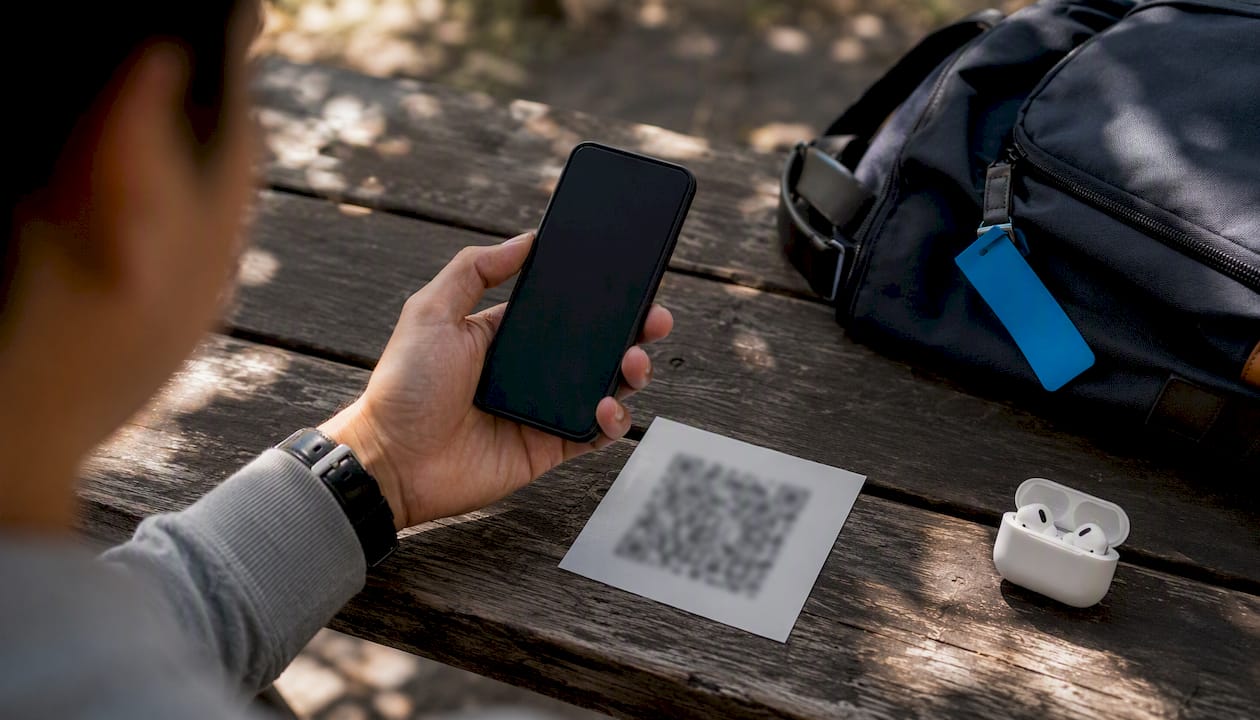
- नए डिवाइस पर QR कोड स्कैन करें, या SM-DP+ पता और कोड मैन्युअली दर्ज करें।
अगर आपके अकाउंट पर लॉक सक्षम है, आप पुनः जारी करने की पाबंदियों वाले प्रीपेड प्लान पर हैं, रिकॉर्ड में मौजूद IMEI आपके नए डिवाइस से मेल नहीं खाता, या स्कैन करने से पहले QR कोड की समय-सीमा समाप्त हो गई है, तो सीधे अपने कैरियर को कॉल करें।
प्रो टिप: नया QR कोड तभी माँगें जब आपका नया फ़ोन पूरी तरह सेट अप हो जाए और Wi-Fi से कनेक्ट हो जाए। कोड की समय-सीमा समाप्त हो सकती है, और एक दिन में दो बार फिर से कोड माँगने पर कभी-कभी कैरियर की धोखाधड़ी-जाँच सक्रिय हो जाती है।
कैरियर के कौन-से नियम eSIM ट्रांसफ़र को रोक सकते हैं?
कैरियर की ओर की सेटिंग्स, डिवाइस की गड़बड़ियों की तुलना में ज़्यादा ट्रांसफ़र विफलताओं का कारण बनती हैं। कुछ चीज़ें हैं जिन्हें किसी समस्या का अनुमान लगाने से पहले जाँचना चाहिए।
- अकाउंट या डिवाइस लॉक: कई कैरियर वायरलेस अकाउंट लॉक लगाते हैं, जिसे eSIM को नए डिवाइस पर ले जाने से पहले बंद करना पड़ता है।
- एक बार इस्तेमाल होने वाले PIN: सत्यापन के लिए टेक्स्ट संदेश या अकाउंट PIN की अपेक्षा रखें। अपना फ़ोन नंबर और अकाउंट एक्सेस तैयार रखें।
- प्रीपेड प्रतिबंध: कुछ कैरियर यह सीमित करते हैं कि प्रीपेड लाइन के लिए कितनी बार नया eSIM फिर से जारी किया जा सकता है। अगर आप अटक जाएँ, तो अपनी अकाउंट सेटिंग देखें।
डिवाइसों के बीच SIM या eSIM बदलने की AT&T की दस्तावेज़ित प्रक्रिया में एक चरण ऐसा है, जिसमें सत्यापन पूरा करने के लिए एक बार इस्तेमाल होने वाला PIN ज़रूरी हो सकता है। प्रमुख कैरियरों में यह काफ़ी सामान्य प्रक्रिया है।
eSIM ट्रांसफ़र विफल होने पर क्या करें?
कैरियर से संपर्क करने की ज़रूरत पड़ने से पहले, थोड़ी-सी जाँच से ज़्यादातर समस्याएँ हल हो जाती हैं।
- दोनों फ़ोन का OS अपडेट करें और Android पर Google Play Services भी अपडेट करें।
- दोनों डिवाइस रीस्टार्ट करें, फिर एयरप्लेन मोड को बंद करके दोबारा चालू करें।
- दोनों फ़ोन को वाई-फ़ाई से फिर कनेक्ट करें और ट्रांसफ़र दोबारा आज़माएँ।
- अगर आपने हाल ही में प्रदाता बदला है, तो पुष्टि करें कि डिवाइस कैरियर-अनलॉक है।
- अगर आपको एक्टिवेशन त्रुटि मिलती है, तो हो सकता है QR कोड पहले ही इस्तेमाल किया जा चुका हो या उसकी अवधि समाप्त हो गई हो। नए QR कोड का अनुरोध करें।
- एक्टिवेशन के बाद कोई सेवा नहीं है? नेटवर्क के रजिस्टर होने के लिए कुछ मिनट प्रतीक्षा करें, सेल्युलर डेटा को बंद करके फिर चालू करें, फिर वाई-फ़ाई बंद करके परीक्षण करें।
अगर इनमें से कुछ भी काम न करे, तो अपने खाते की जानकारी और नए डिवाइस का IMEI तैयार रखकर कैरियर सहायता से संपर्क करें। स्टोर जाना आमतौर पर आवश्यक नहीं होता, जब तक खाते पर लगातार SIM लॉक या प्रोविज़निंग त्रुटि न हो।
| समस्या | त्वरित समाधान |
|---|---|
| ट्रांसफ़र विकल्प गायब है | OS और Google Play Services अपडेट करें, दोनों डिवाइस रीस्टार्ट करें |
| एक्टिवेशन त्रुटि | नए QR कोड का अनुरोध करें; कैरियर के साथ IMEI की पुष्टि करें |
| ट्रांसफ़र के बाद कोई सेवा नहीं | कुछ मिनट प्रतीक्षा करें, सेल्युलर डेटा को टॉगल करें, वाई-फ़ाई बंद करके दोबारा परीक्षण करें |
| लगातार विफलता | खाते की जानकारी और IMEI के साथ कैरियर से संपर्क करें |
ट्रांसफ़र के बाद आपकी पुरानी eSIM का क्या होता है?
आमतौर पर नई eSIM सक्रिय होते ही आपकी पुरानी eSIM प्रोफ़ाइल अपने-आप निष्क्रिय हो जाती है। कुछ और करने से पहले पुष्टि करें कि नए फ़ोन में सिग्नल और काम करने वाला डेटा है।
- पुरानी eSIM प्रोफ़ाइल तभी हटाएँ जब आप पुष्टि कर लें कि नए डिवाइस पर कॉल और डेटा काम कर रहे हैं।
- पहले पुराने फ़ोन से कैरियर खाता हटाएँ, फिर उसे फ़ैक्टरी रीसेट करें, उससे पहले नहीं।
- अगर आप पुराना फ़ोन बेच या किसी को दे रहे हैं, तो दोबारा जाँच लें कि कैरियर उस डिवाइस पर लाइन को निष्क्रिय दिखा रहा है और पहले से संग्रहीत खाते का कोई भी डेटा साफ़ कर दें।
प्रो टिप: नए फ़ोन का परीक्षण करने से पहले फ़ैक्टरी रीसेट करना लोगों के लिए आपातकालीन कैरियर कॉल की ज़रूरत पड़ने का सबसे आम कारण है। पहले परीक्षण करें, फिर मिटाएँ।
eSIM ट्रांसफ़र करना फ़िजिकल SIM बदलने से अलग क्यों है?
eSIM एक सॉफ़्टवेयर क्रेडेंशियल है, कोई भौतिक चिप नहीं जिसे आप स्लॉट के बीच ले जाएँ। यही मूल अंतर है।
- फ़िजिकल SIM को स्थानांतरित करना केवल एक यांत्रिक अदला-बदली है। eSIM को स्थानांतरित करने के लिए आपके कैरियर के प्रोविज़निंग सर्वरों को नए डिवाइस के लिए प्रोफ़ाइल को अधिकृत या फिर से जारी करना पड़ता है।
- eSIM ट्रांसफ़र की उद्योग संबंधी जानकारी इसे साधारण तरीके से दोबारा लगाने के बजाय सर्वर-साइड हैंडशेक बताती है, और इसी कारण QR कोड तथा SM-DP+ एक्टिवेशन कोड मौजूद हैं।
- Quick Transfer जैसे डिवाइस-से-डिवाइस विकल्प मूलतः उस हैंडशेक का शॉर्टकट हैं और तभी काम करते हैं जब दोनों डिवाइस और कैरियर इसका समर्थन करते हों।
लोगों को eSIM ट्रांसफ़र करते देखते हुए मिली एक छोटी-सी सीख
पूरी प्रक्रिया के दौरान पुराने फ़ोन को चालू और पास रखें, और उसे मिटाने से पहले एक वास्तविक परीक्षण करें: दस सेकंड के लिए वाई-फ़ाई बंद करें और पुष्टि करें कि नए फ़ोन पर सेल्युलर डेटा अभी भी काम कर रहा है। समय से पहले फ़ोन मिटा देना ग्राहक नोट्स में दिखाई देने वाली सबसे आम और सबसे आसानी से टाली जा सकने वाली गलती बनी हुई है।
क्या आपका ट्रांसफ़र पूरा होने तक डेटा चाहिए?
कैरियर द्वारा दोबारा जारी किया जाना हमेशा तुरंत नहीं होता। अगर आप ट्रांसफ़र के बीच में हैं, यात्रा कर रहे हैं, या सत्यापन PIN का इंतज़ार कर रहे हैं, तो एक दिन तक डेटा के बिना रहना आदर्श नहीं है, खासकर विदेश में।

Esimglobe 170 से अधिक देशों के लिए प्रीपेड, केवल-डेटा eSIM प्लान बेचता है, जो कुछ ही मिनटों में ईमेल द्वारा पहुँचाए जाते हैं। न स्टोर जाने की ज़रूरत होती है और न ही किसी सब्सक्रिप्शन को प्रबंधित करना पड़ता है। यह एक व्यावहारिक अस्थायी समाधान है: जब तक आपका कैरियर आपका मुख्य eSIM दोबारा जारी करता है, तब तक अस्थायी डेटा प्लान इंस्टॉल करें, या अपनी अगली यात्रा पर इसे मुख्य कनेक्टिविटी समाधान के रूप में इस्तेमाल करें, चाहे आपकी दूसरी लाइन के साथ कुछ भी हो रहा हो। प्लान देश, क्षेत्र और मुद्रा के आधार पर चुने जा सकते हैं, और अगर कुछ ठीक से सक्रिय न हो तो 24/7 सहायता उपलब्ध है। यह ऊपर बताए गए डिवाइस या कैरियर ट्रांसफ़र चरणों का विकल्प नहीं है। यह उन चरणों के पूरे होने तक जुड़े रहने का एक तरीका है। अगर आप जल्द ही विदेश जा रहे हैं, तो यात्रियों के लिए केवल-डेटा eSIM प्लान देखें या कुछ ही मिनटों में कनेक्ट होने के लिए सीधे Esimglobe पर प्लान ब्राउज़ करें।
अक्सर पूछे जाने वाले प्रश्न
क्या मैं eSIM को एक फ़ोन से दूसरे फ़ोन में स्थानांतरित कर सकता हूँ?
हाँ। iPhone से iPhone में Apple का Quick Transfer इस्तेमाल होता है, Android से Android में सेटअप के दौरान अक्सर अपने आप ट्रांसफ़र हो जाता है, और अलग-अलग प्लेटफ़ॉर्म के बीच ट्रांसफ़र के लिए आमतौर पर कैरियर द्वारा जारी QR कोड की आवश्यकता होती है।
मैं अपना eSIM नए डिवाइस पर कैसे ट्रांसफ़र करूँ?
iPhone पर Settings > Cellular > Add eSIM पर जाएँ और Transfer From Nearby iPhone चुनें। Android पर Settings > Network & internet > SIMs > Add SIM पर जाएँ और Transfer SIM from another device चुनें।
eSIM ट्रांसफ़र करने का सबसे तेज़ तरीका क्या है?
डिवाइस-से-डिवाइस ट्रांसफ़र, iPhone पर Quick Transfer या Android पर अंतर्निहित विकल्प, कैरियर द्वारा दोबारा जारी किए जाने से तेज़ होता है, क्योंकि इसमें नए QR कोड के लिए इंतज़ार नहीं करना पड़ता।
मेरा eSIM अपने आप ट्रांसफ़र क्यों नहीं हो पा रहा?
आमतौर पर इसका कारण पुराना OS, Google Play Services अपडेट का न होना, Android पर स्क्रीन लॉक सेट न होना, या ऐसा कैरियर होता है जो अभी तक आपके प्लान के लिए डिवाइस-से-डिवाइस ट्रांसफ़र का समर्थन नहीं करता।
नया eSIM सक्रिय होने के बाद मेरे पुराने eSIM का क्या होता है?
यह आमतौर पर अपने आप निष्क्रिय हो जाता है। पुराने प्रोफ़ाइल को हटाने या पुराने डिवाइस को रीसेट करने से पहले पुष्टि करें कि नए फ़ोन पर कॉल और डेटा काम कर रहे हैं।