






















संक्षेप में:
- अमेरिका में iPhone 15 सेल्युलर सेवा के लिए पूरी तरह eSIM तकनीक पर निर्भर करता है, जिससे फ़िज़िकल SIM ट्रे की आवश्यकता समाप्त हो जाती है। यात्रियों को यह सुनिश्चित करना चाहिए कि उनका डिवाइस कैरियर-अनलॉक हो, iOS अपडेट किया गया हो, और QR कोड जैसे एक्टिवेशन विवरण सुरक्षित रूप से सहेजे गए हों, ताकि इंस्टॉलेशन संबंधी समस्याओं से बचा जा सके। सही eSIM प्लान चुनने में कवरेज, डेटा अवधि और लागत के बीच संतुलन बनाना शामिल है; निर्बाध कनेक्टिविटी के लिए बैकअप प्रोफ़ाइल रखने की सलाह दी जाती है।
iPhone 15 eSIM को पूरी तरह सपोर्ट करता है। अमेरिका में बिकने वाले मॉडल फ़िज़िकल SIM ट्रे के बिना आते हैं, इसलिए eSIM वैकल्पिक नहीं है — सेल्युलर सेवा पाने का यही एकमात्र तरीका है। आप अपना घरेलू नंबर सक्रिय रखकर साथ ही स्थानीय डेटा प्रोफ़ाइल जोड़ सकते हैं, जो अधिकांश अंतरराष्ट्रीय यात्रियों के लिए बिल्कुल उपयुक्त सेटअप है।
ट्रैवल प्लान खरीदने से पहले एक मिनट की चेकलिस्ट:
- Settings > General > Software Update पर जाएँ और कोई भी लंबित iOS अपडेट इंस्टॉल करें
- पुष्टि करें कि आपका डिवाइस कैरियर-अनलॉक है (Settings > General > About > Carrier Lock: “No SIM Restrictions”)
- अपना Apple ID और पासवर्ड तैयार रखें
- अपने कैरियर की एक्टिवेशन विधि जानें: QR कोड, ऐप या मैन्युअल एंट्री
- QR कोड या एक्टिवेशन विवरण किसी दूसरे डिवाइस पर या प्रिंट की हुई कॉपी में सुरक्षित रखें
प्रो टिप: अभी Settings > General > About खोलें। “Carrier” और “Carrier Settings Version” फ़ील्ड बताते हैं कि आपका कैरियर बंडल वर्तमान है या नहीं — पुराना बंडल eSIM इंस्टॉलेशन विफल होने के सबसे आम कारणों में से एक है।
विषय-सूची
- iPhone 15 पर eSIM कैसे इंस्टॉल और सक्रिय करें?
- iPhone 15 के लिए सही ट्रैवल eSIM प्लान कैसे चुनें?
- iPhone 15 पर eSIM एक्टिवेट न होने पर आपको क्या करना चाहिए?
- यात्रियों के लिए eSIM सार्वजनिक Wi-Fi से अधिक सुरक्षित है?
- डिजिटल नोमैड iPhone 15 पर होम नंबर कैसे बनाए रखते हैं और स्थानीय डेटा कैसे जोड़ते हैं?
- Esimglobe: iPhone 15 यात्रियों के लिए बनाई गई वैश्विक eSIM योजनाएँ
- मुख्य बातें
- ज़्यादातर यात्री eSIM में कहाँ गलती करते हैं (और इससे कैसे बचें)
- सत्यापित स्रोत और आगे पढ़ें
- अक्सर पूछे जाने वाले प्रश्न
iPhone 15 पर eSIM कैसे इंस्टॉल और सक्रिय करें?
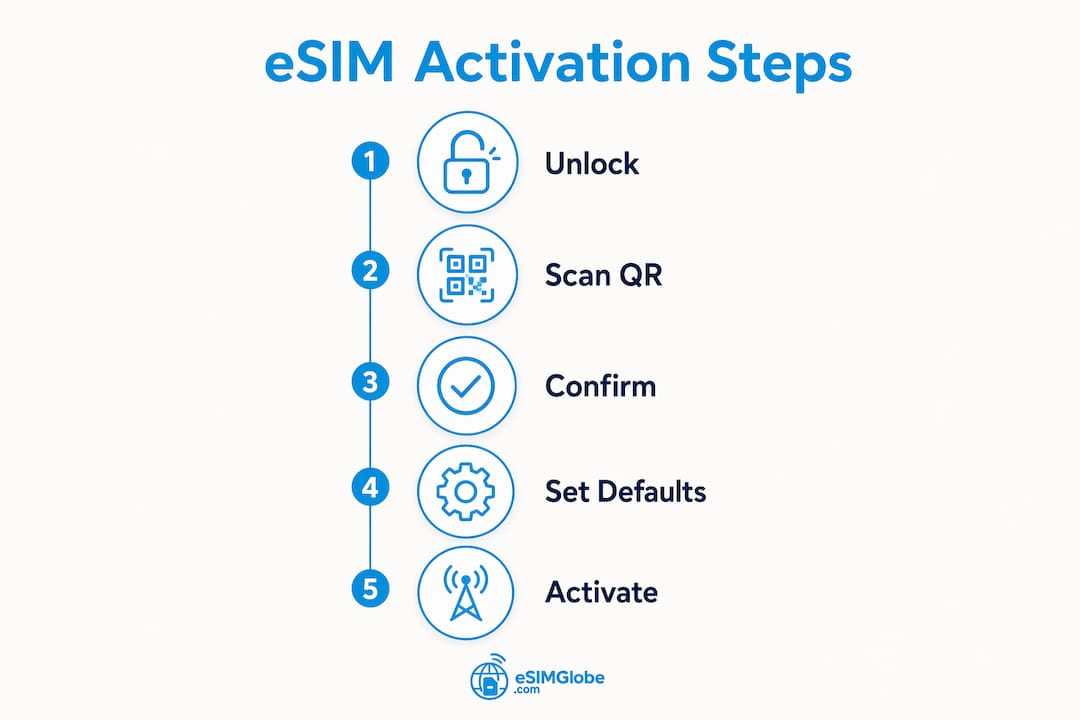
ज़रूरी चीज़ों से शुरुआत करें: एक स्थिर Wi-Fi कनेक्शन (Apple आसान इंस्टॉलेशन के लिए Wi-Fi की सलाह देता है), आपका Apple ID, एक अनलॉक किया हुआ डिवाइस, iOS का नवीनतम संस्करण, और आपका IMEI या EID, अगर कैरियर इसकी माँग करे। कुछ क्षेत्रों में Wi-Fi के बिना भी एक्टिवेशन हो सकता है, लेकिन Wi-Fi नई लाइन सक्रिय होने से पहले डेटा खर्च होने से बचाता है।
यात्रियों के सामने आने की आवृत्ति के क्रम में, एक्टिवेशन के चार तरीके:
- QR कोड (यात्रा eSIM के लिए सबसे आम): Settings > Cellular > Add Cellular Plan पर जाएँ। कैमरे को अपने विक्रेता द्वारा ईमेल किए गए या दिखाए गए QR कोड की ओर करें। स्क्रीन पर दिए निर्देशों का पालन करें, प्लान को नाम दें (जैसे, “Travel-Data”), और अपने डेटा की डिफ़ॉल्ट सेटिंग तय करें।
- कैरियर पुश नोटिफ़िकेशन: कुछ कैरियर खरीदारी के बाद प्रोफ़ाइल सीधे भेजते हैं। एक नोटिफ़िकेशन दिखाई देगा; उस पर टैप करें और Settings में इंस्टॉल करने के चरणों का पालन करें।
- कैरियर ऐप या एक्टिवेशन लिंक: कैरियर का ऐप खोलें या ब्राउज़र में एक्टिवेशन लिंक पर टैप करें। iOS 17.4 और उसके बाद के संस्करणों में, QR कोड स्कैन किए बिना प्लान जोड़ने के लिए ईमेल से मिले लिंक पर टैप किया जा सकता है।
- दूसरे iPhone से ट्रांसफ़र करें: डिवाइस सेटअप के दौरान या Settings > Cellular > Add Cellular Plan > Transfer from Another iPhone पर जाएँ। अगर आपका कैरियर इसे सपोर्ट करता है, तो आप मौजूदा फ़िज़िकल SIM को eSIM में भी बदल सकते हैं।
इंस्टॉलेशन के बाद, चुनें कि iMessage और FaceTime किस लाइन से चलेंगे, Settings > Cellular > Cellular Data में अपनी सेल्युलर डेटा लाइन चुनें, फिर दोनों लाइनों के काम करने की पुष्टि के लिए एक टेस्ट कॉल करें और एक वेबपेज लोड करें।
प्रो टिप: QR कोड की इमेज अपने क्लाउड नोट्स या किसी सुरक्षित ऐप में सेव करके रखें — केवल अपने ईमेल इनबॉक्स में नहीं। अगर आप डिवाइस रीसेट करते हैं या प्रोफ़ाइल विफल हो जाती है, तो उसे दोबारा इंस्टॉल करने के लिए इसकी आवश्यकता होगी।
iPhone 15 के लिए सही ट्रैवल eSIM प्लान कैसे चुनें?
निर्णय पाँच कारकों पर निर्भर करता है: कवरेज क्षेत्र, डेटा की मात्रा और वैधता, पीक स्पीड बनाम थ्रॉटल की गई स्पीड, वॉइस और SMS की ज़रूरतें, और iPhone पर प्लान इंस्टॉल करने का तरीका।

| कारक | एकल-देश प्लान | कई देशों / क्षेत्रीय पास |
|---|---|---|
| सबसे उपयुक्त | एक देश में 5 या अधिक दिनों का प्रवास | कई स्टॉप वाली यात्राएँ, छोटी लेओवर अवधि |
| डेटा का मूल्य | प्रति डॉलर अधिक GB | प्रति डॉलर GB थोड़े कम |
| वैधता | अक्सर 7–30 दिन | अक्सर 7–30 दिन, देशों के बीच साझा |
| वॉइस/SMS | कभी-कभी शामिल | आमतौर पर केवल डेटा |
| इंस्टॉल करने का तरीका | QR, ऐप या लिंक | QR, ऐप या लिंक |
खरीदारी से पहले, विक्रेता से तीन बातें पक्की कर लें: iPhone के लिए इंस्टॉलेशन तरीका (QR, वन-टैप लिंक या ऐप), एक्टिवेशन विफल होने पर विक्रेता प्रोफ़ाइल को दोबारा इंस्टॉल करने की सुविधा देता है या नहीं, और अप्रयुक्त डेटा के लिए रिफंड उपलब्ध है या नहीं।
लागत की दृष्टि से दक्षता के लिए, प्रभावी प्रति-GB दर और वैधता अवधि की तुलना साथ-साथ करें। 7 दिनों के लिए वैध 1 GB प्लान की प्रति GB लागत, 30 दिनों के लिए वैध 5 GB प्लान से अधिक होती है। छिपे हुए एक्टिवेशन शुल्क वाले छोटे माइक्रो-प्लान लंबी यात्राओं में तेज़ी से महँगे हो जाते हैं। eSIM खरीदने के निर्णयों के लिए, वैधता अवधि को अपनी वास्तविक यात्रा की अवधि से मिलाना बर्बादी कम करने का सबसे प्रभावी तरीका है।
iPhone 15 पर eSIM एक्टिवेट न होने पर आपको क्या करना चाहिए?
Apple का ट्रबलशूटिंग क्रम अधिकांश समस्याओं को कवर करता है:
- iOS अपडेट करें — Settings > General > Software Update पर जाएँ और उपलब्ध अपडेट इंस्टॉल करें।
- एयरप्लेन मोड टॉगल करें — इसे 30 सेकंड के लिए चालू करें, फिर बंद कर दें। इससे मॉडेम नेटवर्क पर फिर से रजिस्टर होता है।
- डिवाइस रीस्टार्ट करें — डिवाइस को पूरी तरह बंद करके फिर चालू करने से अस्थायी प्रोविज़निंग त्रुटियाँ दूर हो जाती हैं।
- कैरियर सेटिंग्स जाँचें — Settings > General > About पर जाएँ; अगर कैरियर सेटिंग्स अपडेट उपलब्ध है, तो एक प्रॉम्प्ट अपने आप दिखाई देगा। उसे स्वीकार करें।
- मैन्युअल एंट्री आज़माएँ — अगर QR स्कैन नहीं हो रहा है, तो अपने विक्रेता द्वारा दी गई जानकारी का उपयोग करके SM-DP+ पता और एक्टिवेशन कोड मैन्युअली दर्ज करें।
- कैरियर ऐप या एक्टिवेशन लिंक का उपयोग करें — कुछ विक्रेता एक वैकल्पिक इंस्टॉल तरीका देते हैं, जिससे QR की आवश्यकता पूरी तरह समाप्त हो जाती है।
अगर समस्या बनी रहती है, तो कैरियर सपोर्ट से संपर्क करने से पहले अपना फ़ोन नंबर, अकाउंट PIN, IMEI और EID इकट्ठा कर लें। सक्रियण का समय कैरियर के अनुसार अलग-अलग होता है: ज़्यादातर ट्रैवल eSIM कुछ मिनटों में सक्रिय हो जाते हैं, लेकिन कैरियर द्वारा प्रावधानित कुछ प्लान में कुछ घंटे तक लग सकते हैं।
प्रो टिप: सपोर्ट से संपर्क करने से पहले Settings > General > About में कैरियर सेटिंग्स का संस्करण जाँचें। पुराने कैरियर बंडल इंस्टॉलेशन विफलताओं के बड़े हिस्से का कारण बनते हैं, और इन्हें अपडेट करने में एक मिनट से भी कम समय लगता है।
कब आगे सहायता लें: लगातार “SIM provisioning declined” त्रुटियाँ या सफल इंस्टॉलेशन के बाद नेटवर्क सिग्नल न मिलना कैरियर-पक्ष की समस्याएँ हैं। अपने डायग्नोस्टिक्स उपलब्ध कराएँ और सीधे विक्रेता के हेल्पडेस्क से संपर्क करें।
यात्रियों के लिए eSIM सार्वजनिक Wi-Fi से अधिक सुरक्षित है?
हाँ। eSIM के ज़रिए मिलने वाला सेल्युलर डेटा कैरियर के एन्क्रिप्टेड नेटवर्क ढाँचे से होकर गुजरता है। सार्वजनिक Wi-Fi डिफ़ॉल्ट रूप से यह सुरक्षा प्रदान नहीं करता।
Apple के अनुसार, eSIM भौतिक SIM की तुलना में बेहतर सुरक्षा और लचीलापन प्रदान करता है, और सेल्युलर ट्रैफ़िक उस मैन-इन-द-मिडल जोखिम से बचता है जो बैंकिंग, कार्य खातों तक पहुँचने या 2FA कोड प्राप्त करने जैसी संवेदनशील गतिविधियों के लिए सार्वजनिक Wi-Fi को जोखिमपूर्ण बनाता है।
यात्रा के दौरान सुरक्षित रहने के व्यावहारिक कदम:
- बैंकिंग, ईमेल और 2FA के लिए होटल Wi-Fi के बजाय अपने स्थानीय eSIM डेटा का इस्तेमाल करें
- अपने डिवाइस पर VPN सक्रिय करें, जब भी आपको सार्वजनिक Wi-Fi इस्तेमाल करना पड़े
- iOS को अपडेट रखें; Apple नियमित रूप से नेटवर्क-लेयर की कमज़ोरियों के लिए पैच जारी करता है
- Settings > Wi-Fi में अज्ञात नेटवर्क के लिए Wi-Fi ऑटो-जॉइन बंद करें
विदेश में सुरक्षित रूप से जुड़े रहने के बारे में अधिक जानकारी के लिए, स्थानीय eSIM और अपडेटेड iOS का संयोजन वह आधारभूत सेटअप है जिसका इस्तेमाल ज़्यादातर सुरक्षा-सचेत यात्री करते हैं।
डिजिटल नोमैड iPhone 15 पर होम नंबर कैसे बनाए रखते हैं और स्थानीय डेटा कैसे जोड़ते हैं?
अमेरिकी iPhone 15 में आठ से अधिक eSIM प्रोफ़ाइल संग्रहीत की जा सकती हैं और एक साथ दो सक्रिय लाइनें चलाई जा सकती हैं। इससे दोहरी-लाइन वर्कफ़्लो आसान हो जाता है।
अनुशंसित सेटअप:
- कॉल, SMS और 2FA के लिए अपनी प्राथमिक होम लाइन को डिफ़ॉल्ट रखें। Settings > Cellular में इसका लेबल “Home” रखें।
- रवाना होने से पहले या पहुँचने पर स्थानीय, केवल-डेटा eSIM खरीदें।
- इसे QR या सक्रियण लिंक के ज़रिए इंस्टॉल करें और इसका लेबल “Travel-Data” रखें।
- Settings > Cellular > Cellular Data पर जाएँ और सक्रिय डेटा लाइन के रूप में “Travel-Data” चुनें।
- कॉल और SMS के लिए “Home” को सक्रिय रखें, ताकि 2FA कोड अब भी प्राप्त होते रहें।
डेटा लाइन बदलने के लिए Settings > Cellular > Cellular Data पर जाएँ और अपनी इच्छित लाइन पर टैप करें। किसी लाइन को अस्थायी रूप से शांत करने के लिए Settings > Cellular में उस पर टैप करें और “Turn On This Line” को बंद करें। किसी अप्रयुक्त प्रोफ़ाइल को हटाने के लिए लाइन पर टैप करें और “Remove Cellular Plan” चुनें।
प्रो टिप: अपने eSIM QR कोड और सक्रियण कोड किसी सुरक्षित क्लाउड नोट (लॉक किए गए Apple Notes या पासवर्ड मैनेजर) में सहेजें। अगर आप डिवाइस को फ़ैक्टरी रीसेट कर दें या उसे खो दें, तो विक्रेता से दोबारा संपर्क किए बिना प्रोफ़ाइल फिर से इंस्टॉल कर सकते हैं।
पूरी अंतरराष्ट्रीय यात्री eSIM प्रक्रिया के लिए, जिसमें कई देशों में प्रोफ़ाइल प्रबंधित करने का तरीका भी शामिल है, Esimglobe की सेटअप मार्गदर्शिकाएँ प्रत्येक चरण को विस्तार से समझाती हैं।
Esimglobe: iPhone 15 यात्रियों के लिए बनाई गई वैश्विक eSIM योजनाएँ

Esimglobe एकल-देश और बहु-देश डेटा पास प्रदान करता है, साथ ही एक-टैप iPhone इंस्टॉल मार्गदर्शन देता है, ताकि आपको गेट पर QR स्कैनर ढूँढने या कैरियर के निर्देशों को समझने में समय न लगाना पड़े। यह प्लेटफ़ॉर्म दुनियाभर के गंतव्यों को कवर करता है, जहाँ योजनाएँ USD, EUR और GBP में उपलब्ध हैं और कई भाषाओं में सहायता मिलती है।
अंतरराष्ट्रीय यात्रियों की मार्गदर्शिका और Universal Link 1-Tap इंस्टॉल संसाधन खास तौर पर उन iPhone उपयोगकर्ताओं के लिए बनाए गए हैं जो तेज़ और कम झंझट वाला सक्रियण चाहते हैं। ऐसे व्यावसायिक यात्रियों के लिए, जो कनेक्टिविटी को हर यात्रा का अनिवार्य हिस्सा मानते हैं, यह गति मायने रखती है। यदि आप घर से निकलने से पहले अपनी योजना और सक्रियण विधि की पुष्टि करना चाहते हैं, तो यात्रा-पूर्व सहायता उपलब्ध है। योजनाएँ ब्राउज़ करें और अपना यात्रा eSIM esimglobe.com पर प्राप्त करें।
मुख्य बातें
U.S. में iPhone 15 केवल eSIM वाला है, एक साथ दो सक्रिय लाइनों को सपोर्ट करता है, और यात्रियों को विदेश में किफायती कनेक्टिविटी के लिए स्थानीय डेटा eSIM चलाते हुए अपना होम नंबर बनाए रखने देता है।
| बिंदु | विवरण |
|---|---|
| U.S. iPhone 15 केवल eSIM वाला है | भौतिक SIM ट्रे नहीं है; U.S. मॉडल में सभी सेल्युलर सेवा के लिए eSIM आवश्यक है। |
| एक साथ दो सक्रिय लाइनें | कई प्रोफ़ाइल सहेजें; एक साथ होम लाइन और स्थानीय डेटा लाइन चलाएँ। |
| पहले सक्रियण विधि की पुष्टि करें | यात्रा से पहले जान लें कि आपका विक्रेता QR, ऐप या एक-टैप लिंक में से किसका उपयोग करता है। |
| विफल इंस्टॉल के लिए Apple का समाधान | iOS अपडेट करें, Airplane Mode चालू और बंद करें, रीस्टार्ट करें, और About के अंतर्गत कैरियर सेटिंग्स जाँचें। |
| यात्रा योजनाओं के लिए Esimglobe | एक-टैप iPhone इंस्टॉल मार्गदर्शन के साथ एकल-देश और बहु-देश पास। |
ज़्यादातर यात्री eSIM में कहाँ गलती करते हैं (और इससे कैसे बचें)
“eSIM आसान है” और “एयरपोर्ट पर eSIM विफल हो गया” के बीच का अंतर लगभग हमेशा एक छूटे हुए कदम पर निर्भर करता है: घर से निकलने से पहले सक्रियण विधि की पुष्टि करना।
यात्री अक्सर अपनी अपेक्षा से अधिक बार QR कोड खो देते हैं। कोई ईमेल संग्रहित हो जाता है, स्क्रीनशॉट गायब हो जाता है, और अचानक ऐसे देश से सहायता के लिए संपर्क किए बिना प्रोफ़ाइल फिर से इंस्टॉल करने का कोई तरीका नहीं बचता, जहाँ विक्रेता का हेल्पडेस्क अलग समय क्षेत्र में संचालित होता है। QR इमेज और कच्चे सक्रियण कोड को पासवर्ड मैनेजर में सहेजने में 30 सेकंड लगते हैं और यह समस्या पूरी तरह समाप्त हो जाती है।
वैलिडिटी विंडो भी लोगों को चौंका देती है। सोमवार को खरीदा गया 7-दिन का प्लान अगले सोमवार को समाप्त हो जाता है, चाहे कितना भी डेटा बचा हो। वैलिडिटी को अनुमानित तारीखों के बजाय वास्तविक यात्रा तारीखों से मिलाना ही ऐसे प्लान का अंतर है जो पूरी यात्रा कवर करता है और ऐसे प्लान का जो दो दिन पहले समाप्त हो जाता है।
एक सुझाव जिसे ज़्यादातर गाइड छोड़ देती हैं: घर से निकलने से पहले एक छोटा, केवल-डेटा वाला बैकअप eSIM इंस्टॉल कर लें। अगर यात्रा के बीच आपकी मुख्य लाइन बंद हो जाए — प्रोविज़निंग त्रुटि, कैरियर आउटेज या गलती से डिलीट होने के कारण — तो यह बैकअप ईमेल, 2FA और अकाउंट एक्सेस को चालू रखता है, जब तक आप मुख्य लाइन की समस्या सुलझाते हैं।
सत्यापित स्रोत और आगे पढ़ें
- Apple Support — iPhone पर eSIM सेट अप करें: सभी सक्रियण विधियों, पूर्वापेक्षाओं और समस्या-समाधान चरणों को शामिल करने वाली आधिकारिक गाइड।
- Apple Support — अगर आप अपने iPhone पर eSIM सेट अप नहीं कर पा रहे हैं: विफल इंस्टॉलेशन के लिए चरण-दर-चरण समाधान, जिसमें कैरियर से संपर्क करने से पहले एकत्र किए जाने वाले पहचानकर्ताओं की जानकारी भी शामिल है।
- Apple Support — iPhone 15 तकनीकी विनिर्देश: पुष्टि करता है कि अमेरिका में बिकने वाले मॉडल केवल eSIM वाले हैं और उनमें भौतिक SIM ट्रे नहीं होती।
- Esimglobe — अंतरराष्ट्रीय यात्री की गाइड: iPhone उपयोगकर्ताओं के लिए यात्रियों पर केंद्रित eSIM प्रक्रियाएँ और विक्रेता मार्गदर्शन।
- Esimglobe — यूनिवर्सल लिंक 1-टैप इंस्टॉल गाइड: Esimglobe प्लान के लिए iPhone सक्रियण का सरल संसाधन।
- विक्रेता-विशिष्ट सक्रियण चरणों के लिए अपने विशेष कैरियर का सहायता पृष्ठ देखें, क्योंकि कुछ कैरियर को Apple की सामान्य गाइड में शामिल न किए गए अकाउंट क्रेडेंशियल या अतिरिक्त सत्यापन की आवश्यकता होती है।
अक्सर पूछे जाने वाले प्रश्न
क्या iPhone 15 अमेरिका में eSIM का समर्थन करता है?
हाँ। अमेरिका में बिकने वाले iPhone 15 मॉडल केवल eSIM वाले हैं और उनमें भौतिक SIM ट्रे नहीं होती, इसलिए सभी सेल्युलर सेवाओं के लिए eSIM आवश्यक है।
क्या iPhone 15 पर एक ही समय में दो SIM इस्तेमाल किए जा सकते हैं?
हाँ। iPhone 15 एक साथ दो सक्रिय लाइनों का समर्थन करता है, जिससे आप विदेश में स्थानीय डेटा eSIM का इस्तेमाल करते हुए कॉल और 2FA के लिए अपना घरेलू नंबर बनाए रख सकते हैं।
iPhone 15 eSIM सक्रिय होने में कितना समय लगता है?
ज़्यादातर यात्रा eSIM, QR कोड स्कैन करने के बाद जल्दी सक्रिय हो जाते हैं। कैरियर द्वारा उपलब्ध कराए गए प्लान को सक्रिय होने में कभी-कभी अधिक समय लग सकता है, जो कैरियर पर निर्भर करता है।
अगर आपका eSIM iPhone 15 पर इंस्टॉल न हो तो क्या करें?
Apple के क्रम का पालन करें: iOS अपडेट करें, Airplane Mode चालू और बंद करें, डिवाइस रीस्टार्ट करें, और Settings > General > About में कैरियर सेटिंग्स अपडेट देखें। अगर इससे समस्या हल न हो, तो मैन्युअल एंट्री या कैरियर के ऐप का इस्तेमाल करें।
iPhone 15 पर बहु-देशीय यात्रा के लिए कौन से eSIM प्लान सबसे अच्छे काम करते हैं?
बहु-देशीय या क्षेत्रीय पास एक ही प्लान के तहत कई गंतव्यों को कवर करते हैं और छोटी, बहु-स्टॉप यात्राओं के लिए व्यावहारिक विकल्प हैं। Esimglobe एकल-देशीय और बहु-देशीय दोनों विकल्प प्रदान करता है, जिनमें एक टैप से iPhone इंस्टॉल करने की सुविधा है।