






















Activez le mode Faibles données et bloquez l’accès aux données cellulaires des apps très gourmandes en données. Ces deux étapes suffisent à réduire la plupart des dépassements inattendus. Voici la liste de vérification la plus rapide, à appliquer en moins de deux minutes :
- Mode Faibles données (données cellulaires) : Réglages > Données cellulaires > Options de données cellulaires > Mode de données > Mode Faibles données
- Mode Faibles données (Wi-Fi) : Réglages > Wi-Fi > touchez ⓘ à côté de votre réseau > Mode Faibles données
- Désactiver l’assistance Wi-Fi : Réglages > Données cellulaires > faites défiler jusqu’en bas > désactivez l’assistance Wi-Fi
- Bloquer les données cellulaires pour les apps gourmandes : Réglages > Données cellulaires > faites défiler jusqu’à la liste des apps > désactivez les apps vidéo, sociales et de streaming
- Désactiver l’itinérance des données (voyage) : Réglages > Données cellulaires > Options de données cellulaires > désactivez l’itinérance des données
Compromis : les mises à jour en arrière-plan sont ralenties, la synchronisation des photos iCloud est suspendue et la qualité vidéo diminue sur le réseau cellulaire. Pour la plupart des utilisateurs, ces inconvénients sont acceptables.
Points clés
La meilleure façon d’économiser des données sur votre iPhone consiste à activer le mode Faibles données et à bloquer l’accès aux données cellulaires des apps gourmandes en données avant d’en avoir besoin.
| Point | Détails |
|---|---|
| Activer le mode Faibles données | Accédez à Réglages > Données cellulaires > Options de données cellulaires > Mode de données pour l’activer immédiatement. |
| Désactiver l’assistance Wi-Fi | Désactivez-le en bas de l’écran Données cellulaires pour empêcher le basculement automatique vers les données cellulaires lorsque le Wi-Fi est faible. |
| Bloquer les données cellulaires par app | Désactivez les apps vidéo, sociales et de streaming dans la liste Réglages > Données cellulaires. |
| Désactiver l’itinérance des données | Désactivez-le dans les options de données cellulaires avant de voyager afin d’éviter les frais d’itinérance facturés par l’opérateur. |
| eSIM prépayée Esimglobe | Une alternative à budget fixe à l’itinérance, couvrant plus de 170 pays avec une livraison numérique instantanée. |
Table des matières
- Comment économiser des données sur iPhone avec le mode Faibles données
- Comment empêcher les apps en arrière-plan de vider vos données cellulaires
- Comment empêcher les téléchargements automatiques et les envois vers iCloud d’utiliser le réseau cellulaire
- Comment réduire la consommation de données de Mail, Messages et de la synchronisation en arrière-plan
- Quels réglages des services de localisation permettent réellement d’économiser des données ?
- Comment réduire la consommation de données liée au streaming musical, aux podcasts et aux vidéos
- Comment vérifier quelles apps utilisent le plus de données mobiles
- Comment économiser des données lors de vos voyages à l’étranger
- Qu’est-ce qui consomme mes données ? Une checklist de dépannage rapide
- Un mot sur la gestion des données depuis la route
- eSIM prépayées : une alternative prévisible aux frais d’itinérance
- Sources et lectures complémentaires
- FAQ
Comment économiser des données sur iPhone avec le mode Faibles données
Le mode Faibles données est le réglage le plus efficace sur votre iPhone pour réduire votre consommation de données cellulaires. Il fonctionne à la fois avec votre connexion cellulaire et avec chaque réseau Wi-Fi, que vous configurez séparément.
Pour les données cellulaires :
- Ouvrez Réglages
- Touchez Données cellulaires
- Touchez Options des données cellulaires
- Touchez Mode de données
- Sélectionnez le mode Faibles données
Pour un réseau Wi-Fi spécifique :
- Ouvrez Réglages
- Touchez Wi-Fi
- Touchez l’icône ⓘ à côté du nom du réseau
- Activer le mode Faibles données
Une fois activé, le mode Faibles données met en pause l’envoi automatique des photos vers iCloud, suspend les mises à jour automatiques des apps, réduit le débit du streaming vidéo et limite la plupart des activités réseau en arrière-plan. Certaines apps suspendent complètement la synchronisation en arrière-plan ; d’autres réduisent simplement la qualité. Il agit comme un limiteur intelligent plutôt que comme un interrupteur général, ce qui vous permet de conserver les fonctionnalités essentielles tout en réduisant les plus fortes consommations de données.
Les compromis sont réels, mais restent gérables : les sauvegardes iCloud sont suspendues jusqu’à ce que vous vous reconnectiez au Wi-Fi, les mises à jour des apps sont mises en attente et certaines apps multimédias diffusent les contenus dans une résolution inférieure. Désactivez ce mode lorsque vous serez de nouveau connecté à un réseau Wi-Fi fiable.
Astuce de pro : Associez le mode Faibles données à une automatisation Raccourcis. Configurez un raccourci qui active le mode Faibles données à une heure planifiée chaque jour (par exemple, de 8 h à 22 h), afin de ne jamais oublier de l’activer pendant les heures de forte consommation.
Comment empêcher les apps en arrière-plan de vider vos données cellulaires
L’actualisation en arrière-plan permet aux apps de mettre à jour leur contenu lorsque vous ne les utilisez pas. Avec les données cellulaires, cela entraîne une consommation discrète mais constante.
Accédez à Réglages > Général > Actualisation en arrière-plan. Vous avez trois options : Désactivée, Wi-Fi ou Wi-Fi et données cellulaires. Sélectionnez Wi-Fi pour autoriser l’actualisation uniquement lorsque vous êtes connecté à un réseau, ou Désactivée pour arrêter complètement toute actualisation en arrière-plan.
Pour contrôler l’accès au réseau cellulaire app par app, accédez à Réglages > Données cellulaires, puis faites défiler la liste des apps. Chaque app dotée d’un bouton peut être individuellement empêchée d’utiliser les données cellulaires. Commencez par ces catégories :
- Les apps de streaming vidéo (ce sont celles qui consomment le plus de données par minute)
- Les apps de réseaux sociaux avec des fils de vidéos en lecture automatique
- Les apps de sauvegarde de photos et de stockage cloud
- Les apps de podcasts qui téléchargent automatiquement les épisodes
- Les apps de navigation qui mettent les cartes en cache en arrière-plan
Après avoir effectué les modifications, utilisez Réinitialiser les statistiques en bas de l’écran Données cellulaires pour remettre vos compteurs à zéro. Observez l’utilisation pendant 24 heures, puis vérifiez à nouveau. Les chiffres indiqueront précisément quelles apps continuent de consommer des données.
Astuce de pro : Avant un voyage ou pendant une période où vos données sont limitées, désactivez temporairement les données cellulaires pour des catégories entières : désactivez en une seule fois toutes les apps de réseaux sociaux et de divertissement. Réactivez-les individuellement lorsque vous serez de nouveau connecté au Wi-Fi.
Comment empêcher les téléchargements automatiques et les envois vers iCloud d’utiliser le réseau cellulaire
Les mises à jour automatiques de l’App Store et les synchronisations iCloud en arrière-plan sont deux des sources les plus courantes de consommation de données inattendue.
Réglages de l’App Store :
- Accédez à Réglages > App Store
- Sous Téléchargements automatiques, désactivez Mises à jour des apps
- Désactivez Téléchargements automatiques pour les apps et leurs données
Cela empêche votre iPhone de télécharger les mises à jour des apps via le réseau cellulaire. Les mises à jour continueront de se télécharger automatiquement lorsque vous serez connecté au Wi-Fi, ce qui est de toute façon plus sûr, car les mises à jour volumineuses peuvent atteindre plusieurs centaines de mégaoctets.
Comportement d’iCloud :
iCloud inclut 5 GB de stockage gratuit. Lorsqu’il est plein, les téléversements s’interrompent et peuvent déclencher des tentatives répétées via le réseau cellulaire. Accédez à Réglages > [votre nom] > iCloud > Stockage pour voir quelles apps et fonctionnalités utilisent le plus d’espace. Désactivez la sauvegarde des apps dont vous n’avez pas besoin en touchant Gérer le stockage du compte > Sauvegardes > [votre appareil], puis en désactivant les apps individuellement.
Pour empêcher spécifiquement Photos iCloud de téléverser des données via le réseau cellulaire, accédez à Réglages > Photos et vérifiez que l’option Données cellulaires est désactivée dans la section Photos iCloud.
Remarque de sécurité : Désactiver les mises à jour automatiques des apps signifie que vous devrez les mettre à jour manuellement. Consultez l’App Store chaque semaine et donnez la priorité aux mises à jour liées à la sécurité. Une brève connexion au Wi-Fi à la maison suffit en quelques minutes et permet de garder vos apps à jour sans consommer vos données cellulaires.
Comment réduire la consommation de données de Mail, Messages et de la synchronisation en arrière-plan
Mail synchronise les données en arrière-plan de façon continue. Le réglage Push par défaut signifie que votre iPhone maintient une connexion active avec votre serveur de messagerie et reçoit les messages dès leur arrivée. Pour les comptes très sollicités, cela entraîne une consommation constante, même faible, de données.
Modifiez les réglages de récupération :
- Accédez à Réglages > Mail > Comptes > Nouvelles données
- Désactivez Push pour les comptes dont la réception en temps réel n’est pas indispensable
- Sous Récupération, sélectionnez Toutes les heures ou Manuellement
- Touchez chaque compte individuellement et définissez sa fréquence
Pour Messages, accédez à Réglages > Messages et vérifiez les réglages de téléchargement automatique des photos et des vidéos. Sur le réseau cellulaire, les fichiers multimédias volumineux sont téléchargés automatiquement par défaut. Désactiver cette option signifie que les pièces jointes ne se chargent que lorsque vous les touchez.
Raccourcis à modifier dès maintenant :
- Push désactivé pour les comptes e-mail secondaires
- Récupération réglée sur Manuellement pour les newsletters et les boîtes de réception peu prioritaires
- Téléchargement automatique des MMS et des fichiers multimédias limité au Wi-Fi
- Aperçu des e-mails réduit à 1 ou 2 lignes (moins de contenu récupéré par notification)
Astuce de pro : Laissez Push activé uniquement pour votre adresse e-mail professionnelle ou personnelle principale. Réglez tous les autres comptes sur Manuellement. Vous consulterez ces boîtes de réception volontairement au lieu de les laisser récupérer des données toutes les quelques minutes.
Quels réglages des services de localisation permettent réellement d’économiser des données ?
Les services de localisation ne consomment pas beaucoup de données en eux-mêmes, mais les apps réglées sur Toujours qui utilisent la localisation en arrière-plan peuvent déclencher des requêtes réseau que vous ne voyez jamais.
Accédez à Réglages > Confidentialité et sécurité > Services de localisation. Pour chaque app, choisissez :
- Jamais pour les apps qui n’ont aucune raison légitime de connaître votre position
- Lorsque l’app est active pour les apps de navigation, de météo et de cartographie
- Toujours uniquement pour les apps pour lesquelles la localisation en arrière-plan est réellement utile (Localiser, par exemple)
Les services système constituent une catégorie distincte. Accédez à Réglages > Données cellulaires > Services système pour voir ce que le système consomme lui-même. Des éléments comme Temps et localisation et les synchronisations liées à iCloud peuvent accumuler une quantité importante de données sur un appareil dont les statistiques n’ont jamais été réinitialisées.
| Service système | Impact habituel sur les données | Réglage recommandé |
|---|---|---|
| Temps et localisation | Peut être élevée si les statistiques n’ont jamais été réinitialisées | Laissez activé ; réinitialisez régulièrement les statistiques |
| iCloud Drive | Modérée à élevée | Limiter au Wi-Fi via le mode Faibles données |
| Lieux importants | Faible à modérée | Désactivé pour la plupart des utilisateurs |
| Réseau Wi-Fi | Faible | Laissez activé |
| HomeKit | Faible | Laissez activé si utilisé |
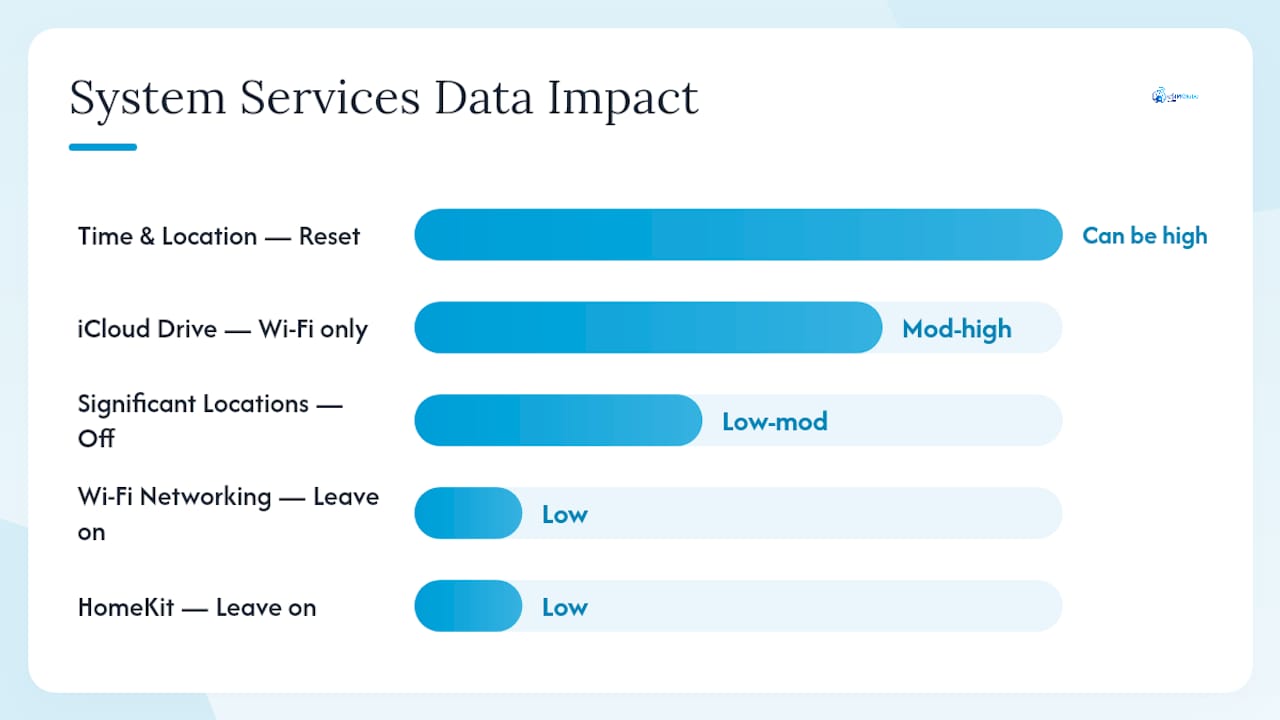
Astuce de pro : Désactivez les Lieux importants dans Réglages > Confidentialité et sécurité > Service de localisation > Services système > Lieux importants. Cette fonctionnalité enregistre les lieux que vous fréquentez souvent et synchronise ces données. La plupart des utilisateurs n’en ont pas besoin dans la pratique.
Comment réduire la consommation de données liée au streaming musical, aux podcasts et aux vidéos
Le streaming est le moyen le plus rapide d’épuiser un forfait de données. Une seule heure de vidéo haute définition peut consommer davantage de données qu’une journée entière de navigation et de messagerie combinées.
La solution est simple : téléchargez vos contenus avant de quitter le Wi-Fi.
- Dans les apps musicales, réglez la qualité du streaming sur Faible ou Normale pour la lecture via les données mobiles
- Dans les apps de podcasts, désactivez le téléchargement automatique des épisodes via les données mobiles et configurez les téléchargements en Wi-Fi uniquement
- Dans les apps vidéo, téléchargez les épisodes et les films chez vous avant un voyage
- Désactivez l’autorisation de streaming via les données mobiles pour chaque app si vous souhaitez imposer une lecture uniquement en Wi-Fi
Pour gérer le stockage, accédez à Réglages > Général > Stockage de l’iPhone. Vous pouvez décharger les apps inutilisées (l’app est supprimée, mais ses données sont conservées) et supprimer les fichiers volumineux pour faire de la place au contenu hors ligne. Le déchargement est utile si vous souhaitez télécharger à l’avance une saison d’une série sans manquer d’espace.
Astuce de pro : La veille d’un voyage, téléchargez vos playlists, files d’attente de podcasts et un ou deux épisodes vidéo. Supprimez-les à votre retour. Cette simple habitude élimine la plupart de la consommation de données mobiles liée au streaming pendant vos déplacements.
Comment vérifier quelles apps utilisent le plus de données mobiles
Votre iPhone indique précisément la quantité de données mobiles consommée par chaque app depuis la dernière réinitialisation. Ce chiffre constitue votre point de départ pour le diagnostic.
Étape par étape :
- Accédez à Réglages > Données cellulaires
- Faites défiler l’écran au-delà des interrupteurs pour accéder à la liste des apps
- Touchez Tout afficher si la liste est tronquée
- Consultez la quantité de données affichée sous le nom de chaque app
- Faites défiler l’écran jusqu’en bas et touchez Réinitialiser les statistiques pour commencer une nouvelle période de mesure
Réinitialisez les statistiques avant un voyage ou au début d’un cycle de facturation. Après 24 à 48 heures, revenez à cet écran. Les apps en tête de liste sont celles à surveiller. Désactivez l’accès aux données cellulaires pour toute app dont la consommation de données vous surprend.
Actions à effectuer après l’examen :
- Désactivez les données cellulaires pour les deux ou trois apps qui consomment le plus de données
- Désactivez l’actualisation en arrière-plan pour ces mêmes apps
- Videz les caches intégrés aux apps lorsque leurs réglages le permettent
- Vérifiez si certaines de ces apps disposent d’un mode intégré « Wi-Fi uniquement »
Astuce de pro : Effectuez un test de 48 heures après avoir apporté des modifications. Si une autre app passe en tête de liste, c’est votre prochaine cible. Répétez jusqu’à ce que votre utilisation quotidienne des données cellulaires corresponde à votre forfait.
Comment économiser des données lors de vos voyages à l’étranger
Les frais d’itinérance sont la forme la plus coûteuse d’utilisation des données. Une seule journée d’itinérance non maîtrisée peut coûter plus cher qu’un mois de votre forfait national.
Désactivez immédiatement l’itinérance des données à votre arrivée :
- Accédez à Réglages > Données cellulaires
- Touchez Options des données cellulaires
- Désactivez l’itinérance des données
Lorsque l’itinérance des données est désactivée, votre iPhone ne se connectera pas aux réseaux cellulaires étrangers pour les données. Les appels et les SMS via le Wi-Fi continuent de fonctionner si vous avez activé les appels Wi-Fi.
Liste de vérification avant le départ :
- Activez le mode Faibles données sur le réseau cellulaire
- Téléchargez les cartes à l’avance (cartes hors ligne dans Apple Plans ou Google Maps)
- Téléchargez à l’avance vos contenus multimédias (musique, podcasts, vidéos)
- Désactivez l’envoi automatique des photos
- Désactivez l’actualisation en arrière-plan pour toutes les apps non essentielles
- Vérifiez la politique d’itinérance de votre opérateur et ses tarifs par Mo
Pour les voyageurs qui ont besoin d’une connexion fiable à l’étranger sans mauvaises surprises liées à l’itinérance, une eSIM prépayée est l’alternative pratique. Esimglobe propose des forfaits eSIM prépayés dans plus de 170 pays, avec une livraison numérique instantanée. Vous l’activez avant le départ, définissez un budget de données fixe et payez un montant connu plutôt qu’une facture d’itinérance variable. Consultez les coûts de l’itinérance et les alternatives aux eSIM avant votre prochain voyage pour comparer les chiffres réels.
Astuce de pro : Même avec une eSIM locale active, laissez l’itinérance des données désactivée sur votre carte SIM principale. Cela empêchera votre opérateur de vous facturer des frais d’itinérance si le signal de l’eSIM disparaît et que votre téléphone bascule sur l’accord d’itinérance de l’opérateur local.
Pour les voyageurs d’affaires, la checklist de données mobiles pour les voyageurs regroupe au même endroit la préparation de l’appareil, le choix du forfait et la gestion des données sur place. Les voyageurs d’affaires séjournant à l’hôtel peuvent également profiter du Wi-Fi de l’établissement pour les tâches gourmandes en données ; un guide destiné aux voyageurs d’affaires séjournant à l’hôtel explique aussi à quoi s’attendre concernant la connectivité et quand privilégier son propre forfait de données.
Qu’est-ce qui consomme mes données ? Une checklist de dépannage rapide
Si vos données disparaissent plus vite que prévu, suivez cette séquence avant d’appeler votre opérateur.
- Réinitialisez les statistiques (Réglages > Données cellulaires > Réinitialiser les statistiques) et attendez 24 heures
- Vérifiez les Services système (Réglages > Données cellulaires > Services système) pour repérer les éléments affichant des chiffres anormalement élevés
- Examinez les trois premières applications de la liste cellulaire et désactivez celles qui vous surprennent
- Vérifiez que l’Assistance Wi-Fi est désactivée (Réglages > Données cellulaires > faites défiler jusqu’en bas)
- Vérifiez que l’itinérance des données est désactivée si vous voyagez ou vous trouvez près d’une frontière
- Vérifiez Photos iCloud pour vous assurer que l’application n’effectue pas de téléversement via le réseau cellulaire
Les chiffres de consommation dans Réglages se mettent à jour presque en temps réel, mais les totaux des Services système peuvent accuser un retard de quelques minutes. Après avoir réinitialisé les statistiques, laissez l’appareil fonctionner au moins une journée complète dans des conditions normales avant de tirer des conclusions.
Astuce de pro : Comparez les statistiques de votre iPhone avec l’application de votre opérateur ou le tableau de bord de votre eSIM. Si l’opérateur indique une consommation supérieure à celle affichée par votre téléphone, l’Assistance Wi-Fi ou un service système en arrière-plan est probablement à l’origine de l’écart. Les forfaits eSIM d’Esimglobe incluent un suivi des données afin que vous puissiez suivre les données restantes sans vous fier uniquement au compteur intégré du téléphone.
Un mot sur la gestion des données depuis la route
Les réglages présentés dans ce guide reflètent la façon dont les voyageurs gèrent réellement leurs données au quotidien. Le mode Faibles données, les contrôles cellulaires par application et une eSIM prépayée couvrent la grande majorité des situations où les données s’épuisent de manière inattendue. Les voyageurs qui évitent systématiquement les dépassements ne sont pas ceux qui ont les forfaits les plus volumineux. Ce sont ceux qui réinitialisent leurs statistiques, consultent le haut de la liste et bloquent les applications qui n’ont pas besoin d’un accès cellulaire.
eSIM prépayées : une alternative prévisible aux frais d’itinérance

L’itinérance à l’étranger avec votre forfait national entraîne des frais variables et aucun plafond strict sur vos dépenses. Une eSIM prépayée d’Esimglobe vous offre un volume de données fixe à un prix connu, active dans plus de 170 pays et envoyée instantanément à votre adresse e-mail avant votre embarquement.
Le bon outil dépend de la situation. Utilisez le Wi-Fi de l’hôtel ou de l’aéroport pour naviguer sans enjeu. Gardez votre forfait national actif pour les appels et les SMS à domicile. Achetez une eSIM prépayée lorsque vous avez besoin de données cellulaires fiables à l’étranger, sans risquer de recevoir une facture surprise en fin de mois.
Vous partez pour un court séjour avec des besoins modérés en données ? Une eSIM est presque toujours moins coûteuse que les options d’itinérance facturées à la journée par les opérateurs américains. Activez-la avant le départ, activez le mode Faibles données et votre budget de données reste exactement au niveau que vous avez défini.
Parcourez les forfaits eSIM prépayés pour votre destination et activez-en un avant votre prochain voyage.
Sources et lectures complémentaires
Conseils officiels d’Apple :
- Assistance Apple : utiliser le mode Faibles données sur votre iPhone et votre iPad
- Assistance Apple : afficher ou modifier les réglages des données cellulaires sur iPhone
- Assistance Apple : sauvegarder l’iPhone
- Assistance Apple : gérer le stockage sur iPhone
- Assistance Apple : vérifier le stockage iCloud sur n’importe quel appareil
Ressources de voyage d’Esimglobe :
- Comment éviter les frais d’itinérance lors d’un voyage à l’étranger
- Restez connecté à l’étranger sans itinérance
- eSIM pour iPhone 15 : guide prêt pour les voyages
FAQ
Comment réduire rapidement la consommation de données sur mon iPhone ?
Activez le mode Faibles données sous Réglages > Données cellulaires > Options des données cellulaires, puis faites défiler l’écran Données cellulaires et désactivez l’accès aux données cellulaires pour les apps vidéo et de réseaux sociaux. Ces deux étapes réduisent immédiatement la plupart des consommations inattendues.
Qu’est-ce qui consomme les données de mon iPhone ?
Les principaux responsables sont les apps de streaming vidéo, les réseaux sociaux avec lecture automatique des contenus, l’envoi des photos iCloud via les données cellulaires et l’assistance Wi-Fi, qui bascule vers les données cellulaires lorsque le réseau est faible. Consultez Réglages > Données cellulaires pour voir le détail par app.
Que dois-je désactiver sur mon iPhone pour économiser des données ?
Désactivez l’assistance Wi-Fi, désactivez l’actualisation en arrière-plan pour les apps non essentielles, réglez la récupération des e-mails sur Manuellement ou Toutes les heures, et bloquez l’accès aux données cellulaires pour les apps de streaming et de réseaux sociaux. Si vous voyagez, désactivez également l’itinérance des données.
Comment économiser les données de mon iPhone avant un voyage à l’étranger ?
Désactivez l’itinérance des données sous Réglages > Données cellulaires > Options des données cellulaires, activez le mode Faibles données, téléchargez à l’avance les cartes et les médias via le Wi-Fi, et envisagez une eSIM prépayée d’Esimglobe pour maîtriser vos dépenses de données dans plus de 170 pays.