






















La source de référence pour connaître vos données eSIM restantes est l’application de votre fournisseur, son tableau de bord web ou l’e-mail de confirmation d’achat original. Le compteur intégré à votre téléphone est un outil de diagnostic, et non le solde officiel. Ouvrez dès maintenant votre compte Esimglobe ou l’e-mail de commande pour voir vos GB restants et votre date d’expiration.
- Application ou tableau de bord web du fournisseur : affiche le solde officiel facturable utilisé par votre forfait.
- E-mail de confirmation d’achat : contient les détails du forfait, sa date d’expiration et des liens directs vers votre tableau de bord.
- Réglages du téléphone (iPhone ou Android) : utiles pour voir quelles apps ont consommé des données, mais ne constituent pas le solde de référence.
Table des matières
- Où devez-vous vérifier en premier votre solde de données restant ?
- Comment vérifier et suivre sa consommation de données sur un iPhone pendant un voyage ?
- Comment définir des alertes et des limites de données sur Android à l’étranger ?
- Pourquoi le compteur de données de votre téléphone et le solde affiché par votre opérateur ne correspondent-ils souvent pas ?
- Que devez-vous faire lorsque votre solde semble faible ou incorrect ?
- Quels réglages devez-vous configurer avant et pendant un voyage ?
- Habitudes quotidiennes pour vous aider à surveiller vos limites de données en itinérance
- Que faire si vous n’êtes toujours pas d’accord avec le solde indiqué par le fournisseur ?
- Points clés
- L’erreur la plus courante des voyageurs concernant le suivi des données
- Esimglobe vous permet de garder votre solde visible et de rester connecté pendant votre voyage
- Lectures complémentaires et ressources officielles
- FAQ
Où devez-vous vérifier en premier votre solde de données restant ?
Votre fournisseur suit la consommation facturable conformément aux règles du forfait. Le téléphone ne compte que le trafic qu’il a traité localement. Ces deux chiffres mesurent des choses différentes, c’est pourquoi le tableau de bord du fournisseur fait toujours foi.
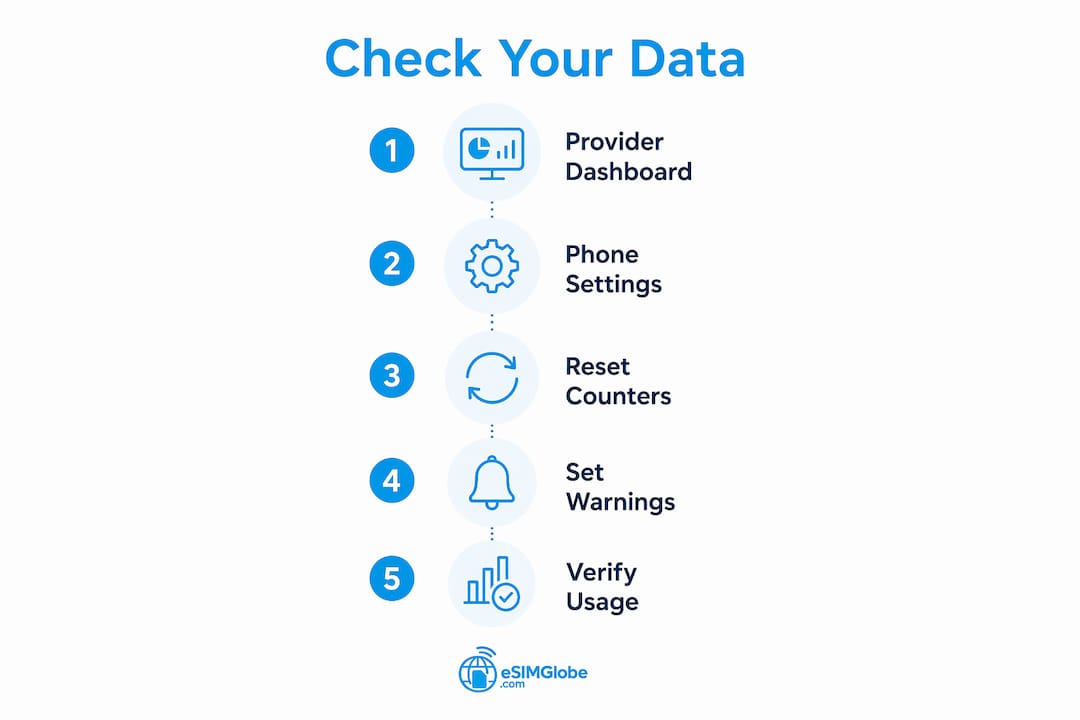
Pour les forfaits Esimglobe, connectez-vous à votre compte sur esimglobe.com ou ouvrez l’e-mail de confirmation de commande. Les deux indiquent les données restantes, le nom du forfait et sa date d’expiration. Si vous avez besoin de comprendre comment les forfaits de données eSIM fonctionnent au niveau du fournisseur, ces informations expliquent pourquoi c’est la valeur du tableau de bord qui fait foi.
Les réglages de votre téléphone servent à autre chose : ils indiquent quelle app a consommé les données, et non la quantité restante de votre forfait. Utilisez-les conjointement.
Astuce : Faites une capture d’écran du tableau de bord de votre fournisseur immédiatement après l’activation d’un nouveau forfait. Enregistrez-la dans votre pellicule ou dans un dossier de voyage afin de disposer d’une référence en cas de litige ultérieur.
Comment vérifier et suivre sa consommation de données sur un iPhone pendant un voyage ?
Le compteur de données cellulaires de l’iPhone se trouve dans Réglages > Données cellulaires (intitulé « Données mobiles » dans certaines régions). La valeur clé est la Période actuelle, qui indique le total de données utilisées depuis la dernière réinitialisation manuelle. Elle ne se réinitialise pas automatiquement entre les voyages ou les activations de forfait.
- Ouvrez Réglages et touchez Données cellulaires.
- Vérifiez que la bonne ligne eSIM est sélectionnée sous Données cellulaires, en haut.
- Notez le total de la Période actuelle et le sous-total de la Période actuelle en itinérance.
- Faites défiler la liste des apps jusqu’en bas et vérifiez la date de la Dernière réinitialisation.
- Si vous démarrez un nouveau forfait prépayé, touchez Réinitialiser les statistiques pour remettre le compteur à zéro.
- Prenez une capture d’écran de la confirmation de réinitialisation et du nouvel état à zéro.
Conservez ces captures d’écran dans un album dédié ou un dossier cloud. Si le solde de votre opérateur et le compteur de votre téléphone ne correspondent plus tard, cette capture d’écran de référence constituera votre premier élément de preuve.
Astuce : Réinitialisez les statistiques dès que vous activez une nouvelle eSIM, et non un jour plus tard. Une date de début nette rend le compteur du téléphone réellement utile pour suivre votre voyage.
Comment définir des alertes et des limites de données sur Android à l’étranger ?
Android offre un contrôle plus précis que l’iPhone. Le chemin varie légèrement selon le fabricant, mais sur Android standard et les appareils Pixel : Paramètres > Réseau et Internet > Internet, puis appuyez sur l’icône en forme d’engrenage à côté de l’opérateur de votre eSIM active.
Vous pouvez ensuite consulter un graphique d’utilisation, voir le détail par application et définir deux contrôles essentiels :
- Date du cycle de facturation : Réglez-la sur la date d’activation de votre forfait eSIM afin que le compteur du téléphone corresponde à la période réelle de votre forfait. Android 16 et les versions récentes prennent en charge les dates de cycle de facturation custom.
- Alerte de données : Une notification s’affiche lorsque vous atteignez un seuil que vous avez défini (en MB ou en GB). Réglez-le à environ 80 % du volume de votre forfait.
- Limite de données (facultative) : Coupe automatiquement les données mobiles lorsqu’un plafond strict est atteint. Utilisez cette option avec prudence si vous comptez sur les recharges de votre opérateur, car une coupure stricte peut vous laisser sans connexion avant que vous ayez eu le temps d’effectuer une recharge.
Astuce : Lorsque vous voyagez, privilégiez l’alerte plutôt que la limite stricte. Une notification vous laisse le temps de passer au Wi-Fi ou d’acheter une recharge. Une coupure automatique peut vous déconnecter en pleine navigation.
Prenez une capture d’écran de vos paramètres d’alerte et du graphique d’utilisation actuel avant de quitter le menu. Cette image vous sera utile si vous devez ensuite montrer à un agent du service client de votre opérateur ce que votre téléphone a enregistré.
Pourquoi le compteur de données de votre téléphone et le solde affiché par votre opérateur ne correspondent-ils souvent pas ?
Le téléphone comptabilise chaque octet de trafic qu’il a traité. L’opérateur comptabilise l’utilisation du réseau facturable selon les règles propres à votre forfait, notamment l’éligibilité régionale, la politique de partage de connexion et les paliers d’arrondissement. Ces deux calculs ne sont pas identiques.
L’itinérance ajoute une étape supplémentaire. Lorsque vous utilisez des données sur le réseau d’un partenaire à l’étranger, ce réseau envoie les relevés d’utilisation à votre opérateur d’origine pour traitement. Cette réconciliation prend du temps.
Le délai de transmission de l’utilisation en itinérance est généralement de 2 à 10 jours. Dans les cas exceptionnels impliquant une activité importante sur plusieurs réseaux partenaires, le délai peut être encore plus long. Ne supposez jamais qu’un faible solde affiché dans le tableau de bord pendant les premiers jours d’un voyage signifie que vous n’avez réellement utilisé que cette quantité de données.
Parmi les autres causes fréquentes d’écart figurent le routage avec deux cartes SIM (des données pouvant passer par la mauvaise ligne), un compteur « Période actuelle » non réinitialisé sur iOS qui inclut l’utilisation d’un voyage précédent, l’activité des applications en arrière-plan et les sessions de partage de connexion que le téléphone comptabilise une seule fois, mais que le fournisseur peut compter différemment selon les règles de partage de connexion.
Que devez-vous faire lorsque votre solde semble faible ou incorrect ?
Agissez dans cet ordre pour éviter de perdre la connexion pendant que vous examinez l’écart.
- Passez immédiatement au Wi-Fi et désactivez les données mobiles pour stopper toute consommation supplémentaire.
- Désactivez les données en arrière-plan, les mises à jour automatiques et le point d’accès mobile dans les réglages de l’appareil.
- Activez le mode Faibles données (iPhone : Réglages > Données cellulaires > votre ligne eSIM) ou l’équivalent sur Android.
- Faites une capture du tableau de bord de votre fournisseur indiquant le solde actuel, le nom du forfait et sa date d’expiration.
- Faites une capture de l’utilisation des données de votre téléphone indiquant la période actuelle (iPhone) ou le graphique d’utilisation (Android), avec le détail par application.
- Notez l’heure locale, la date et le pays où vous vous trouvez lorsque vous effectuez ces captures d’écran.
- Attendez le délai de remontée des données (jusqu’à 2 à 10 jours pour l’itinérance) si l’écart est faible et que vous avez accès au Wi-Fi.
- Contactez l’assistance de votre fournisseur avec toutes les captures d’écran et une demande claire : vérification du solde, audit de l’utilisation ou recharge immédiate si vous devez accéder au service maintenant.
Si vous avez besoin d’une connexion immédiatement et ne pouvez pas attendre, demandez une recharge temporaire pendant l’audit. Conservez toutes les preuves avant l’activation de cette recharge afin de documenter la situation avant et après.
Quels réglages devez-vous configurer avant et pendant un voyage ?
Quelques minutes de préparation avant le départ permettent d’éviter la plupart des mauvaises surprises liées aux dépassements.
Avant de partir :
- Vérifiez que vous pouvez vous connecter au tableau de bord de votre fournisseur et que votre forfait couvre les pays de destination. Consultez le volume de données et la couverture adaptés avant votre départ.
- Notez la date d’expiration de votre forfait et définissez un rappel dans le calendrier deux jours avant cette date.
- Définissez le seuil d’alerte de données à environ 80 % de l’allocation de votre forfait.
- Réinitialisez les statistiques de l’iPhone ou définissez la date du cycle de facturation Android pour qu’elle corresponde au début de votre forfait.
Sur l’appareil :
- iPhone : activez le mode Faibles données, désactivez l’assistance Wi-Fi, désactivez l’actualisation en arrière-plan pour les applications non essentielles et configurez les mises à jour des applications pour qu’elles s’effectuent uniquement via le Wi-Fi.
- Android : limitez les données en arrière-plan pour chaque application, définissez une alerte de données mobiles et désactivez les mises à jour automatiques via le réseau mobile.
Pendant le voyage :
- Utilisez le Wi-Fi de l’hôtel ou un réseau Wi-Fi public pour les appels vidéo, le téléchargement de cartes et les mises à jour logicielles.
- Évitez d’utiliser un point d’accès mobile sauf si nécessaire ; le partage de connexion consomme les données plus rapidement et peut être comptabilisé différemment selon certaines règles de forfait.
- Téléchargez des cartes hors ligne (Google Maps, Maps.me) avant de quitter une zone couverte par le Wi-Fi.
Habitudes quotidiennes pour vous aider à surveiller vos limites de données en itinérance
Ces routines rapides prennent moins de deux minutes par jour et évitent la précipitation de fin de voyage.
- Vérification matinale : ouvrez l’application de votre fournisseur et notez le nombre de GB restants ainsi que le nombre de jours restant. Si l’un ou l’autre semble inférieur à ce qui était prévu, vérifiez avant d’avoir besoin de données de toute urgence.
- Audit des applications : une fois tous les deux jours, vérifiez le détail des données utilisées par application sur votre téléphone. Les applications de streaming, la synchronisation des photos dans le cloud et l’actualisation en arrière-plan des réseaux sociaux sont les causes les plus fréquentes.
- Capturez les anomalies : si le tableau de bord diminue davantage que prévu pendant la nuit, faites immédiatement une capture d’écran du tableau de bord et du compteur du téléphone. Les horodatages sont importants.
- Privilégiez les outils hors ligne : les cartes hors ligne, les podcasts téléchargés et les contenus mis en cache n’utilisent aucune donnée mobile.
Astuce : Configurez une alerte dans l’application du fournisseur et un avertissement au niveau du téléphone. Ils mesurent des éléments différents ; recevoir les deux notifications avant d’atteindre une limite vous offre donc un filet de sécurité à deux niveaux : l’une fait autorité, l’autre est proactive.
Que faire si vous n’êtes toujours pas d’accord avec le solde indiqué par le fournisseur ?
Commencez par rassembler les preuves, puis passez aux étapes d’escalade dans l’ordre.
| Type de preuve | Pourquoi c’est utile | Où la réaliser |
|---|---|---|
| Capture d’écran du tableau de bord du fournisseur | Preuve officielle du solde et de l’expiration | Application du fournisseur ou compte web |
| Capture d’écran de l’utilisation de l’appareil | Affiche la consommation par application et le total | iPhone : Réglages > Données cellulaires ; Android : Paramètres > Réseau et Internet |
| Sous-total d’itinérance | Isole l’utilisation en voyage de l’utilisation à domicile | iPhone : Itinérance de la période actuelle ; Android : détail de l’itinérance |
| Horodatages et localisation | Associe l’utilisation à une date et à un pays précis | À ajouter manuellement au nom du fichier de capture d’écran ou aux notes |
Modèle de message à copier :
Objet : Contestation de l’utilisation — [Plan Name] — [Your Account Email]
Je conteste une différence de solde concernant mon forfait [Plan Name] (activé le [date], expiration le [date]). Le tableau de bord de mon fournisseur indique qu’il me reste [X GB] ; le compteur de mon appareil indique [Y GB] utilisés. J’ai joint des captures d’écran des deux. Veuillez examiner mon journal d’utilisation pour la période [date range] et confirmer le solde correct, ou fournir une recharge temporaire pendant l’audit.
Pièces jointes : capture d’écran du tableau de bord du fournisseur, capture d’écran de l’utilisation de l’appareil, capture d’écran du sous-total d’itinérance.
Attendez le délai de signalement de 2 à 10 jours pour les contestations liées à l’itinérance avant de passer à l’e-mail si le problème n’est pas urgent. Si vous avez besoin d’un accès immédiat, demandez d’abord la recharge, puis l’audit.
Points clés
Le tableau de bord du fournisseur est toujours la source de référence pour connaître les données eSIM restantes ; le compteur de votre téléphone est uniquement un outil de diagnostic.
| Point | Détails |
|---|---|
| Le tableau de bord du fournisseur fait foi | Consultez l’application de votre fournisseur, votre compte en ligne ou l’e-mail de commande pour connaître le solde officiel restant et la date d’expiration. |
| Les compteurs du téléphone servent au diagnostic | Les compteurs de l’iPhone et d’Android affichent l’utilisation par application, mais ne tiennent pas compte des règles du forfait ni de la régularisation de l’itinérance. |
| Le délai d’itinérance est de 2 à 10 jours | Ne supposez pas qu’un solde faible affiché sur le tableau de bord est définitif pendant les premiers jours d’un voyage ; les relevés des réseaux partenaires peuvent prendre du temps. |
| Réinitialiser les statistiques de l’iPhone au début du forfait | Appuyez sur Réinitialiser les statistiques lors de l’activation d’une nouvelle eSIM afin que le compteur du téléphone ne suive que l’utilisation du voyage en cours. |
| Tableau de bord et recharges Esimglobe | Le tableau de bord du compte Esimglobe affiche les données restantes et la date d’expiration, avec des options de recharge instantanée et une assistance disponible 24 h/24 et 7 j/7. |
L’erreur la plus courante des voyageurs concernant le suivi des données
La plupart des voyageurs consultent les réglages de leur téléphone et s’arrêtent là. C’est une erreur. Les compteurs de l’appareil servent à déterminer quelle application a consommé des données, et non à confirmer la quantité restante de votre forfait. Les traiter comme s’il s’agissait de la même chose est l’erreur la plus courante et celle qui entraîne le plus souvent des coupures inattendues.
La deuxième erreur consiste à ignorer le délai de remontée des données. Un tableau de bord qui semble presque vide le deuxième jour d’un voyage peut simplement être en train de rattraper les relevés d’itinérance des réseaux partenaires. Agir immédiatement sur ce chiffre, en paniquant et en achetant une recharge inutile, fait perdre de l’argent. Attendre le délai de 2 à 10 jours et surveiller l’utilisation du Wi-Fi entre-temps est presque toujours la bonne décision.
La solution pratique est simple : réinitialisez le compteur de votre iPhone ou définissez la date de votre cycle de facturation Android dès l’activation d’un forfait, faites une capture d’écran du tableau de bord du fournisseur comme référence initiale, puis vérifiez les deux sources ensemble plutôt que l’une ou l’autre séparément. Deux données valent mieux qu’une.
Esimglobe vous permet de garder votre solde visible et de rester connecté pendant votre voyage
Manquer de données à l’étranger ne signifie pas forcément devoir chercher une carte SIM locale ou un réseau Wi-Fi. Les forfaits eSIM de données uniquement prépayés d’Esimglobe couvrent plus de 170 pays et sont envoyés instantanément par e-mail, avec un tableau de bord clair affichant en un coup d’œil vos données restantes, le nom de votre forfait et sa date d’expiration. Lorsque votre solde diminue, des recharges instantanées sont disponibles directement depuis le tableau de bord, sans avoir à acheter un nouveau forfait. Et si vos données d’utilisation semblent un jour incorrectes, l’assistance disponible 24 h/24 et 7 j/7 peut examiner votre compte et résoudre les litiges à l’aide de justificatifs précis.

Consultez votre solde actuel ou choisissez un forfait pour votre prochaine destination sur esimglobe.com.
Lectures complémentaires et ressources officielles
- Assistance Apple : « Utiliser les données cellulaires sur votre iPhone ou iPad » — le guide officiel de Réglages > Données cellulaires, Période en cours et Réinitialiser les statistiques.
- Aide Google / Téléphones Pixel : « Réduire et gérer l’utilisation des données mobiles » — couvre les avertissements de données Android, les limites strictes et les contrôles par application.
- Aide et forfaits Esimglobe : esimglobe.com — tableau de bord du compte, options de recharge et couverture des forfaits par pays.
- Conseils de voyage Esimglobe : conseils de voyage en eSIM pour 2026 — recommandations pratiques pour gérer ses données et rester connecté à l’étranger.
- Connectivité pour les voyages d’affaires : La commodité lors des voyages d’affaires — comment les voyageurs privilégient une connexion fiable lorsqu’ils gèrent leurs données en déplacement.
Faites une capture d’écran du tableau de bord de votre fournisseur et conservez-la avec ces liens avant votre prochain voyage.
FAQ
Comment connaître le solde de données d’une eSIM prépayée ?
Ouvrez l’application ou le tableau de bord web de votre fournisseur et recherchez le nombre de GB restants ainsi que la date d’expiration. Ce chiffre correspond au solde de référence ; le compteur intégré de votre téléphone sert uniquement à diagnostiquer l’utilisation par application.
Pourquoi mon téléphone indique-t-il une consommation de données supérieure à celle affichée dans le tableau de bord de mon fournisseur ?
Votre téléphone comptabilise tout le trafic qu’il a traité localement ; votre fournisseur ne comptabilise que l’utilisation du réseau facturable selon les règles de votre forfait. Les données d’itinérance provenant de réseaux partenaires peuvent également mettre 2 à 10 jours à apparaître dans les relevés du fournisseur. Le tableau de bord peut donc temporairement accuser un retard par rapport au compteur de votre appareil.
Comment réinitialiser les statistiques d’utilisation des données sur un iPhone ?
Accédez à Réglages > Données cellulaires, faites défiler jusqu’en bas de la liste des apps, puis touchez Réinitialiser les statistiques. Faites-le immédiatement après l’activation d’une nouvelle eSIM prépayée afin que le compteur ne suive que l’utilisation du voyage en cours.
Android peut-il arrêter automatiquement les données lorsque j’atteins la limite de mon forfait ?
Oui. Dans Réglages > Réseau et Internet, vous pouvez définir une limite stricte de données qui coupe les données mobiles une fois un plafond défini atteint. Les experts recommandent d’abord de définir un seuil d’avertissement (environ 80 % de votre forfait) afin d’avoir le temps de passer au Wi-Fi ou d’effectuer une recharge avant la suspension de l’accès.
Que dois-je faire si mon solde Esimglobe semble incorrect ?
Faites une capture d’écran de votre tableau de bord Esimglobe et de l’écran d’utilisation de votre appareil, notez la date et le pays, puis contactez l’assistance Esimglobe disponible 24 h/24 et 7 j/7 avec ces preuves. Si vous avez besoin d’une connexion immédiate, demandez une recharge pendant l’audit de l’utilisation.
Recommandé
- Comment trouver rapidement votre numéro de téléphone sur une SIM ou une eSIM – Esimglobe
- Forfait eSIM avec données uniquement : les meilleures options pour les voyageurs en 2026 – Esimglobe
- Comment conserver votre numéro avec une eSIM : guide 2026 – Esimglobe
- Qu’est-ce qu’une eSIM ? Le guide du voyageur sur la connectivité mondiale – Esimglobe