






















En bref :
- Aux États-Unis, l’iPhone 15 repose entièrement sur la technologie eSIM, ce qui supprime le tiroir pour carte SIM physique pour le service cellulaire. Les voyageurs doivent vérifier que leur appareil est déverrouillé pour tous les opérateurs, mettre iOS à jour et conserver en lieu sûr les informations d’activation, comme les codes QR, afin d’éviter les problèmes d’installation. Le choix du bon forfait eSIM nécessite de trouver un équilibre entre couverture, durée des données et coût ; il est recommandé de prévoir des profils de secours pour rester connecté sans interruption.
L’iPhone 15 prend entièrement en charge l’eSIM. Les modèles américains sont vendus sans tiroir pour carte SIM physique ; l’eSIM n’est donc pas facultative : c’est le seul moyen d’obtenir un service cellulaire. Vous pouvez conserver votre numéro principal actif et ajouter simultanément un profil de données local, ce qui correspond exactement à la configuration dont la plupart des voyageurs internationaux ont besoin.
Checklist d’une minute avant d’acheter un forfait de voyage :
- Accédez à Réglages > Général > Mise à jour logicielle et installez toute mise à jour iOS en attente
- Vérifiez que votre appareil est déverrouillé pour tous les opérateurs (Réglages > Général > Informations > Verrouillage de l’opérateur : « Aucune restriction de SIM »)
- Ayez votre identifiant Apple et votre mot de passe à portée de main
- Connaissez la méthode d’activation de votre opérateur : code QR, application ou saisie manuelle
- Enregistrez le code QR ou les informations d’activation sur un deuxième appareil ou sur une copie imprimée
Astuce de pro : Ouvrez dès maintenant Réglages > Général > Informations. Les champs « Opérateur » et « Version des réglages de l’opérateur » indiquent si le profil de votre opérateur est à jour — un profil obsolète est l’une des raisons les plus courantes des échecs d’installation d’une eSIM.
Table des matières
- Comment installer et activer une eSIM sur l’iPhone 15 ?
- Comment choisir le bon forfait eSIM de voyage pour l’iPhone 15 ?
- Que faire lorsque l’eSIM ne s’active pas sur l’iPhone 15 ?
- L’eSIM est-elle plus sûre que le Wi-Fi public pour les voyageurs ?
- Comment les nomades numériques conservent-ils un numéro personnel tout en ajoutant des données locales sur l’iPhone 15 ?
- Esimglobe : des forfaits eSIM internationaux conçus pour les voyageurs utilisant l’iPhone 15
- Points clés à retenir
- Pourquoi la plupart des voyageurs utilisent mal l’eSIM (et comment éviter les problèmes)
- Sources vérifiées et lectures complémentaires
- FAQ
Comment installer et activer une eSIM sur l’iPhone 15 ?
Commencez par les prérequis : une connexion Wi-Fi stable (Apple recommande le Wi-Fi pour une installation plus fluide), votre identifiant Apple, un appareil déverrouillé, la dernière version d’iOS, ainsi que votre IMEI ou votre EID si l’opérateur vous le demande. L’activation peut fonctionner sans Wi-Fi dans certaines régions, mais le Wi-Fi évite de consommer des données avant que la nouvelle ligne soit active.
Quatre méthodes d’activation, classées selon la fréquence à laquelle les voyageurs les rencontrent :
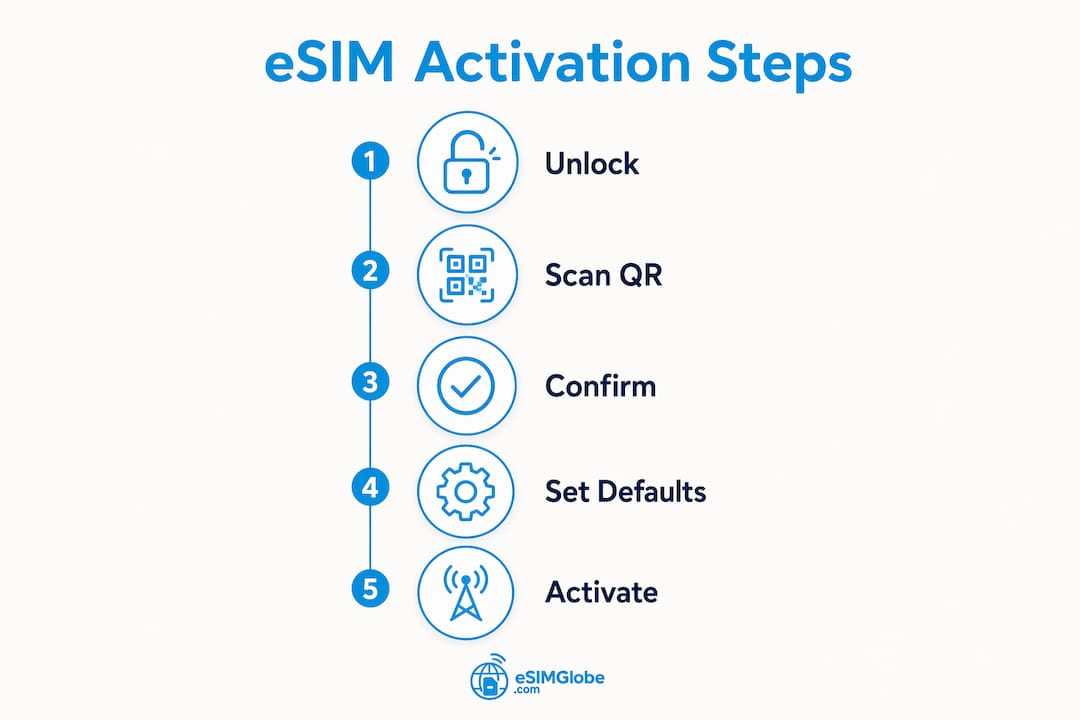
- Code QR (le plus courant pour les eSIM de voyage) : Accédez à Réglages > Données cellulaires > Ajouter un forfait cellulaire. Dirigez l’appareil photo vers le code QR envoyé par e-mail ou affiché par votre fournisseur. Suivez les instructions à l’écran, donnez un nom au forfait (par exemple, « Données-voyage ») et définissez vos réglages de données par défaut.
- Notification push de l’opérateur : Certains opérateurs envoient directement le profil après l’achat. Une notification apparaît ; touchez-la et suivez les étapes d’installation dans Réglages.
- Application ou lien d’activation de l’opérateur : Ouvrez l’application de l’opérateur ou touchez le lien d’activation dans votre navigateur. iOS 17.4 et versions ultérieures vous permettent de toucher un lien reçu par e-mail pour ajouter le forfait sans scanner de code QR.
- Transfert depuis un autre iPhone : Pendant la configuration de l’appareil ou via Réglages > Données cellulaires > Ajouter un forfait cellulaire > Transférer depuis un autre iPhone. Vous pouvez également convertir une carte SIM physique existante en eSIM si votre opérateur le permet.
Après l’installation, définissez la ligne utilisée pour iMessage et FaceTime, choisissez votre ligne de données mobiles dans Réglages > Données cellulaires > Données cellulaires, puis passez un appel test et chargez une page web pour vérifier que les deux lignes fonctionnent.
Astuce de pro : Conservez l’image du QR code dans vos notes cloud ou une application sécurisée — pas uniquement dans votre boîte de réception. Si vous réinitialisez l’appareil ou si le profil échoue, vous en aurez besoin pour le réinstaller.
Comment choisir le bon forfait eSIM de voyage pour l’iPhone 15 ?
La décision repose sur cinq variables : zone de couverture, volume de données et durée de validité, vitesse maximale par rapport à la vitesse réduite, besoins en appels et SMS, et méthode d’installation du forfait sur l’iPhone.

| Facteur | Forfait pour un seul pays | Forfait multi-pays / régional |
|---|---|---|
| Idéal pour | Séjours de 5 jours ou plus dans un seul pays | Voyages dans plusieurs pays, courtes escales |
| Valeur des données | Davantage de GB par dollar | Un peu moins de GB par dollar |
| Validité | Souvent 7 à 30 jours | Souvent 7 à 30 jours, partagés entre plusieurs pays |
| Appels/SMS | Parfois inclus | Généralement réservé aux données |
| Méthode d’installation | QR code, application ou lien | QR code, application ou lien |
Avant l’achat, vérifiez trois points auprès du fournisseur : la méthode d’installation sur iPhone (QR code, lien en un clic ou application), la possibilité de réinstaller le profil si l’activation échoue et la disponibilité de remboursements pour les données inutilisées.
Pour optimiser les coûts, comparez ensemble le tarif effectif par GB et la durée de validité. Un forfait de 1 GB valable 7 jours coûte plus cher par GB qu’un forfait de 5 GB valable 30 jours. Les petits forfaits de courte durée avec des frais d’activation cachés reviennent rapidement cher lors des longs voyages. Pour vos choix d’achat d’une eSIM, faire correspondre la durée de validité à la durée réelle de votre voyage est le meilleur moyen de réduire le gaspillage.
Que faire lorsque l’eSIM ne s’active pas sur l’iPhone 15 ?
La procédure de dépannage d’Apple couvre la plupart des problèmes :
- Mettez iOS à jour — accédez à Réglages > Général > Mise à jour logicielle et installez toute mise à jour disponible.
- Activez puis désactivez le mode Avion — activez-le pendant 30 secondes, puis désactivez-le. Cela force le modem à se réenregistrer sur le réseau.
- Redémarrez l’appareil — un redémarrage complet élimine les erreurs de provisionnement temporaires.
- Vérifiez les réglages de l’opérateur — Réglages > Général > Informations ; si une mise à jour des réglages de l’opérateur est disponible, une invite s’affiche automatiquement. Acceptez-la.
- Essayez la saisie manuelle — si la lecture du QR code échoue, saisissez manuellement l’adresse SM-DP+ et le code d’activation à l’aide des informations fournies par votre fournisseur.
- Utilisez l’application de l’opérateur ou le lien d’activation — certains fournisseurs proposent une méthode d’installation alternative qui ne nécessite pas de QR code.
Si le problème persiste, réunissez votre numéro de téléphone, le code PIN de votre compte, l’IMEI et l’EID avant de contacter l’assistance de l’opérateur. Le délai d’activation varie selon l’opérateur : la plupart des eSIM de voyage s’activent en quelques minutes, mais certains forfaits provisionnés par l’opérateur peuvent prendre jusqu’à quelques heures.
Astuce de pro : Vérifiez la version des réglages de l’opérateur dans Réglages > Général > Informations avant de contacter l’assistance. Des réglages opérateur obsolètes sont à l’origine d’une grande partie des échecs d’installation, et leur mise à jour prend moins d’une minute.
Quand contacter l’assistance : les erreurs persistantes « Provisionnement de la SIM refusé » ou l’absence de signal réseau après une installation réussie sont des problèmes liés à l’opérateur. Fournissez vos données de diagnostic et contactez directement le service d’assistance du fournisseur.
L’eSIM est-elle plus sûre que le Wi-Fi public pour les voyageurs ?
Oui. Les données cellulaires fournies par eSIM transitent par l’infrastructure réseau chiffrée de l’opérateur. Les réseaux Wi-Fi publics n’offrent pas cette protection par défaut.
Apple indique que l’eSIM offre une sécurité et une flexibilité accrues par rapport aux cartes SIM physiques, et que le trafic cellulaire évite l’exposition aux attaques de type « homme du milieu » qui rendent les réseaux Wi-Fi publics risqués pour les opérations sensibles comme les opérations bancaires, l’accès aux comptes professionnels ou la réception de codes 2FA.
Mesures pratiques pour rester protégé pendant vos déplacements :
- Utilisez les données de votre eSIM locale pour les opérations bancaires, les e-mails et la 2FA — pas le Wi-Fi de l’hôtel
- Activez un VPN sur votre appareil pour toute session où vous devez utiliser un Wi-Fi public
- Maintenez iOS à jour ; Apple corrige régulièrement les vulnérabilités de la couche réseau
- Désactivez la connexion automatique aux réseaux Wi-Fi inconnus dans Réglages > Wi-Fi
Pour en savoir plus sur la manière de rester connecté en toute sécurité à l’étranger, l’association d’une eSIM locale et d’un iOS à jour constitue la base utilisée par la plupart des voyageurs soucieux de leur sécurité.
Comment les nomades numériques conservent-ils un numéro personnel tout en ajoutant des données locales sur l’iPhone 15 ?
L’iPhone 15 américain peut stocker plus de huit profils eSIM et utiliser deux lignes actives simultanément. Le fonctionnement à deux lignes est donc simple.
Configuration recommandée :
- Conservez votre ligne principale « Domicile » comme ligne par défaut pour les appels, les SMS et la 2FA. Nommez-la « Domicile » dans Réglages > Données cellulaires.
- Achetez une eSIM locale uniquement dédiée aux données avant le départ ou à l’arrivée.
- Installez-la via un code QR ou un lien d’activation et nommez-la « Travel-Data ».
- Accédez à Réglages > Données cellulaires > Données cellulaires et sélectionnez « Travel-Data » comme ligne de données active.
- Laissez « Domicile » active pour les appels et les SMS afin de continuer à recevoir les codes 2FA.
Pour changer de ligne de données, accédez à Réglages > Données cellulaires > Données cellulaires et touchez la ligne souhaitée. Pour désactiver temporairement une ligne, touchez-la dans Réglages > Données cellulaires, puis désactivez « Activer cette ligne ». Pour supprimer un profil inutilisé, touchez la ligne et sélectionnez « Supprimer le forfait cellulaire ».
Astuce de pro : Stockez vos codes QR eSIM et vos codes d’activation dans une note cloud sécurisée (Apple Notes avec verrouillage, ou un gestionnaire de mots de passe). Si vous réinitialisez l’appareil aux réglages d’usine ou le perdez, vous pourrez réinstaller le profil sans devoir recontacter le fournisseur.
Pour consulter un guide complet du processus eSIM pour les voyageurs internationaux, notamment sur la gestion des profils dans plusieurs pays, les guides de configuration d’Esimglobe détaillent chaque étape.
Esimglobe : des forfaits eSIM internationaux conçus pour les voyageurs utilisant l’iPhone 15

Esimglobe propose des forfaits de données pour un seul pays ou plusieurs pays, avec des instructions d’installation iPhone en un clic, afin que vous n’ayez pas à chercher un scanner de QR code ni à décoder les instructions de l’opérateur à la porte d’embarquement. La plateforme couvre des destinations dans le monde entier, avec des forfaits disponibles en USD, EUR et GBP, ainsi qu’une assistance en plusieurs langues.
Le Guide du voyageur international et la ressource d’installation Universal Link en un clic sont conçus spécialement pour les utilisateurs d’iPhone qui souhaitent une activation rapide et sans complications. Pour les voyageurs d’affaires qui considèrent la connectivité comme indispensable à chaque déplacement, cette rapidité est importante. Une assistance avant le départ est disponible si vous souhaitez confirmer votre forfait et votre méthode d’activation avant de quitter votre domicile. Consultez les forfaits et obtenez votre eSIM de voyage sur esimglobe.com.
Points clés à retenir
L’iPhone 15 fonctionne uniquement avec une eSIM aux États-Unis, prend en charge deux lignes actives simultanément et permet aux voyageurs de conserver leur numéro habituel tout en utilisant une eSIM de données locale pour bénéficier d’une connectivité abordable à l’étranger.
| Point | Détails |
|---|---|
| L’iPhone 15 américain fonctionne uniquement avec une eSIM | Aucun tiroir pour carte SIM physique ; l’eSIM est requise pour tous les services cellulaires sur les modèles américains. |
| Deux lignes actives à la fois | Stockez plusieurs profils ; utilisez simultanément une ligne personnelle et une ligne de données locale. |
| Confirmez d’abord la méthode d’activation | Avant de partir, vérifiez si votre fournisseur utilise un QR code, une application ou un lien d’installation en un clic. |
| La solution d’Apple en cas d’échec de l’installation | Mettez iOS à jour, activez puis désactivez le mode Avion, redémarrez l’appareil et vérifiez les réglages de l’opérateur dans Informations. |
| Esimglobe pour les forfaits de voyage | Forfaits pour un seul pays ou plusieurs pays, avec des instructions d’installation iPhone en un clic. |
Pourquoi la plupart des voyageurs utilisent mal l’eSIM (et comment éviter les problèmes)
L’écart entre « l’eSIM, c’est facile » et « l’eSIM n’a pas fonctionné à l’aéroport » se résume presque toujours à une étape oubliée : confirmer la méthode d’activation avant de quitter son domicile.
Les voyageurs perdent leurs codes QR plus souvent qu’ils ne le pensent. Un e-mail est archivé, une capture d’écran disparaît, et soudain, il n’y a plus moyen de réinstaller un profil sans contacter l’assistance depuis un pays où le service d’aide du fournisseur fonctionne dans un autre fuseau horaire. Enregistrer l’image QR et le code d’activation brut dans un gestionnaire de mots de passe prend 30 secondes et élimine complètement ce problème.
Les périodes de validité peuvent également réserver des surprises. Un forfait de 7 jours acheté un lundi expire le lundi suivant, quelle que soit la quantité de données restante. Faire correspondre la validité aux dates réelles du voyage, plutôt qu’à des dates approximatives, fait la différence entre un forfait qui couvre tout le séjour et un forfait qui s’épuise deux jours trop tôt.
Un conseil que la plupart des guides passent sous silence : installez une petite eSIM de données uniquement de secours avant de quitter votre domicile. Si votre ligne principale tombe en panne au cours du voyage — erreur de provisionnement, panne de l’opérateur ou suppression accidentelle — cette sauvegarde vous permet de continuer à consulter vos e-mails, à utiliser l’authentification à deux facteurs et à accéder à vos comptes pendant que vous rétablissez la ligne principale.
Sources vérifiées et lectures complémentaires
- Assistance Apple — Configurer une eSIM sur l’iPhone : guide de référence couvrant toutes les méthodes d’activation, les prérequis et les étapes de dépannage.
- Assistance Apple — Si vous ne parvenez pas à configurer une eSIM sur votre iPhone : solution détaillée pour les installations échouées, notamment les identifiants à recueillir avant de contacter votre opérateur.
- Assistance Apple — Caractéristiques techniques de l’iPhone 15 : confirme que les modèles américains fonctionnent uniquement avec une eSIM et ne disposent d’aucun emplacement pour carte SIM physique.
- Esimglobe — Guide du voyageur international : procédures eSIM axées sur les voyageurs et conseils des opérateurs pour les utilisateurs d’iPhone.
- Esimglobe — Guide d’installation en un geste avec Universal Link : ressource simplifiée pour activer les forfaits Esimglobe sur iPhone.
- Consultez la page d’assistance de votre opérateur, car certains opérateurs exigent des identifiants de compte ou une vérification supplémentaire qui ne sont pas couverts par le guide général d’Apple.
FAQ
L’iPhone 15 prend-il en charge l’eSIM aux États-Unis ?
Oui. Les modèles américains de l’iPhone 15 fonctionnent uniquement avec une eSIM et ne disposent d’aucun emplacement pour carte SIM physique : l’eSIM est donc nécessaire pour tout service cellulaire.
Peut-on utiliser deux cartes SIM simultanément sur l’iPhone 15 ?
Oui. L’iPhone 15 prend en charge deux lignes actives simultanément, ce qui vous permet de conserver un numéro principal pour les appels et l’authentification à deux facteurs tout en utilisant une eSIM de données locale à l’étranger.
Combien de temps faut-il pour activer une eSIM sur l’iPhone 15 ?
La plupart des eSIM de voyage s’activent rapidement après la numérisation du code QR. Les forfaits provisionnés par l’opérateur peuvent parfois prendre plus de temps selon l’opérateur.
Que faire si votre eSIM ne s’installe pas sur l’iPhone 15 ?
Suivez la procédure d’Apple : mettez iOS à jour, activez puis désactivez le mode Avion, redémarrez l’appareil et recherchez une mise à jour des réglages de l’opérateur dans Réglages > Général > Informations. Si cela échoue, essayez la saisie manuelle ou l’application de l’opérateur.
Quels forfaits eSIM fonctionnent le mieux pour voyager dans plusieurs pays avec un iPhone 15 ?
Les forfaits multi-pays ou régionaux couvrent plusieurs destinations avec un seul forfait et constituent le choix pratique pour les courts séjours comprenant plusieurs étapes. Esimglobe propose des options pour un seul pays et pour plusieurs pays, avec prise en charge de l’installation sur iPhone en un seul geste.
Recommandé
- eSIM pour iPhone : le guide du voyageur international – Esimglobe
- Guide de l’eSIM pour les nomades numériques : coût, vitesse et choix judicieux – Esimglobe
- Conseils de voyage avec une eSIM : restez connecté à l’étranger en 2026 – Esimglobe
- eSIM pour les voyageurs de longue durée : le guide complet 2026 – Esimglobe