






















Activa y desactiva el modo avión, confirma en Ajustes que la línea de la eSIM esté activada y reinicia el teléfono. Estos tres pasos resuelven rápidamente la mayoría de las situaciones en las que una eSIM muestra «sin servicio». Si la eSIM sigue sin conectarse después de eso, el problema casi siempre se debe a una de estas cuatro causas: la línea está desactivada, la activación nunca se completó en el sistema del operador, la configuración del APN no se realizó automáticamente o el dispositivo está bloqueado por el operador.
Haz estas comprobaciones ahora:
- Activa y desactiva el modo avión
- Ve a Ajustes → Datos móviles (iPhone) o Ajustes → Red e Internet → SIM (Android) y confirma que la línea de la eSIM esté activada
- Configura la eSIM como línea de datos predeterminada
- Activa la itinerancia de datos si estás viajando: las eSIM de viaje solo para datos suelen requerirla incluso dentro del país de destino debido a la configuración de las redes asociadas
Si nada de eso funciona, recopila el IMEI y el EID (ambos se encuentran en Ajustes → General → Información en iPhone, o Ajustes → Acerca del teléfono en Android), anota el texto exacto del mensaje de error y contacta con tu operador o con el servicio de asistencia de Esimglobe con esa información preparada.
Consejo profesional: Antes de eliminar un perfil de eSIM atascado, pide a tu operador o al servicio de asistencia de Esimglobe que envíe una reconfiguración al perfil existente. El envío por parte del operador suele restaurar una activación atascada sin eliminar el perfil actual, lo que evita el riesgo de perder un código QR que solo puede escanearse una vez.
Conclusiones clave
La mayoría de los fallos de las eSIM se resuelve con pasos básicos como activar y desactivar el modo avión, comprobar que la línea esté activada y configurada como predeterminada, y reiniciar el dispositivo. Si eso no funciona, la solución suele implicar corregir el APN, solicitar una reconfiguración al operador o volver a emitir el perfil.
| Punto | Detalles |
|---|---|
| Empieza con la lista de comprobación rápida | Activa y desactiva el modo avión, activa la línea, configúrala como línea de datos predeterminada y activa la itinerancia de datos: esto resuelve la mayoría de los casos en menos de tres minutos. |
| El APN es el culpable oculto | La configuración automática falla en algunos dispositivos; compara los campos del APN con los del correo electrónico de activación antes de solicitar una reinstalación. |
| Recopila primero el IMEI y el EID | Los operadores y el servicio de asistencia de Esimglobe necesitan ambos identificadores para reconfigurar un perfil de forma remota. |
| Escala el problema en este orden | Solicita primero una reconfiguración al operador antes de restablecer el dispositivo; el envío de un perfil suele ser más rápido y normalmente evita perder un código QR de un solo uso. |
| Servicio de asistencia de Esimglobe | Para los planes adquiridos a través de Esimglobe, abre un ticket con el número de pedido, el EID, una captura de pantalla del error y la hora exacta para obtener una solución más rápida. |
Contacta con tu operador cuando el problema esté relacionado con la suspensión de la cuenta, el bloqueo del operador o un fallo de hardware. Contacta con el servicio de asistencia de Esimglobe cuando el problema esté relacionado con la entrega del perfil, la reemisión del código QR o la verificación del registro de activación.
Índice
- Por qué tu eSIM sigue mostrando «sin servicio»
- La lista de comprobación de 3 minutos que debes seguir antes de hacer cualquier otra cosa
- Cómo solucionar problemas de la eSIM en el iPhone, paso a paso
- Cómo solucionar problemas de la eSIM en Android, paso a paso
- Cómo eliminar, reinstalar o transferir un perfil eSIM
- Comprobaciones del operador y de la cuenta que debes realizar antes de culpar al teléfono
- Comprobaciones avanzadas: APN, modo de red y diagnósticos
- Cuándo contactar con el operador o con el soporte del dispositivo
- Cómo gestiona Esimglobe las activaciones y qué puede solucionar el soporte
- Los errores que causan la mayoría de los fallos repetidos de las eSIM
- Soporte de Esimglobe para clientes con un plan activo
- Guías oficiales y páginas de soporte que debes consultar
- Preguntas frecuentes
Por qué tu eSIM sigue mostrando «sin servicio»
La mayoría de los fallos de las eSIM pertenece a una de ocho categorías. Relacionar el síntoma con la causa ahorra tiempo.
- Bloqueo del operador — El dispositivo está bloqueado para otro operador. Síntoma: aparece «SOS» o «Sin servicio» inmediatamente después de la instalación. En el iPhone, comprueba Ajustes → General → Información → Bloqueo del operador; «Sin restricciones de SIM» confirma que el dispositivo está desbloqueado.
- Dispositivo o sistema operativo no compatibles — El modelo del teléfono o la versión del software no es compatible con la eSIM ni con el sistema de activación de ese operador. Síntoma: la opción de eSIM no aparece en Ajustes.
- Activación incompleta por parte del operador — El perfil se instaló, pero el operador nunca terminó de activar la línea. Síntoma: «Activando…» permanece así durante más de 15 minutos.
- Línea desactivada en Ajustes — El perfil de la eSIM está presente, pero la línea está desactivada. Síntoma: el perfil aparece en Ajustes, pero muestra «Activar».
- Incompatibilidad de APN o del modo de red — El dispositivo tiene señal, pero no datos. Esta es una de las causas ocultas más comunes y suele pasarse por alto. Los ajustes de APN normalmente se envían automáticamente, pero algunos modelos insignia más recientes y ciertos dispositivos antiguos no los configuran automáticamente. Cuando ocurre, tienes cobertura, pero no internet. Síntoma: aparecen las barras de señal, pero los datos móviles no cargan.
- Ajustes del operador o sistema operativo desactualizados — Un paquete del operador desactualizado puede impedir la activación. Síntoma: error de activación o ausencia del aviso para completar la configuración.
- Conflictos entre varias SIM — Dos líneas activas compiten por la misma conexión de red. Síntoma: una línea funciona y la otra muestra «Sin servicio».
- Suspensión de la cuenta o saldo pendiente — El operador ha bloqueado la línea a nivel de cuenta. Síntoma: las llamadas o los datos fallan incluso después de una instalación correcta; el operador confirma el bloqueo cuando llamas.
La lista de comprobación de 3 minutos que debes seguir antes de hacer cualquier otra cosa
Sigue estos pasos en orden. La mayoría de los problemas de eSIM se resuelven con unos pocos pasos básicos.
- Activa el modo avión, cuenta hasta cinco y desactívalo.
- Reinicia el teléfono por completo (apágalo y vuelve a encenderlo; no basta con bloquearlo y desbloquearlo).
- Abre Ajustes → Datos móviles (iPhone) o Ajustes → Red e Internet → SIM (Android). Confirma que la línea de la eSIM aparezca como «Activada» y esté configurada como predeterminada para los datos móviles.
- Activa la itinerancia de datos en la línea de la eSIM si estás fuera de tu país de origen.
- Comprueba que la línea de datos predeterminada esté configurada en la eSIM y no en una SIM física.
- Confirma que el sistema operativo esté actualizado (Ajustes → General → Actualización de software en iPhone; Ajustes → Sistema → Actualización del sistema en Android).
- Busca un aviso de actualización de los ajustes del operador (iPhone: Ajustes → General → Información — el aviso aparece automáticamente si hay una actualización disponible).
- Verifica que el perfil de la eSIM siga presente en Ajustes. Si ha desaparecido, tendrás que volver a instalarlo.
Si estos pasos no solucionan el problema, anota lo siguiente antes de llamar a soporte: número IMEI, número EID, el texto exacto del mensaje de error (haz una captura de pantalla) y la hora en que comenzó el problema.
Cómo solucionar problemas de la eSIM en el iPhone, paso a paso
Las soluciones con mayor probabilidad de funcionar en el iPhone, en este orden: activar y desactivar la línea de la eSIM, comprobar los ajustes del operador, reiniciar, restablecer los ajustes de red y, por último, eliminar y volver a instalar el perfil.
Solución de problemas del iPhone paso a paso
- Activa y desactiva la línea de la eSIM. Ajustes → Datos móviles → toca el plan de la eSIM → desactiva «Activar esta línea», espera 10 segundos y vuelve a activarla.
- Establece la línea de datos predeterminada. Ajustes → Datos móviles → Datos móviles → selecciona el plan de la eSIM.
- Busca una actualización de los ajustes del operador. Ajustes → General → Información. Si hay una actualización disponible, aparecerá un aviso al cabo de unos segundos. Toca «Actualizar».
- Reinicia el dispositivo. Mantén pulsados el botón lateral y uno de los botones de volumen, desliza para apagar, espera 30 segundos y enciéndelo.
- Restablece los ajustes de red. Ajustes → General → Transferir o restablecer el iPhone → Restablecer → Restablecer ajustes de red. Esto elimina los registros de red bloqueados y fuerza un nuevo registro limpio con las antenas. Anota primero tus contraseñas de Wi-Fi, ya que este paso elimina todas las redes guardadas.
- Elimina y vuelve a instalar la eSIM. Ajustes → Datos móviles → toca el plan → Eliminar plan de datos móviles. Después, vuelve a instalarla usando tu código QR o la dirección SM-DP+. Nota: algunos códigos QR caducan o solo pueden usarse una vez. Confírmalo con tu proveedor antes de eliminar un perfil activo.
- Ejecuta los diagnósticos del Soporte de Apple. La app Soporte de Apple (disponible en el App Store) incluye diagnósticos del dispositivo en iOS 18 y versiones posteriores que pueden identificar si el problema es de hardware o software antes de que llames a Apple.
Mensajes de error comunes del iPhone y su significado
- «Activando…» bloqueado — El aprovisionamiento del operador está incompleto. Espera 15 minutos y reinicia el dispositivo. Si sigue bloqueado, contacta con el operador para que vuelva a aprovisionar la línea.
- «Sin servicio» — La línea está desactivada, el dispositivo está bloqueado por el operador o la activación ha fallado. Comienza por el paso 1 anterior.
- «No se pudo completar la activación de la eSIM» — Es posible que el código QR haya caducado, ya se haya usado o esté vinculado al EID incorrecto. Contacta con tu proveedor para obtener un código de activación nuevo.
Cómo encontrar el IMEI y el EID en el iPhone
Ajustes → General → Información → desplázate hasta IMEI y EID. Apple recomienda tener ambos datos preparados al contactar con un operador, ya que los operadores usan el EID para volver a aprovisionar un perfil de forma remota. Para la activación de la eSIM durante un viaje internacional, copiar estos números antes de embarcar te ahorra mucho tiempo.
Consejo profesional: La Transferencia rápida del iPhone (disponible al configurar un iPhone nuevo) mueve una eSIM de un dispositivo a otro sin necesidad de un código QR nuevo. Úsala únicamente cuando ambos teléfonos estén presentes y el operador la admita. Si usas la Transferencia rápida y la transferencia se queda bloqueada, el perfil puede quedar en un estado intermedio en ambos dispositivos; ten siempre a mano el contacto de soporte de tu operador o proveedor antes de comenzar.
Cómo solucionar problemas de la eSIM en Android, paso a paso
Las principales soluciones en Android son: activar la línea SIM, configurar la selección de red en automática, comprobar los valores del APN y actualizar tanto el sistema operativo como cualquier aplicación del operador.
- Activa la línea eSIM. Ajustes → Red e Internet → SIM → toca la eSIM → activa el interruptor.
- Establece la eSIM como preferida para los datos móviles. Ajustes → Red e Internet → SIM → selecciona la eSIM como SIM preferida para los datos.
- Configura la selección de red en automática. Ajustes → Red e Internet → Red móvil → Operadores de red → Buscar automáticamente.
- Comprueba y corrige los ajustes del APN (consulta la sección del APN más abajo para ver los campos exactos).
- Actualiza el sistema operativo. Ajustes → Sistema → Actualización del sistema.
- Actualiza cualquier aplicación del operador asociada al plan eSIM.
- Restablece los ajustes de red. Ajustes → Sistema → Opciones de restablecimiento → Restablecer Wi-Fi, red móvil y Bluetooth. La misma advertencia que en iPhone: guarda primero las contraseñas de Wi-Fi.
Rutas de menú específicas del fabricante
- Pixel: Ajustes → Red e Internet → SIM. Las páginas de asistencia de Google documentan los pasos de activación específicos de cada modelo de Pixel, incluido cómo añadir una eSIM mediante un código QR o la aplicación del operador.
- Samsung: Ajustes → Conexiones → Administrador de SIM → Añadir eSIM. Las etiquetas de One UI de Samsung difieren ligeramente de las de Android estándar; busca «Administrador de SIM» en lugar de «SIM».
- OnePlus/Otros dispositivos Android: Las rutas varían. Si «SIM» no aparece en Red e Internet, busca «SIM» en la barra de búsqueda de Ajustes.
Comprobación del APN en Android
Los ajustes del APN suelen configurarse automáticamente, pero esta configuración automática falla en algunos dispositivos, especialmente en modelos insignia más nuevos que gestionan la provisión de eSIM de otra manera y en teléfonos antiguos con firmware de banda base obsoleto. Cuando falla, tienes señal, pero no datos.
- Ve a Ajustes → Red e Internet → Red móvil → Avanzado → Nombres de puntos de acceso.
- Si la lista está vacía o muestra una entrada genérica, debes añadir el APN manualmente.
- Valores que debes introducir: nombre del APN, dirección del APN, nombre de usuario (a menudo en blanco), contraseña (a menudo en blanco), MCC y MNC. Estos valores aparecen en el correo electrónico de activación o en el portal del proveedor.
Nota sobre las aplicaciones de los operadores: Algunos operadores envían un perfil nuevo directamente a través de su aplicación. Si tu operador tiene una aplicación, ábrela y busca una opción como «Gestionar eSIM» o «Reconfigurar» antes de intentar una reinstalación manual.
Cómo eliminar, reinstalar o transferir un perfil eSIM
Reinstalación mediante un código QR (iPhone y Android)
- Haz una captura de pantalla o imprime el código QR antes de eliminar el perfil existente.
- Elimina el perfil actual: Ajustes → Red móvil → nombre del plan → Eliminar (iPhone) o Ajustes → Red e Internet → SIM → plan → Eliminar (Android).
- Ve a Ajustes → Red móvil → Añadir plan móvil (iPhone) o Ajustes → Red e Internet → Descargar una SIM (Android).
- Escanea el código QR. Mantén el teléfono estable y con buena iluminación; los escaneos borrosos fallan.
- Sigue las instrucciones que aparecen en pantalla. Mantén activada la conexión Wi‑Fi durante el aprovisionamiento para garantizar la estabilidad.
Instalación manual mediante la dirección SM-DP+ y el código de activación
Si el código QR no está disponible, la mayoría de los proveedores proporcionan por separado una dirección del servidor SM-DP+ y un código de activación.
- iPhone: Ajustes → Datos móviles → Añadir plan de datos móviles → Introducir los datos manualmente.
- Android: Ajustes → Red e Internet → Descargar una SIM → Introducir manualmente.
Cuándo solicitar un nuevo aprovisionamiento en lugar de reinstalar
Los operadores y proveedores pueden enviar un perfil limpio a tu dispositivo usando tu EID sin pedirte que elimines el existente. Esto es más rápido y evita el riesgo de perder un código QR de un solo uso. Solicita primero un nuevo aprovisionamiento; reinstala solo si el nuevo aprovisionamiento falla.
Comparación de métodos de reinstalación
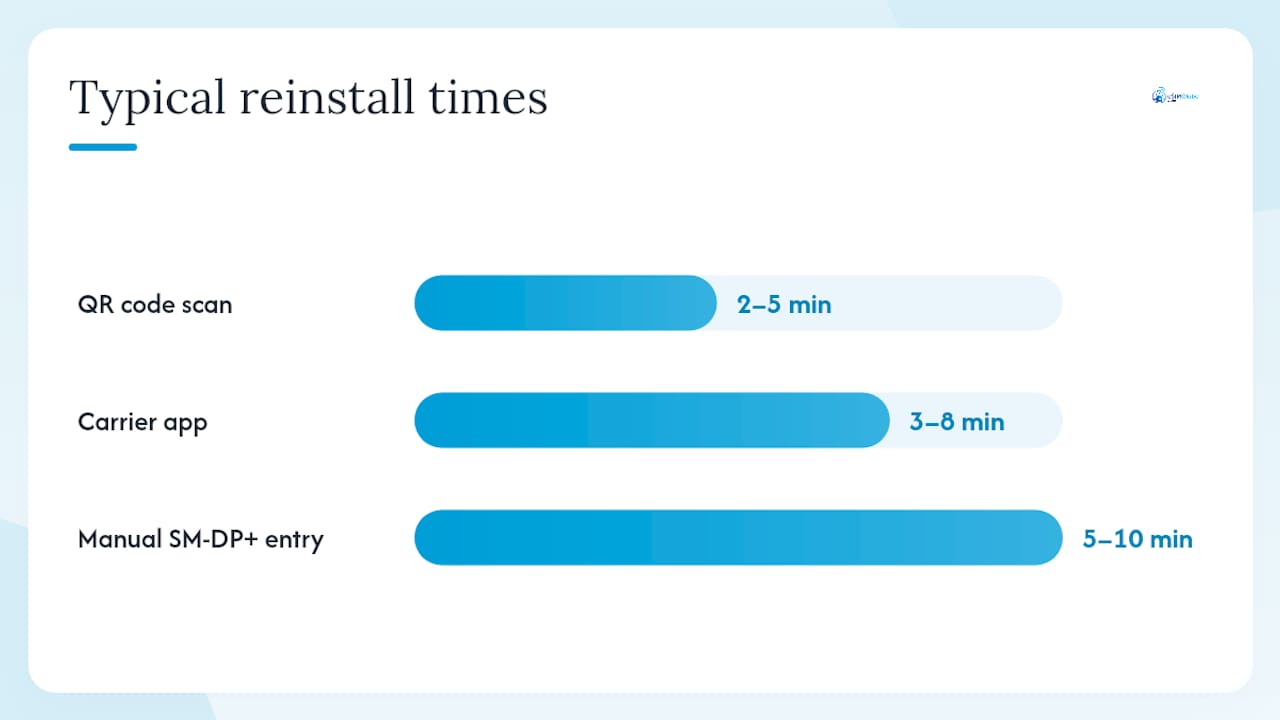
| Método | Ideal para | Riesgo | Tiempo habitual |
|---|---|---|---|
| Escaneo del código QR | Primera instalación o código reemitido | El código caduca o es de un solo uso | 2–5 minutos |
| Aplicación del operador | Planes gestionados por el operador con compatibilidad con la aplicación | Es posible que la aplicación no admita todos los tipos de eSIM | 3–8 minutos |
| Introducción manual de SM-DP+ | No hay ningún código QR disponible | Una errata en una dirección larga provoca un fallo | 5–10 minutos |
Antes de reinstalar, haz una captura de pantalla: de la página actual de Ajustes → Datos móviles, donde se muestren el nombre del plan y el mensaje de error, y de la página Información, donde aparezcan el IMEI y el EID. Los equipos de soporte solicitan las tres cosas.
Comprobaciones del operador y de la cuenta que debes realizar antes de culpar al teléfono
Los operadores pueden ver desde su lado información que tu teléfono no puede mostrarte. Repasa esta lista antes de concluir que el dispositivo tiene la culpa.
- La cuenta está activa y al día (sin saldo pendiente, suspensión ni marca de fraude)
- La línea eSIM está aprovisionada y activa en el sistema de facturación del operador, no solo en Ajustes
- El modelo de teléfono y el EID correctos están asociados a la línea en los registros del operador
- No hay bloqueos del sistema activos en la cuenta
- Hay un código QR válido o una activación automática disponible en el portal del operador
Los operadores pueden verificar a distancia el estado del aprovisionamiento y los registros de red. Necesitarán de tu parte: el IMEI, el EID, el mensaje de error exacto y la hora en que se produjo el fallo.
Guion breve para soporte: «Mi eSIM está instalada, pero muestra [exact error]. Mi EID es [number] y mi IMEI es [number]. ¿Pueden confirmar que la línea está aprovisionada y activa en su sistema, enviar una actualización de los ajustes del operador y confirmar que el dispositivo está desbloqueado por su parte?»
Comprobaciones avanzadas: APN, modo de red y diagnósticos
Sigue estos pasos en orden cuando la lista de comprobación rápida no haya resuelto el problema.
- Verifica los valores del APN. Compara cada campo de Ajustes con el correo electrónico de activación.
- Cambiar el modo de red. Si el dispositivo está configurado para usar solo 5G y la cobertura es débil, cambia a LTE/4G o Automático. Ajustes → Datos móviles → Opciones de datos móviles → Voz y datos (iPhone) o Ajustes → Red e Internet → Red móvil → Tipo de red preferido (Android).
- Restablecer los ajustes de red (si aún no lo has hecho). Esto elimina los registros atascados sin borrar el perfil eSIM.
- Solicita el reaprovisionamiento por parte del operador. Proporciona el EID; el operador envía un perfil limpio. A menudo, esto es más rápido que restablecer completamente el dispositivo.
Referencia de campos del APN
| Campo | Qué introducir |
|---|---|
| Nombre del APN | Nombre del proveedor o del plan (del correo electrónico de activación) |
| APN | La cadena de dirección del APN (p. ej., internet.provider.com) |
| Nombre de usuario | En blanco en la mayoría de los casos; comprueba el correo electrónico de activación |
| Contraseña | En blanco en la mayoría de los casos; comprueba el correo electrónico de activación |
| MCC / MNC | Códigos de país y de red móvil; deben coincidir con el país de destino |
Diagnóstico que debes recopilar para un ticket de soporte: captura de pantalla de Ajustes → Datos móviles (o SIM), captura de los ajustes de APN, texto exacto del mensaje de error, hora del fallo y si la itinerancia de datos está activada o desactivada.
Cuándo contactar con el operador o con el soporte del dispositivo
Escala el caso cuando: tanto la lista de comprobación rápida como el restablecimiento de los ajustes de red hayan fallado, la cuenta muestre una suspensión o un bloqueo, o sospeches que hay daños físicos en el hardware.
Qué preparar antes de llamar
- IMEI y EID (Ajustes → General → Información en iPhone; Ajustes → Información del teléfono en Android)
- Capturas de pantalla de la página Ajustes → Datos móviles y del mensaje de error
- El texto exacto del error y la hora en que apareció por primera vez
- Si el problema comenzó después de una actualización del sistema operativo, de iniciar un viaje o de cambiar de plan
Orden de escalación
- Reaprovisionamiento por parte del operador — La solución más rápida para casos de activación atascada y de «Sin servicio». Proporciona el EID; el operador envía un perfil limpio.
- Envío de ajustes del operador — El operador envía una configuración de red actualizada al dispositivo.
- Diagnóstico del fabricante del dispositivo — Soporte de Apple (a través de la app Soporte de Apple o del sitio web de Soporte de Apple) para consultas sobre el hardware del iPhone; Soporte de Google para problemas específicos de Pixel.
- Soporte de Esimglobe — Para los planes comprados a través de Esimglobe: reemisión del perfil, reenvío del código QR, verificación del EID y revisión del registro de activación. Esimglobe no puede anular el bloqueo de un operador ni solucionar una avería de hardware, pero puede confirmar si el perfil se aprovisionó correctamente por su parte y volver a emitir la activación si es necesario.
Cómo gestiona Esimglobe las activaciones y qué puede solucionar el soporte
Esimglobe entrega perfiles eSIM al instante por correo electrónico después de la compra, mediante un código QR o una dirección SM-DP+. El aprovisionamiento suele completarse en unos minutos después de escanearlo. Para consultar una guía completa del proceso de activación de una eSIM global, la guía de configuración de Esimglobe cubre cada paso.
Lo que puede hacer el soporte de Esimglobe:
- Vuelve a emitir un perfil y reenvía el código QR o la dirección SM-DP+
- Verifica el EID asociado a tu pedido y confirma el estado del registro de activación
- Comprueba si el aprovisionamiento se completó por parte de Esimglobe
- Ayuda a seleccionar un plan de reemplazo si no se puede recuperar el plan original
Lo que Esimglobe no puede cambiar:
- Bloqueos del operador en el dispositivo (una restricción del hardware u operador, no un problema del perfil)
- Bloqueos de la cuenta en una línea propiedad del operador
- Fallos del hardware físico que impiden reconocer el chip eSIM
Qué debes incluir en un ticket de soporte de Esimglobe: número de pedido, EID, capturas de pantalla de Ajustes que muestren el perfil eSIM (o su ausencia), el mensaje de error exacto y la marca de tiempo del fallo. Esimglobe ofrece soporte las 24 horas a clientes de más de 170 países.
Los errores que causan la mayoría de los fallos repetidos de las eSIM
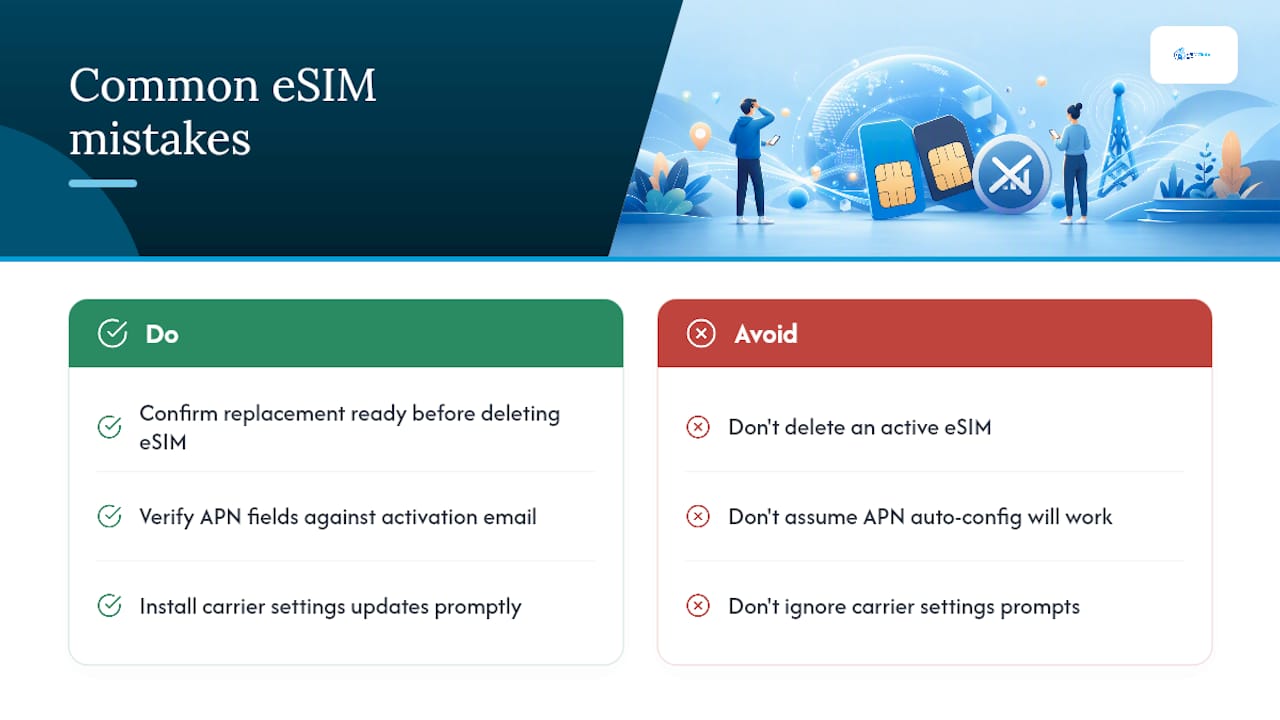
El error más común de todos: eliminar un perfil eSIM activo antes de confirmar que hay un reemplazo listo. Muchos códigos QR son de un solo uso. Una vez que eliminas el perfil y el código ya se ha escaneado, necesitas que el proveedor lo vuelva a emitir, lo que lleva un tiempo que quizá no tengas en un aeropuerto.
El segundo más común: suponer que la configuración automática del APN siempre funciona. Por lo general, así es. Pero en ciertos modelos insignia más nuevos y algunos dispositivos antiguos, el APN no se configura automáticamente, por lo que el dispositivo muestra señal, pero no tiene datos. Verificar los campos del APN con la información del correo electrónico de activación toma 90 segundos y soluciona el problema sin reinstalar el perfil.
El tercero: ignorar las indicaciones de actualización de los ajustes del operador. Ese pequeño aviso en Ajustes → General → Información no es meramente estético. Un paquete del operador desactualizado puede bloquear por completo la provisión del servicio.
Consejo profesional: Antes de solicitar un perfil nuevo a cualquier proveedor, abre Ajustes y verifica cada campo del APN con la información del correo electrónico de activación. Corregir un solo campo incorrecto —a menudo la propia dirección del APN— resuelve el problema de «hay señal, pero no hay datos» con más frecuencia que reinstalar por completo el perfil.
Soporte de Esimglobe para clientes con un plan activo
Esimglobe ofrece planes de datos eSIM prepagados para más de 170 países, con entrega instantánea por correo electrónico y soporte las 24 horas. Si tu eSIM no funciona y la compraste a través de Esimglobe, el equipo de soporte puede volver a emitir tu perfil, reenviar tu código QR y verificar el estado de activación, normalmente sin necesidad de reinstalarlo por completo.

Para viajeros con base en EE. UU. y usuarios internacionales, el equipo de soporte de Esimglobe está disponible las 24 horas. Para abrir un ticket, visita Esimglobe y utiliza el chat de soporte o el formulario de contacto. Incluye tu número de pedido, EID, una captura de pantalla del error y la hora exacta en que comenzó el problema. Esa información permite que el equipo actúe de inmediato, en lugar de dedicar el primer intercambio a recopilar detalles. Para los viajeros que quieren evitar problemas de activación antes de salir, la guía de consejos para comprar una eSIM para viajeros internacionales explica qué debes verificar antes de partir.
Guías oficiales y páginas de soporte que debes consultar
- Soporte de Apple — Para consultar los pasos de configuración de eSIM específicos del iPhone, encontrar el IMEI/EID y actualizar los ajustes del operador. Busca «configurar eSIM» en support.apple.com.
- Soporte de Google — Para consultar los pasos de activación de eSIM específicos de Pixel y las rutas de menú según el modelo. Busca «añadir eSIM» en support.google.com.
- Esimglobe — Para volver a emitir el perfil, reenviar el código QR y comprobar los registros de activación de los planes adquiridos a través de Esimglobe. Visita Esimglobe y utiliza el formulario de contacto de soporte.
- Aplicación Soporte de Apple — Disponible en App Store; incluye diagnósticos del dispositivo en iOS 18 y versiones posteriores que ayudan a identificar si el problema de la eSIM es de hardware o software antes de llamar a Apple.
Preguntas frecuentes
¿Por qué mi eSIM muestra «Sin servicio» después de la instalación?
Las causas más comunes son que la línea eSIM esté desactivada en Ajustes, que la activación por parte del operador esté incompleta o que el dispositivo esté bloqueado por el operador. Activa y desactiva el modo avión, confirma que la línea esté activada y reinicia el dispositivo; si persiste «Sin servicio», contacta con tu operador con tu EID para que vuelva a aprovisionarla.
¿Por qué mi eSIM tiene señal, pero no datos móviles?
Una configuración incorrecta del APN es la causa más frecuente. La configuración del APN suele ser automática, pero algunos dispositivos no la reciben. Ve a Ajustes → APN (Android) o consulta con tu operador (iPhone), compara todos los campos con tu correo electrónico de activación y corrige cualquier discrepancia.
¿Por qué mi teléfono no me permite añadir una eSIM?
Es posible que el dispositivo esté bloqueado por el operador, ejecute una versión del sistema operativo no compatible o que el chip eSIM ya tenga almacenado el número máximo de perfiles. En el iPhone, comprueba Ajustes → General → Información → Bloqueo del operador; «Sin restricciones de SIM» confirma que el dispositivo está desbloqueado y es compatible.
¿Cómo puedo saber si mi eSIM está dañada o simplemente mal configurada?
Una eSIM mal configurada muestra un perfil en Ajustes, pero indica «Sin servicio», «Activando» o «Sin datos». Una falla de hardware normalmente significa que la opción de eSIM no aparece en Ajustes o que el dispositivo no puede escanear ningún código QR. Ejecuta los diagnósticos de la aplicación Soporte de Apple (iOS 18 o posterior) o contacta con el Soporte de Google para comprobar el hardware del Pixel antes de concluir que el chip está defectuoso.