






















Ein mobiler Hotspot verbraucht nicht grundsätzlich mehr Daten als die direkte Nutzung von Apps auf deinem Smartphone. In der Praxis verbrauchen Hotspot-Sitzungen jedoch fast immer mehr Daten, weil verbundene Geräte – insbesondere Laptops – vollständige Desktop-Websites laden, Hintergrund-Updates auslösen und standardmäßig Inhalte in höherer Auflösung streamen.
Drei Dinge, die du jetzt tun solltest:
- Beende alle großen Downloads, die auf verbundenen Geräten laufen.
- Stelle Streaming-Apps auf Standardauflösung oder die niedrigste verfügbare Qualität ein.
- Schalte deinen Hotspot aus, sobald kein Gerät ihn aktiv benötigt.
Wichtige Erkenntnisse
Ein mobiler Hotspot vervielfacht den Datenverbrauch nicht von selbst, aber verbundene Geräte, auf denen Hintergrund-Updates, Cloud-Synchronisierung und Streaming in hoher Qualität laufen, verbrauchen regelmäßig doppelt oder dreimal so viele Daten wie die alleinige Nutzung auf dem Smartphone.
| Punkt | Details |
|---|---|
| Der Hotspot selbst ist neutral | Die Funktion leitet Daten weiter; das Verhalten des verbundenen Geräts bestimmt den Gesamtverbrauch. |
| 4K-Streaming ist der größte Datenverbraucher | 4K-Videos verbrauchen 6–8 GB pro Stunde – ein einziger Film kann das gesamte Hotspot-Kontingent eines Tarifs überschreiten. |
| Hintergrundprozesse sind die versteckten Kosten | Betriebssystem-Updates, Cloud-Backups und automatisch startende Videos laufen unbemerkt und können unbemerkt Gigabytes verbrauchen. |
| Prüfe das Hotspot-Kontingent deines Tarifs | „Unbegrenzte“ Tarife begrenzen Highspeed-Hotspot-Daten separat; prüfe dein Kontingent in der App deines Anbieters. |
| Esimglobe für Reisen | Prepaid-eSIM-Tarife von Esimglobe bieten ein festes, planbares Datenvolumen für die intensive kurzfristige Nutzung im Ausland. |
Inhaltsverzeichnis
- Verbraucht die Hotspot-Nutzung mehr Daten als normales Surfen auf dem Smartphone?
- Warum verbundene Geräte dein Hotspot-Datenvolumen unbemerkt aufbrauchen
- Wie viel Datenvolumen verbrauchen gängige Aktivitäten tatsächlich?
- So überprüfen Sie Ihre Hotspot-Datennutzung und Tariflimits
- Praktische Schritte zur Reduzierung des Hotspot-Datenverbrauchs
- Akku, Sicherheit und das Einschalten des Hotspots
- Wonach Telekommunikationsfachleute bei der Diagnose einer übermäßigen Hotspot-Nutzung suchen
- Die Einstellung, die die meisten überspringen
- Prepaid-eSIM-Tarife für kurzfristigen, intensiven Hotspot-Bedarf
- Nützliche Quellen
- FAQ
Verbraucht die Hotspot-Nutzung mehr Daten als normales Surfen auf dem Smartphone?
Ein mobiler Hotspot (auch persönlicher Hotspot oder Tethering genannt) verwandelt dein Smartphone in einen WLAN-Router. Verbundene Geräte nutzen die mobile Datenverbindung deines Smartphones für den Internetzugang, und jedes Byte, das diese Geräte übertragen, wird auf das Datenvolumen deines Tarifs angerechnet. Es gibt kein separates „Hotspot-Datenvolumen“ außerhalb deines Tarifs.
Wie Anbieter diese Nutzung zählen, ist unterschiedlich. Die meisten US-Tarife folgen einem von drei Modellen:
- Gemeinsames Datenvolumen: Alle Daten – unabhängig davon, ob sie auf dem Smartphone selbst oder von verbundenen Geräten genutzt werden – werden aus einem gemeinsamen Kontingent abgezogen.
- Festgelegtes Highspeed-Hotspot-Volumen: Der Tarif gewährt ein festes Kontingent an Highspeed-Hotspot-Daten (z. B. 15 GB oder 50 GB). Nach Erreichen dieses Schwellenwerts sinkt die Hotspot-Geschwindigkeit auf 600 Kbps oder weniger, selbst wenn das Surfen auf dem Smartphone weiterhin schnell möglich ist.
- Gedrosseltes Tethering: Einige Tarife erlauben Tethering, begrenzen die Geschwindigkeit jedoch von Anfang an – unabhängig davon, wie viel Datenvolumen noch verfügbar ist.
Die meisten „unbegrenzten“ Tarife begrenzen oder beschränken das Highspeed-Hotspot-Tethering ausdrücklich. „Unbegrenzt“ bei der Telefonnutzung bedeutet nur selten unbegrenztes Highspeed-Hotspot-Tethering. Prüfe vor einer intensiven Nutzung, ob dein Tarif die Begriffe „Highspeed-Hotspot“ und „Tethering erlaubt“ enthält – sie bedeuten nicht dasselbe. Achte außerdem auf Gebühren für zusätzliches Datenvolumen, die heute zwar selten, bei einigen älteren Tarifen aber noch vorhanden sind.
Profi-Tipp: Melde dich in der App oder im Kundenportal deines Mobilfunkanbieters an und suche in den Tarifdetails nach „Hotspot“ oder „Tethering“. Das Highspeed-Datenvolumen ist häufig separat von deinem Gesamtdatenvolumen aufgeführt.
Warum verbundene Geräte dein Hotspot-Datenvolumen unbemerkt aufbrauchen
Die Hotspot-Funktion selbst verbraucht zum Ausstrahlen eines WLAN-Signals nur vernachlässigbar wenig Daten. Das große Datenvolumen entsteht vollständig durch die Aktivitäten der verbundenen Geräte. Android und iOS behandeln eine Hotspot-Verbindung beide als WLAN. Dadurch wenden verbundene Laptops und Tablets die Einschränkungen zur Optimierung des Mobilfunkverbrauchs nicht mehr an, die sie bei einer getakteten mobilen Verbindung normalerweise nutzen würden.
Das Ergebnis: Hintergrundprozesse laufen ungehindert. Ein Laptop, der sich mit deinem Hotspot verbindet, kann unbemerkt Folgendes auslösen:
- Windows-Update-Downloads – oft mehrere hundert Megabyte, bei größeren Updates manchmal mehrere Gigabyte.
- OneDrive-, Google-Drive- oder iCloud-Synchronisierung – Fotos und Videos werden automatisch hochgeladen, wenn die Cloud-Sicherung aktiviert ist.
- Desktop-Website-Ressourcen – Bilder in voller Auflösung, Videoanzeigen und umfangreichere Skripte, die mobile Browser überspringen.
- Automatische Videowiedergabe auf sozialen Plattformen wie Instagram, TikTok und YouTube, die bei einer „WLAN“-Verbindung standardmäßig eine höhere Qualität verwendet.
Ein realistisches Szenario für unbemerkten Datenverbrauch: Ein Laptop verbindet sich mit deinem Hotspot, lädt ein 1,5-GB-Windows-Update herunter, synchronisiert 800 MB Fotos mit OneDrive und lädt einige Desktop-Nachrichtenseiten. Das sind ungefähr 2,5 GB, bevor du auch nur ein einziges Video streamst.
Profi-Tipp: Öffne unter Windows Einstellungen > Netzwerk und Internet > WLAN, klicke auf dein Hotspot-Netzwerk und aktiviere „Getaktete Verbindung“. Dadurch werden die meisten automatischen Windows-Update-Downloads blockiert und die automatische OneDrive-Synchronisierung pausiert. Deaktiviere unter macOS vor der Verbindung mit einem Hotspot manuell die Synchronisierung von iCloud-Fotos und die Time-Machine-Backups.
Wie viel Datenvolumen verbrauchen gängige Aktivitäten tatsächlich?
Aktivitätsbasierte Schätzungen bieten eine praktische Möglichkeit, dein Datenvolumen zu planen. Die folgenden Zahlen spiegeln den typischen Verbrauch pro Stunde wider; der tatsächliche Verbrauch variiert je nach Codec, adaptivem Streaming-Verhalten und gleichzeitig ausgeführten Hintergrund-Apps.
| Aktivität | Geschätzter Datenverbrauch pro Stunde |
|---|---|
| E-Mails und einfaches Surfen im Web | verbraucht moderate Datenmengen, typischerweise unter 500 MB |
| Musik-Streaming | verbraucht geringe bis moderate Datenmengen |
| Video in Standardauflösung (SD) | verbraucht einige hundert MB |
| HD-Video-Streaming | verbraucht mehrere Gigabyte |
| 4K-Video-Streaming | verbrauchen große Datenmengen |
| Videoanrufe (Zoom, Standardqualität) | variiert von moderat bis über 1 GB |
| Online-Gaming (aktive Sitzung) | verbraucht wenige bis moderate Datenmengen |
| Download einer großen Datei oder eines Betriebssystem-Updates | kann stark variieren – von mehreren hundert MB bis zu mehreren GB |
4K-Streaming kann 6–8 GB pro Stunde verbrauchen. Ein einzelner zweistündiger 4K-Film über einen Hotspot kann 12–16 GB verbrauchen – mehr als das gesamte Highspeed-Hotspot-Datenvolumen vieler Tarife.
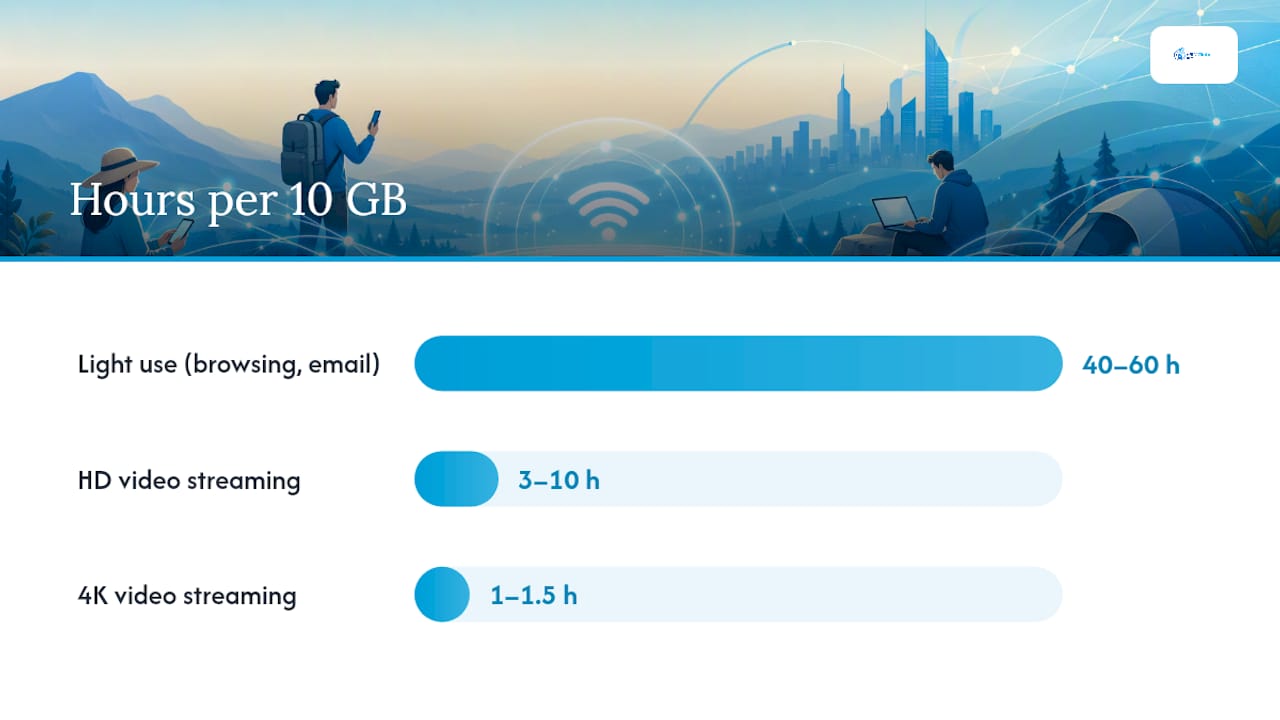
Wie lange reichen 10 GB? Bei geringer Nutzung (E-Mail, Surfen, Musik) reichen 10 GB ungefähr für 40–60 Stunden. Ein einzelner HD-Videostream verkürzt dies auf 3–10 Stunden. Ein einzelner 4K-Stream verbraucht 10 GB in etwa 1–1,5 Stunden.
Wie lange reichen 50 GB? Bei geringer Nutzung reichen 50 GB für mehrere Wochen tägliches Surfen. Bei mäßiger Nutzung mit HD-Videoanrufen und Streaming reichen sie für 15–30 Stunden aktive Nutzung. Bei intensiver Nutzung mit 4K-Streaming und Synchronisierungen im Hintergrund können 50 GB innerhalb weniger Tage aufgebraucht sein.
Adaptives Streaming passt die Qualität automatisch an. Der tatsächliche Verbrauch hängt daher von Ihrer Verbindungsgeschwindigkeit und der standardmäßigen Qualitätseinstellung der Plattform ab. Stellen Sie Streaming-Apps immer auf eine feste niedrigere Auflösung ein, statt sie auf „Auto“ zu belassen.
So überprüfen Sie Ihre Hotspot-Datennutzung und Tariflimits
Wenn Sie Ihr verbleibendes Datenvolumen kennen, bevor Sie eine Drosselungsgrenze erreichen, vermeiden Sie unangenehme Überraschungen. Hier sind die Schritte für jede Plattform.
Auf dem iPhone (iOS):
- Öffnen Sie Einstellungen und tippen Sie auf Mobiles Netz.
- Scrollen Sie nach unten, um die mobile Datennutzung einzelner Apps seit dem letzten Zurücksetzen zu sehen.
- Um den Zähler zu Beginn Ihres Abrechnungszeitraums zurückzusetzen, scrollen Sie nach unten und tippen Sie auf Statistiken zurücksetzen.
- Für hotspot-spezifische Aktivitäten gehen Sie zu Einstellungen > Persönlicher Hotspot – dort sehen Sie, ob die Funktion aktiv ist, die ausschließlich über den Hotspot übertragenen Daten werden jedoch nicht separat von der gesamten mobilen Datennutzung ausgewiesen.
Die Support-Dokumentation von Apple bestätigt, dass das Smartphone bei aktiviertem persönlichen Hotspot für alle verbundenen Geräte mobile Daten verwendet und dass diese Nutzung im standardmäßigen Zähler für mobile Daten erscheint.
Unter Android:
- Öffnen Sie Einstellungen und gehen Sie zu Netzwerk & Internet (die Bezeichnung variiert je nach Hersteller – bei Samsung heißt der Bereich „Verbindungen“).
- Tippen Sie auf Mobilfunknetz und anschließend auf Datennutzung oder App-Datennutzung.
- Bei einigen Android-Versionen gibt es unter „Datennutzung“ einen separaten Eintrag „Hotspot“; bei anderen ist er in der Gesamtsumme enthalten.
- Legen Sie eine Datenwarnung oder ein festes Limit fest, indem Sie im selben Menü auf Datenwarnung & Limit tippen.
Hinweis: Samsung One UI, das Standard-Android von Pixel und andere OEM-Oberflächen ordnen diese Menüs unterschiedlich an. Wenn Sie den Bildschirm für Datennutzung nicht finden, suchen Sie in der Suchleiste der Einstellungen Ihres Smartphones nach „Datennutzung“.
Limits Ihres Mobilfunktarifs überprüfen:
- Öffnen Sie die App Ihres Mobilfunkanbieters (T-Mobile, Verizon, AT&T oder das entsprechende Angebot Ihres Anbieters) und suchen Sie nach einem Dashboard für „Daten“ oder „Nutzung“.
- Melden Sie sich online in Ihrem Kundenportal an und suchen Sie die Zusammenfassung des aktuellen Abrechnungszeitraums.
- Suchen Sie nach einem Eintrag mit der Bezeichnung „Mobiler Hotspot“, „Tethering“ oder „High-Speed-Hotspot“ – dies ist Ihr eigenes Datenvolumen und vom Datenvolumen Ihres Telefons getrennt.
Die Apps und Kundenportale der Mobilfunkanbieter sind die maßgebliche Quelle für genaue Hotspot-Datenvolumen. Drittanbieter-Apps können Schätzungen liefern, aber nur das System Ihres Anbieters berücksichtigt die tatsächlichen Drosselungsschwellen in Echtzeit.
Pro-Tipp: *Aktivieren Sie Warnmeldungen zur Datennutzung in der App Ihres Mobilfunkanbieters und schalten Sie SMS-Warnungen bei Erreichen eines Schwellenwerts ein, sofern Ihr Anbieter diese anbietet.
Praktische Schritte zur Reduzierung des Hotspot-Datenverbrauchs
Beginnen Sie zuerst mit den Maßnahmen mit der größten Wirkung.
Höchste Priorität:
- Reduzieren Sie die Streamingqualität in Netflix, YouTube oder einer anderen Streaming-App vor dem Verbinden der Geräte mit Ihrem Hotspot auf SD (480p) oder die niedrigste feste Einstellung.
- Pausieren Sie automatische Cloud-Backups auf jedem verbundenen Gerät – iCloud, Google Fotos, OneDrive und Dropbox laden allesamt Daten im Hintergrund hoch.
- Deaktivieren Sie die automatische Videowiedergabe in den Einstellungen von Instagram, TikTok, Facebook und Twitter/X.
- Vermeiden Sie große Downloads, Spieleinstallationen oder Softwareupdates während des Tetherings.
Zusätzliche Maßnahmen:
- Begrenzen Sie die Anzahl der gleichzeitig verbundenen Geräte. Jedes weitere Gerät erhöht den Datenverbrauch im Hintergrund.
- Planen Sie Betriebssystem- und App-Updates so, dass sie nur in bekannten WLAN-Netzwerken ausgeführt werden (iPhone: Einstellungen > Softwareupdate > Automatische Updates; Android: Einstellungen > System > Systemupdate).
- Aktivieren Sie Datensparmodi in Apps, die diese anbieten – der „Lite-Modus“ von Chrome (inzwischen eingestellt, entsprechende Einstellungen gibt es jedoch in anderen Browsern), der „Datensparmodus“ von YouTube und der „Datensparmodus“ von Spotify reduzieren den Verbrauch.
- Markieren Sie Ihren Hotspot auf jedem Windows-Laptop als getaktete Verbindung (siehe den Pro-Tipp im obigen Abschnitt).
Für häufige oder intensive Nutzung:
Erwägen Sie einen speziellen Prepaid-Datentarif für kurzfristig hohen Datenbedarf, insbesondere auf Reisen: Unser Leitfaden zur mobilen Verbindung im Ausland in Saudi-Arabien bietet internationalen Reisenden hilfreiche Tipps zur Konnektivität. Ein Reisedatentarif, der auf Ihren tatsächlichen Datenverbrauch während der Reise zugeschnitten ist, ist oft kostengünstiger, als das Hotspot-Datenvolumen eines Inlandstarifs aufzubrauchen.

Profi-Tipp: Unter Windows ist der Schalter „Getaktete Verbindung“ die Einstellung mit der größten Wirkung zur Schonung des Hotspot-Datenvolumens. Unter macOS entspricht dem das manuelle Deaktivieren der iCloud-Drive-Synchronisierung (Systemeinstellungen > Apple Account > iCloud > iCloud Drive > deaktivieren) und das Pausieren von Time Machine. Unter ChromeOS gehen Sie zu Einstellungen > Netzwerk > Ihr Hotspot-Netzwerk und aktivieren Sie die Einschränkungen „Mobile Daten bevorzugen“.
Akku, Sicherheit und das Einschalten des Hotspots
Der Betrieb eines Hotspots beeinträchtigt Ihr Smartphone nicht nur beim Datenverbrauch.
Akku und Leistung:
- Beim Hotspot-Betrieb bleiben das Mobilfunkmodem und der WLAN-Sender gleichzeitig aktiv, wodurch der Akku deutlich schneller entladen wird als bei normaler Nutzung.
- Das Smartphone erzeugt mehr Wärme, wodurch die Prozessorleistung bei längeren Sitzungen gedrosselt werden kann.
- Rechnen Sie bei aktiver Hotspot-Nutzung mit einem 30–50 % höheren Akkuverbrauch im Vergleich zur normalen Smartphone-Nutzung.
Sicherheitscheckliste:
- Verwenden Sie ein starkes, einzigartiges Passwort für Ihren Hotspot – vermeiden Sie Standard-SSIDs, die Ihr Gerätemodell verraten.
- Stellen Sie für Ihren Hotspot die WPA2- oder WPA3-Verschlüsselung ein (bei den meisten modernen Smartphones ist standardmäßig WPA2 aktiviert; überprüfen Sie dies in den Hotspot-Einstellungen).
- Lassen Sie den Hotspot niemals in einem offenen Netzwerk ohne Passwort eingeschaltet.
- Schalten Sie den Hotspot aus, wenn kein Gerät ihn benötigt.
Sollten Sie Ihren Hotspot ständig eingeschaltet lassen? Nein. Ein inaktiver Hotspot sendet weiterhin ein Signal, verbraucht Akku und bleibt für Verbindungsversuche offen. Die meisten Smartphones bieten eine Einstellung für eine automatische Zeitüberschreitung – auf dem iPhone wird der Hotspot automatisch ausgeschaltet, wenn eine bestimmte Zeit lang keine Geräte verbunden sind. Aktivieren Sie diese Funktion, sofern Ihr Smartphone sie unterstützt.
Wonach Telekommunikationsfachleute bei der Diagnose einer übermäßigen Hotspot-Nutzung suchen
Geräte behandeln eine Hotspot-Verbindung wie WLAN und wenden die Einschränkungen zur Optimierung des Mobilfunkverbrauchs, die sie bei einer direkten Mobilfunkverbindung nutzen, nicht mehr an. Die Android-Dokumentation nennt Hintergrundsynchronisierungen und Updates ausdrücklich als wichtige Ursachen für unerwarteten Datenverbrauch bei Geräten, die mit einem Hotspot verbunden sind.
Bei der Diagnose eines unerwartet hohen Hotspot-Datenverbrauchs prüfen Fachleute zuerst drei Ursachen:
- Große Betriebssystem- oder Spiele-Updates werden automatisch heruntergeladen, weil das Gerät „WLAN“ erkannt hat.
- Automatische Cloud-Sicherung von Fotos und Videos, insbesondere nach einer Reise mit vielen neuen Dateien.
- Mehrere Geräte streamen parallel, jeweils in der Qualitätsstufe, die die Plattform standardmäßig bei WLAN verwendet.
Eine praktische Diagnose-Checkliste:
- Überprüfe den Windows-Updateverlauf (Einstellungen > Windows Update > Updateverlauf) auf Downloads, die zeitlich mit deiner Hotspot-Sitzung zusammenfallen.
- Prüfe die Protokolle der iCloud- oder Google-Fotos-Sicherung auf große Uploads.
- Überprüfe den Datenverbrauch einzelner Apps auf verbundenen Geräten (Android: Einstellungen > Netzwerk > Datennutzung; Windows: Einstellungen > Netzwerk > Datennutzung).
Die FCC empfiehlt, automatische Updates und Cloud-Synchronisierungen zu deaktivieren, wenn das mobile Datenvolumen begrenzt ist, und stellt Verbrauchern Hinweise zur Überwachung der Datennutzung bereit. Gerätehersteller wie Apple und Google veröffentlichen Support-Dokumentationen zur Überwachung des Datenverbrauchs einzelner Apps.
Szenario aus der Praxis: Ein digitaler Nomade, der remote arbeitet, erreicht mitten im Monat das Hotspot-Limit von 50 GB. Der Grund: Ein Laptop hat über Nacht ein 4-GB-Windows-Update heruntergeladen, Google Fotos hat 8 GB an Reisefotos automatisch synchronisiert, und zwei Geräte haben an drei Abenden HD-Videos gestreamt. Das sind ungefähr 20 GB, die durch Hintergrundprozesse und die standardmäßige Streamingqualität verbraucht wurden – noch bevor irgendeine bewusst intensive Nutzung stattfand.
Für Reisende, die regelmäßig auf Hotspots angewiesen sind, verhindert eine Checkliste für mobile Daten vor jeder Reise genau dieses Szenario.
Die Einstellung, die die meisten überspringen
Die meisten Ratschläge zum Hotspot-Datenverbrauch konzentrieren sich auf die Streamingqualität, und das ist richtig – HD- und 4K-Videos sind mit Abstand die größten einzelnen Datenfresser. Das tückischere Problem ist jedoch der Hintergrundverbrauch, der anfällt, bevor du überhaupt etwas ansiehst.
Die Einstellung für eine getaktete Verbindung unter Windows ist die am wenigsten genutzte Steuerungsmöglichkeit für Hotspot-Nutzer. Die meisten verwenden sie nie. Das Aktivieren dauert 30 Sekunden und kann pro Sitzung Gigabytes sparen, da automatische Updates blockiert und die Cloud-Synchronisierung pausiert werden. Bei einem Hotspot-Datenvolumen von 15 GB kann dieser Unterschied bedeuten, dass der Tarif den ganzen Monat reicht, statt bereits in der zweiten Woche aufgebraucht zu sein.
Der übergeordnete Punkt: Behandle deinen Hotspot ab dem Moment, in dem sich ein Gerät verbindet, wie eine begrenzte Ressource – nicht erst, nachdem du bemerkt hast, dass die Geschwindigkeit gesunken ist. Reaktives Management bedeutet fast immer, dass du bereits gedrosselt wirst.
Prepaid-eSIM-Tarife für kurzfristigen, intensiven Hotspot-Bedarf
Wenn du das Hotspot-Datenvolumen deines Inlandstarifs nutzt, reicht das für gelegentliche Verwendung völlig aus. Für Reisende oder alle, die eine Woche lang intensiv Tethering benötigen, bietet ein Prepaid-eSIM-Datentarif eine unkompliziertere Alternative: ein festes, planbares Datenvolumen, das sofort per E-Mail bereitgestellt wird – ohne Vertrag und ohne überraschende Drosselung mitten auf der Reise.

Esimglobe bietet Prepaid-eSIM-Tarife für mehr als 170 Länder mit sofortiger digitaler Bereitstellung und schnellen 4G LTE-/5G-Daten. Für Reisende, die im Ausland eine Woche lang einen Laptop per Tethering verbinden müssen, ist der Kauf eines länderspezifischen eSIM-Tarifs mit einem an den tatsächlichen Bedarf angepassten Datenvolumen oft günstiger und planbarer, als das Hotspot-Kontingent eines Inlandstarifs aufzubrauchen, Zusatzkosten zu zahlen oder mit gedrosselten Geschwindigkeiten umzugehen. Prüfen Sie zuerst das Hotspot-Kontingent Ihres Anbieters – wenn es für Ihre Reise ausreicht, nutzen Sie es. Falls nicht, durchsuchen Sie die eSIM-Tarife von Esimglobe nach einer kurzfristigen Datenoption mit einem für Ihr Reiseziel passenden Datenvolumen. Weitere Informationen zur internationalen Verbindung finden Sie im Leitfaden zu mobilen Daten im Ausland, der regionale Optionen ausführlich behandelt.
Nützliche Quellen
- Apple Support: Internetverbindung auf dem iPhone teilen – apple.com/support
- Android-Hilfe: Datennutzung und Netzwerkverwaltung – support.google.com
- FCC: So verwalten Sie Ihre Datennutzung – fcc.gov/consumers
- BroadbandNow: Wie viel Datenvolumen verbraucht ein Hotspot? – broadbandnow.com
- Hilfe-Center von Boost Mobile: Erklärung zur Hotspot-Datennutzung – boost.com/support
Portale und Apps des Mobilfunkanbieters sind die maßgebliche Quelle für das Hotspot-Kontingent, Drosselungsgrenzen und Regelungen zu Zusatzkosten Ihres konkreten Tarifs. Die oben genannten Quellen bieten allgemeine Orientierung; maßgeblich für Ihre tatsächlichen Limits sind die aktuellen Tarifbedingungen Ihres Anbieters.
FAQ
Wie lange reichen 10 GB Hotspot-Daten?
Bei geringer Nutzung – E-Mails, Surfen und Musik – reichen 10 GB ungefähr für 40–60 Stunden. Ein einzelner HD-Videostream reduziert diese Dauer auf 3–10 Stunden, und durch 4K-Streaming sind 10 GB nach etwa 1–1,5 Stunden aufgebraucht.
Ist der Hotspot kostenlos, wenn Sie einen Tarif mit unbegrenztem Datenvolumen haben?
Nicht immer. Die meisten Tarife mit unbegrenztem Datenvolumen enthalten ein separates Hochgeschwindigkeitskontingent für Hotspot-Nutzung, üblicherweise 15–50 GB. Nach Erreichen dieses Limits sinkt die Hotspot-Geschwindigkeit deutlich, obwohl die eigenen Daten auf dem Smartphone weiterhin schnell sind.
Ist es in Ordnung, den Hotspot ständig eingeschaltet zu lassen?
Nein. Ein inaktiver Hotspot entlädt den Akku schneller, erzeugt Wärme und bleibt für Verbindungsversuche geöffnet. Schalten Sie ihn aus, wenn kein Gerät ihn benötigt, oder aktivieren Sie die automatische Timeout-Einstellung, die auf den meisten Smartphones verfügbar ist.
Was verbraucht beim Hotspot am meisten Daten?
4K- und HD-Videostreaming verbrauchen mit jeweils 6–8 GB bzw. 1–3 GB pro Stunde am meisten Daten. Betriebssystem-Updates im Hintergrund und automatische Cloud-Backups sind die häufigsten versteckten Datenfresser und verbrauchen oft mehrere Gigabyte, ohne dass auf dem Bildschirm sichtbare Aktivitäten stattfinden.
Empfohlen
- eSIM-Datenleitfaden: Wie viel Datenvolumen benötigen Sie pro Reise? – Esimglobe
- So erfahren Sie, wie viel Datenvolumen noch auf Ihrer eSIM verfügbar ist – Esimglobe
- Unbegrenzte eSIM-Daten vs. Tarife mit festem Datenvolumen: Welche Option sollten Sie wählen? – Esimglobe
- Checkliste für mobile Daten für Reisende: Leitfaden 2026 – Esimglobe