






















Aktiviere den Datensparmodus und blockiere den Mobilfunkzugriff für datenintensive Apps. Allein diese beiden Schritte reduzieren die meisten unerwarteten Mehrkosten. Hier ist die schnellste Checkliste, die du in weniger als zwei Minuten abarbeiten kannst:
- Datensparmodus (Mobilfunk): „Einstellungen“ > „Mobilfunk“ > „Optionen für mobile Daten“ > „Datenmodus“ > „Datensparmodus“
- Datensparmodus (WLAN): „Einstellungen“ > „WLAN“ > auf das ⓘ neben deinem Netzwerk tippen > „Datensparmodus“
- WLAN-Unterstützung deaktivieren: „Einstellungen“ > „Mobilfunk“ > nach unten scrollen > „WLAN-Unterstützung“ deaktivieren
- Mobilfunkzugriff für datenintensive Apps blockieren: „Einstellungen“ > „Mobilfunk“ > zur App-Liste scrollen > Video-, Social-Media- und Streaming-Apps deaktivieren
- Datenroaming deaktivieren (auf Reisen): „Einstellungen“ > „Mobilfunk“ > „Optionen für mobile Daten“ > Schalter für „Datenroaming“ deaktivieren
Kompromiss: Hintergrundaktualisierungen werden verlangsamt, die Synchronisierung von iCloud-Fotos pausiert und die Videoqualität im Mobilfunknetz sinkt. Für die meisten Nutzer sind diese Einschränkungen akzeptabel.
Wichtigste Erkenntnisse
Die effektivste Möglichkeit, auf deinem iPhone Daten zu sparen, besteht darin, den Datensparmodus zu aktivieren und den Mobilfunkzugriff für datenintensive Apps zu blockieren, bevor du ihn benötigst.
| Punkt | Details |
|---|---|
| Datensparmodus aktivieren | Gehe zu „Einstellungen“ > „Mobilfunk“ > „Optionen für mobile Daten“ > „Datenmodus“, um die Funktion sofort zu aktivieren. |
| WLAN-Unterstützung deaktivieren | Am unteren Ende des Mobilfunkbildschirms deaktivieren, um die automatische Nutzung des Mobilfunks bei schwachem WLAN zu stoppen. |
| Mobilfunkzugriff pro App blockieren | Video-, Social-Media- und Streaming-Apps in der Liste unter „Einstellungen“ > „Mobilfunk“ deaktivieren. |
| Datenroaming deaktivieren | Deaktiviere die Option vor der Reise unter „Optionen für mobile Daten“, um Roaming-Gebühren des Mobilfunkanbieters zu vermeiden. |
| Prepaid-eSIM von Esimglobe | Eine Alternative mit festem Budget zum Roaming, die mehr als 170 Länder abdeckt und sofort digital bereitgestellt wird. |
Inhaltsverzeichnis
- So sparst du mit dem Datensparmodus Daten auf dem iPhone
- So verhinderst du, dass Hintergrund-Apps dein mobiles Datenvolumen aufbrauchen
- So verhinderst du, dass automatische Downloads und iCloud-Uploads das Mobilfunknetz verwenden
- So reduzierst du den Datenverbrauch durch Mail, Nachrichten und die Synchronisierung im Hintergrund
- Welche Einstellungen der Ortungsdienste sparen tatsächlich Daten?
- So reduzierst du den Datenverbrauch beim Streamen von Musik, Podcasts und Videos
- So prüfst du, welche Apps die meisten Mobilfunkdaten verwenden
- So sparen Sie auf Auslandsreisen Daten
- Was verbraucht mein Datenvolumen? Eine kurze Checkliste zur Fehlerbehebung
- Ein Hinweis zur Datenverwaltung unterwegs
- Prepaid-eSIMs: eine planbare Alternative zu Roaminggebühren
- Quellen und weiterführende Informationen
- FAQ
So sparst du mit dem Datensparmodus Daten auf dem iPhone
Der Datensparmodus ist auf deinem iPhone die effektivste einzelne Einstellung, um den Mobilfunkverbrauch zu senken. Er funktioniert sowohl für deine Mobilfunkverbindung als auch für einzelne WLAN-Netzwerke, wobei du jede Verbindung separat einstellst.
Für Mobilfunk:
- Einstellungen öffnen
- Auf Mobilfunk tippen
- Tippen Sie auf Optionen für mobile Daten
- Auf Datenmodus tippen
- Datensparmodus auswählen
Für ein bestimmtes WLAN-Netzwerk:
- Einstellungen öffnen
- Auf WLAN tippen
- Auf das Symbol ⓘ neben dem Netzwerknamen tippen
- Datensparmodus aktivieren
Nach der Aktivierung pausiert der Datensparmodus automatische Uploads von iCloud-Fotos, setzt automatische App-Updates aus, reduziert die Bitrate beim Videostreaming und schränkt die meisten Netzwerkaktivitäten im Hintergrund ein. Einige Apps setzen die Synchronisierung im Hintergrund vollständig aus, andere reduzieren lediglich die Qualität. Der Modus fungiert als intelligenter Begrenzer und nicht als universeller Ausschalter, sodass die grundlegenden Funktionen erhalten bleiben und gleichzeitig die größten Datenverbräuche reduziert werden.
Die Nachteile sind real, aber überschaubar: iCloud-Backups werden pausiert, bis du wieder mit einem WLAN verbunden bist, App-Updates werden in die Warteschlange gestellt und einige Medien-Apps streamen mit niedrigerer Auflösung. Schalte den Modus aus, sobald du wieder mit einem zuverlässigen WLAN verbunden bist.
Profi-Tipp: Kombiniere den Datensparmodus mit einer Kurzbefehle-Automation. Richte einen Kurzbefehl ein, der den Datensparmodus jeden Tag zu einer festgelegten Zeit aktiviert (zum Beispiel von 8 bis 22 Uhr), damit du während der Stoßzeiten nie vergisst, ihn einzuschalten.
So verhinderst du, dass Hintergrund-Apps dein mobiles Datenvolumen aufbrauchen
Die Hintergrundaktualisierung ermöglicht es Apps, ihre Inhalte zu aktualisieren, während du sie nicht verwendest. Über das Mobilfunknetz führt das zu einem unauffälligen, aber kontinuierlichen Datenverbrauch.
Gehe zu Einstellungen > Allgemein > Hintergrundaktualisierung. Du hast drei Optionen: Aus, WLAN oder WLAN & Mobilfunk. Wähle WLAN, damit Aktualisierungen nur bei bestehender Netzwerkverbindung erfolgen, oder Aus, um alle Hintergrundaktualisierungen vollständig zu stoppen.
Für die Steuerung des Mobilfunkzugriffs einzelner Apps gehe zu Einstellungen > Mobilfunk und scrolle nach unten zur App-Liste. Jede App mit einem Schalter kann individuell für die Nutzung mobiler Daten gesperrt werden. Konzentriere dich zuerst auf diese Kategorien:
- Video-Streaming-Apps (sie verbrauchen pro Minute die meisten Daten)
- Social-Media-Apps mit automatisch abspielenden Videofeeds
- Apps für Fotosicherung und Cloud-Speicher
- Podcast-Apps mit automatischen Episoden-Downloads
- Navigations-Apps, die Karten im Hintergrund zwischenspeichern
Tippe nach den Änderungen unten auf dem Bildschirm „Mobilfunk“ auf Statistiken zurücksetzen, um deine Zähler auf null zu setzen. Beobachte den Verbrauch 24 Stunden lang und sieh dann erneut nach. Die Zahlen zeigen genau, welche Apps weiterhin Daten abrufen.
Profi-Tipp: Deaktiviere vor einer Reise oder in einem Zeitraum mit begrenztem Datenvolumen vorübergehend das Mobilfunknetz für ganze Kategorien: Schalte alle Social-Media- und Unterhaltungs-Apps auf einmal aus. Aktiviere sie wieder einzeln, sobald du mit einem WLAN verbunden bist.
So verhinderst du, dass automatische Downloads und iCloud-Uploads das Mobilfunknetz verwenden
Automatische Updates im App Store und die Hintergrundsynchronisierung mit iCloud gehören zu den häufigsten Ursachen für unerwarteten Datenverbrauch.
App-Store-Einstellungen:
- Gehe zu Einstellungen > App Store.
- Deaktiviere unter Automatische Downloads die Option App-Updates.
- Deaktiviere Automatische Downloads für Apps und App-Daten.
Dadurch wird verhindert, dass dein iPhone App-Updates über das Mobilfunknetz herunterlädt. Wenn du mit einem WLAN verbunden bist, werden Updates weiterhin automatisch heruntergeladen. Das ist ohnehin die sicherere Variante, da große Updates mehrere hundert Megabyte umfassen können.
iCloud-Verhalten:
iCloud beginnt mit 5 GB kostenlosem Speicher. Wenn dieser voll ist, werden Uploads angehalten und können wiederholte Übertragungsversuche über das Mobilfunknetz auslösen. Gehe zu Einstellungen > [dein Name] > iCloud > Speicher, um zu sehen, welche Apps und Funktionen den meisten Speicherplatz belegen. Deaktiviere Backups für Apps, die du nicht benötigst, indem du auf Account-Speicher verwalten > Backups > [dein Gerät] tippst und einzelne Apps deaktivierst.
Um speziell das Hochladen von iCloud-Fotos über das Mobilfunknetz zu stoppen, gehe zu Einstellungen > Fotos und stelle sicher, dass im Abschnitt „iCloud-Fotos“ die Option Mobilfunkdaten deaktiviert ist.
Sicherheitshinweis: Wenn du automatische App-Updates deaktivierst, musst du sie manuell durchführen. Überprüfe den App Store wöchentlich und priorisiere sicherheitsrelevante Updates. Eine kurze WLAN-Sitzung zu Hause erledigt das in wenigen Minuten und hält deine Apps aktuell, ohne Mobilfunkdaten zu verbrauchen.
So reduzierst du den Datenverbrauch durch Mail, Nachrichten und die Synchronisierung im Hintergrund
Mail synchronisiert dauerhaft im Hintergrund. Die standardmäßig aktivierte Push-Einstellung bedeutet, dass dein iPhone eine Live-Verbindung zu deinem Mailserver aufrechterhält und Nachrichten sofort nach ihrem Eingang empfängt. Bei umfangreichen Konten führt das zu einem konstanten, geringfügigen Datenverbrauch.
Ändere die Abrufeinstellungen:
- Gehe zu Einstellungen > Mail > Accounts > Neue Daten laden
- Deaktiviere Push für Konten, bei denen eine Zustellung in Echtzeit nicht wichtig ist
- Wähle unter Abruf die Option Stündlich oder Manuell
- Tippe auf jedes Konto einzeln und lege den Zeitplan fest
Gehe für Nachrichten zu Einstellungen > Nachrichten und überprüfe die Einstellungen für den automatischen Download von Fotos und Videos. Über das Mobilfunknetz werden große Mediendateien standardmäßig automatisch geladen. Wenn du diese Option deaktivierst, werden Anhänge erst geladen, wenn du darauf tippst.
Schnelle Optionen, die du jetzt ändern kannst:
- Push für sekundäre E-Mail-Konten deaktiviert
- Abruf für Newsletter und Posteingänge mit niedriger Priorität auf „Manuell“ eingestellt
- Automatischer Download von MMS/Medien auf „Nur WLAN“ eingestellt
- E-Mail-Vorschau auf 1–2 Zeilen reduziert (pro Benachrichtigung werden weniger Inhalte abgerufen)
Profi-Tipp: Lass Push nur für dein wichtigstes berufliches oder persönliches E-Mail-Konto aktiviert. Stelle alle anderen Konten auf Manuell. Du prüfst diese Posteingänge dann bewusst, anstatt dass sie alle paar Minuten Daten abrufen.
Welche Einstellungen der Ortungsdienste sparen tatsächlich Daten?
Ortungsdienste verbrauchen selbst keine großen Datenmengen, aber auf Immer eingestellte Apps, die den Standort im Hintergrund verwenden, können Netzwerkabfragen auslösen, die du nie siehst.
Gehe zu Einstellungen > Datenschutz & Sicherheit > Ortungsdienste. Wähle für jede App:
- Nie für Apps, die keinen legitimen Grund haben, deinen Standort zu kennen
- Beim Verwenden für Navigations-, Wetter- und Karten-Apps
- Immer nur für Apps, bei denen die Standortbestimmung im Hintergrund tatsächlich nützlich ist (zum Beispiel „Wo ist?“).
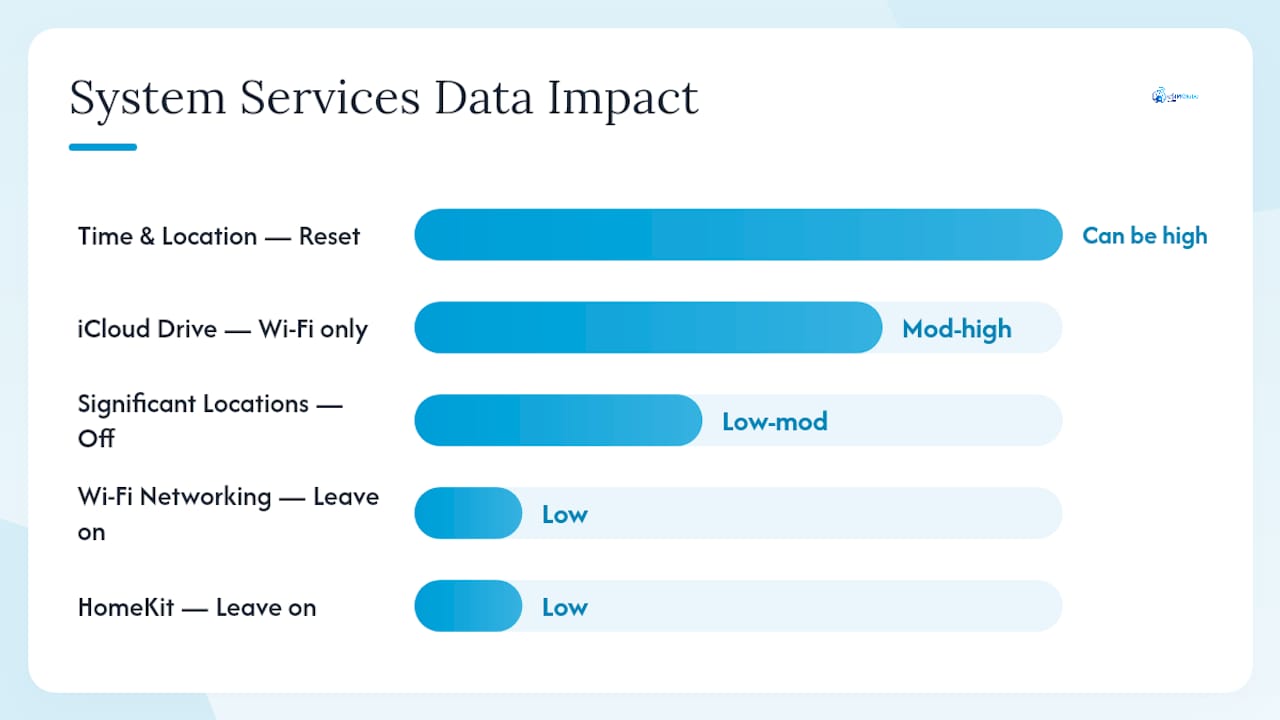
Systemdienste sind eine eigene Kategorie. Gehe zu Einstellungen > Mobilfunk > Systemdienste, um zu sehen, wie viel das System selbst verbraucht. Einträge wie „Zeit & Standort“ und iCloud-bezogene Synchronisierungen können sich auf einem Gerät, dessen Statistiken noch nie zurückgesetzt wurden, zu einem erheblichen Datenverbrauch summieren.
| Systemdienst | Typischer Datenverbrauch | Empfohlene Einstellung |
|---|---|---|
| Zeit & Standort | Kann hoch sein, wenn die Statistiken nicht zurückgesetzt werden | Aktiviert lassen; Statistiken regelmäßig zurücksetzen |
| iCloud Drive | Mittel bis hoch | Über den Modus „Weniger Daten“ auf WLAN beschränken |
| Wichtige Orte | Niedrig bis mittel | Für die meisten Nutzer deaktivieren |
| WLAN-Netzwerke | Niedrig | Aktiviert lassen |
| HomeKit | Niedrig | Aktiviert lassen, wenn verwendet |
Profi-Tipp: Deaktiviere „Wichtige Orte“ unter Einstellungen > Datenschutz & Sicherheit > Ortungsdienste > Systemdienste > Wichtige Orte. Dort werden Orte protokolliert, die du häufig besuchst, und diese Daten synchronisiert. Für die meisten Nutzer gibt es dafür keinen praktischen Bedarf.
So reduzierst du den Datenverbrauch beim Streamen von Musik, Podcasts und Videos
Streaming leert dein Datenvolumen am schnellsten. Eine einzige Stunde hochauflösendes Video kann mehr Daten verbrauchen als ein ganzer Tag Surfen und Nachrichtenversand zusammen.
Die Lösung ist einfach: Lade Inhalte herunter, bevor du das WLAN verlässt.
- Stelle in Musik-Apps die Streamingqualität für die Wiedergabe über das Mobilfunknetz auf Niedrig oder Normal.
- Deaktiviere in Podcast-Apps automatische Downloads von Folgen über das Mobilfunknetz und stelle die Downloads auf „Nur WLAN“ ein.
- Lade in Video-Apps Folgen und Filme zu Hause vor einer Reise herunter.
- Deaktiviere für jede App die Berechtigung zum Streamen über das Mobilfunknetz, wenn du die Wiedergabe auf WLAN beschränken möchtest.
Für die Speicherverwaltung gehe zu Einstellungen > Allgemein > iPhone-Speicher. Du kannst ungenutzte Apps auslagern (die App wird entfernt, ihre Daten bleiben jedoch erhalten) und große Dateien löschen, um Platz für Offline-Inhalte zu schaffen. Das Auslagern ist nützlich, wenn du eine Serienstaffel vorab herunterladen möchtest, ohne dass der Speicherplatz knapp wird.
Profi-Tipp: Lade am Abend vor jeder Reise Playlists, Podcast-Warteschlangen und ein oder zwei Videoepisoden herunter. Lösche sie bei deiner Rückkehr. Diese eine Gewohnheit verhindert unterwegs den größten Teil der durch Streaming verursachten Mobilfunknutzung.
So prüfst du, welche Apps die meisten Mobilfunkdaten verwenden
Dein iPhone erfasst genau, wie viele Mobilfunkdaten jede App seit dem letzten Zurücksetzen verbraucht hat. Dieser Wert ist dein diagnostischer Ausgangspunkt.
Schritt für Schritt:
- Gehen Sie zu Einstellungen > Mobilfunk
- Scrollen Sie an den Schaltern vorbei zur App-Liste
- Tippen Sie auf Alle anzeigen, wenn die Liste gekürzt ist
- Prüfen Sie die Datenmenge unter dem Namen jeder App
- Scrollen Sie nach unten und tippen Sie auf Statistiken zurücksetzen, um ein neues Messfenster zu beginnen
Setzen Sie die Statistik vor einer Reise oder zu Beginn eines Abrechnungszeitraums zurück. Kehren Sie nach 24–48 Stunden zu diesem Bildschirm zurück. Die Apps an der Spitze der Liste sind Ihre Ziele. Deaktivieren Sie den mobilen Datenzugriff für jede App, deren Datenverbrauch Sie überrascht.
Maßnahmen nach der Überprüfung:
- Deaktivieren Sie mobile Daten für die zwei oder drei Apps mit dem höchsten Datenverbrauch
- Deaktivieren Sie die Hintergrundaktualisierung für dieselben Apps
- Leeren Sie die In-App-Caches, sofern die App-Einstellungen dies zulassen
- Prüfen Sie, ob diese Apps über einen integrierten Nur-WLAN-Modus verfügen
Profi-Tipp: Führen Sie nach den Änderungen ein 48-stündiges Testfenster durch. Wenn eine andere App an die Spitze der Liste rückt, ist diese App Ihr nächstes Ziel. Wiederholen Sie den Vorgang, bis Ihre tägliche mobile Datennutzung zu Ihrem Tarif passt.
So sparen Sie auf Auslandsreisen Daten
Roaming-Gebühren sind die teuerste Form der Datennutzung. Ein einziger Tag mit unkontrolliertem Roaming kann mehr kosten als ein ganzer Monat Ihres Inlandstarifs.
Deaktivieren Sie das Datenroaming sofort nach der Landung:
- Gehen Sie zu Einstellungen > Mobilfunk
- Tippen Sie auf Optionen für mobile Daten
- Deaktivieren Sie Datenroaming
Wenn das Datenroaming deaktiviert ist, verbindet sich Ihr iPhone für die Datenübertragung nicht mit ausländischen Mobilfunknetzen. Anrufe und Textnachrichten über WLAN funktionieren weiterhin, wenn WLAN-Anrufe aktiviert sind.
Reise-Checkliste vor der Abreise:
- Aktivieren Sie den Datensparmodus für mobile Daten
- Laden Sie Karten vorab herunter (Offline-Karten in Apple Karten oder Google Maps)
- Laden Sie Medien vorab herunter (Musik, Podcasts, Videos)
- Deaktivieren Sie das automatische Hochladen von Fotos
- Deaktivieren Sie die Hintergrundaktualisierung für alle nicht unbedingt erforderlichen Apps
- Prüfen Sie die Roaming-Richtlinien und die Preise pro MB Ihres Mobilfunkanbieters
Für Reisende, die im Ausland zuverlässige Daten ohne unerwartete Roaming-Kosten benötigen, ist eine Prepaid-eSIM die praktische Alternative. Esimglobe bietet Prepaid-eSIM-Tarife für mehr als 170 Länder mit sofortiger digitaler Zustellung. Sie aktivieren die eSIM vor der Abreise, legen ein festes Datenbudget fest und zahlen einen bekannten Betrag statt einer variablen Roaming-Rechnung. Prüfen Sie vor Ihrer nächsten Reise die Roaming-Kosten und eSIM-Alternativen, um die tatsächlichen Zahlen zu vergleichen.
Profi-Tipp: Auch wenn eine lokale eSIM aktiv ist, lassen Sie das Datenroaming auf Ihrer primären SIM deaktiviert. So verhindern Sie, dass Ihr Mobilfunkanbieter Roaming-Gebühren berechnet, falls das eSIM-Signal abbricht und Ihr Smartphone auf die Roaming-Vereinbarung des inländischen Mobilfunkanbieters zurückgreift.
Für Geschäftsreisende deckt die Checkliste für mobile Daten auf Reisen die Gerätevorbereitung, die Tarifauswahl und die Datenverwaltung vor Ort an einem Ort ab. Geschäftsreisende, die in Hotels übernachten, können für umfangreiche Aufgaben auch das WLAN des Hotels nutzen; ein Gästeleitfaden für Geschäftsreisende erklärt, was Sie von der Hotelverbindung erwarten können und wann Sie sich stattdessen auf Ihren eigenen Datentarif verlassen sollten.
Was verbraucht mein Datenvolumen? Eine kurze Checkliste zur Fehlerbehebung
Wenn Ihr Datenvolumen schneller als erwartet verschwindet, gehen Sie diese Schritte durch, bevor Sie Ihren Mobilfunkanbieter anrufen.
- Setzen Sie die Statistiken zurück (Einstellungen > Mobilfunk > Statistiken zurücksetzen) und warten Sie 24 Stunden
- Prüfen Sie die Systemdienste (Einstellungen > Mobilfunk > Systemdienste) auf Einträge mit unerwartet hohen Werten
- Prüfen Sie die drei Apps mit dem höchsten Verbrauch in der Mobilfunkliste und deaktivieren Sie den Zugriff für alle, die Sie überraschen
- Vergewissern Sie sich, dass der WLAN-Assistent deaktiviert ist (Einstellungen > Mobilfunk > nach unten scrollen)
- Vergewissern Sie sich, dass Datenroaming deaktiviert ist, wenn Sie reisen oder sich in der Nähe einer Grenze befinden
- Prüfen Sie iCloud-Fotos, um sicherzustellen, dass keine Uploads über das Mobilfunknetz erfolgen
Die Nutzungszahlen in den Einstellungen werden nahezu in Echtzeit aktualisiert, aber die Summen der Systemdienste können einige Minuten hinterherhinken. Warten Sie nach dem Zurücksetzen der Statistiken mindestens einen ganzen Tag mit normaler Nutzung, bevor Sie Schlussfolgerungen ziehen.
Profi-Tipp: Vergleichen Sie die Statistiken Ihres iPhones mit der App Ihres Mobilfunkanbieters oder Ihrem eSIM-Dashboard. Wenn der Anbieter einen höheren Verbrauch anzeigt als Ihr Telefon, sind wahrscheinlich der WLAN-Assistent oder ein Hintergrundsystemdienst für die Differenz verantwortlich. Die eSIM-Tarife von Esimglobe enthalten eine Datenüberwachung, sodass Sie verbleibendes Datenvolumen prüfen können, ohne sich ausschließlich auf den integrierten Zähler Ihres Telefons zu verlassen.
Ein Hinweis zur Datenverwaltung unterwegs
Die Einstellungen in diesem Leitfaden zeigen, wie echte Reisende ihren Datenverbrauch im Alltag verwalten. Der Datensparmodus, die Mobilfunksteuerung pro App und eine Prepaid-eSIM decken die große Mehrheit der Situationen ab, in denen das Datenvolumen unerwartet aufgebraucht ist. Reisende, die Mehrkosten zuverlässig vermeiden, haben nicht die größten Tarife. Sie setzen ihre Statistiken zurück, prüfen die Einträge ganz oben in der Liste und sperren Apps, die keinen Mobilfunkzugriff benötigen.
Prepaid-eSIMs: eine planbare Alternative zu Roaminggebühren

Roaming mit Ihrem Inlandstarif im Ausland bedeutet variable Kosten und keine feste Obergrenze für Ihre Ausgaben. Eine Prepaid-eSIM von Esimglobe bietet Ihnen ein festes Datenvolumen zu einem bekannten Preis, ist in über 170 Ländern aktiv und wird Ihnen sofort vor dem Abflug per E-Mail zugestellt.
Das richtige Tool hängt von der Situation ab. Nutzen Sie Hotel- oder Flughafen-WLAN für unkritisches Surfen. Lassen Sie Ihren Inlandstarif für Anrufe und SMS zu Hause aktiv. Kaufen Sie eine Prepaid-eSIM, wenn Sie im Ausland zuverlässiges Mobilfunkdatenvolumen benötigen, ohne am Monatsende eine überraschend hohe Rechnung zu riskieren.
Kurze Reise mit moderatem Datenbedarf? Eine eSIM ist fast immer die kostengünstigere Option im Vergleich zu tageweise abgerechneten Roaming-Add-ons US-amerikanischer Anbieter. Aktivieren Sie sie vor der Abreise, stellen Sie den Datensparmodus ein und Ihr Datenbudget bleibt genau auf dem von Ihnen festgelegten Niveau.
Prepaid-eSIM-Tarife für Ihr Reiseziel durchsuchen und vor Ihrer nächsten Reise aktivieren.
Quellen und weiterführende Informationen
Offizielle Anleitungen von Apple:
- Apple Support: Datensparmodus auf dem iPhone und iPad verwenden
- Apple Support: Mobilfunkdateneinstellungen auf dem iPhone anzeigen oder ändern
- Apple Support: iPhone sichern
- Apple Support: Speicher auf dem iPhone verwalten
- Apple Support: iCloud-Speicher auf jedem Gerät überprüfen
Reiseressourcen von Esimglobe:
- So vermeiden Sie Roaming-Gebühren auf Auslandsreisen
- Im Ausland ohne Roaming verbunden bleiben
- eSIM für iPhone 15: Reisefertiger Leitfaden
FAQ
Wie kann ich den Datenverbrauch auf meinem iPhone schnell reduzieren?
Aktivieren Sie den Datensparmodus unter „Einstellungen“ > „Mobilfunk“ > „Datenoptionen“. Scrollen Sie anschließend auf dem Mobilfunkbildschirm nach unten und deaktivieren Sie den Mobilfunkzugriff für Video- und Social-Media-Apps. Diese beiden Schritte reduzieren den unerwarteten Datenverbrauch sofort deutlich.
Was verbraucht mein iPhone-Datenvolumen?
Die häufigsten Verursacher sind Video-Streaming-Apps, soziale Medien mit automatisch abspielenden Feeds, das Hochladen von iCloud-Fotos über das Mobilfunknetz und der WLAN-Assistent, der bei schwachen Netzwerken auf das Mobilfunknetz zurückgreift. Überprüfen Sie unter „Einstellungen“ > „Mobilfunk“ die Aufschlüsselung nach Apps.
Was sollte ich auf meinem iPhone ausschalten, um Datenvolumen zu sparen?
Deaktivieren Sie den WLAN-Assistenten, schalten Sie die Hintergrundaktualisierung für nicht unbedingt benötigte Apps aus, stellen Sie den Mail-Abruf auf „Manuell“ oder „Stündlich“ und blockieren Sie den Mobilfunkzugriff für Streaming- und Social-Media-Apps. Wenn Sie verreisen, deaktivieren Sie außerdem das Datenroaming.
Wie kann ich vor einer Auslandsreise Datenvolumen auf meinem iPhone sparen?
Deaktivieren Sie das Datenroaming unter „Einstellungen“ > „Mobilfunk“ > „Datenoptionen“, aktivieren Sie den Datensparmodus, laden Sie Karten und Medien vorab über WLAN herunter und ziehen Sie eine Prepaid-eSIM von Esimglobe für planbare Datenkosten in über 170 Ländern in Betracht.
Empfohlen
- So erfahren Sie, wie viel Datenvolumen auf Ihrer eSIM noch verfügbar ist – Esimglobe
- Universeller Link zur 1-Tipp-Installation auf dem iPhone – Esimglobe
- eSIM für iPhone 15: Reisefertiger Leitfaden für digitale Nomaden – Esimglobe
- eSIM für iPhone: Der Leitfaden für internationale Reisende – Esimglobe