






















Die maßgebliche Quelle für Ihr verbleibendes eSIM-Datenvolumen ist die App, das Web-Dashboard oder die ursprüngliche E-Mail mit der Kaufbestätigung Ihres Anbieters. Der integrierte Zähler Ihres Telefons ist ein Diagnosewerkzeug und nicht das offizielle Guthaben. Öffnen Sie jetzt Ihr Esimglobe-Konto oder die Bestellbestätigung, um Ihr verbleibendes Datenvolumen in GB und das Ablaufdatum zu sehen.
- App oder Web-Dashboard des Anbieters: Zeigt das offizielle abrechenbare Guthaben Ihres Tarifs an.
- E-Mail mit der Kaufbestätigung: Enthält Tarifdetails, das Ablaufdatum und direkte Links zu Ihrem Dashboard.
- Telefoneinstellungen (iPhone oder Android): Nützlich, um zu sehen, welche Apps Daten verbraucht haben, aber nicht das maßgebliche Guthaben.
Inhaltsverzeichnis
- Wo sollten Sie zuerst Ihr verbleibendes Datenvolumen prüfen?
- Wie können Sie auf einem iPhone während einer Reise den Datenverbrauch prüfen und verfolgen?
- Wie richtet man unter Android im Ausland Datenwarnungen und -limits ein?
- Warum stimmen der Datenzähler Ihres Telefons und das Guthaben beim Provider oft nicht überein?
- Was sollten Sie tun, wenn Ihr Guthaben niedrig oder falsch erscheint?
- Welche Einstellungen sollten Sie vor und während einer Reise konfigurieren?
- Tägliche Gewohnheiten, die dir helfen, deine Datenlimits beim Roaming zu überwachen
- Was machst du, wenn du weiterhin mit dem Guthaben des Anbieters nicht einverstanden bist?
- Wichtigste Erkenntnisse
- Der Fehler, den die meisten Reisenden bei der Datenüberwachung machen
- Esimglobe sorgt dafür, dass du dein Guthaben im Blick behältst und während deiner Reise verbunden bleibst
- Weitere Informationen und offizielle Ressourcen
- FAQ
Wo sollten Sie zuerst Ihr verbleibendes Datenvolumen prüfen?
Ihr Anbieter erfasst die abrechenbare Nutzung gemäß den Tarifregeln. Das Telefon zählt nur den Datenverkehr, den es lokal verarbeitet hat. Diese beiden Zahlen messen unterschiedliche Dinge. Deshalb ist das Anbieter-Dashboard immer maßgeblich.
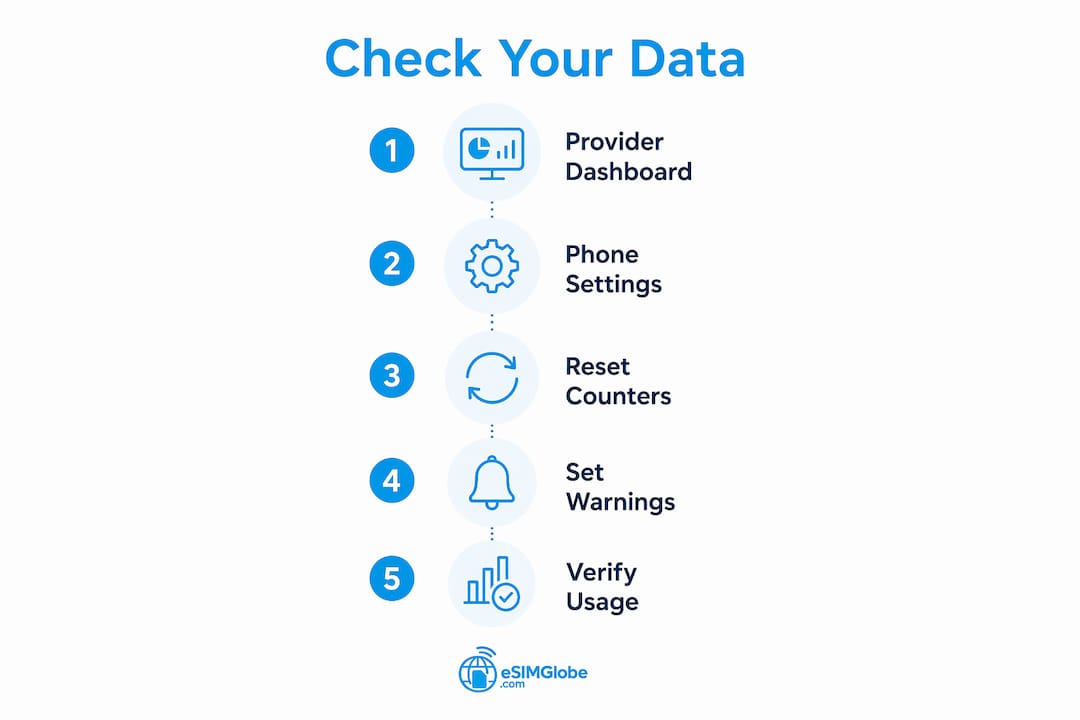
Bei Esimglobe-Tarifen melden Sie sich unter esimglobe.com bei Ihrem Konto an oder öffnen Sie die E-Mail mit der Bestellbestätigung. Beide zeigen das verbleibende Datenvolumen, den Tarifnamen und das Ablaufdatum an. Wenn Sie Hintergrundinformationen dazu benötigen, wie eSIM-Datentarife funktionieren, hilft diese Erklärung auf Anbieterebene zu verstehen, warum die Angabe im Dashboard maßgeblich ist.
Die Einstellungen Ihres Telefons erfüllen einen anderen Zweck: Sie zeigen, welche App die Daten verbraucht hat, nicht wie viel von Ihrem Tarif noch übrig ist. Verwenden Sie beides zusammen.
Profi-Tipp: Machen Sie unmittelbar nach der Aktivierung eines neuen Tarifs einen Screenshot Ihres Anbieter-Dashboards. Speichern Sie ihn in Ihrer Kamerarolle oder einem Reiseordner, damit Sie für einen möglichen späteren Streitfall einen Ausgangswert haben.
Wie können Sie auf einem iPhone während einer Reise den Datenverbrauch prüfen und verfolgen?
Der Mobilfunkzähler des iPhones befindet sich unter Einstellungen > Mobiles Netz (in manchen Regionen als „Mobile Daten“ bezeichnet). Die wichtigste Angabe ist Aktueller Zeitraum. Sie zeigt die insgesamt seit dem letzten manuellen Zurücksetzen verwendete Datenmenge an. Zwischen Reisen oder der Aktivierung von Tarifen wird der Zähler nicht automatisch zurückgesetzt.
- Öffnen Sie Einstellungen und tippen Sie auf Mobiles Netz.
- Bestätigen Sie, dass oben unter Mobile Daten die richtige eSIM-Leitung ausgewählt ist.
- Notieren Sie den Gesamtverbrauch für den aktuellen Zeitraum sowie den Teilverbrauch für Roaming im aktuellen Zeitraum.
- Scrollen Sie zum Ende der App-Liste und prüfen Sie das Datum unter Letztes Zurücksetzen.
- Wenn Sie einen neuen Prepaid-Tarif starten, tippen Sie auf Statistiken zurücksetzen, um den Zähler auf null zu setzen.
- Machen Sie einen Screenshot der Bestätigung des Zurücksetzens und des neuen Nullstands.
Speichern Sie diese Screenshots in einem eigenen Album oder Cloud-Ordner. Falls das Guthaben Ihres Providers und der Zähler Ihres Telefons später nicht übereinstimmen, ist dieser Screenshot mit dem Ausgangswert Ihr erster Beleg.
Profi-Tipp: Setzen Sie die Statistiken zurück, sobald Sie eine neue eSIM aktivieren, nicht erst einen Tag später. Ein klarer Startzeitpunkt macht den Zähler des Telefons für die Reiseüberwachung wirklich nützlich.
Wie richtet man unter Android im Ausland Datenwarnungen und -limits ein?
Android bietet eine detailliertere Kontrolle als das iPhone. Der genaue Pfad variiert je nach Hersteller leicht, aber auf unverändertem Android und Pixel-Geräten gilt: Einstellungen > Netzwerk & Internet > Internet und tippen Sie anschließend auf das Zahnradsymbol neben Ihrem aktiven eSIM-Anbieter.
Dort können Sie ein Nutzungsdiagramm anzeigen, die Nutzung nach Apps aufschlüsseln und zwei wichtige Einstellungen festlegen:
- Abrechnungszyklus: Stellen Sie diesen auf das Aktivierungsdatum Ihres eSIM-Tarifs ein, damit der Zähler des Telefons mit dem tatsächlichen Zeitraum Ihres Tarifs übereinstimmt. Android 16 und neuere Versionen unterstützen custom Abrechnungszyklen.
- Datenwarnung: Eine Benachrichtigung wird ausgelöst, sobald Sie einen von Ihnen festgelegten Schwellenwert erreichen (in MB oder GB). Legen Sie ihn auf etwa 80 % Ihres Tarifvolumens fest.
- Datenlimit (optional): Beendet die mobile Datennutzung automatisch bei einem festen Höchstwert. Verwenden Sie diese Option vorsichtig, wenn Sie auf Datenpakete des Providers angewiesen sind, da eine harte Sperre Sie ausschließen kann, bevor Sie die Möglichkeit zum Aufladen hatten.
Profi-Tipp: Verwenden Sie auf Reisen lieber die Warnung als das harte Limit. Eine Benachrichtigung gibt Ihnen Zeit, zu WLAN zu wechseln oder ein Datenpaket zu kaufen. Eine automatische Sperre kann Sie mitten in der Navigation vom Internet trennen.
Machen Sie einen Screenshot Ihrer Warnungseinstellungen und des aktuellen Nutzungsdiagramms, bevor Sie das Menü verlassen. Dieses Bild ist hilfreich, wenn Sie später einem Supportmitarbeiter des Providers zeigen müssen, was Ihr Telefon aufgezeichnet hat.
Warum stimmen der Datenzähler Ihres Telefons und das Guthaben beim Provider oft nicht überein?
Das Telefon zählt jedes Byte des von ihm verarbeiteten Datenverkehrs. Der Provider zählt die nach den Regeln Ihres konkreten Tarifs abrechenbare Netzwerknutzung, einschließlich regionaler Gültigkeit, Tethering-Regelung und Abrechnungsintervallen. Das sind nicht dieselben Berechnungen.
Roaming fügt eine weitere Ebene hinzu. Wenn Sie im Ausland Daten über ein Partnernetz nutzen, sendet dieses Netz Nutzungsdaten zur Verarbeitung an Ihren Heimatprovider. Dieser Abgleich benötigt Zeit.
Die Meldung der Roaming-Nutzung erfolgt üblicherweise mit einer Verzögerung von 2–10 Tagen. In Ausnahmefällen mit hoher Aktivität über mehrere Partnernetze kann sich die Verzögerung weiter verlängern. Gehen Sie in den ersten Reisetagen niemals davon aus, dass ein niedriger Kontostand im Dashboard bedeutet, dass Sie tatsächlich nur so viel verbraucht haben.
Weitere häufige Ursachen für Abweichungen sind die Weiterleitung über eine Dual-SIM (Daten laufen über die falsche Leitung), ein nicht zurückgesetzter Zähler für den „aktuellen Zeitraum“ unter iOS, der die Nutzung einer früheren Reise einschließt, Hintergrundaktivitäten von Apps sowie Hotspot-Sitzungen, die das Telefon einmal zählt, die der Anbieter nach den Tethering-Regeln jedoch möglicherweise anders anrechnet.
Was sollten Sie tun, wenn Ihr Guthaben niedrig oder falsch erscheint?
Gehen Sie in dieser Reihenfolge vor, damit Sie während der Klärung der Abweichung nicht die Verbindung verlieren.
- Wechseln Sie sofort zu WLAN und deaktivieren Sie mobile Daten, um weiteren Verbrauch zu stoppen.
- Deaktivieren Sie Hintergrunddaten, automatische Updates und den Hotspot in den Geräteeinstellungen.
- Aktivieren Sie den Datensparmodus (iPhone: Einstellungen > Mobilfunk > Ihre eSIM-Leitung) oder das entsprechende Gegenstück auf Android.
- Erstellen Sie einen Screenshot Ihres Anbieter-Dashboards, der das aktuelle Guthaben, den Tarifnamen und das Ablaufdatum zeigt.
- Erstellen Sie einen Screenshot der Datennutzung Ihres Telefons, der den aktuellen Zeitraum (iPhone) oder das Nutzungsdiagramm (Android) mit der Aufschlüsselung nach Apps zeigt.
- Notieren Sie Ortszeit, Datum und Land, in dem Sie sich befinden, wenn Sie diese Screenshots erstellen.
- Warten Sie das Berichtsfenster ab (beim Roaming bis zu 2–10 Tage), wenn die Abweichung gering ist und Sie WLAN-Zugang haben.
- Wenden Sie sich an den Support des Anbieters und senden Sie alle Screenshots sowie eine klare Anfrage: Prüfung des Guthabens, Nutzungsprüfung oder sofortige Aufstockung, falls Sie jetzt Zugang benötigen.
Wenn Sie sofort eine Verbindung benötigen und nicht warten können, beantragen Sie eine vorübergehende Aufstockung, während die Prüfung läuft. Sichern Sie alle Belege, bevor diese Aufstockung gebucht wird, damit der Zustand davor und danach dokumentiert ist.
Welche Einstellungen sollten Sie vor und während einer Reise konfigurieren?
Ein paar Minuten Vorbereitung vor der Abreise verhindern die meisten unerwarteten Mehrkosten.
Vor der Abreise:
- Vergewissern Sie sich, dass Sie sich in Ihrem Anbieter-Dashboard anmelden können und dass Ihr Tarif die Zielländer abdeckt. Prüfen Sie vor der Abreise die passende Tarifgröße und Abdeckung.
- Notieren Sie das Ablaufdatum Ihres Tarifs und erstellen Sie zwei Tage vorher eine Kalendererinnerung.
- Legen Sie den Schwellenwert für die Datenwarnung auf etwa 80 % Ihres im Tarif enthaltenen Datenvolumens fest.
- Setzen Sie die Statistik auf dem iPhone zurück oder legen Sie auf Android das Datum für den Abrechnungszeitraum passend zum Beginn Ihres Tarifs fest.
Auf dem Gerät:
- iPhone: Aktivieren Sie den Datensparmodus, deaktivieren Sie den WLAN-Assistenten, schalten Sie die Hintergrundaktualisierung für nicht unbedingt erforderliche Apps aus und stellen Sie App-Updates auf „Nur WLAN“ ein.
- Android: Beschränken Sie die Hintergrunddatennutzung für einzelne Apps, legen Sie eine Warnung für mobile Daten fest und deaktivieren Sie automatische Updates über mobile Daten.
Während der Reise:
- Nutzen Sie für Videoanrufe, das Herunterladen von Karten und Softwareupdates das WLAN im Hotel oder ein öffentliches WLAN.
- Vermeiden Sie die Nutzung eines mobilen Hotspots, sofern sie nicht erforderlich ist; Tethering verbraucht Daten schneller und kann nach den Regeln mancher Tarife anders angerechnet werden.
- Lade Offlinekarten (Google Maps, Maps.me) herunter, bevor du den WLAN-Bereich verlässt.
Tägliche Gewohnheiten, die dir helfen, deine Datenlimits beim Roaming zu überwachen
Einfache Routinen dauern weniger als zwei Minuten pro Tag und verhindern hektische Situationen am Ende der Reise.
- Morgenroutine: Öffne deine Anbieter-App und notiere das verbleibende Datenvolumen in GB sowie die verbleibenden Tage. Wenn einer der Werte niedriger als erwartet ist, prüfe die Ursache, bevor du dringend Daten benötigst.
- App-Prüfung: Überprüfe alle zwei Tage die Datenaufschlüsselung deines Telefons nach Apps. Streaming-Apps, die Cloud-Synchronisierung von Fotos und die Hintergrundaktualisierung sozialer Medien sind die häufigsten Verursacher.
- Auffälligkeiten per Screenshot festhalten: Wenn das Dashboard über Nacht stärker als erwartet sinkt, erstelle sofort einen Screenshot sowohl vom Dashboard als auch vom Telefonzähler. Zeitstempel sind wichtig.
- Offline-Tools bevorzugen: Offlinekarten, heruntergeladene Podcasts und zwischengespeicherte Inhalte verbrauchen keine mobilen Daten.
Profi-Tipp: Richte sowohl eine Warnung in der Anbieter-App als auch eine Warnung auf dem Telefon ein. Sie messen unterschiedliche Dinge. Wenn du beide Benachrichtigungen erhältst, bevor du ein Limit erreichst, hast du ein zweistufiges Sicherheitsnetz: eine maßgebliche und eine proaktive Warnung.
Was machst du, wenn du weiterhin mit dem Guthaben des Anbieters nicht einverstanden bist?
Sammle zuerst Belege und eskaliere dann der Reihe nach.
| Nachweisart | Warum das hilft | Wo du den Screenshot erstellst |
|---|---|---|
| Screenshot des Anbieter-Dashboards | Offizieller Nachweis von Guthaben und Ablaufdatum | App oder Webkonto des Anbieters |
| Screenshot der Gerätenutzung | Zeigt den Verbrauch pro App und den Gesamtverbrauch | iPhone: Einstellungen > Mobilfunk; Android: Einstellungen > Netzwerk & Internet |
| Roaming-Zwischensumme | Trennt die Nutzung auf Reisen von der Nutzung zu Hause | iPhone: Aktueller Zeitraum – Roaming; Android: Roaming-Aufschlüsselung |
| Zeitstempel und Standort | Verknüpft die Nutzung mit einem bestimmten Datum und Land | Manuell zum Dateinamen des Screenshots oder zu den Notizen hinzufügen |
Vorlage für die Kontaktaufnahme zum Kopieren:
Betreff: Nutzungsstreitfall — [Plan Name] — [Your Account Email]
Ich möchte eine Abweichung beim Guthaben meines [Plan Name]-Tarifs anfechten (aktiviert am [date], Ablauf am [date]). Das Dashboard meines Anbieters zeigt ein verbleibendes Volumen von [X GB]; der Zähler meines Geräts zeigt einen Verbrauch von [Y GB]. Ich habe Screenshots von beidem beigefügt. Bitte prüfen Sie mein Nutzungsprotokoll für den Zeitraum [date range] und bestätigen Sie das korrekte Guthaben oder stellen Sie vorübergehend zusätzliches Datenvolumen bereit, während die Prüfung läuft.
Anhänge: Screenshot des Anbieter-Dashboards, Screenshot der Gerätenutzung, Screenshot der Roaming-Zwischensumme.
Warte bei Roaming-Streitfällen das Berichtsfenster von 2–10 Tagen ab, bevor du dich per E-Mail an den Support wendest, sofern das Problem nicht dringend ist. Wenn du sofort Zugriff benötigst, beantrage zuerst die Aufstockung und bitte anschließend um die Prüfung.
Wichtigste Erkenntnisse
Das Dashboard des Anbieters ist stets die maßgebliche Quelle für dein verbleibendes eSIM-Datenvolumen; der Zähler deines Telefons dient nur zur Diagnose.
| Punkt | Details |
|---|---|
| Das Anbieter-Dashboard ist maßgeblich | Prüfe die App deines Anbieters, dein Online-Konto oder die Bestell-E-Mail auf das offizielle verbleibende Guthaben und das Ablaufdatum. |
| Telefonzähler dienen zur Diagnose | Die Zähler auf iPhone und Android zeigen die Nutzung pro App an, berücksichtigen jedoch weder Tarifregeln noch die Abrechnung des Roamings. |
| Die Roaming-Verzögerung beträgt 2–10 Tage | Gehe in den ersten Reisetagen nicht davon aus, dass ein niedriges Guthaben im Dashboard endgültig ist; die Aufzeichnungen der Partnernetze benötigen Zeit. |
| iPhone-Statistiken zu Beginn des Tarifs zurücksetzen | Tippe beim Aktivieren einer neuen eSIM auf „Statistiken zurücksetzen“, damit der Telefonzähler nur die Nutzung der aktuellen Reise erfasst. |
| Esimglobe-Dashboard und Nachladen | Das Kontodashboard von Esimglobe zeigt das verbleibende Datenvolumen und das Ablaufdatum sowie Optionen zum sofortigen Nachladen und Support rund um die Uhr. |
Der Fehler, den die meisten Reisenden bei der Datenüberwachung machen
Die meisten Reisenden prüfen ihre Telefoneinstellungen und belassen es dabei. Das ist der falsche Ansatz. Gerätezähler dienen dazu festzustellen, welche App Daten verbraucht hat, nicht dazu, zu bestätigen, wie viel Datenvolumen in deinem Tarif noch übrig ist. Beides gleichzusetzen, ist der häufigste Fehler und führt am ehesten zu unerwarteten Sperrungen.
Der zweite Fehler besteht darin, die Verzögerung bei der Datenübermittlung zu ignorieren. Ein Dashboard, das am zweiten Reisetag fast leer aussieht, holt möglicherweise nur noch Roaming-Daten von Partnernetzen nach. Wenn du sofort auf diese Zahl reagierst, in Panik gerätst und unnötig Daten nachlädst, verschwendest du Geld. In der Wartezeit von 2–10 Tagen abzuwarten und gleichzeitig die WLAN-Nutzung zu beobachten, ist fast immer die richtige Entscheidung.
Die praktische Lösung ist einfach: Setze beim Aktivieren eines Tarifs den iPhone-Zähler zurück oder lege auf Android das Datum deines Abrechnungszeitraums fest, mache einen Screenshot des Anbieter-Dashboards als Ausgangspunkt und prüfe beide Quellen gemeinsam statt nur eine davon. Zwei Datenpunkte sind besser als einer.
Esimglobe sorgt dafür, dass du dein Guthaben im Blick behältst und während deiner Reise verbunden bleibst
Wenn dir im Ausland die Daten ausgehen, musst du nicht nach einer lokalen SIM-Karte suchen oder dich auf die Jagd nach WLAN machen. Die vorausbezahlten eSIM-Tarife nur für Daten von Esimglobe decken mehr als 170 Länder ab und werden sofort per E-Mail zugestellt. Ein übersichtliches Kontodashboard zeigt dir auf einen Blick dein verbleibendes Datenvolumen, den Tarifnamen und das Ablaufdatum. Wenn dein Guthaben knapp wird, kannst du direkt über das Dashboard sofort Daten nachladen, ohne einen neuen Tarif kaufen zu müssen. Und falls deine Nutzungsdaten einmal nicht stimmen, hilft der Support rund um die Uhr dabei, dein Konto zu prüfen und Unstimmigkeiten anhand echter Dokumentation zu klären.

Prüfe dein aktuelles Guthaben oder wähle einen Tarif für dein nächstes Reiseziel auf esimglobe.com.
Weitere Informationen und offizielle Ressourcen
- Apple-Support: „Mobile Daten auf dem iPhone oder iPad verwenden“ – der offizielle Leitfaden zu Einstellungen > Mobilfunk, Aktueller Zeitraum und Statistiken zurücksetzen.
- Google-/Pixel-Smartphone-Hilfe: „Reduzieren und Verwalten der mobilen Datennutzung“ – behandelt Android-Datenwarnungen, feste Limits und Steuerungsmöglichkeiten für einzelne Apps.
- Esimglobe-Hilfe und Tarife: esimglobe.com – Kontodashboard, Auflademöglichkeiten und Tarifabdeckung nach Land.
- Esimglobe-Reisetipps: eSIM-Reisetipps für 2026 – praktische Hinweise zur Verwaltung des Datenvolumens und dazu, im Ausland verbunden zu bleiben.
- Konnektivität auf Geschäftsreisen: Komfort auf Geschäftsreisen – wie Reisende eine zuverlässige Verbindung priorisieren, wenn sie unterwegs ihr Datenvolumen verwalten.
Machen Sie einen Screenshot Ihres Anbieter-Dashboards und speichern Sie ihn zusammen mit diesen Links, bevor Sie Ihre nächste Reise antreten.
FAQ
Wie finde ich mein Datenguthaben bei einer Prepaid-eSIM heraus?
Öffnen Sie die App oder das Web-Dashboard Ihres Anbieters und suchen Sie nach dem verbleibenden Datenvolumen in GB und dem Ablaufdatum. Diese Angabe ist das maßgebliche Guthaben; der integrierte Zähler Ihres Telefons dient nur zur Diagnose einzelner Apps.
Warum zeigt mein Telefon mehr verbrauchte Daten an als das Dashboard meines Anbieters?
Ihr Telefon zählt den gesamten Datenverkehr, den es lokal verarbeitet; Ihr Anbieter zählt gemäß den Tarifbedingungen nur die abrechenbare Netzwerknutzung. Roaming-Datensätze aus Partnernetzen können außerdem 2–10 Tage benötigen, bis sie in den Protokollen des Anbieters erscheinen. Daher kann das Dashboard vorübergehend hinter dem Zähler Ihres Geräts zurückbleiben.
Wie setze ich die Statistiken zur Datennutzung auf einem iPhone zurück?
Gehen Sie zu Einstellungen > Mobilfunk, scrollen Sie bis zum Ende der App-Liste und tippen Sie auf Statistiken zurücksetzen. Tun Sie dies unmittelbar nach der Aktivierung einer neuen Prepaid-eSIM, damit der Zähler nur die Nutzung der aktuellen Reise erfasst.
Kann Android die Datenübertragung automatisch stoppen, wenn ich mein Tariflimit erreiche?
Ja. Unter Einstellungen > Netzwerk & Internet können Sie ein festes Datenlimit festlegen, das die mobilen Daten bei Erreichen eines bestimmten Limits deaktiviert. Experten empfehlen, zuerst eine Warnschwelle festzulegen (etwa 80 % Ihres Tarifs), damit Sie genügend Zeit haben, auf WLAN umzuschalten oder aufzuladen, bevor der Zugriff gesperrt wird.
Was soll ich tun, wenn mein Esimglobe-Guthaben falsch angezeigt wird?
Machen Sie einen Screenshot Ihres Esimglobe-Dashboards und des Nutzungsbildschirms Ihres Geräts, notieren Sie Datum und Land und kontaktieren Sie anschließend den Esimglobe-Support rund um die Uhr mit diesen Nachweisen. Wenn Sie sofort eine Verbindung benötigen, bitten Sie um eine Aufladung, während die Nutzungsprüfung läuft.
Empfohlen
- So finden Sie schnell Ihre Telefonnummer auf einer SIM oder eSIM – Esimglobe
- eSIM-Tarif nur für Daten: Die besten Optionen für Reisende 2026 – Esimglobe
- So behalten Sie Ihre Rufnummer mit einer eSIM: Leitfaden für 2026 – Esimglobe
- Was ist eine eSIM? Der Reiseführer für globale Konnektivität – Esimglobe