






















Kurz gesagt:
- Das iPhone 15 in den USA nutzt vollständig eSIM-Technologie und verzichtet für den Mobilfunk auf einen physischen SIM-Kartensteckplatz. Reisende sollten sicherstellen, dass ihr Gerät für andere Mobilfunkanbieter freigeschaltet ist, iOS aktualisieren und Aktivierungsdetails wie QR-Codes sicher speichern, um Installationsprobleme zu vermeiden. Bei der Wahl des richtigen eSIM-Tarifs müssen Netzabdeckung, Datengültigkeit und Kosten gegeneinander abgewogen werden; für eine unterbrechungsfreie Verbindung empfiehlt es sich, Ersatzprofile bereitzuhalten.
Das iPhone 15 unterstützt eSIM vollständig. US-Modelle werden ohne physischen SIM-Kartensteckplatz geliefert, daher ist eSIM nicht optional — sie ist die einzige Möglichkeit, Mobilfunk zu nutzen. Du kannst deine Heimnummer aktiv halten und gleichzeitig ein lokales Datenprofil hinzufügen, was genau der Einrichtung entspricht, die die meisten internationalen Reisenden benötigen.
Checkliste für eine Minute, bevor du einen Reisetarif kaufst:
- Gehe zu „Einstellungen“ > „Allgemein“ > „Softwareupdate“ und installiere alle ausstehenden iOS-Updates
- Bestätige, dass dein Gerät für andere Mobilfunkanbieter freigeschaltet ist („Einstellungen“ > „Allgemein“ > „Info“ > „SIM-Lock“: „Keine SIM-Beschränkungen“)
- Halte deine Apple-ID und dein Passwort bereit
- Kenne die Aktivierungsmethode deines Mobilfunkanbieters: QR-Code, App oder manuelle Eingabe
- Speichere den QR-Code oder die Aktivierungsdetails auf einem zweiten Gerät oder als Ausdruck
Profi-Tipp: Öffne jetzt „Einstellungen“ > „Allgemein“ > „Info“. Die Felder „Mobilfunkanbieter“ und „Version der Mobilfunkanbieter-Einstellungen“ zeigen dir, ob das Anbieterprofil aktuell ist — ein veraltetes Profil ist einer der häufigsten Gründe für fehlgeschlagene eSIM-Installationen.
Inhaltsverzeichnis
- Wie installierst und aktivierst du eine eSIM auf dem iPhone 15?
- Wie wählt man den richtigen Reise-eSIM-Tarif für das iPhone 15 aus?
- Was solltest du tun, wenn die eSIM auf dem iPhone 15 nicht aktiviert wird?
- Ist eSIM für Reisende sicherer als öffentliches WLAN?
- Wie behalten digitale Nomaden ihre heimische Nummer und fügen auf dem iPhone 15 lokale Daten hinzu?
- Esimglobe: globale eSIM-Tarife für iPhone-15-Reisende
- Wichtigste Erkenntnisse
- Warum die meisten Reisenden eSIM falsch nutzen (und wie Sie das vermeiden)
- Geprüfte Quellen und weiterführende Informationen
- FAQ
Wie installierst und aktivierst du eine eSIM auf dem iPhone 15?
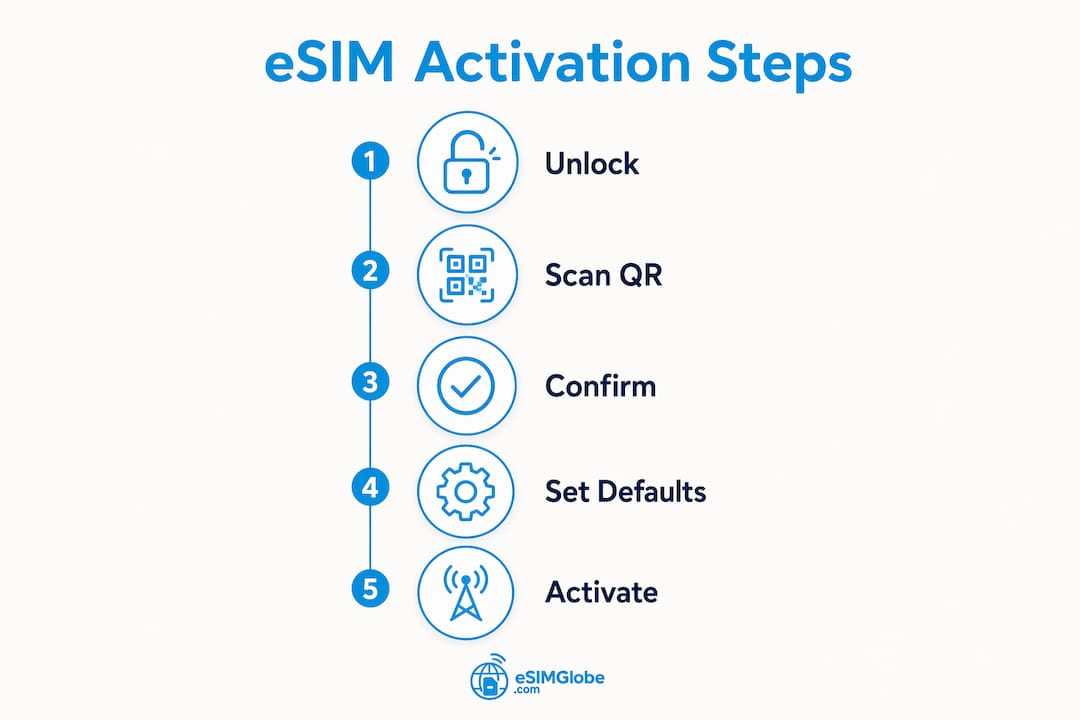
Beginne mit den Voraussetzungen: eine stabile WLAN-Verbindung (Apple empfiehlt WLAN für eine reibungslosere Installation), deine Apple-ID, ein entsperrtes Gerät, die neueste iOS-Version sowie deine IMEI oder EID, falls der Mobilfunkanbieter danach fragt. In einigen Regionen funktioniert die Aktivierung auch ohne WLAN, aber WLAN verhindert, dass Daten verbraucht werden, bevor die neue Leitung aktiv ist.
Vier Aktivierungsmethoden, geordnet nach der Häufigkeit, mit der Reisende darauf stoßen:
- QR-Code (bei Reise-eSIMs am häufigsten): Gehe zu „Einstellungen“ > „Mobilfunk“ > „Mobilfunktarif hinzufügen“. Richte die Kamera auf den QR-Code, den dein Anbieter per E-Mail gesendet oder angezeigt hat. Folge den Anweisungen auf dem Bildschirm, benenne den Tarif (z. B. „Reisedaten“) und lege deine Standardoptionen für mobile Daten fest.
- Push-Benachrichtigung des Mobilfunkanbieters: Einige Mobilfunkanbieter übertragen das Profil direkt nach dem Kauf. Eine Benachrichtigung wird angezeigt; tippe darauf und folge den Installationsschritten in den Einstellungen.
- App oder Aktivierungslink des Mobilfunkanbieters: Öffne die App deines Mobilfunkanbieters oder tippe in deinem Browser auf den Aktivierungslink. Ab iOS 17.4 kannst du auf einen per E-Mail erhaltenen Link tippen, um den Tarif ohne Scannen eines QR-Codes hinzuzufügen.
- Übertragung von einem anderen iPhone: Während der Geräteeinrichtung oder über „Einstellungen“ > „Mobilfunk“ > „Mobilfunktarif hinzufügen“ > „Von einem anderen iPhone übertragen“. Du kannst auch eine vorhandene physische SIM-Karte in eine eSIM umwandeln, sofern dein Mobilfunkanbieter dies unterstützt.
Lege nach der Installation fest, welche Leitung iMessage und FaceTime verwendet, wähle unter Einstellungen > Mobilfunk > Mobile Daten deine Leitung für mobile Daten aus und tätige anschließend einen Testanruf und rufe eine Webseite auf, um zu bestätigen, dass beide Leitungen funktionieren.
Profi-Tipp: Speichere das Bild des QR-Codes in deinen Cloud-Notizen oder einer sicheren App — nicht nur in deinem E-Mail-Posteingang. Wenn du das Gerät zurücksetzt oder das Profil fehlschlägt, benötigst du ihn zur erneuten Installation.
Wie wählt man den richtigen Reise-eSIM-Tarif für das iPhone 15 aus?
Die Entscheidung hängt von fünf Variablen ab: Abdeckungsgebiet, Datenvolumen und Gültigkeitsdauer, maximale Geschwindigkeit im Vergleich zur gedrosselten Geschwindigkeit, Bedarf an Telefonie und SMS sowie der Installationsweise des Tarifs auf dem iPhone.

| Faktor | Tarif für ein einzelnes Land | Multi-Länder-/Regionalpass |
|---|---|---|
| Am besten geeignet für | Aufenthalte von mindestens 5 Tagen in einem Land | Reisen mit mehreren Stopps, kurze Zwischenaufenthalte |
| Datenwert | Mehr GB pro Dollar | Etwas weniger GB pro Dollar |
| Gültigkeit | Oft 7–30 Tage | Oft 7–30 Tage, länderübergreifend gemeinsam |
| Telefonie/SMS | Manchmal enthalten | Meist nur Daten |
| Installationsmethode | QR-Code, App oder Link | QR-Code, App oder Link |
Bestätige vor dem Kauf drei Dinge beim Anbieter: die Installationsmethode für das iPhone (QR-Code, Ein-Klick-Link oder App), ob der Anbieter eine erneute Installation des Profils unterstützt, falls die Aktivierung fehlschlägt, und ob Erstattungen für ungenutztes Datenvolumen möglich sind.
Um Kosten zu sparen, vergleiche den effektiven Preis pro GB und den Gültigkeitszeitraum gemeinsam. Ein 1-GB-Tarif mit 7 Tagen Gültigkeit kostet pro GB mehr als ein 5-GB-Tarif mit 30 Tagen Gültigkeit. Kurze Mikrotarife mit versteckten Aktivierungsgebühren summieren sich auf längeren Reisen schnell. Bei der Auswahl einer eSIM ist es die beste Möglichkeit, Verschwendung zu vermeiden, die Gültigkeitsdauer an die tatsächliche Reisedauer anzupassen.
Was solltest du tun, wenn die eSIM auf dem iPhone 15 nicht aktiviert wird?
Die Fehlerbehebungsabfolge von Apple deckt die meisten Fehler ab:
- Aktualisiere iOS — gehe zu Einstellungen > Allgemein > Softwareupdate und installiere alle verfügbaren Updates.
- Schalte den Flugmodus ein und aus — aktiviere ihn für 30 Sekunden und deaktiviere ihn anschließend. Dadurch registriert sich das Modem erneut im Netzwerk.
- Starte das Gerät neu — ein vollständiger Neustart beseitigt vorübergehende Fehler bei der Bereitstellung.
- Überprüfe die Anbietereinstellungen — Einstellungen > Allgemein > Info; wenn ein Update der Anbietereinstellungen verfügbar ist, erscheint automatisch eine Aufforderung. Akzeptiere sie.
- Versuche die manuelle Eingabe — wenn das Scannen des QR-Codes fehlschlägt, gib die SM-DP+-Adresse und den Aktivierungscode manuell anhand der vom Anbieter bereitgestellten Daten ein.
- Verwende die App des Anbieters oder den Aktivierungslink — einige Anbieter bieten einen alternativen Installationsweg an, der den QR-Code vollständig umgeht.
Wenn das Problem weiterhin besteht, notieren Sie Ihre Telefonnummer, Konto-PIN, IMEI und EID, bevor Sie den Support des Mobilfunkanbieters kontaktieren. Die Aktivierungsdauer variiert je nach Anbieter: Die meisten Reise-eSIMs werden innerhalb weniger Minuten aktiviert, bei manchen vom Anbieter bereitgestellten Tarifen kann es jedoch bis zu einigen Stunden dauern.
Profi-Tipp: Überprüfen Sie die Version der Mobilfunkanbietereinstellungen unter Einstellungen > Allgemein > Info, bevor Sie den Support kontaktieren. Veraltete Anbieterpakete verursachen einen großen Teil der Installationsfehler, und die Aktualisierung dauert weniger als eine Minute.
Wann Sie eskalieren sollten: Anhaltende Fehler wie „SIM-Bereitstellung abgelehnt“ oder kein Netzsignal nach einer erfolgreichen Installation sind Probleme auf Seiten des Mobilfunkanbieters. Stellen Sie Ihre Diagnoseinformationen bereit und wenden Sie sich direkt an den Helpdesk des Anbieters.
Ist eSIM für Reisende sicherer als öffentliches WLAN?
Ja. Über eSIM bereitgestellte mobile Daten werden über die verschlüsselte Netzinfrastruktur des Mobilfunkanbieters übertragen. Öffentliches WLAN bietet diesen Schutz standardmäßig nicht.
Apple weist darauf hin, dass eSIMs im Vergleich zu physischen SIM-Karten mehr Sicherheit und Flexibilität bieten und der Mobilfunkverkehr die Man-in-the-Middle-Risiken vermeidet, die öffentliches WLAN bei sensiblen Vorgängen wie Banking, dem Zugriff auf Arbeitskonten oder dem Empfang von 2FA-Codes birgt.
Praktische Schritte, um auf Reisen geschützt zu bleiben:
- Verwenden Sie für Banking, E-Mail und 2FA die Daten Ihrer lokalen eSIM – nicht das WLAN des Hotels.
- Aktivieren Sie auf Ihrem Gerät ein VPN für jede Sitzung, in der Sie öffentliches WLAN nutzen müssen.
- Halten Sie iOS aktuell; Apple behebt regelmäßig Sicherheitslücken auf Netzwerkebene.
- Deaktivieren Sie die automatische WLAN-Verbindung mit unbekannten Netzwerken unter Einstellungen > WLAN.
Weitere Informationen zum sicheren Verbundensein im Ausland: Die Kombination aus einer lokalen eSIM und einem aktuellen iOS ist die Grundlage, die die meisten sicherheitsbewussten Reisenden nutzen.
Wie behalten digitale Nomaden ihre heimische Nummer und fügen auf dem iPhone 15 lokale Daten hinzu?
Das US-iPhone 15 kann mehr als acht eSIM-Profile speichern und gleichzeitig zwei aktive Leitungen betreiben. Dadurch wird die Nutzung zweier Leitungen besonders unkompliziert.
Empfohlene Einrichtung:
- Lassen Sie Ihre primäre heimische Leitung als Standard für Anrufe, SMS und 2FA eingestellt. Nennen Sie sie unter Einstellungen > Mobilfunk „Home“.
- Kaufen Sie vor der Abreise oder bei der Ankunft eine lokale reine Daten-eSIM.
- Installieren Sie es per QR-Code oder Aktivierungslink und nennen Sie es „Travel-Data“.
- Gehen Sie zu Einstellungen > Mobilfunk > Mobile Daten und wählen Sie „Travel-Data“ als aktive Datenleitung aus.
- Lassen Sie „Home“ für Anrufe und SMS aktiviert, damit 2FA-Codes weiterhin ankommen.
Um zwischen Datenleitungen zu wechseln, gehen Sie zu Einstellungen > Mobilfunk > Mobile Daten und tippen Sie auf die gewünschte Leitung. Um eine Leitung vorübergehend stummzuschalten, tippen Sie unter Einstellungen > Mobilfunk darauf und deaktivieren Sie „Diese Leitung aktivieren“. Um ein ungenutztes Profil zu löschen, tippen Sie auf die Leitung und wählen Sie „Mobilfunktarif entfernen“.
Profi-Tipp: Speichern Sie Ihre eSIM-QR-Codes und Aktivierungscodes in einer sicheren Cloud-Notiz (Apple-Notizen mit aktivierter Sperre oder einem Passwortmanager). Wenn Sie das Gerät auf die Werkseinstellungen zurücksetzen oder verlieren, können Sie das Profil neu installieren, ohne den Anbieter erneut kontaktieren zu müssen.
Für einen vollständigen eSIM-Ablauf für internationale Reisende, einschließlich der Verwaltung von Profilen in mehreren Ländern, führen die Einrichtungsanleitungen von Esimglobe jeden Schritt ausführlich durch.
Esimglobe: globale eSIM-Tarife für iPhone-15-Reisende

Esimglobe bietet Datenpässe für einzelne Länder und mehrere Länder mit Anleitung zur Ein-Klick-Installation auf dem iPhone, sodass Sie am Gate nicht nach einem QR-Scanner suchen oder Anweisungen des Netzbetreibers entschlüsseln müssen. Die Plattform deckt Reiseziele weltweit ab; Tarife sind in USD, EUR und GBP verfügbar, und der Support wird in mehreren Sprachen angeboten.
Der Guide für internationale Reisende und die Ressource zur Installation per Universal Link mit einem Fingertipp wurden speziell für iPhone-Nutzer entwickelt, die eine schnelle und unkomplizierte Aktivierung wünschen. Für Geschäftsreisende, die eine zuverlässige Verbindung als unverzichtbaren Bestandteil jeder Reise betrachten, ist diese Geschwindigkeit entscheidend. Vor der Reise ist Support verfügbar, wenn Sie Ihren Tarif und die Aktivierungsmethode vor der Abreise bestätigen möchten. Durchsuchen Sie die Tarife und erhalten Sie Ihre Reise-eSIM unter esimglobe.com.
Wichtigste Erkenntnisse
Das iPhone 15 verwendet in den USA ausschließlich eSIM, unterstützt gleichzeitig zwei aktive Leitungen und ermöglicht es Reisenden, ihre Heimnummer zu behalten und im Ausland eine lokale Daten-eSIM für eine günstige Verbindung zu nutzen.
| Punkt | Details |
|---|---|
| Das US-iPhone 15 verwendet ausschließlich eSIM | Kein physischer SIM-Kartensteckplatz; bei US-Modellen ist für sämtliche Mobilfunkdienste eine eSIM erforderlich. |
| Zwei aktive Leitungen gleichzeitig | Speichern Sie mehrere Profile; nutzen Sie gleichzeitig eine Heimleitung und eine lokale Datenleitung. |
| Aktivierungsmethode zuerst bestätigen | Informieren Sie sich vor der Reise, ob Ihr Anbieter QR-Code, App oder einen Ein-Klick-Link verwendet. |
| Apples Lösung für fehlgeschlagene Installationen | Aktualisieren Sie iOS, schalten Sie den Flugmodus ein und aus, starten Sie das Gerät neu und prüfen Sie die Netzbetreibereinstellungen unter „Info“. |
| Esimglobe für Reisepläne | Pässe für einzelne Länder und mehrere Länder mit Anleitung zur Ein-Klick-Installation auf dem iPhone. |
Warum die meisten Reisenden eSIM falsch nutzen (und wie Sie das vermeiden)
Der Unterschied zwischen „eSIM ist einfach“ und „eSIM hat am Flughafen nicht funktioniert“ lässt sich fast immer auf einen übersprungenen Schritt zurückführen: Bestätigen Sie vor der Abreise, wie die Aktivierung erfolgt.
Reisende verlieren QR-Codes häufiger, als sie erwarten. Eine E-Mail wird archiviert, ein Screenshot verschwindet, und plötzlich gibt es keine Möglichkeit, ein Profil neu zu installieren, ohne den Support aus einem Land zu kontaktieren, in dem der Helpdesk des Anbieters in einer anderen Zeitzone arbeitet. Das Speichern des QR-Bildes und des rohen Aktivierungscodes in einem Passwortmanager dauert 30 Sekunden und beseitigt dieses Problem vollständig.
Auch die Gültigkeitszeiträume können für Überraschungen sorgen. Ein an einem Montag gekaufter 7-Tage-Tarif läuft am folgenden Montag ab, unabhängig davon, wie viel Datenvolumen noch übrig ist. Die Gültigkeit an den tatsächlichen Reisedaten statt an ungefähren Angaben auszurichten, entscheidet darüber, ob ein Tarif die gesamte Reise abdeckt oder zwei Tage zu früh abläuft.
Ein Tipp, den die meisten Leitfäden auslassen: Installieren Sie vor der Abreise eine kleine reine Daten-eSIM als Backup. Wenn Ihre Hauptleitung mitten auf der Reise ausfällt — durch einen Bereitstellungsfehler, eine Netzstörung oder versehentliches Löschen — hält dieses Backup E-Mail, Zwei-Faktor-Authentifizierung und den Kontozugriff aufrecht, während Sie das Problem mit der Hauptleitung lösen.
Geprüfte Quellen und weiterführende Informationen
- Apple Support — eSIM auf dem iPhone einrichten: Maßgeblicher Leitfaden mit allen Aktivierungsmethoden, Voraussetzungen und Schritten zur Fehlerbehebung.
- Apple Support — Wenn du eine eSIM auf deinem iPhone nicht einrichten kannst: Schritt-für-Schritt-Anleitung zur Behebung fehlgeschlagener Installationen, einschließlich der Informationen, die Sie vor der Kontaktaufnahme mit Ihrem Netzbetreiber zusammentragen sollten.
- Apple Support — Technische Daten des iPhone 15: Bestätigt, dass US-amerikanische Modelle ausschließlich eSIM verwenden und keinen physischen SIM-Kartensteckplatz besitzen.
- Esimglobe — Leitfaden für internationale Reisende: Auf Reisende ausgerichtete eSIM-Abläufe und Anbieterhinweise für iPhone-Nutzer.
- Esimglobe — Leitfaden zur 1-Tipp-Installation per Universal Link: Vereinfachte Ressource zur iPhone-Aktivierung für Esimglobe-Tarife.
- Informieren Sie sich auf der Supportseite Ihres jeweiligen Netzbetreibers über anbieterspezifische Aktivierungsschritte, da einige Anbieter Kontozugangsdaten oder eine zusätzliche Verifizierung verlangen, die nicht in Apples allgemeinem Leitfaden behandelt werden.
FAQ
Unterstützt das iPhone 15 in den USA eSIM?
Ja. US-amerikanische iPhone-15-Modelle funktionieren ausschließlich mit eSIM und verfügen über keinen physischen SIM-Kartensteckplatz. Für sämtliche Mobilfunkdienste ist daher eine eSIM erforderlich.
Kann man beim iPhone 15 gleichzeitig zwei SIMs verwenden?
Ja. Das iPhone 15 unterstützt gleichzeitig zwei aktive Leitungen, sodass Sie Ihre Heimnummer für Anrufe und die Zwei-Faktor-Authentifizierung behalten können, während Sie im Ausland eine lokale Daten-eSIM verwenden.
Wie lange dauert die eSIM-Aktivierung beim iPhone 15?
Die meisten Reise-eSIMs werden nach dem Scannen des QR-Codes schnell aktiviert. Von Netzbetreibern bereitgestellte Tarife können je nach Anbieter manchmal länger benötigen.
Was tun, wenn sich Ihre eSIM auf dem iPhone 15 nicht installieren lässt?
Befolgen Sie Apples Reihenfolge: Aktualisieren Sie iOS, schalten Sie den Flugmodus ein und aus, starten Sie das Gerät neu und suchen Sie unter Einstellungen > Allgemein > Info nach einem Update der Netzbetreibereinstellungen. Falls das nicht funktioniert, versuchen Sie die manuelle Eingabe oder die App des Netzbetreibers.
Welche eSIM-Tarife eignen sich am besten für Reisen durch mehrere Länder mit dem iPhone 15?
Pässe für mehrere Länder oder Regionen decken mehrere Reiseziele mit einem Tarif ab und sind die praktische Wahl für kurze Reisen mit mehreren Stopps. Esimglobe bietet sowohl Optionen für einzelne Länder als auch für mehrere Länder mit Unterstützung für die Installation auf dem iPhone per Fingertipp.
Empfohlen
- eSIM für iPhone: Der Leitfaden für internationale Reisende – Esimglobe
- eSIM-Leitfaden für digitale Nomaden: Kosten, Geschwindigkeit und clevere Entscheidungen – Esimglobe
- eSIM-Reisetipps: Auch 2026 im Ausland verbunden bleiben – Esimglobe
- eSIM für Langzeitreisende: Der vollständige Leitfaden für 2026 – Esimglobe