






















فعّل «وضع البيانات المنخفضة» واحظر وصول التطبيقات كثيرة استهلاك البيانات إلى البيانات الخلوية. هاتان الخطوتان وحدهما تقللان معظم الزيادات غير المتوقعة في الفاتورة. إليك قائمة التحقق الأسرع لتطبيق ذلك في أقل من دقيقتين:
- وضع البيانات المنخفضة (البيانات الخلوية): الإعدادات > البيانات الخلوية > خيارات البيانات الخلوية > نمط البيانات > وضع البيانات المنخفضة
- وضع البيانات المنخفضة (Wi-Fi): الإعدادات > Wi-Fi > اضغط على ⓘ بجوار شبكتك > وضع البيانات المنخفضة
- عطّل «مساعدة Wi-Fi»: الإعدادات > البيانات الخلوية > مرّر إلى الأسفل > عطّل «مساعدة Wi-Fi»
- احظر البيانات الخلوية عن التطبيقات كثيرة الاستهلاك: الإعدادات > البيانات الخلوية > مرّر إلى قائمة التطبيقات > عطّل تطبيقات الفيديو والتواصل الاجتماعي والبث
- أوقف «تجوال البيانات» (أثناء السفر): الإعدادات > البيانات الخلوية > خيارات البيانات الخلوية > عطّل «تجوال البيانات»
المقابل: تتباطأ التحديثات في الخلفية، وتتوقف مزامنة صور iCloud مؤقتًا، وتنخفض جودة الفيديو على البيانات الخلوية. وبالنسبة إلى معظم المستخدمين، تُعد هذه التكاليف مقبولة.
أهم النقاط
إن الطريقة الفردية الأكثر فعالية لتوفير البيانات على iPhone هي تفعيل «وضع البيانات المنخفضة» وحظر وصول التطبيقات التي تستهلك نطاقًا تردديًا كبيرًا إلى البيانات الخلوية قبل الحاجة إلى ذلك.
| النقطة | التفاصيل |
|---|---|
| فعّل «وضع البيانات المنخفضة» | انتقل إلى الإعدادات > البيانات الخلوية > خيارات البيانات الخلوية > نمط البيانات لتفعيله فورًا. |
| عطّل «مساعدة Wi-Fi» | عطّله في أسفل شاشة البيانات الخلوية لإيقاف التبديل التلقائي إلى البيانات الخلوية عند ضعف Wi-Fi. |
| احظر البيانات الخلوية لكل تطبيق | عطّل تطبيقات الفيديو والتواصل الاجتماعي والبث من قائمة التطبيقات ضمن الإعدادات > البيانات الخلوية. |
| أوقف «تجوال البيانات» | عطّله ضمن خيارات البيانات الخلوية قبل السفر لتجنب رسوم التجوال التي يفرضها مشغل الشبكة. |
| شريحة eSIM مسبقة الدفع من Esimglobe | بديل ذو ميزانية ثابتة للتجوال، يغطي أكثر من 170 دولة مع توصيل رقمي فوري. |
جدول المحتويات
- كيفية توفير البيانات على iPhone باستخدام «وضع البيانات المنخفضة»
- كيفية منع التطبيقات التي تعمل في الخلفية من استنزاف بيانات الهاتف المحمول
- كيفية منع التنزيلات التلقائية وعمليات الرفع إلى iCloud من استخدام بيانات الهاتف المحمول
- كيفية تقليل استهلاك البيانات من البريد والرسائل والمزامنة في الخلفية
- ما إعدادات خدمات الموقع التي توفر البيانات فعليًا؟
- كيفية تقليل استخدام البيانات عند بث الموسيقى والبودكاست والفيديو
- كيفية التحقق من التطبيقات التي تستخدم أكبر قدر من بيانات الهاتف المحمول
- كيفية توفير البيانات أثناء السفر إلى الخارج
- ما الذي يستنزف بياناتي؟ قائمة سريعة لاستكشاف الأخطاء وإصلاحها
- ملاحظة حول إدارة البيانات أثناء السفر
- شرائح eSIM مسبقة الدفع: بديل يمكن التنبؤ بتكلفته لرسوم التجوال
- المصادر وقراءات إضافية
- الأسئلة الشائعة
كيفية توفير البيانات على iPhone باستخدام «وضع البيانات المنخفضة»
يُعد «وضع البيانات المنخفضة» الخيار الفردي الأكثر فعالية على iPhone لتقليل استهلاك البيانات الخلوية. وهو يعمل على اتصال البيانات الخلوية وعلى شبكات Wi-Fi الفردية، وتضبط كل شبكة على حدة.
للبيانات الخلوية:
- افتح الإعدادات
- اضغط على البيانات الخلوية
- اضغط على خيارات البيانات الخلوية
- اضغط على نمط البيانات
- حدّد وضع البيانات المنخفضة
لشبكة Wi-Fi محددة:
- افتح الإعدادات
- اضغط على Wi-Fi
- اضغط على أيقونة ⓘ بجوار اسم الشبكة
- فعّل وضع البيانات المنخفضة
عند تفعيل «وضع البيانات المنخفضة»، يتم إيقاف تحميل صور iCloud تلقائيًا مؤقتًا، وتعليق تحديثات التطبيقات تلقائيًا، وتقليل معدل نقل بيانات بث الفيديو، والحد من معظم أنشطة الشبكة في الخلفية. توقف بعض التطبيقات مزامنة الخلفية تمامًا، بينما تكتفي تطبيقات أخرى بتقليل الجودة. إنه يعمل كمحدِّد ذكي بدلًا من كونه مفتاح إيقاف شاملًا، بحيث تحتفظ بالوظائف الأساسية مع تقليل استهلاك البيانات الأكبر.
المقايضات حقيقية لكن يمكن التعامل معها: تتوقف نُسخ iCloud الاحتياطية مؤقتًا حتى تعاود الاتصال بشبكة Wi‑Fi، وتنتظر تحديثات التطبيقات في قائمة الانتظار، وتبث بعض تطبيقات الوسائط بدقة أقل. عطّله عند عودتك إلى اتصال Wi‑Fi موثوق.
نصيحة احترافية: اجمع بين نمط البيانات المنخفضة وأتمتة في الاختصارات. أنشئ اختصارًا يفعّل نمط البيانات المنخفضة في وقت محدد كل يوم (مثلًا من الساعة 8 صباحًا إلى 10 مساءً)، حتى لا تنسى تفعيله خلال ساعات ذروة الاستخدام.
كيفية منع التطبيقات التي تعمل في الخلفية من استنزاف بيانات الهاتف المحمول
تتيح ميزة تحديث التطبيقات في الخلفية للتطبيقات تحديث محتواها أثناء عدم استخدامها. وعند استخدام بيانات الهاتف المحمول، يؤدي ذلك إلى استنزاف هادئ لكنه مستمر للبيانات.
انتقل إلى الإعدادات > عام > تحديث التطبيقات في الخلفية. لديك ثلاثة خيارات: إيقاف، أو Wi‑Fi، أو Wi‑Fi & خلوي. اضبطه على Wi‑Fi للسماح بالتحديثات فقط عند اتصالك بشبكة، أو على إيقاف لإيقاف جميع التحديثات في الخلفية تمامًا.
للتحكم في بيانات الهاتف المحمول لكل تطبيق، انتقل إلى الإعدادات > خلوي ومرّر لأسفل إلى قائمة التطبيقات. يمكن حظر استخدام البيانات الخلوية لكل تطبيق يحتوي على مفتاح تبديل بشكل منفصل. ركّز أولًا على هذه الفئات:
- تطبيقات بث الفيديو (فهي تستهلك أكبر قدر من البيانات في الدقيقة)
- تطبيقات التواصل الاجتماعي التي تشغّل مقاطع الفيديو تلقائيًا في الخلاصات
- تطبيقات النسخ الاحتياطي للصور وتخزينها سحابيًا
- تطبيقات البودكاست التي تنزّل الحلقات تلقائيًا
- تطبيقات الملاحة التي تحفظ الخرائط مؤقتًا في الخلفية
بعد إجراء التغييرات، استخدم إعادة تعيين الإحصاءات أسفل شاشة البيانات الخلوية لتصفير العدادات. راقب الاستخدام لمدة 24 ساعة ثم تحقّق مجددًا. ستوضح الأرقام بالضبط التطبيقات التي لا تزال تسحب البيانات.
نصيحة احترافية: قبل السفر أو خلال فترة تكون فيها البيانات محدودة، عطّل بيانات الهاتف المحمول مؤقتًا لفئات كاملة: عطّل جميع تطبيقات التواصل الاجتماعي والترفيه دفعة واحدة. وأعد تفعيلها واحدًا تلو الآخر عند عودتك إلى شبكة Wi‑Fi.
كيفية منع التنزيلات التلقائية وعمليات الرفع إلى iCloud من استخدام بيانات الهاتف المحمول
تُعد التحديثات التلقائية في App Store وعمليات المزامنة الخلفية مع iCloud من أكثر مصادر استهلاك البيانات المفاجئ شيوعًا.
إعدادات App Store:
- انتقل إلى الإعدادات > App Store
- ضمن التنزيلات التلقائية، عطّل تحديثات التطبيقات
- عطّل التنزيلات التلقائية للتطبيقات وبيانات التطبيقات
يمنع هذا جهاز iPhone من تنزيل تحديثات التطبيقات عبر بيانات الهاتف المحمول. وستستمر التحديثات في التنزيل تلقائيًا عند اتصالك بشبكة Wi‑Fi، وهو السلوك الأكثر أمانًا على أي حال، إذ قد يصل حجم التحديثات الكبيرة إلى عدة مئات من الميغابايت.
سلوك iCloud:
تبدأ iCloud بسعة تخزين مجانية قدرها 5 GB. وعند امتلائها، تتوقف عمليات التحميل وقد تؤدي إلى محاولات إعادة متكررة عبر البيانات الخلوية. انتقل إلى الإعدادات > [اسمك] > iCloud > التخزين لمعرفة التطبيقات والميزات التي تستهلك أكبر مساحة. عطّل النسخ الاحتياطي للتطبيقات التي لا تحتاج إليها من خلال النقر على إدارة مساحة تخزين الحساب > النسخ الاحتياطية > [جهازك] ثم إيقاف التطبيقات الفردية.
لإيقاف تحميل صور iCloud Photos عبر البيانات الخلوية تحديدًا، انتقل إلى الإعدادات > الصور وتأكد من إيقاف البيانات الخلوية ضمن قسم iCloud Photos.
ملاحظة أمنية: يعني إيقاف تحديثات التطبيقات التلقائية أنك ستحتاج إلى تحديثها يدويًا. تحقّق من App Store أسبوعيًا وأعطِ الأولوية للتحديثات المتعلقة بالأمان. تكفي جلسة Wi-Fi سريعة في المنزل لإنجاز ذلك خلال دقائق، والحفاظ على تحديث تطبيقاتك دون استهلاك بيانات خلوية.
كيفية تقليل استهلاك البيانات من البريد والرسائل والمزامنة في الخلفية
البريد مزامن مستمر في الخلفية. يعني إعداد Push الافتراضي أن جهاز iPhone يحافظ على اتصال مباشر بخادم بريدك الإلكتروني ويتلقى الرسائل لحظة وصولها. بالنسبة إلى الحسابات كثيفة الاستخدام، يؤدي ذلك إلى استهلاك مستمر ومنخفض للبيانات.
غيّر إعدادات الجلب:
- انتقل إلى الإعدادات > البريد > الحسابات > جلب البيانات الجديدة
- اضبط Push على إيقاف للحسابات التي لا تحتاج إلى تسليم فوري
- ضمن الجلب، اختر كل ساعة أو يدويًا
- اضغط على كل حساب على حدة واضبط جدوله
بالنسبة إلى الرسائل، انتقل إلى الإعدادات > الرسائل وراجع إعدادات التنزيل التلقائي للصور ومقاطع الفيديو. عند استخدام البيانات الخلوية، تُنزَّل ملفات الوسائط الكبيرة تلقائيًا افتراضيًا. يعني إيقاف ذلك أن المرفقات لن تُحمَّل إلا عند النقر عليها.
مفاتيح تبديل سريعة لتغييرها الآن:
- إيقاف Push لحسابات البريد الإلكتروني الثانوية
- ضبط الجلب على «يدوي» للنشرات البريدية وصناديق الوارد منخفضة الأولوية
- ضبط التنزيل التلقائي للرسائل متعددة الوسائط/الوسائط على شبكة Wi-Fi فقط
- تقليل معاينة البريد إلى سطر أو سطرين (لجلب محتوى أقل مع كل إشعار)
نصيحة احترافية: أبقِ ميزة Push مفعّلة لبريدك الإلكتروني الأساسي للعمل أو الشخصي فقط. اضبط كل حساب آخر على «يدوي». ستتحقق من صناديق الوارد هذه عمدًا بدلًا من جعلها تسحب البيانات كل بضع دقائق.
ما إعدادات خدمات الموقع التي توفر البيانات فعليًا؟
لا تستهلك خدمات الموقع كميات كبيرة من البيانات بحد ذاتها، لكن التطبيقات المضبوطة على دائمًا وتستخدم الموقع في الخلفية قد تؤدي إلى طلبات شبكة لا تراها أبدًا.
انتقل إلى الإعدادات > الخصوصية والأمان > خدمات الموقع. لكل تطبيق، اختر:
- أبدًا للتطبيقات التي لا تملك سببًا مشروعًا لمعرفة موقعك
- أثناء الاستخدام لتطبيقات الملاحة والطقس والخرائط
- دائمًا للتطبيقات التي تكون الاستفادة الحقيقية من الموقع في الخلفية مهمة لها (مثل «العثور على»)
تُعد خدمات النظام فئة منفصلة. انتقل إلى الإعدادات > بيانات الهاتف المحمول > خدمات النظام لمعرفة ما يستهلكه النظام نفسه. وقد تتراكم إدخالات مثل «الوقت والموقع» وعمليات المزامنة المرتبطة بـ iCloud، خصوصًا على جهاز لم تتم إعادة تعيين إحصاءات بياناته مطلقًا.
| خدمة النظام | التأثير المعتاد على البيانات | الإعداد الموصى به |
|---|---|---|
| الوقت والموقع | قد يكون مرتفعًا إذا لم تتم إعادة التعيين | اتركه مفعّلًا؛ أعد تعيين الإحصاءات بانتظام |
| iCloud Drive | متوسط إلى مرتفع | تقييده على Wi‑Fi عبر نمط البيانات المنخفضة |
| المواقع المهمة | منخفض إلى متوسط | متوقف لمعظم المستخدمين |
| شبكات Wi‑Fi | منخفض | اتركه مفعّلًا |
| HomeKit | منخفض | اتركه مفعّلًا إذا كان مستخدمًا |
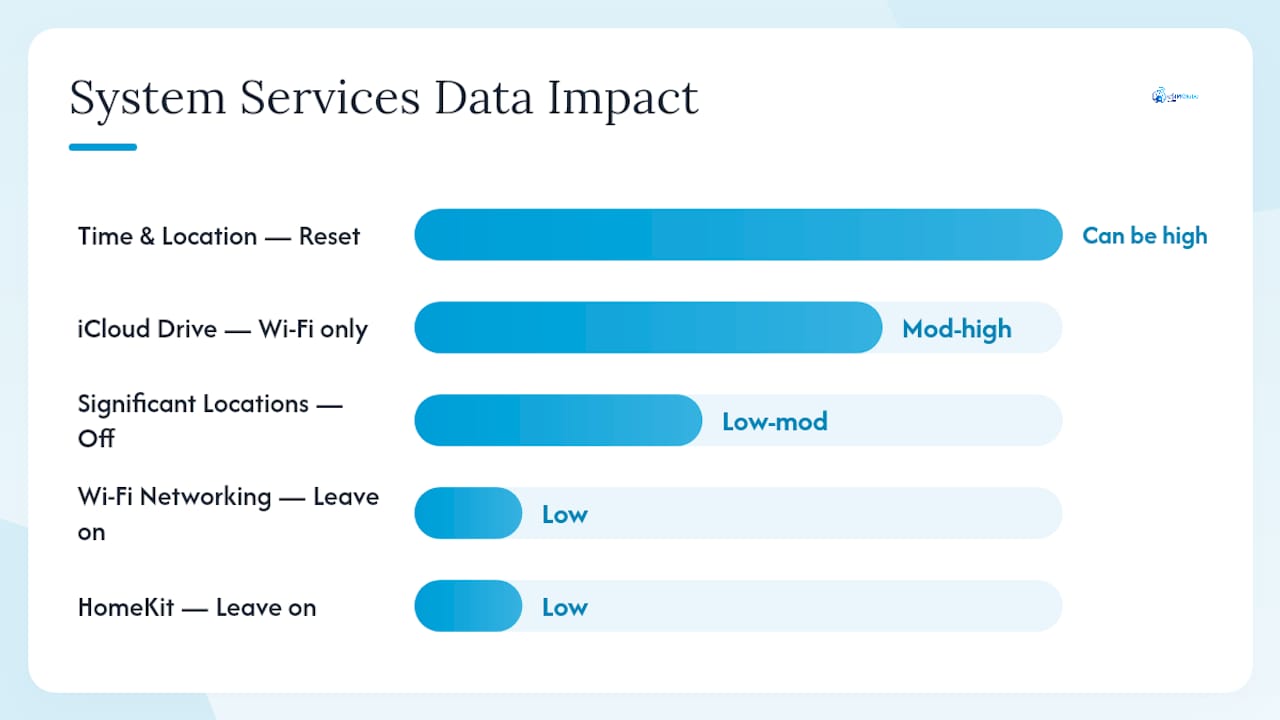
نصيحة احترافية: عطّل «المواقع المهمة» ضمن الإعدادات > الخصوصية والأمان > خدمات الموقع > خدمات النظام > المواقع المهمة. إذ يسجل الأماكن التي تزورها باستمرار ويزامن تلك البيانات. ولا يحتاج معظم المستخدمين إليها عمليًا.
كيفية تقليل استخدام البيانات عند بث الموسيقى والبودكاست والفيديو
البث هو أسرع طريقة لاستنزاف باقة البيانات. فقد تستهلك ساعة واحدة من الفيديو عالي الدقة بيانات أكثر من يوم كامل من التصفح والمراسلة مجتمعين.
الحل بسيط: نزّل المحتوى قبل مغادرة نطاق Wi‑Fi.
- في تطبيقات الموسيقى، اضبط جودة البث على منخفضة أو عادية عند التشغيل عبر بيانات الهاتف المحمول
- في تطبيقات البودكاست، عطّل تنزيل الحلقات تلقائيًا عبر بيانات الهاتف المحمول واضبط التنزيلات لتتم عبر Wi‑Fi فقط
- في تطبيقات الفيديو، نزّل الحلقات والأفلام في المنزل قبل الرحلة
- عطّل إذن البث عبر بيانات الهاتف المحمول لكل تطبيق إذا كنت تريد فرض التشغيل عبر Wi‑Fi فقط
لإدارة مساحة التخزين، انتقل إلى الإعدادات > عام > مساحة تخزين iPhone. يمكنك إلغاء تحميل التطبيقات غير المستخدمة (إزالة التطبيق مع الاحتفاظ ببياناته) وحذف الملفات الكبيرة لإفساح المجال للمحتوى المتاح بلا إنترنت. يُعد إلغاء التحميل مفيدًا عندما تريد تنزيل موسم كامل من مسلسل مسبقًا من دون نفاد المساحة.
نصيحة احترافية: في الليلة السابقة لأي رحلة، نزّل قوائم التشغيل وقوائم انتظار البودكاست وحلقة أو حلقتين من الفيديو. احذفها عند عودتك. هذه العادة وحدها تلغي معظم استخدام بيانات الهاتف المحمول المرتبط بالبث أثناء السفر.
كيفية التحقق من التطبيقات التي تستخدم أكبر قدر من بيانات الهاتف المحمول
يتتبع iPhone مقدار بيانات الهاتف المحمول التي استهلكها كل تطبيق بدقة منذ آخر إعادة تعيين. ويمثل هذا الرقم نقطة البداية لتشخيص الاستخدام.
خطوة بخطوة:
- انتقل إلى الإعدادات > خلوي
- مرر متجاوزًا مفاتيح التبديل إلى قائمة التطبيقات
- اضغط على إظهار الكل إذا كانت القائمة مختصرة
- راجع رقم استهلاك البيانات الموجود أسفل اسم كل تطبيق
- مرر إلى الأسفل واضغط على إعادة تعيين الإحصاءات لبدء فترة قياس جديدة
أعد التعيين قبل الرحلة أو في بداية دورة الفوترة. بعد مرور 24–48 ساعة، عُد إلى هذه الشاشة. التطبيقات الموجودة في أعلى القائمة هي أهدافك. أوقف الوصول إلى البيانات الخلوية لأي تطبيق يفاجئك مقدار استهلاكه للبيانات.
الإجراءات التي يجب اتخاذها بعد المراجعة:
- أوقف استخدام البيانات الخلوية لأعلى تطبيقين أو ثلاثة تطبيقات استهلاكًا للبيانات
- عطّل تحديث التطبيقات في الخلفية لهذه التطبيقات نفسها
- امسح ذاكرات التخزين المؤقت داخل التطبيقات حيث تسمح إعدادات التطبيق بذلك
- تحقق مما إذا كان أي من هذه التطبيقات يتضمن نمطًا مدمجًا للاستخدام عبر Wi‑Fi فقط
نصيحة احترافية: أجرِ اختبارًا لمدة 48 ساعة بعد إجراء التغييرات. إذا انتقل تطبيق آخر إلى أعلى القائمة، فسيكون ذلك التطبيق هو هدفك التالي. كرر العملية حتى يتوافق استخدامك اليومي للبيانات الخلوية مع باقتك.
كيفية توفير البيانات أثناء السفر إلى الخارج
تُعد رسوم التجوال أغلى أشكال استخدام البيانات. وقد يكلف يوم واحد من التجوال غير المُدار أكثر من تكلفة شهر كامل من باقتك المحلية.
عطّل تجوال البيانات فور هبوطك:
- انتقل إلى الإعدادات > خلوي
- اضغط على خيارات البيانات الخلوية
- أوقف تجوال البيانات
عند إيقاف تجوال البيانات، لن يتصل iPhone بشبكات الهاتف المحمول الأجنبية لاستخدام البيانات. وستظل المكالمات والرسائل النصية عبر Wi‑Fi تعمل إذا كانت ميزة الاتصال عبر Wi‑Fi مفعّلة.
قائمة التحقق من السفر قبل المغادرة:
- فعّل نمط استهلاك البيانات المنخفض على شبكة الهاتف المحمول
- نزّل الخرائط مسبقًا (الخرائط غير المتصلة بالإنترنت في Apple Maps أو Google Maps)
- نزّل الوسائط مسبقًا (الموسيقى، والبودكاست، والفيديو)
- أوقف التحميل التلقائي للصور
- عطّل تحديث التطبيقات في الخلفية لجميع التطبيقات غير الأساسية
- تحقق من سياسة التجوال لدى شركة الاتصالات ومعدلات الرسوم لكل ميغابايت
للمسافرين الذين يحتاجون إلى اتصال بيانات موثوق في الخارج من دون مفاجآت التجوال، تُعد eSIM مسبقة الدفع بديلًا عمليًا. تقدم Esimglobe خطط eSIM مسبقة الدفع لأكثر من 170 دولة مع توصيل رقمي فوري. فعّلها قبل المغادرة، وحدد ميزانية ثابتة للبيانات، وادفع مبلغًا معروفًا بدلًا من فاتورة تجوال متغيرة. راجع تكاليف التجوال وبدائل eSIM قبل رحلتك القادمة لمقارنة الأرقام الفعلية.
نصيحة احترافية: حتى مع تفعيل eSIM محلية، أبقِ تجوال البيانات متوقفًا على شريحة SIM الأساسية. فهذا يمنع شركة الاتصالات من فرض رسوم تجوال عليك إذا انقطعت إشارة eSIM وانتقل هاتفك تلقائيًا إلى اتفاقية التجوال الخاصة بشركة الاتصالات المحلية.
بالنسبة إلى المسافرين بغرض العمل، يغطي قائمة بيانات الهاتف المحمول للمسافرين تجهيز الجهاز واختيار الخطة وإدارة البيانات أثناء السفر في مكان واحد. ويمكن للمسافرين بغرض العمل المقيمين في الفنادق الاستفادة أيضاً من شبكة Wi‑Fi في الفندق للمهام التي تتطلب بيانات كبيرة؛ إذ يوضح دليل الضيوف من المسافرين بغرض العمل ما يمكن توقعه من اتصال الفندق ومتى ينبغي الاعتماد على خطة البيانات الخاصة بك بدلاً منه.
ما الذي يستنزف بياناتي؟ قائمة سريعة لاستكشاف الأخطاء وإصلاحها
إذا اختفت بياناتك أسرع من المتوقع، فاتبع هذه الخطوات بالترتيب قبل الاتصال بشركة الاتصالات.
- أعد ضبط الإحصاءات (الإعدادات > خلوي > إعادة ضبط الإحصاءات) وانتظر 24 ساعة
- تحقق من خدمات النظام (الإعدادات > خلوي > خدمات النظام) بحثاً عن عناصر ذات أرقام مرتفعة بشكل غير متوقع
- افحص التطبيقات الثلاثة الأولى في قائمة البيانات الخلوية، وأوقف أي تطبيق يفاجئك استهلاكه
- تأكد من إيقاف مساعد Wi‑Fi (الإعدادات > خلوي > مرر إلى الأسفل)
- تأكد من إيقاف تجوال البيانات إذا كنت مسافراً أو بالقرب من حدود
- تحقق من صور iCloud للتأكد من أنها لا تُحمّل عبر البيانات الخلوية
تتحدث أرقام الاستخدام في «الإعدادات» في الوقت الفعلي تقريباً، لكن إجماليات «خدمات النظام» قد تتأخر بضع دقائق. بعد إعادة ضبط الإحصاءات، امنح الجهاز يوماً كاملاً على الأقل من الاستخدام العادي قبل استخلاص النتائج.
نصيحة احترافية: قارن إحصاءات iPhone بتطبيق شركة الاتصالات أو لوحة تحكم eSIM. إذا أظهرت شركة الاتصالات استهلاكاً أعلى مما يظهره هاتفك، فمن المرجح أن يكون «مساعد Wi‑Fi» أو إحدى خدمات النظام التي تعمل في الخلفية هي سبب الفرق. تتضمن خطط eSIM من Esimglobe ميزة لمراقبة البيانات حتى تتمكن من تتبّع البيانات المتبقية دون الاعتماد كلياً على العداد المدمج في الهاتف.
ملاحظة حول إدارة البيانات أثناء السفر
تعكس الإعدادات الواردة في هذا الدليل الطريقة التي يدير بها المسافرون الحقيقيون بياناتهم يومياً. يغطي نمط البيانات المنخفض، وعناصر التحكم في البيانات الخلوية لكل تطبيق، وشريحة eSIM مسبقة الدفع الغالبية العظمى من الحالات التي تنفد فيها البيانات بشكل غير متوقع. والمسافرون الذين يتجنبون الرسوم الإضافية باستمرار ليسوا أصحاب الخطط الأكبر، بل هم الذين يعيدون ضبط الإحصاءات، ويتحققون من أعلى القائمة، ويحظرون التطبيقات التي لا تحتاج إلى الوصول الخلوي.
شرائح eSIM مسبقة الدفع: بديل يمكن التنبؤ بتكلفته لرسوم التجوال

يعني استخدام التجوال ضمن خطتك المحلية في الخارج رسوماً متغيرة وعدم وجود سقف محدد لما يمكنك إنفاقه. تمنحك شريحة eSIM مسبقة الدفع من Esimglobe ميزانية بيانات ثابتة بسعر معروف، وتعمل في أكثر من 170 دولة، وتُرسل فوراً إلى بريدك الإلكتروني قبل صعودك إلى الطائرة.
تعتمد الأداة المناسبة على الموقف. استخدم شبكة Wi‑Fi في الفندق أو المطار لتصفح المحتوى غير المهم. أبقِ باقتك المحلية مفعّلة للمكالمات والرسائل النصية داخل بلدك. اشترِ شريحة eSIM مسبقة الدفع عندما تحتاج إلى بيانات خلوية موثوقة في الخارج من دون خطر صدور فاتورة مفاجئة في نهاية الشهر.
هل هي رحلة قصيرة مع احتياجات متوسطة للبيانات؟ تكون شريحة eSIM تقريبًا دائمًا الخيار الأقل تكلفة مقارنةً بإضافات التجوال اليومية من شركات الاتصالات الأمريكية. فعّلها قبل المغادرة، واضبط نمط البيانات المنخفضة، وستبقى ميزانية بياناتك تمامًا ضمن الحد الذي حددته.
تصفّح باقات eSIM مسبقة الدفع لوجهتك وفعّلها قبل رحلتك المقبلة.
المصادر وقراءات إضافية
إرشادات Apple الرسمية:
- دعم Apple: استخدام نمط البيانات المنخفضة على iPhone وiPad
- دعم Apple: عرض إعدادات البيانات الخلوية على iPhone أو تغييرها
- دعم Apple: إجراء نسخ احتياطي لـ iPhone
- دعم Apple: إدارة سعة التخزين على iPhone
- دعم Apple: التحقّق من سعة تخزين iCloud على أي جهاز
موارد السفر من Esimglobe:
- كيفية تجنّب رسوم التجوال عند السفر إلى الخارج
- ابقَ متصلًا بالخارج من دون تجوال
- دليل السفر الجاهز لشريحة eSIM لجهاز iPhone 15
الأسئلة الشائعة
كيف أقلّل استخدام البيانات على iPhone بسرعة؟
فعّل نمط البيانات المنخفضة ضمن الإعدادات > خلوي > خيارات البيانات الخلوية، ثم مرّر لأسفل شاشة خلوي وأوقف الوصول الخلوي لتطبيقات الفيديو والتواصل الاجتماعي. هاتان الخطوتان تقللان معظم الاستهلاك غير المتوقع فورًا.
ما الذي يستنزف بيانات iPhone الخاصة بي؟
أكثر الأسباب شيوعًا هي تطبيقات بث الفيديو، ووسائل التواصل الاجتماعي ذات الخلاصات التي تعمل تلقائيًا، ورفع صور iCloud عبر البيانات الخلوية، وانتقال ميزة مساعدة Wi‑Fi إلى البيانات الخلوية عند ضعف الشبكات. تحقّق من الإعدادات > خلوي لمعرفة استهلاك كل تطبيق.
ما الذي ينبغي أن أوقفه لتوفير البيانات على iPhone؟
أوقف ميزة مساعدة Wi‑Fi، وعطّل تحديث التطبيقات في الخلفية للتطبيقات غير الضرورية، واضبط جلب البريد على يدوي أو كل ساعة، واحظر الوصول الخلوي لتطبيقات البث والتواصل الاجتماعي. وإذا كنت مسافرًا، فأوقف تجوال البيانات أيضًا.
كيف أوفّر بيانات iPhone الخاصة بي قبل السفر إلى الخارج؟
عطّل تجوال البيانات ضمن الإعدادات > خلوي > خيارات البيانات الخلوية، وفعّل نمط البيانات المنخفضة، ونزّل الخرائط والوسائط مسبقًا عبر شبكة Wi‑Fi، وفكّر في استخدام شريحة eSIM مسبقة الدفع من Esimglobe للتحكم في تكاليف البيانات في أكثر من 170 دولة.