






















المصدر المعتمد لمعرفة بيانات eSIM المتبقية هو تطبيق المزوّد أو لوحة التحكم على الويب أو رسالة البريد الإلكتروني الأصلية لتأكيد الشراء. أما العداد المدمج في هاتفك فهو أداة تشخيصية، وليس الرصيد الرسمي. افتح حساب Esimglobe أو رسالة الطلب الآن لمعرفة رصيدك المتبقي من GB وتاريخ انتهاء الصلاحية.
- تطبيق المزوّد أو لوحة التحكم على الويب: يعرض الرصيد الرسمي القابل للفوترة الذي تعمل عليه خطتك.
- رسالة البريد الإلكتروني لتأكيد الشراء: تتضمن تفاصيل الخطة وتاريخ انتهاء الصلاحية وروابط مباشرة إلى لوحة التحكم.
- إعدادات الهاتف (iPhone أو Android): مفيدة لمعرفة التطبيقات التي استهلكت البيانات، لكنها ليست الرصيد المعتمد.
جدول المحتويات
- أين ينبغي أن تتحقق أولًا من رصيد البيانات المتبقي؟
- كيف تتحقق من استهلاك البيانات وتتتبعه على iPhone أثناء السفر؟
- كيف تضبط تحذيرات البيانات وحدودها على Android أثناء وجودك في الخارج؟
- لماذا لا يتطابق عداد البيانات في هاتفك غالبًا مع رصيد مزود الخدمة؟
- ماذا ينبغي أن تفعل عندما يبدو رصيدك منخفضًا أو غير صحيح؟
- ما الإعدادات التي ينبغي ضبطها قبل الرحلة وأثناءها؟
- عادات يومية تساعدك على مراقبة حدود البيانات أثناء التجوال
- ماذا تفعل عندما تظل غير موافق على رصيد المزوّد؟
- أهم النقاط
- الخطأ الذي يرتكبه معظم المسافرين عند تتبّع البيانات
- تحافظ Esimglobe على ظهور رصيدك وعلى بقاء رحلتك متصلة
- مزيد من القراءة والموارد الرسمية
- الأسئلة الشائعة
أين ينبغي أن تتحقق أولًا من رصيد البيانات المتبقي؟
يتتبّع مزوّد الخدمة الاستخدام القابل للفوترة وفقًا لقواعد الخطة. أما الهاتف فلا يحسب سوى حركة البيانات التي عالجها محليًا. يقيس الرقمان أمرين مختلفين، ولهذا تكون لوحة تحكم المزوّد هي المرجع المعتمد دائمًا.
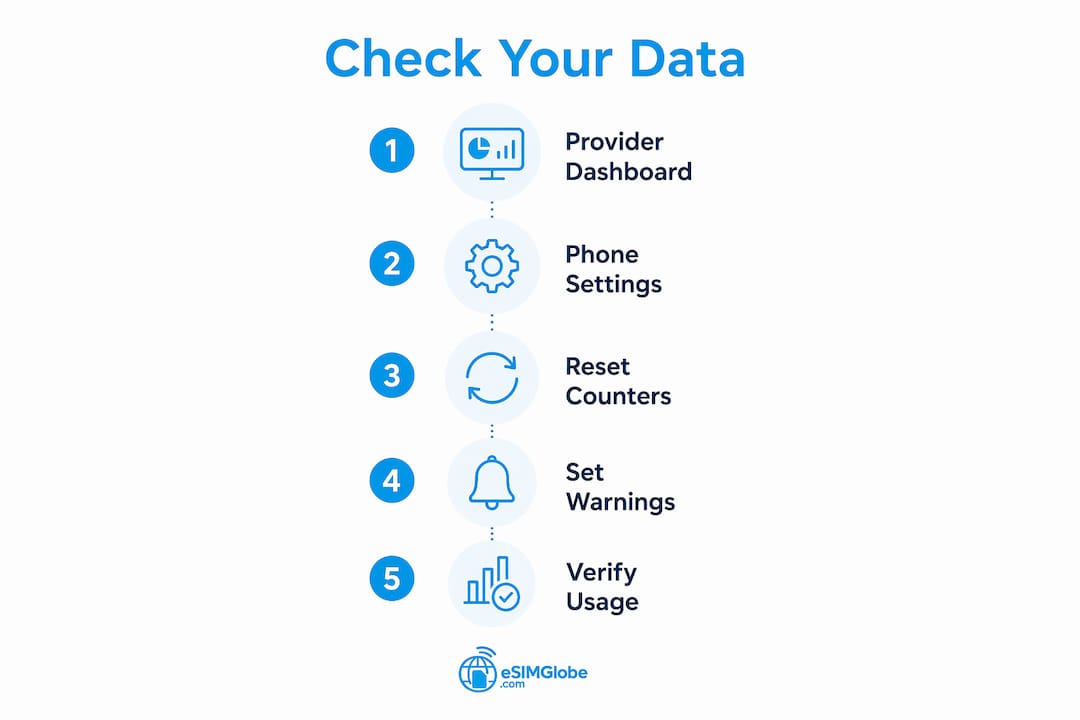
بالنسبة إلى خطط Esimglobe، سجّل الدخول إلى حسابك على esimglobe.com أو افتح رسالة البريد الإلكتروني لتأكيد الطلب. يعرض كلاهما البيانات المتبقية واسم الخطة وتاريخ انتهاء الصلاحية. وإذا كنت بحاجة إلى سياق حول كيفية عمل خطط بيانات eSIM لدى المزوّد، فسيساعدك ذلك على فهم سبب كون الرقم الظاهر في لوحة التحكم هو الرقم المعتمد.
تؤدي إعدادات هاتفك غرضًا مختلفًا: فهي تخبرك أي تطبيق استهلك البيانات، وليس مقدار البيانات المتبقي في خطتك. استخدمهما معًا.
نصيحة مهمة: التقط لقطة شاشة للوحة تحكم مزوّد الخدمة فورًا بعد تفعيل خطة جديدة. خزّنها في ألبوم الكاميرا أو مجلد السفر لتتوفر لديك نقطة مرجعية عند حدوث أي نزاع مستقبلًا.
كيف تتحقق من استهلاك البيانات وتتتبعه على iPhone أثناء السفر؟
يوجد عداد البيانات الخلوية في iPhone ضمن الإعدادات > البيانات الخلوية (ويُسمّى «بيانات الهاتف المحمول» في بعض المناطق). الرقم الأساسي هو الفترة الحالية، الذي يعرض إجمالي البيانات المستخدمة منذ آخر إعادة تعيين يدوية. ولا يُعاد تعيينه تلقائيًا بين الرحلات أو عند تفعيل الخطط.
- افتح الإعدادات واضغط على البيانات الخلوية.
- تأكّد من تحديد خط eSIM الصحيح ضمن البيانات الخلوية في الأعلى.
- دوّن إجمالي الفترة الحالية والإجمالي الفرعي لـالتجوال خلال الفترة الحالية.
- مرّر إلى أسفل قائمة التطبيقات وتحقّق من تاريخ آخر إعادة تعيين.
- إذا كنت تبدأ خطة مسبقة الدفع جديدة، فانقر على إعادة تعيين الإحصاءات لتصفير العداد.
- التقط لقطة شاشة لتأكيد إعادة الضبط وللحالة الجديدة التي يظهر فيها العداد صفرًا.
احفظ لقطات الشاشة هذه في ألبوم مخصص أو مجلد سحابي. إذا اختلف رصيد مزود الخدمة عن عداد الهاتف لاحقًا، فستكون لقطة الشاشة الأساسية هذه أول دليل لديك.
نصيحة مهمة: أعد ضبط الإحصاءات فور تفعيل eSIM جديدة، وليس بعد يوم. يتيح تاريخ بدء واضح الاستفادة من عداد الهاتف فعلًا لتتبع الاستخدام أثناء الرحلة.
كيف تضبط تحذيرات البيانات وحدودها على Android أثناء وجودك في الخارج؟
يوفر Android تحكمًا أكثر دقة من iPhone. وقد يختلف المسار قليلًا حسب الشركة المصنّعة، لكن على أجهزة Android وPixel بالإعدادات الأصلية: الإعدادات > الشبكة والإنترنت > الإنترنت، ثم اضغط على رمز الترس بجانب شركة الاتصالات التي توفر eSIM النشطة.
ومن هناك يمكنك عرض مخطط الاستخدام، والاطلاع على تفاصيل الاستخدام لكل تطبيق، وضبط عنصرَي التحكم الأساسيين:
- تاريخ دورة الفوترة: اضبطه ليتوافق مع تاريخ تفعيل باقة eSIM، حتى يتطابق عداد الهاتف مع فترة باقتك الفعلية. يدعم Android 16 والإصدارات الحديثة تواريخ دورات فوترة custom.
- تحذير البيانات: يظهر إشعار عند بلوغ حد تحدده (بوحدة MB أو GB). اضبطه عند نحو 80% من حجم باقتك.
- حد البيانات (اختياري): يوقف بيانات الهاتف المحمول تلقائيًا عند بلوغ حد أقصى صارم. استخدمه بحذر إذا كنت تعتمد على عمليات إعادة التعبئة من مزود الخدمة، لأن الإيقاف الصارم قد يتركك دون اتصال قبل أن تتاح لك فرصة إعادة التعبئة.
نصيحة مهمة: فضّل التحذير على الحد الصارم أثناء السفر. يمنحك الإشعار وقتًا للانتقال إلى شبكة Wi-Fi أو شراء رصيد إضافي. أما الإيقاف التلقائي فقد يقطع اتصالك أثناء استخدام الملاحة.
التقط لقطة شاشة لإعدادات التحذير ومخطط الاستخدام الحالي قبل مغادرة القائمة. ستكون هذه الصورة مفيدة إذا احتجت لاحقًا إلى توضيح ما سجله هاتفك لموظف دعم مزود الخدمة.
لماذا لا يتطابق عداد البيانات في هاتفك غالبًا مع رصيد مزود الخدمة؟
يحسب الهاتف كل بايت من البيانات التي عالجها. أما مزود الخدمة فيحسب استخدام الشبكة القابل للفوترة وفقًا لقواعد باقتك المحددة، والتي تشمل الأهلية الإقليمية، وسياسة مشاركة الاتصال، ووحدات التقريب. وهذان ليسا الحساب نفسه.
يضيف التجوال طبقة أخرى من التعقيد. فعند استخدام البيانات على شبكة شريكة في الخارج، ترسل تلك الشبكة سجلات الاستخدام إلى مزود الخدمة المحلي لديك لمعالجتها. وتستغرق مطابقة هذه السجلات وقتًا.
عادةً ما يتأخر الإبلاغ عن استخدام التجوال من يومين إلى 10 أيام. وفي الحالات الاستثنائية التي تتضمن نشاطًا كثيفًا عبر عدة شبكات شريكة، قد تمتد فترة التأخير أكثر. لا تفترض أبدًا أن انخفاض الرصيد الظاهر في لوحة المعلومات خلال الأيام الأولى من الرحلة يعني أنك استخدمت هذه الكمية فعلًا.
تشمل الأسباب الشائعة الأخرى للتفاوت التوجيه عبر شريحتي SIM (تسرّب البيانات عبر الخط الخطأ)، وعدم إعادة ضبط عدّاد «الفترة الحالية» في iOS، الذي يتضمن استخدامًا من رحلة سابقة، ونشاط التطبيقات في الخلفية، وجلسات نقطة الاتصال التي يحتسبها الهاتف مرة واحدة، بينما قد يحتسبها مزود الخدمة بطريقة مختلفة وفقًا لقواعد الربط.
ماذا ينبغي أن تفعل عندما يبدو رصيدك منخفضًا أو غير صحيح؟
اتبع هذا الترتيب لتجنب فقدان الاتصال أثناء معالجة هذا التفاوت.
- انتقل إلى Wi‑Fi فورًا وعطّل بيانات الهاتف المحمول لإيقاف الاستهلاك الإضافي.
- أوقف بيانات الخلفية والتحديثات التلقائية ونقطة الاتصال من إعدادات الجهاز.
- فعّل «نمط البيانات المنخفضة» (iPhone: الإعدادات > خلوي > خط eSIM الخاص بك) أو الخيار المكافئ على Android.
- التقط لقطة شاشة للوحة تحكم مزود الخدمة تُظهر الرصيد الحالي واسم الباقة وتاريخ انتهاء الصلاحية.
- التقط لقطة شاشة لاستخدام البيانات على هاتفك تُظهر «الفترة الحالية» (على iPhone) أو رسم الاستخدام البياني (على Android) مع تفاصيل الاستخدام لكل تطبيق.
- دوّن الوقت المحلي والتاريخ والبلد الذي توجد فيه عند التقاط لقطات الشاشة.
- انتظر فترة إعداد التقارير (من يومين إلى 10 أيام كحد أقصى للتجوال) إذا كان الفرق بسيطًا ولديك إمكانية الوصول إلى Wi‑Fi.
- تواصل مع دعم مزود الخدمة وأرسل جميع لقطات الشاشة وطلبًا واضحًا: مراجعة الرصيد، أو تدقيق الاستخدام، أو إضافة فورية إلى الرصيد إذا كنت بحاجة إلى الوصول الآن.
إذا كنت بحاجة إلى الاتصال فورًا ولا يمكنك الانتظار، فاطلب إضافة مؤقتة إلى رصيد البيانات أثناء إجراء التدقيق. احتفظ بكل الأدلة قبل تفعيل تلك الإضافة، حتى يتم توثيق حالتي ما قبلها وما بعدها.
ما الإعدادات التي ينبغي ضبطها قبل الرحلة وأثناءها؟
تمنع بضع دقائق من الإعداد قبل المغادرة معظم مفاجآت الرسوم الإضافية.
قبل المغادرة:
- تأكد من قدرتك على تسجيل الدخول إلى لوحة تحكم مزود الخدمة، وأن باقتك تغطي البلدان التي ستزورها. تحقّق من حجم الباقة والتغطية المناسبين قبل السفر.
- دوّن تاريخ انتهاء باقتك واضبط تذكيرًا في التقويم قبل ذلك بيومين.
- اضبط حدًّا لتنبيه البيانات عند نحو 80% من سعة باقتك.
- أعد تعيين «إحصاءات iPhone» أو اضبط تاريخ دورة الفوترة في Android ليتوافق مع تاريخ بدء باقتك.
على الجهاز:
- iPhone: فعّل «نمط البيانات المنخفضة»، وعطّل «مساعدة Wi‑Fi»، وأوقف تحديث التطبيقات في الخلفية للتطبيقات غير الأساسية، واضبط تحديثات التطبيقات لتتم عبر Wi‑Fi فقط.
- Android: قيّد بيانات الخلفية لكل تطبيق، واضبط تنبيه استخدام بيانات الهاتف المحمول، وعطّل التحديثات التلقائية عبر بيانات الهاتف المحمول.
أثناء الرحلة:
- استخدم شبكة Wi‑Fi في الفندق أو الأماكن العامة لإجراء مكالمات الفيديو وتنزيل الخرائط وتحديثات البرامج.
- تجنّب تشغيل نقطة اتصال محمولة إلا عند الضرورة؛ إذ يستهلك الربط البيانات بشكل أسرع، وقد يُحتسب بطريقة مختلفة وفقًا لبعض قواعد الباقات.
- نزّل الخرائط غير المتصلة بالإنترنت (Google Maps وMaps.me) قبل مغادرة نطاق Wi‑Fi.
عادات يومية تساعدك على مراقبة حدود البيانات أثناء التجوال
تستغرق الإجراءات البسيطة أقل من دقيقتين يوميًا، وتمنع الارتباك في نهاية الرحلة.
- فحص الصباح: افتح تطبيق المزوّد، وسجّل عدد GB المتبقية وعدد الأيام المتبقية. إذا بدا أي منهما أقل مما تتوقع، فتحقّق قبل أن تحتاج إلى البيانات بشكل عاجل.
- دقّق في التطبيقات: مرة كل يومين، تحقّق من تفصيل البيانات لكل تطبيق على هاتفك. وتُعد تطبيقات البث، والمزامنة السحابية للصور، وتحديثات وسائل التواصل الاجتماعي في الخلفية أكثر الأسباب شيوعًا.
- صوّر الحالات غير المعتادة: إذا انخفضت لوحة التحكم أكثر مما تتوقع خلال الليل، فالتقط فورًا لقطة شاشة للوحة التحكم وأخرى لعدّاد الهاتف. فالطوابع الزمنية مهمة.
- فضّل الأدوات غير المتصلة: تستخدم الخرائط غير المتصلة بالإنترنت، والبودكاستات المُنزّلة، والمحتوى المخزّن مؤقتًا صفرًا من بيانات الهاتف المحمول.
نصيحة مهمة: فعّل تنبيهًا من تطبيق المزوّد وتحذيرًا على مستوى الهاتف. فهما يقيسان أمرين مختلفين، لذا فإن تلقي الإشعارين قبل بلوغ الحد الأقصى يمنحك شبكة أمان مزدوجة: أحدهما موثوق والآخر استباقي.
ماذا تفعل عندما تظل غير موافق على رصيد المزوّد؟
اجمع الأدلة أولًا، ثم صعّد الأمر بالترتيب.
| نوع الدليل | سبب فائدتها | أين تلتقطها |
|---|---|---|
| لقطة شاشة من لوحة تحكم المزوّد | إثبات الرصيد الرسمي وتاريخ الانتهاء | تطبيق المزوّد أو حساب الويب |
| لقطة شاشة لاستخدام الجهاز | يعرض الاستهلاك لكل تطبيق والإجمالي | iPhone: الإعدادات > خلوي؛ Android: الإعدادات > الشبكة والإنترنت |
| الإجمالي الفرعي للتجوال | يعزل استخدام السفر عن الاستخدام المنزلي | iPhone: التجوال خلال الفترة الحالية؛ Android: تفصيل التجوال |
| الطوابع الزمنية والموقع | يربط الاستخدام بتاريخ وبلد محددين | أضِفها يدويًا إلى اسم ملف لقطة الشاشة أو إلى الملاحظات |
نموذج تواصل يمكنك نسخه:
الموضوع: نزاع بشأن الاستخدام — [Plan Name] — [Your Account Email]
أعترض على وجود اختلاف في الرصيد ضمن باقة [Plan Name] الخاصة بي (تم تفعيلها في [date] وتنتهي في [date]). تُظهر لوحة تحكم المزوّد أن المتبقي هو [X GB]؛ بينما يُظهر عدّاد جهازي استهلاك [Y GB]. أرفقت لقطتي شاشة لكليهما. يُرجى مراجعة سجل استخدامي للفترة [date range] وتأكيد الرصيد الصحيح، أو توفير تعبئة مؤقتة ريثما يكتمل التدقيق.
المرفقات: لقطة شاشة من لوحة تحكم المزوّد، ولقطة شاشة لاستخدام الجهاز، ولقطة شاشة للإجمالي الفرعي للتجوال.
انتظر فترة إعداد التقارير التي تتراوح بين يومين و10 أيام بشأن نزاعات التجوال قبل التصعيد عبر البريد الإلكتروني إذا لم تكن المشكلة عاجلة. وللاحتياجات الفورية، اطلب التعبئة أولًا ثم التدقيق.
أهم النقاط
لوحة تحكم المزوّد هي المصدر المعتمد دائمًا لمعرفة بيانات eSIM المتبقية؛ أما عدّاد هاتفك فهو أداة تشخيصية فقط.
| النقطة | التفاصيل |
|---|---|
| لوحة تحكم المزوّد هي المرجع المعتمد | تحقّق من تطبيق المزوّد أو حسابك على الويب أو رسالة الطلب الإلكترونية لمعرفة الرصيد المتبقي وتاريخ الانتهاء الرسميين. |
| عدّادات الهاتف لأغراض التشخيص | تعرض عدّادات iPhone وAndroid استخدام كل تطبيق، لكنها لا تعكس قواعد الخطة أو تسوية بيانات التجوال. |
| يستمر تأخر التجوال من يومين إلى 10 أيام | لا تفترض أن انخفاض الرصيد الظاهر في لوحة التحكم نهائي خلال الأيام الأولى من الرحلة؛ إذ تستغرق سجلات شبكات الشركاء وقتًا للوصول. |
| إعادة ضبط إحصاءات iPhone عند بدء الخطة | اضغط على «إعادة ضبط الإحصاءات» عند تفعيل eSIM جديدة حتى يتتبع عدّاد الهاتف استخدام الرحلة الحالية فقط. |
| لوحة تحكم Esimglobe وعمليات الشحن | تعرض لوحة حساب Esimglobe البيانات المتبقية وتاريخ الانتهاء، مع خيارات الشحن الفوري ودعم متاح على مدار الساعة طوال أيام الأسبوع. |
الخطأ الذي يرتكبه معظم المسافرين عند تتبّع البيانات
يتحقق معظم المسافرين من إعدادات الهاتف ويتوقفون عند ذلك. وهذه خطوة خاطئة. صُممت عدّادات الأجهزة لتحديد التطبيق الذي استهلك البيانات، لا لتأكيد مقدار البيانات المتبقية في خطتك. واعتبارهما الشيء نفسه هو الخطأ الأكثر شيوعًا الذي يؤدي إلى انقطاعات غير متوقعة.
الخطأ الثاني هو تجاهل تأخر التقارير. فقد تكون لوحة التحكم التي تبدو شبه فارغة في اليوم الثاني من الرحلة لا تزال تلحق بسجلات التجوال الواردة من شبكات الشركاء. إن التصرف بناءً على هذا الرقم فورًا، بالذعر وشراء شحن إضافي غير ضروري، يهدر المال. يُعد الانتظار خلال فترة التأخر التي تمتد من يومين إلى 10 أيام ومراقبة استخدام Wi‑Fi في هذه الأثناء الخيار الصحيح في معظم الحالات.
الحل العملي بسيط: أعد ضبط عدّاد جهاز iPhone أو عيّن تاريخ دورة الفوترة على جهاز Android فور تفعيل الخطة، والتقط لقطة شاشة للوحة تحكم المزوّد لتكون خط الأساس، ثم تحقّق من المصدرين معًا بدلًا من الاعتماد على أحدهما فقط. نقطتا بيانات أفضل من نقطة واحدة.
تحافظ Esimglobe على ظهور رصيدك وعلى بقاء رحلتك متصلة
لا يعني نفاد البيانات أثناء السفر إلى الخارج الاضطرار إلى البحث عن شريحة SIM محلية أو مطاردة شبكات Wi‑Fi. تغطي خطط eSIM للبيانات فقط مسبقة الدفع من Esimglobe أكثر من 170 دولة، وتُرسل فورًا إلى بريدك الإلكتروني، مع لوحة حساب واضحة تعرض بياناتك المتبقية واسم الخطة وتاريخ انتهائها بنظرة سريعة. وعندما ينخفض رصيدك، تتوفر عمليات شحن فورية مباشرة من لوحة التحكم، من دون الحاجة إلى شراء خطة جديدة. وإذا بدت أرقام استخدامك غير صحيحة في أي وقت، يتوفر الدعم على مدار الساعة طوال أيام الأسبوع لمراجعة حسابك وحل النزاعات بالاستناد إلى مستندات موثوقة.

تحقّق من رصيدك الحالي أو اختر خطة لوجهتك التالية على esimglobe.com.
مزيد من القراءة والموارد الرسمية
- دعم Apple: «استخدام بيانات الهاتف على iPhone أو iPad» — الدليل الرسمي للإعدادات > خلوي، والفترة الحالية، وإعادة تعيين الإحصاءات.
- مساعدة هواتف Google / Pixel: «تقليل استخدام بيانات الهاتف وإدارته» — تتناول تحذيرات بيانات Android، والحدود القصوى، وعناصر التحكم لكل تطبيق.
- مساعدة Esimglobe وباقاتها: esimglobe.com — لوحة تحكم الحساب، وخيارات الشحن الإضافي، وتغطية الباقات حسب البلد.
- نصائح سفر Esimglobe: نصائح سفر eSIM لعام 2026 — إرشادات عملية لإدارة البيانات والبقاء على اتصال أثناء السفر إلى الخارج.
- الاتصال أثناء سفر العمل: الراحة أثناء سفر العمل — كيف يعطي المسافرون الأولوية لاتصال موثوق عند إدارة البيانات أثناء التنقل.
التقط لقطة شاشة للوحة تحكم مزود الخدمة واحتفظ بها إلى جانب هذه الروابط قبل رحلتك المقبلة.
الأسئلة الشائعة
كيف أعرف رصيد البيانات لدي على شريحة eSIM مسبقة الدفع؟
افتح تطبيق مزود الخدمة أو لوحة التحكم على الويب، وابحث عن رصيد GB المتبقي وتاريخ انتهاء الصلاحية. هذا الرقم هو الرصيد المعتمد؛ أما العداد المدمج في هاتفك فهو مخصص لتشخيص الاستخدام لكل تطبيق فقط.
لماذا يعرض هاتفي بيانات مستخدمة أكثر مما تعرضه لوحة تحكم مزود الخدمة؟
يحتسب هاتفك جميع البيانات التي عالجها محليًا؛ بينما يحتسب مزود الخدمة استخدام الشبكة القابل للفوترة فقط وفقًا لقواعد باقتك. وقد تستغرق سجلات التجوال من الشبكات الشريكة أيضًا من يومين إلى 10 أيام للظهور في سجلات مزود الخدمة، لذلك قد تتأخر لوحة التحكم مؤقتًا عن عداد جهازك.
كيف أعيد تعيين إحصاءات استخدام البيانات على iPhone؟
انتقل إلى الإعدادات > خلوي، ومرّر إلى أسفل قائمة التطبيقات، ثم اضغط على إعادة تعيين الإحصاءات. افعل ذلك فور تفعيل شريحة eSIM مسبقة الدفع جديدة حتى يتتبع العداد استخدام الرحلة الحالية فقط.
هل يمكن لنظام Android إيقاف البيانات تلقائيًا عند بلوغ حد باقتي؟
نعم. في الإعدادات > الشبكة والإنترنت، يمكنك تعيين حد أقصى للبيانات يوقف بيانات الهاتف عند بلوغ حد معين. يوصي الخبراء بتعيين حد للتحذير أولًا (نحو 80% من باقتك) حتى يتوفر لديك وقت للانتقال إلى شبكة Wi-Fi أو شحن الرصيد قبل تعليق الوصول.
ماذا أفعل إذا بدا رصيد Esimglobe غير صحيح؟
التقط لقطة شاشة للوحة تحكم Esimglobe وشاشة استخدام جهازك، وسجّل التاريخ والبلد، ثم تواصل مع دعم Esimglobe المتاح على مدار الساعة طوال أيام الأسبوع مع تقديم هذه الأدلة. إذا كنت بحاجة إلى اتصال فوري، فاطلب شحنًا إضافيًا ريثما تُراجع بيانات الاستخدام.