






















باختصار:
- يعتمد iPhone 15 في الولايات المتحدة بالكامل على تقنية eSIM، ما يلغي درج SIM الفعلي لخدمة الاتصال الخلوي. ينبغي للمسافرين التأكد من أن أجهزتهم غير مقفلة أمام مشغّل الشبكة، وتحديث iOS، وحفظ تفاصيل التفعيل مثل رموز QR بأمان لتجنب مشكلات التثبيت. ويتطلب اختيار خطة eSIM المناسبة الموازنة بين التغطية ومدة البيانات والتكلفة، مع التوصية بملفات تعريف احتياطية لضمان اتصال متواصل.
يدعم iPhone 15 تقنية eSIM بالكامل. تُشحن الطرازات الأمريكية من دون درج SIM فعلي، لذا فإن eSIM ليست اختيارية — بل هي الطريقة الوحيدة للحصول على خدمة خلوية. يمكنك إبقاء رقمك المحلي نشطًا وإضافة ملف تعريفي لبيانات محلية في الوقت نفسه، وهو الإعداد الذي يحتاج إليه معظم المسافرين الدوليين.
قائمة تحقق مدتها دقيقة واحدة قبل شراء خطة سفر:
- انتقل إلى الإعدادات > عام > تحديث البرامج وثبّت أي تحديث معلّق لنظام iOS
- تأكد من أن جهازك غير مقفل أمام مشغّل الشبكة (الإعدادات > عام > حول > قفل المشغّل: "لا توجد قيود على SIM")
- جهّز معرّف Apple وكلمة المرور
- تعرّف على طريقة التفعيل لدى مشغّل الشبكة: رمز QR أو تطبيق أو إدخال يدوي
- احفظ رمز QR أو تفاصيل التفعيل على جهاز ثانٍ أو في نسخة مطبوعة
نصيحة احترافية: افتح الإعدادات > عام > حول الآن. يوضح حقلا "المشغّل" و"إصدار إعدادات المشغّل" ما إذا كانت حزمة مشغّل الشبكة محدّثة — إذ إن الحزمة القديمة من أكثر الأسباب شيوعًا لفشل تثبيت eSIM.
جدول المحتويات
- كيف تثبّت وتفعّل شريحة eSIM على iPhone 15؟
- كيف تختار خطة eSIM المناسبة للسفر على iPhone 15؟
- ماذا تفعل عندما لا تتفعّل شريحة eSIM على iPhone 15؟
- هل شريحة eSIM أكثر أمانًا من شبكة Wi-Fi العامة للمسافرين؟
- كيف يحافظ الرحّالة الرقميون على رقمهم المنزلي ويضيفون بيانات محلية على iPhone 15؟
- Esimglobe: خطط eSIM عالمية مصممة لمسافري iPhone 15
- أهم النقاط
- لماذا يخطئ معظم المسافرين في استخدام eSIM (وكيفية تجنّب ذلك)
- مصادر موثوقة وقراءات إضافية
- الأسئلة الشائعة
كيف تثبّت وتفعّل شريحة eSIM على iPhone 15؟
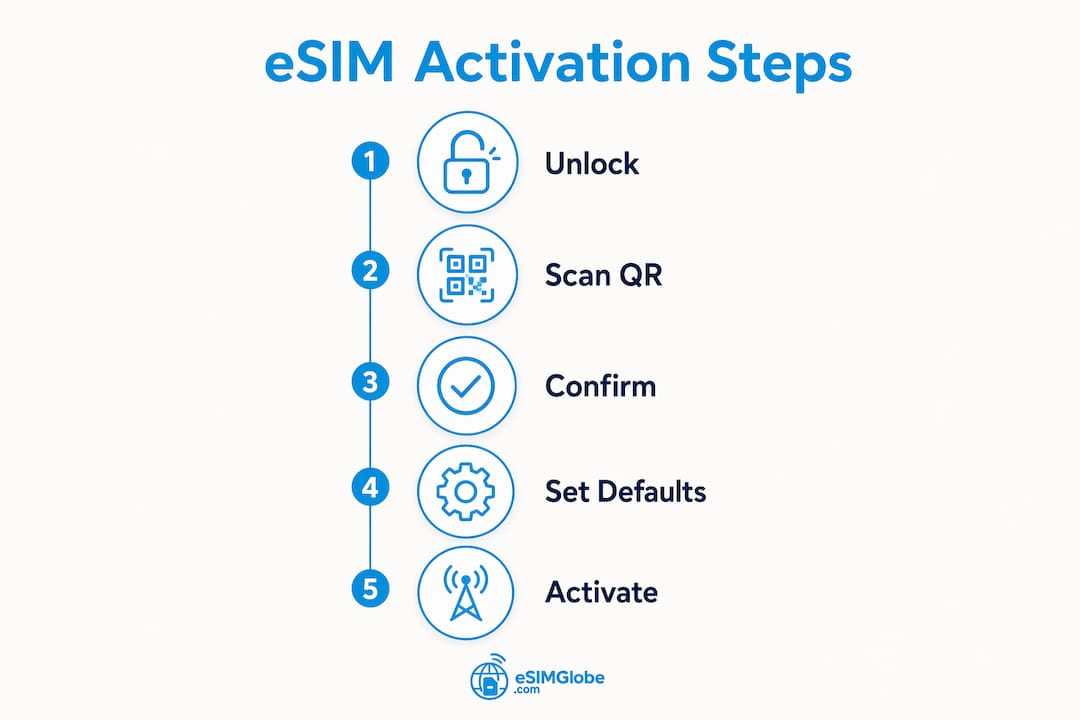
ابدأ بالمتطلبات الأساسية: اتصال Wi‑Fi مستقر (توصي Apple باستخدام Wi‑Fi لتثبيت أكثر سلاسة)، ومعرّف Apple، وجهاز غير مقفل، وأحدث إصدار من iOS، ورقم IMEI أو EID إذا طلبه مشغّل الشبكة. قد يعمل التفعيل من دون Wi‑Fi في بعض المناطق، لكن استخدام Wi‑Fi يجنّبك استهلاك البيانات قبل تشغيل الخط الجديد.
أربع طرق للتفعيل، مرتبة حسب مدى شيوعها بين المسافرين:
- رمز QR (الأكثر شيوعًا لشرائح eSIM الخاصة بالسفر): انتقل إلى الإعدادات > خلوي > إضافة خطة خلوية. وجّه الكاميرا إلى رمز QR الذي أرسله البائع عبر البريد الإلكتروني أو عرضه. اتبع التعليمات الظاهرة على الشاشة، وسمِّ الخطة (مثلًا، "بيانات-السفر")، واضبط إعدادات البيانات الافتراضية.
- إشعار دفع من مشغّل الشبكة: يرسل بعض المشغّلين الملف التعريفي مباشرةً بعد الشراء. سيظهر إشعار؛ اضغط عليه واتبع خطوات التثبيت في الإعدادات.
- تطبيق مشغّل الشبكة أو رابط التفعيل: افتح تطبيق مشغّل الشبكة أو اضغط على رابط التفعيل في متصفحك. يتيح لك iOS 17.4 والإصدارات الأحدث الضغط على رابط مُرسل عبر البريد الإلكتروني لإضافة الخطة من دون مسح رمز QR.
- النقل من iPhone آخر: أثناء إعداد الجهاز أو عبر الإعدادات > خلوي > إضافة خطة خلوية > النقل من iPhone آخر. يمكنك أيضًا تحويل شريحة SIM فعلية موجودة إلى eSIM إذا كان مشغّل شبكة الجوال يدعم ذلك.
بعد التثبيت، حدّد الخط الذي يتولى iMessage وFaceTime، واختر خط بيانات الهاتف المحمول ضمن الإعدادات > خلوي > بيانات الهاتف المحمول، ثم أجرِ مكالمة اختبار وافتح صفحة ويب للتأكد من عمل الخطين.
نصيحة احترافية: احتفظ بصورة رمز QR محفوظة في ملاحظاتك السحابية أو في تطبيق آمن — وليس في صندوق بريدك الإلكتروني فقط. إذا أعدت ضبط الجهاز أو فشل الملف التعريفي، فستحتاج إليه لإعادة التثبيت.
كيف تختار خطة eSIM المناسبة للسفر على iPhone 15؟
يعتمد القرار على خمسة متغيرات: منطقة التغطية، وحجم البيانات وفترة الصلاحية، والسرعة القصوى مقابل السرعة المخفّضة، واحتياجات المكالمات والرسائل النصية، وكيفية تثبيت الخطة على iPhone.

| العامل | خطة لبلد واحد | باقة متعددة البلدان / إقليمية |
|---|---|---|
| الأفضل لـ | الإقامات التي تمتد 5 أيام أو أكثر في بلد واحد | رحلات متعددة المحطات، وتوقفات قصيرة بين الرحلات |
| قيمة البيانات | كمية GB أعلى مقابل كل دولار | كمية GB أقل قليلًا مقابل كل دولار |
| الصلاحية | غالبًا من 7 إلى 30 يومًا | غالبًا من 7 إلى 30 يومًا، ومشتركة بين البلدان |
| المكالمات الصوتية/الرسائل النصية | مضمّنة أحيانًا | عادةً للبيانات فقط |
| طريقة التثبيت | رمز QR أو تطبيق أو رابط | رمز QR أو تطبيق أو رابط |
قبل الشراء، تأكّد من ثلاثة أمور مع المورّد: طريقة التثبيت على iPhone (رمز QR أو رابط بنقرة واحدة أو تطبيق)، وما إذا كان المورّد يدعم إعادة تثبيت الملف التعريفي إذا فشل التفعيل، وما إذا كانت المبالغ تُسترد مقابل البيانات غير المستخدمة.
لتحقيق الكفاءة من حيث التكلفة، قارن بين السعر الفعلي لكل GB وفترة الصلاحية معًا. فخطة بسعة 1 GB صالحة لمدة 7 أيام تكلّف أكثر لكل GB من خطة بسعة 5 GB صالحة لمدة 30 يومًا. وتتراكم تكاليف الخطط الصغيرة قصيرة المدة ذات رسوم التفعيل المخفية بسرعة أثناء الرحلات الطويلة. عند اتخاذ قرارات شراء eSIM، تُعد مواءمة فترة الصلاحية مع مدة رحلتك الفعلية أفضل طريقة لتقليل الهدر.
ماذا تفعل عندما لا تتفعّل شريحة eSIM على iPhone 15؟
يغطي تسلسل استكشاف الأخطاء وإصلاحها من Apple معظم حالات الفشل:
- حدّث iOS — انتقل إلى الإعدادات > عام > تحديث البرامج وثبّت أي تحديث متاح.
- فعّل وضع الطيران ثم عطّله — فعّله لمدة 30 ثانية، ثم عطّله. يفرض ذلك على المودم إعادة التسجيل في الشبكة.
- أعد تشغيل الجهاز — تؤدي دورة إيقاف التشغيل والتشغيل الكاملة إلى إزالة أخطاء التهيئة المؤقتة.
- تحقّق من إعدادات شركة الاتصالات — الإعدادات > عام > حول؛ إذا كان تحديث إعدادات شركة الاتصالات متاحًا، فسيظهر إشعار تلقائيًا. وافق عليه.
- جرّب الإدخال اليدوي — إذا فشل مسح رمز QR، فأدخل عنوان SM-DP+ ورمز التفعيل يدويًا باستخدام التفاصيل التي قدّمها المورّد.
- استخدم تطبيق شركة الاتصالات أو رابط التفعيل — يوفّر بعض المورّدين طريقة تثبيت بديلة تتجاوز رمز QR بالكامل.
إذا استمرت المشكلة، فاجمع رقم هاتفك ورقم التعريف الشخصي للحساب ورقم IMEI ورقم EID قبل التواصل مع دعم شركة الاتصالات. يختلف وقت التفعيل حسب شركة الاتصالات: تُفعّل معظم شرائح eSIM الخاصة بالسفر خلال دقائق، لكن بعض الباقات التي توفرها شركة الاتصالات قد تستغرق بضع ساعات.
نصيحة احترافية: تحقق من إصدار إعدادات شركة الاتصالات في الإعدادات > عام > حول قبل التواصل مع الدعم. تتسبب حزم شركة الاتصالات القديمة في نسبة كبيرة من حالات فشل التثبيت، ولا يستغرق تحديثها أكثر من دقيقة.
متى يجب التصعيد: إن استمرار ظهور أخطاء «رُفض توفير SIM» أو عدم وجود إشارة شبكة بعد نجاح التثبيت، فهذه مشكلات من جانب شركة الاتصالات. قدّم بيانات التشخيص الخاصة بك وتواصل مباشرةً مع مكتب مساعدة المورّد.
هل شريحة eSIM أكثر أمانًا من شبكة Wi-Fi العامة للمسافرين؟
نعم. تنتقل البيانات الخلوية المقدمة عبر شريحة eSIM من خلال البنية التحتية المشفّرة لشبكة شركة الاتصالات. ولا توفر شبكات Wi-Fi العامة هذه الحماية افتراضيًا.
توضح Apple أن شريحة eSIM توفر أمانًا ومرونةً أكبر مقارنةً بشرائح SIM الفعلية، وأن حركة البيانات الخلوية تتجنب التعرض لهجمات الوسيط التي تجعل شبكات Wi-Fi العامة محفوفة بالمخاطر عند تنفيذ إجراءات حساسة مثل الخدمات المصرفية أو الوصول إلى حسابات العمل أو تلقي رموز المصادقة الثنائية.
خطوات عملية للبقاء محميًا أثناء السفر:
- استخدم بيانات شريحة eSIM المحلية للخدمات المصرفية والبريد الإلكتروني والمصادقة الثنائية، وليس شبكة Wi-Fi في الفندق.
- فعّل شبكة VPN على جهازك في أي جلسة تضطر فيها إلى استخدام شبكة Wi-Fi عامة.
- حافظ على تحديث iOS؛ إذ تصدر Apple تصحيحات للثغرات في طبقة الشبكة بانتظام.
- عطّل الانضمام التلقائي إلى شبكات Wi-Fi غير المعروفة من الإعدادات > Wi-Fi
لمزيد من المعلومات حول البقاء على اتصال بأمان في الخارج، فإن الجمع بين شريحة eSIM محلية ونظام iOS محدّث هو الأساس الذي يستخدمه معظم المسافرين الحريصين على الأمان.
كيف يحافظ الرحّالة الرقميون على رقمهم المنزلي ويضيفون بيانات محلية على iPhone 15؟
يمكن لجهاز iPhone 15 الأمريكي تخزين أكثر من ثمانية ملفات تعريف eSIM وتشغيل خطين نشطين في الوقت نفسه. وهذا يجعل استخدام خطين أمرًا سهلًا ومباشرًا.
الإعداد الموصى به:
- أبقِ خط منزلك الأساسي هو الخط الافتراضي للمكالمات والرسائل النصية والمصادقة الثنائية. سمّه «المنزل» في الإعدادات > خلوي.
- اشترِ شريحة eSIM محلية للبيانات فقط قبل المغادرة أو عند الوصول.
- ثبّتها عبر رمز QR أو رابط التفعيل، وسمّها «بيانات السفر».
- انتقل إلى الإعدادات > خلوي > البيانات الخلوية واختر «بيانات السفر» باعتباره خط البيانات النشط.
- اترك «المنزل» نشطًا للمكالمات والرسائل النصية حتى تظل رموز المصادقة الثنائية تصل إليك.
للتبديل بين خطوط البيانات، انتقل إلى الإعدادات > خلوي > البيانات الخلوية واضغط على الخط الذي تريده. لكتم خط مؤقتًا، اضغط عليه في الإعدادات > خلوي، ثم عطّل خيار «تشغيل هذا الخط». لحذف ملف تعريف غير مستخدم، اضغط على الخط واختر «إزالة الباقة الخلوية».
نصيحة احترافية: احتفظ برموز QR ورموز التفعيل الخاصة بشريحة eSIM في ملاحظة سحابية آمنة (مثل تطبيق الملاحظات من Apple مع قفل، أو مدير كلمات مرور). إذا أعدت ضبط الجهاز إلى إعدادات المصنع أو فقدته، يمكنك إعادة تثبيت ملف التعريف من دون التواصل مع المورّد مرة أخرى.
للاطلاع على سير عمل eSIM الكامل للمسافر الدولي، بما في ذلك كيفية إدارة الملفات الشخصية عبر عدة دول، توضح أدلة إعداد Esimglobe كل خطوة بالتفصيل.
Esimglobe: خطط eSIM عالمية مصممة لمسافري iPhone 15

تقدم Esimglobe باقات بيانات لدولة واحدة ولعدة دول، مع إرشادات تثبيت بلمسة واحدة على iPhone، حتى لا تضطر إلى البحث عن ماسح رموز QR أو فكّ تعليمات شركة الاتصالات عند بوابة الصعود. تغطي المنصة وجهات حول العالم، مع توفر الباقات بالدولار الأمريكي واليورو والجنيه الإسترليني، ودعم عدة لغات.
تم إعداد دليل المسافر الدولي ومورد التثبيت بلمسة واحدة عبر الرابط الشامل خصيصًا لمستخدمي iPhone الذين يريدون تفعيلًا سريعًا وسلسًا. وبالنسبة لمسافري الأعمال الذين يعتبرون الاتصال جزءًا لا غنى عنه من كل رحلة، فإن هذه السرعة مهمة. يتوفر دعم قبل السفر إذا أردت تأكيد باقتك وطريقة التفعيل قبل مغادرة المنزل. تصفّح الباقات واحصل على eSIM للسفر من esimglobe.com.
أهم النقاط
يعمل iPhone 15 عبر eSIM فقط في الولايات المتحدة، ويدعم خطّين نشطين في الوقت نفسه، ويتيح للمسافرين الاحتفاظ برقمهم المنزلي مع تشغيل eSIM محلية للبيانات من أجل اتصال ميسور التكلفة في الخارج.
| النقطة | التفاصيل |
|---|---|
| iPhone 15 الأمريكي يعمل عبر eSIM فقط | لا توجد فتحة SIM فعلية؛ إذ إن eSIM مطلوبة لجميع خدمات الاتصالات الخلوية في الطرازات الأمريكية. |
| خطّان نشطان في الوقت نفسه | خزّن ملفات تعريف متعددة؛ وشغّل خطك المنزلي وخط بيانات محليًا في الوقت نفسه. |
| أكّد طريقة التفعيل أولًا | اعرف ما إذا كان المورّد يستخدم رمز QR أو تطبيقًا أو رابطًا بلمسة واحدة قبل السفر. |
| إصلاح Apple لعمليات التثبيت الفاشلة | حدّث iOS، فعّل وضع الطيران ثم أوقفه، وأعد التشغيل، وتحقّق من إعدادات شركة الاتصالات ضمن «حول». |
| Esimglobe لخطط السفر | باقات لدولة واحدة ولعدة دول، مع إرشادات تثبيت بلمسة واحدة على iPhone. |
لماذا يخطئ معظم المسافرين في استخدام eSIM (وكيفية تجنّب ذلك)
غالبًا ما يعود الفرق بين «eSIM سهلة» و«فشلت eSIM في المطار» إلى خطوة واحدة تم تخطيها: تأكيد طريقة التفعيل قبل مغادرة المنزل.
يفقد المسافرون رموز QR أكثر مما يتوقعون. قد تُؤرشف رسالة بريد إلكتروني، أو تختفي لقطة شاشة، وفجأة لا تعود هناك طريقة لإعادة تثبيت ملف تعريف من دون التواصل مع الدعم من بلد يعمل فيه مكتب مساعدة المورّد وفق منطقة زمنية مختلفة. يستغرق حفظ صورة QR ورمز التفعيل الخام في مدير كلمات المرور 30 ثانية، ويقضي على هذه المشكلة تمامًا.
قد تفاجئك فترات الصلاحية أيضًا. فالباقة التي تمتد 7 أيام وتُشترى يوم الاثنين تنتهي صلاحيتها يوم الاثنين التالي، بغض النظر عن كمية البيانات المتبقية. إن مواءمة مدة الصلاحية مع تواريخ السفر الفعلية، لا التقريبية، هي الفارق بين باقة تغطي الرحلة كاملة وأخرى تنفد قبل يومين.
نصيحة تتجاهلها معظم الأدلة: ثبّت eSIM احتياطية صغيرة للبيانات فقط قبل مغادرة المنزل. إذا توقف خطك الأساسي عن العمل أثناء الرحلة — بسبب خطأ في التهيئة أو انقطاع لدى شركة الاتصالات أو حذف غير مقصود — فستحافظ تلك الشريحة الاحتياطية على إمكانية الوصول إلى البريد الإلكتروني و2FA والحسابات، إلى أن تحل مشكلة الخط الأساسي.
مصادر موثوقة وقراءات إضافية
- دعم Apple — إعداد eSIM على iPhone: دليل أساسي يغطي جميع طرق التفعيل والمتطلبات المسبقة وخطوات استكشاف الأخطاء وإصلاحها.
- دعم Apple — إذا تعذر إعداد eSIM على iPhone: حلّ تفصيلي للتثبيتات الفاشلة، بما في ذلك المعرّفات التي ينبغي جمعها قبل التواصل مع شركة الاتصالات.
- دعم Apple — المواصفات التقنية لـ iPhone 15: يؤكد أن الطرز الأمريكية تعمل حصريًا عبر eSIM ولا تحتوي على درج SIM فعلي.
- Esimglobe — دليل المسافر الدولي: إجراءات استخدام eSIM وإرشادات المورّدين المخصصة للمسافرين من مستخدمي iPhone.
- Esimglobe — دليل التثبيت بلمسة واحدة عبر Universal Link: مورد مبسّط لتفعيل باقات Esimglobe على iPhone.
- راجع صفحة الدعم الخاصة بشركة الاتصالات التي تتعامل معها للاطلاع على خطوات التفعيل الخاصة بها، إذ تتطلب بعض الشركات بيانات اعتماد الحساب أو تحققًا إضافيًا لا يغطيه الدليل العام من Apple.
الأسئلة الشائعة
هل يدعم iPhone 15 تقنية eSIM في الولايات المتحدة؟
نعم. طُرز iPhone 15 الأمريكية تعمل حصريًا عبر eSIM ولا تحتوي على درج SIM فعلي، لذا يلزم استخدام eSIM لجميع خدمات الاتصال الخلوي.
هل يمكنك استخدام شريحتي SIM على iPhone 15 في الوقت نفسه؟
نعم. يدعم iPhone 15 خطين نشطين في الوقت نفسه، ما يتيح لك الاحتفاظ برقمك الأساسي للمكالمات والمصادقة الثنائية 2FA، مع استخدام eSIM محلية للبيانات أثناء السفر إلى الخارج.
كم يستغرق تفعيل eSIM على iPhone 15؟
تُفعَّل معظم شرائح eSIM الخاصة بالسفر بسرعة بعد مسح رمز QR. وقد تستغرق الباقات التي توفرها شركة الاتصالات وقتًا أطول أحيانًا، بحسب الشركة.
ماذا تفعل إذا تعذر تثبيت eSIM على iPhone 15؟
اتبع تسلسل Apple: حدّث iOS، فعّل وضع الطيران ثم أوقفه، أعد تشغيل الجهاز، وتحقق من وجود تحديث لإعدادات شركة الاتصالات ضمن Settings > General > About. إذا لم ينجح ذلك، فجرّب الإدخال اليدوي أو تطبيق شركة الاتصالات.
ما باقات eSIM الأنسب للسفر بين عدة دول باستخدام iPhone 15؟
تغطي باقات الدول المتعددة أو المناطق وجهات متعددة ضمن خطة واحدة، وهي الخيار العملي للرحلات القصيرة التي تشمل عدة محطات. تقدم Esimglobe خيارات لدولة واحدة ولعدة دول، مع دعم تثبيت eSIM على iPhone بلمسة واحدة.