






















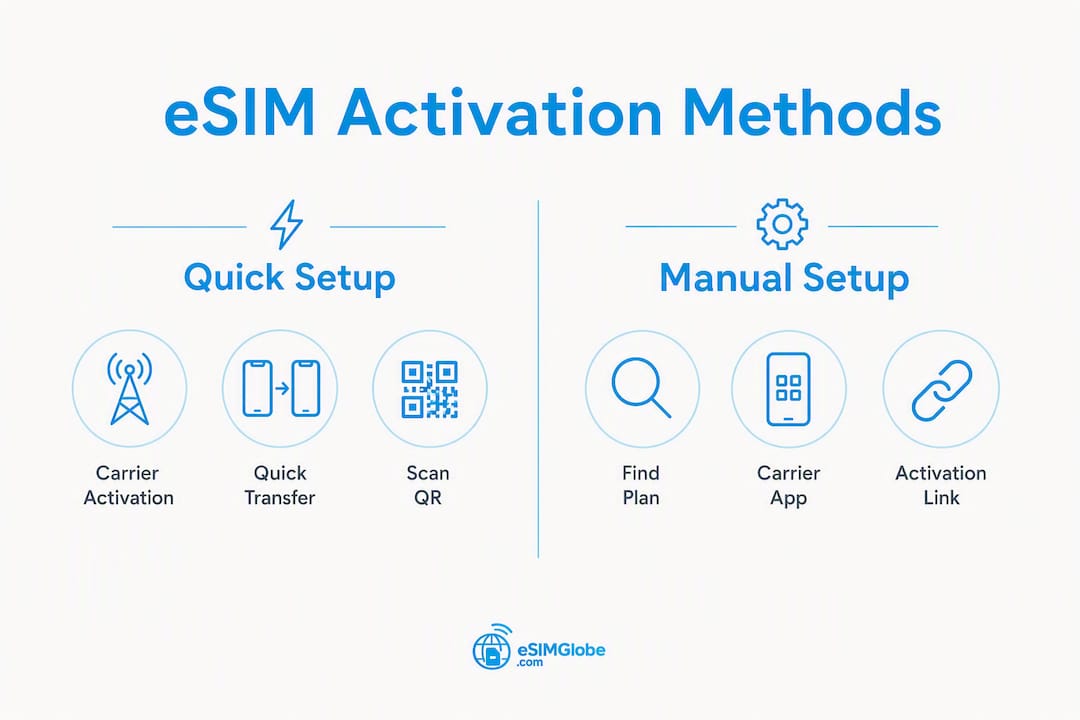
نعم — تدعم طرز iPad الحديثة المزودة بشبكة Wi‑Fi + خلوي شريحة eSIM، ولا يستغرق تشغيلها سوى دقائق. أسرع طريقة: افتح الإعدادات > البيانات الخلوية، واضغط على إضافة خطة خلوية، ثم امسح رمز QR من شركة الاتصالات أو بائع eSIM، أو اضغط على رابط تفعيل، أو استخدم تطبيق شركة الاتصالات. وإذا اشتريت iPad من شركة اتصالات، فقد يبدأ تفعيل eSIM من شركة الاتصالات تلقائيًا أثناء الإعداد.
قبل أن تفعل أي شيء، تحقّق من الطراز والبرامج:
- انتقل إلى الإعدادات > عام > حول لتأكيد طراز iPad وإصدار iPadOS.
- تأكّد من أن شركة الاتصالات أو بائع eSIM يدعم تفعيل eSIM على iPad.
- جهّز اتصال Wi‑Fi مستقرًا لتنزيلها.
- اختر طريقة التفعيل: رمز QR، أو تطبيق شركة الاتصالات، أو رابط مباشر، أو تفعيل eSIM من شركة الاتصالات.
للمسافرين ولكل من يحتاج إلى بيانات خلوية لفترة قصيرة، تُعد شرائح eSIM مسبقة الدفع والمخصصة للبيانات فقط من بائع موثوق الخيار الأكثر مرونة. فلا توجد شريحة SIM فعلية، ولا عقد طويل الأجل، وتُرسل الخطط فورًا عبر البريد الإلكتروني.
جدول المحتويات
- ما هي شريحة eSIM على iPad، ولماذا تهم؟
- ما الذي تحتاج إليه قبل تفعيل شريحة eSIM على iPad؟
- كيف تفعّل شريحة eSIM على iPad؟
- كيف تدير شرائح eSIM والإعدادات الخلوية على iPad؟
- كيف تشتري شريحة eSIM لجهاز iPad في الولايات المتحدة؟
- استخدام eSIM على iPad أثناء السفر دوليًا
- استكشاف أخطاء eSIM الشائعة وإصلاحها على iPad
- ما يجب تجهيزه قبل التواصل مع شركة الاتصالات أو دعم Apple
- أهم النقاط
- لماذا تُعد شرائح eSIM المدفوعة مسبقًا مناسبة لمستخدمي iPad
- تغطي Esimglobe خطط eSIM لأجهزة iPad في أكثر من 170 دولة
- مصادر مفيدة وأماكن التحقّق من التوافق
- الأسئلة الشائعة
ما هي شريحة eSIM على iPad، ولماذا تهم؟
شريحة eSIM (SIM مدمجة) هي شريحة SIM رقمية مدمجة مباشرةً في أجهزة iPad. ولا توجد بطاقة فعلية لإدخالها أو تبديلها. وبدلًا من ذلك، ترسل لك شركة الاتصالات أو بائع eSIM ملفًا تعريفيًا رقميًا، وتثبّته من خلال الإعدادات أو باستخدام رمز QR.
بالنسبة إلى مستخدمي iPad، فإن المزايا العملية مقارنةً بشريحة SIM فعلية حقيقية. إذ يمكن للعديد من طرز iPad المزودة بشبكة Wi‑Fi + خلوي تخزين ملفات تعريف eSIM متعددة في الوقت نفسه، ما يتيح لك تحميل خطط لعدة بلدان مسبقًا قبل السفر والتبديل بينها خلال ثوانٍ. ويكون التفعيل أسرع من زيارة متجر أو انتظار وصول شريحة SIM عبر البريد. كما تعتبر Apple أن eSIM توفر أمانًا أفضل من شرائح SIM الفعلية، إذ لا توجد بطاقة يمكن فقدانها أو استنساخها أو إخراجها فعليًا من الجهاز.
أوقفت Apple استخدام Apple SIM للتفعيلات الجديدة بعد 1 أكتوبر 2022. وتُعد طرق eSIM الحالية — رمز QR، وتطبيق شركة الاتصالات، ورابط التفعيل، وتفعيل eSIM من شركة الاتصالات — الطرق القياسية مستقبلًا، كما تدعم شبكات 5G حيثما كانت متاحة.
معلومة مهمة: بعض طرز iPad الحديثة، بما في ذلك طرز معينة من عائلات iPad Pro M4 وiPad Air M2 وiPad mini A17 Pro، تعمل بشريحة eSIM فقط. ولا تحتوي هذه الأجهزة على درج لشريحة SIM فعلية. إذا كان iPad لديك يعمل بشريحة eSIM فقط، فلن تكون شريحة SIM الفعلية خيارًا متاحًا، بغض النظر عن شركة الاتصالات.
ما الذي تحتاج إليه قبل تفعيل شريحة eSIM على iPad؟
يعتمد نجاح التفعيل من المحاولة الأولى على أربعة أمور: الجهاز المناسب، والبرامج المناسبة، وشركة اتصالات متوافقة، واتصال مستقر. تحقّق من كل منها قبل البدء.
الجهاز والبرامج
- التحقق من الطراز: — انتقل إلى الإعدادات > عام > حول > اسم الطراز. تدعم طرز iPad المزودة بشبكة Wi‑Fi + خلوي فقط شريحة eSIM. أما الطرز المزودة بشبكة Wi‑Fi فقط فلا تحتوي على مكونات خلوية.
- معرّف Apple: — تحتاج إلى تسجيل الدخول باستخدام معرّف Apple نشط على الجهاز.
شركة الاتصالات والاتصال
- دعم شركة الاتصالات: — أكّد أن شركة الاتصالات أو بائع eSIM يدعم تفعيل eSIM على iPad في الولايات المتحدة أو في وجهة سفرك. لا تدعم جميع شركات الاتصالات التي تدعم eSIM على iPhone خدمة eSIM على iPad.
قبل البدء
| خطوة ما قبل التفعيل | سبب الأهمية |
|---|---|
| دوّن رقم IMEI/MEID | يحتاج موظفو الدعم إلى ذلك للتحقق من جهازك |
| انسخ بيانات iPad احتياطيًا | احتياط واجب قبل أي تغيير في إعدادات الشبكة |
| جهّز تأكيد طلبك | توجد رموز QR وروابط التفعيل عادةً في رسالة البريد الإلكتروني |
| تحقّق من سعة التخزين المتاحة | تشغل ملفات eSIM مساحة صغيرة، لكن امتلاء الجهاز قد يتسبب في أخطاء التثبيت |
كيف تفعّل شريحة eSIM على iPad؟
توجد ست طرق للتفعيل. بالنسبة للمسافرين الذين يشترون باقة مسبقة الدفع عبر الإنترنت، تكون طريقة رمز QR أو رابط التفعيل عادةً الأسرع. أما أجهزة iPad التي يتم شراؤها مباشرةً من شركة اتصالات، فتتولى ميزة تفعيل eSIM من شركة الاتصالات إعدادها تلقائيًا.

الطريقة 1: تفعيل eSIM من شركة الاتصالات
إذا عيّنت شركة الاتصالات شريحة eSIM لجهاز iPad عند الشراء، فسيثبّتها الجهاز تلقائيًا أثناء الإعداد الأولي. اتبع التعليمات التي تظهر على الشاشة — لا حاجة إلى رمز QR أو تطبيق. هذه هي التجربة الافتراضية عند إخراج أجهزة iPad المشتراة من شركة اتصالات من العلبة.
الطريقة 2: النقل من iPad آخر (النقل السريع)
تدعم بعض شركات الاتصالات نقل باقة eSIM الحالية من iPad إلى آخر من دون الاتصال بالدعم.
- ابدأ الإعداد على iPad الجديد.
- عند مطالبتك، حدّد النقل من iPad آخر.
- أبقِ جهازي iPad متقاربين واتبع الخطوات التي تظهر على الشاشة.
- أكّد النقل على الجهاز القديم.
يختلف دعم شركات الاتصالات للنقل السريع. تحقّق من شركة الاتصالات قبل الاعتماد على هذه الطريقة.
الطريقة 3: الانضمام إلى باقة iPhone حالية
عندما تدعم شركة الاتصالات ذلك، يمكنك إضافة iPad إلى باقة البيانات الخلوية الحالية على iPhone.
- انتقل إلى الإعدادات > البيانات الخلوية > إضافة باقة خلوية.
- حدّد الانضمام إلى باقة حالية (إذا كانت شركة الاتصالات تدعم هذا الخيار).
- اتبع خطوات شركة الاتصالات لربط الجهازين.
لا توفر جميع شركات الاتصالات الأمريكية هذا الخيار على iPad. تحقّق قبل المحاولة.
الطريقة 4: العثور على باقة جديدة في الإعدادات
- افتح الإعدادات > البيانات الخلوية.
- اضغط على إضافة باقة خلوية، ثم العثور على باقة جديدة.
- يعرض iPad قائمة بشركات الاتصالات المحلية المتاحة للشراء والتثبيت مباشرةً.
- حدّد باقة، وأكمل الدفع، وسيتم تثبيت شريحة eSIM تلقائيًا.
يفيد ذلك عندما تريد تصفح خيارات شركات الاتصالات مباشرةً من الجهاز من دون رمز QR.
الطريقة 5: مسح رمز QR ضوئيًا
هذه هي الطريقة الأكثر شيوعًا لشرائح eSIM مسبقة الدفع التي يتم شراؤها عبر الإنترنت.
أثناء الإعداد:
- عندما يسألك مساعد الإعداد عن البيانات الخلوية، اضغط على استخدام رمز QR.
- وجّه الكاميرا نحو رمز QR الموجود في رسالة تأكيد الطلب أو على البطاقة المطبوعة.
بعد الإعداد:
- انتقل إلى الإعدادات > البيانات الخلوية > إضافة باقة خلوية.
- اضغط على استخدام رمز QR ثم امسحه ضوئيًا.
في iPadOS 17.4 أو أحدث: اضغط مطولًا على صورة رمز QR في رسالة بريد إلكتروني أو على صفحة ويب، ثم اضغط على إضافة eSIM. لا حاجة إلى فتح الإعدادات بشكل منفصل.
الطريقة 6: استخدام تطبيق شركة الاتصالات أو رابط التفعيل
- نزّل تطبيق شركة الاتصالات من App Store، أو اضغط على رابط التفعيل في رسالة البريد الإلكتروني لتأكيد طلبك.
- افتح التطبيق أو الرابط واتبع التعليمات لتثبيت شريحة eSIM.
- عند ظهور الطلب، اسمح بتثبيت شريحة eSIM في مربع حوار النظام.
نصيحة احترافية: بعد التفعيل، فعّل وضع الطيران ثم أوقفه، وبعد ذلك افتح متصفحًا للتأكد من توجيه البيانات بشكل صحيح. إذا كان جهاز iPad مزودًا بدرج لشريحة SIM فعلية، فلا تُزل الشريحة الفعلية إلا إذا كنت تنوي استبدالها نهائيًا — إذ تعطل بعض شركات الاتصالات الشريحة الفعلية عند تثبيت شريحة eSIM.
| طريقة التفعيل | الأفضل لـ | السرعة |
|---|---|---|
| تفعيل eSIM من شركة الاتصالات | أجهزة iPad المشتراة من شركة الاتصالات | تلقائي أثناء الإعداد |
| النقل السريع | الترقية إلى iPad جديد | سريع، ولا حاجة إلى الاتصال بالدعم |
| الانضمام إلى خطة iPhone | حسابات مشتركة لدى شركة الاتصالات | متوسط (حسب شركة الاتصالات) |
| العثور على خطة جديدة | تصفح شركات الاتصالات على الجهاز | متوسط |
| رمز QR | الخطط مسبقة الدفع، وشرائح eSIM للسفر | سريع |
| تطبيق شركة الاتصالات / رابط | الخطط مسبقة الدفع، وشرائح eSIM للسفر | سريع |
كيف تدير شرائح eSIM والإعدادات الخلوية على iPad؟
توجد جميع إعدادات إدارة شرائح eSIM ضمن الإعدادات > البيانات الخلوية. ومن هناك يمكنك تسمية الخطط، وتبديل الخطة النشطة، والتحكم في تجوال البيانات، وإزالة الخطط التي لم تعد بحاجة إليها.
- تسمية خططك: اضغط على اسم الخطة واختر تسمية الخطة لإعادة تسميتها. استخدم أسماء واضحة مثل «AT&T المنزل» أو «رحلة أوروبا» لتتمكن من التبديل بسرعة.
- تبديل خطة البيانات النشطة: اضغط على البيانات الخلوية في أعلى شاشة البيانات الخلوية، ثم اختر الخطة التي ستتعامل مع البيانات. لا يمكن لمعظم طُرز iPad استخدام أكثر من خطة واحدة للبيانات في الوقت نفسه.
- تمكين تجوال البيانات أو تعطيله: اضغط على خطة، ثم فعّل تجوال البيانات أو عطّله. عطّل التجوال في خطتك المحلية عند السفر إلى الخارج لتجنب الرسوم غير المتوقعة.
- التحقق من استخدام البيانات لكل خطة: تظهر أرقام الاستخدام أسفل كل خطة ضمن الإعدادات > البيانات الخلوية. أعد ضبطها في بداية دورة الفوترة لتتبع الاستهلاك بدقة.
- إزالة شريحة eSIM: اضغط على الخطة، ومرر لأسفل، ثم اضغط على إزالة الخطة الخلوية. هذا الإجراء نهائي في معظم الخطط — ويجب على شركة الاتصالات إعادة إصدار الملف التعريفي إذا أردت استعادته.
إذا ظهرت رسالة «لا توجد خدمة» مباشرةً بعد التثبيت، فعّل وضع الطيران ثم أوقفه. وإذا استمرت المشكلة، فأعد تشغيل iPad وتحقق من وجود تحديث لإعدادات شركة الاتصالات ضمن الإعدادات > عام > حول.
كيف تشتري شريحة eSIM لجهاز iPad في الولايات المتحدة؟
بالنسبة إلى معظم استخدامات iPad — السفر أو بيانات مؤقتة أو اتصال احتياطي — تُعد شرائح eSIM مسبقة الدفع والمخصصة للبيانات فقط من بائع موثوق الخيار الأسرع والأقل تعقيدًا. إذ لن تحتاج إلى زيارة متجر شركة الاتصالات أو إبرام عقد أو الانتظار للحصول على شريحة SIM فعلية.
ما يجب التحقق منه قبل الشراء:
- توافق الجهاز: — تأكد من أن الخطة تدعم طراز iPad المحدد لديك والشبكات المتاحة في وجهتك.
تتيح لك الخطط المدفوعة مسبقًا قصيرة المدة الدفع فقط مقابل الاتصال الذي تحتاج إليه، ما يكلّف عادةً أقل بكثير من التجوال عبر شركة الاتصالات المنزلية. للحصول على نصائح شراء eSIM تغطي مدة الخطة وحجم البيانات والأخطاء الشائعة، يُعد دليل الشراء من Esimglobe مرجعًا عمليًا.
لم تعد Apple SIM متاحة للتفعيلات الجديدة، لذا اعتمد على أساليب eSIM الحالية — رمز QR أو التطبيق أو الرابط — عند شراء أي خطة اليوم.
استخدام eSIM على iPad أثناء السفر دوليًا
يُعد تثبيت الخطط المحلية قصيرة المدة وتفعيلها مسبقًا قبل السفر النهج الأكثر موثوقية. إنجاز ذلك في المنزل، عبر شبكة Wi‑Fi الخاصة بك، يزيل خطر البحث عن اتصال عند الوصول.
قائمة التحقق قبل الرحلة:
- اشترِ خطط eSIM لكل وجهة وثبّتها قبل المغادرة.
- تأكد من توافق الشبكة (4G LTE أو 5G) في كل بلد ضمن خط سير رحلتك.
- سمِّ كل خطة باسم البلد، حتى يستغرق التبديل عند الوصول ثوانٍ.
- احتفظ بخطة عالمية أو متعددة المناطق كخيار احتياطي إذا كانت التغطية المحلية متقطعة.
- عطّل تجوال البيانات في خطة شركة الاتصالات المنزلية لتجنب رسوم التجوال التلقائية.
تبديل الملفات الشخصية عند الوصول:
انتقل إلى الإعدادات > البيانات الخلوية، واضغط على البيانات الخلوية في الأعلى، ثم اختر الخطة المحلية لوجهتك. يسري التبديل فورًا. أبقِ خطة شركة الاتصالات المنزلية نشطة للمكالمات والرسائل النصية إذا كانت الشركة تدعم ذلك، ووجّه البيانات عبر شريحة eSIM المحلية.
يمكن للعديد من طُرز iPad المدعومة تخزين ثمانية ملفات تعريف eSIM أو أكثر، لذا يُعد تحميل الخطط مسبقًا لرحلة تشمل عدة بلدان أمرًا عمليًا. للحصول على سير عمل eSIM للسفر الدولي كامل، بما في ذلك خطوات الإعداد ونصائح خاصة بكل وجهة، يغطي دليل Esimglobe لعام 2026 العملية من البداية إلى النهاية.
نصيحة احترافية: اشترِ باقة بيانات صغيرة قصيرة المدة ليوم وصولك. تأكد من اتصالها قبل الالتزام بخطة أكبر. إذا كانت التغطية جيدة، فأضف رصيدًا أو انتقل إلى خطة أطول من المزوّد نفسه.
استكشاف أخطاء eSIM الشائعة وإصلاحها على iPad
تندرج معظم مشكلات eSIM ضمن قائمة قصيرة من الأخطاء القابلة للإصلاح. اتبع هذه الخطوات قبل التواصل مع الدعم.
ظهور عبارة «لا توجد خدمة» بعد التثبيت:
- فعّل وضع الطيران ثم عطّله.
- أعد تشغيل جهاز iPad.
- انتقل إلى الإعدادات > عام > حول — إذا كان تحديث إعدادات شركة الاتصالات متاحًا، فثبّته.
- تأكد من تعيين الخطة كخطة البيانات النشطة ضمن الإعدادات > البيانات الخلوية.
التفعيل عالق أو يستمر في التحميل:
- تحقق من أن اتصال Wi‑Fi لديك مستقر. يُعد انقطاع الاتصال أثناء التنزيل السبب الأكثر شيوعًا.
- ألغِ التفعيل وأعد تشغيله من الإعدادات > البيانات الخلوية > إضافة خطة خلوية.
- إذا سبق مسح رمز QR، فاتصل بالمتجر للحصول على رمز تفعيل بديل — إذ إن معظم رموز QR تُستخدم مرة واحدة.
لم يتم التعرف على رمز QR:
- تأكد من نظافة عدسة الكاميرا ومن ظهور رمز QR كاملًا داخل الإطار.
- في iPadOS 17.4 أو أحدث، جرّب الضغط مطولًا على صورة رمز QR في بريدك الإلكتروني ثم اختيار إضافة eSIM.
- إذا فشل المسح بشكل متكرر، فاطلب من المتجر رمز تفعيل يدويًا لإدخاله بدلًا من ذلك.
تظهر الخطة لكنها لا تتصل بالبيانات:
- تأكد من تمكين تجوال البيانات إذا كنت خارج بلدك.
- تحقق من إعدادات APN لدى شركة الاتصالات — إذ تتطلب بعض الخطط إدخال APN يدويًا.
- أوقف تشغيل البيانات الخلوية ثم شغّلها مجددًا ضمن الإعدادات > البيانات الخلوية.
فشل النقل بين الأجهزة:
- تأكد من اتصال جهازي iPad بشبكة Wi‑Fi نفسها ومن وجودهما ضمن نطاق Bluetooth.
- تحقق من أن شركة الاتصالات تدعم النقل السريع لجهاز iPad.
- إذا فشلت عملية النقل مرتين، فاتصل بشركة الاتصالات مباشرةً — فقد تطلب بعض الشركات مكالمة دعم للموافقة على النقل.
متى تعيد تعيين إعدادات الشبكة: انتقل إلى الإعدادات > عام > نقل أو إعادة تعيين iPad > إعادة تعيين > إعادة تعيين إعدادات الشبكة. يؤدي ذلك إلى مسح كلمات مرور Wi‑Fi المحفوظة وإعدادات VPN إلى جانب إعدادات الاتصال الخلوي، لذا استخدمه كحل أخير قبل التواصل مع الدعم.
ما يجب تجهيزه قبل التواصل مع شركة الاتصالات أو دعم Apple
اجمع هذه التفاصيل قبل الاتصال أو بدء محادثة. يستطيع وكلاء الدعم حل المشكلات في جلسة واحدة عندما تكون كل المعلومات جاهزة.
- طراز الجهاز وإصدار iPadOS: الإعدادات > عام > حول.
- IMEI/MEID: يوجد أيضًا ضمن الإعدادات > عام > حول، أو مطبوعًا على العلبة الأصلية. هذا هو معرّف جهازك — وليس معرّف خطة eSIM نفسه.
- ICCID الخاص بالخطة أو رمز التفعيل: تجده في رسالة البريد الإلكتروني لتأكيد الطلب أو ضمن الإعدادات > البيانات الخلوية > [اسم الخطة] > معلومات بطاقة SIM. يحدد هذا ملف eSIM المحدد، وليس الجهاز.
- لقطات شاشة لأي رسائل خطأ: التقطها وقت حدوث الفشل؛ إذ تختفي نصوص الأخطاء بسرعة.
- الطوابع الزمنية لعمليات التفعيل الفاشلة: دوّن التاريخ والوقت التقريبي حتى تتمكن شركة الاتصالات من التحقق من سجلات الخادم.
- رقم تأكيد الطلب: تطلبه متاجر eSIM لإعادة إصدار رمز QR أو رابط التفعيل.
يحدد IMEI/MEID مكونات الجهاز. بينما يحدد ICCID ملف eSIM المثبّت عليه. يحتاج وكلاء الدعم إلى كليهما عند استكشاف مشكلة خطة تم تثبيتها لكنها لا تتصل بالشبكة.
أهم النقاط
تدعم أجهزة iPad الحديثة تقنية eSIM بشكل أصلي، وتُعد خطط البيانات المدفوعة مسبقًا والمخصصة للبيانات فقط، التي تُفعّل عبر رمز QR أو تطبيق شركة الاتصالات، الخيار الأسرع والأكثر مرونة للمسافرين والمستخدمين المؤقتين.
| النقطة | التفاصيل |
|---|---|
| تدعم معظم أجهزة iPad الخلوية تقنية eSIM | تدعم الطُرز المزودة بشبكة Wi‑Fi + خلوي تقنية eSIM؛ وبعض طُرز iPad Pro M4 وAir M2 وmini A17 Pro تعمل ببطاقة eSIM فقط ولا تحتوي على درج SIM. |
| تحقّق أولًا من الطراز وإصدار iPadOS | انتقل إلى Settings > General > About للتأكد من التوافق قبل شراء أي خطة. |
| تتوفر ست طرق للتفعيل | يُعد رمز QR وتطبيق شركة الاتصالات الأسرع للخطط المدفوعة مسبقًا؛ ويتولى تفعيل شركة الاتصالات عبر eSIM تفعيل أجهزة iPad التي تم شراؤها من شركة الاتصالات تلقائيًا. |
| حمّل الخطط مسبقًا قبل السفر | تخزّن أجهزة iPad المدعومة ملفات تعريف متعددة لشرائح eSIM؛ ثبّت خطط الوجهات في المنزل عبر شبكة Wi-Fi مستقرة. |
| Esimglobe لخطط iPad المدفوعة مسبقًا | توفر Esimglobe شرائح eSIM مدفوعة مسبقًا للبيانات فقط في أكثر من 170 دولة فورًا عبر البريد الإلكتروني، مع دعم على مدار الساعة طوال أيام الأسبوع لتفعيلها على iPad. |
لماذا تُعد شرائح eSIM المدفوعة مسبقًا مناسبة لمستخدمي iPad
النصيحة التقليدية هي الاتصال بشركة الاتصالات وإضافة خطة بيانات دولية. ينجح ذلك، لكنه يعني عادةً دفع رسوم تجوال تحددها شركة الاتصالات المحلية، مع تحكم محدود في التكلفة اليومية. أما شرائح eSIM المدفوعة مسبقًا للبيانات فقط فتقلب هذا النموذج: تشتري كمية البيانات التي تحتاج إليها بالضبط، وللمدة التي تحتاج إليها بالضبط، وبأسعار محلية أو قريبة من الأسعار المحلية.
بالنسبة إلى مستخدمي iPad تحديدًا، فإن المبررات أقوى مما هي عليه للهواتف. فمعظم الأشخاص لا يجرون مكالمات على iPad. البيانات هي العامل الوحيد المهم، ولذلك تُسعّر الخطط المدفوعة مسبقًا للبيانات فقط وفقًا لذلك. ولا تتضمن التكلفة أي رسوم إضافية للمكالمات الصوتية أو الرسائل النصية.
التفصيل الذي يفوّتُه معظم المسافرين: ثبّت الخطة قبل المغادرة، وليس في المطار. فشبكة Wi-Fi في المطار غير موثوقة، وقد يتركك فشل التنزيل أثناء التفعيل من دون بيانات في أسوأ لحظة ممكنة. يستغرق تنفيذ ذلك في المنزل خمس دقائق ويزيل هذا الخطر تمامًا. خزّن ملفات تعريف متعددة، وسمّها بوضوح، وسيصبح التبديل عند الوصول عملية تتطلب نقرتين.
تغطي Esimglobe خطط eSIM لأجهزة iPad في أكثر من 170 دولة
تفرض خطط التجوال المدفوعة مسبقًا من شركات الاتصالات المحلية رسومًا يومية أو رسومًا لكل ميغابايت، وتتراكم تكلفتها سريعًا خلال رحلة تستمر أسبوعًا. تقدم Esimglobe بديلًا مباشرًا: خطط eSIM مدفوعة مسبقًا للبيانات فقط في أكثر من 170 دولة، تُرسل فورًا إلى بريدك الإلكتروني بعد إتمام الدفع. لا حاجة إلى زيارة متجر أو شريحة SIM فعلية أو عقد.

بالنسبة إلى مستخدمي iPad، التوافق مباشر. فالخطط متوافقة مع طُرز iPad التي تدعم eSIM، ومتاحة بمدد يوم أو أسبوع أو شهر، ويمكن تفعيلها عبر رمز QR أو رابط — وهما الطريقتان الأسرع على iPadOS. إذا واجهت أي مشكلة أثناء التثبيت، يتوفر دعم على مدار الساعة طوال أيام الأسبوع لإرشادك خلال خطوات التفعيل الخاصة بـ iPad. يتوفر الدفع بالدولار الأمريكي، من خلال واجهة ملائمة للمستخدمين في الولايات المتحدة، مع تأكيد فوري للطلب.
تُعد بطاقة مرور يومية غير محدودة لأوروبا والمغرب مثالًا على الخطط الإقليمية من Esimglobe — بيانات غير محدودة عبر أكثر من 40 منطقة، وتفعيل خلال دقائق. تصفّح كتالوج الخطط الكامل على esimglobe.com للعثور على خطة تناسب وجهتك ومدة رحلتك، ثم تحقّق من توافق الجهاز قبل الشراء.
مصادر مفيدة وأماكن التحقّق من التوافق
- دعم Apple — إعداد شريحة eSIM على iPad: — الدليل الرسمي خطوة بخطوة لجميع طرق التفعيل، بما في ذلك رمز QR وتطبيق شركة الاتصالات وتفعيل الشريحة من شركة الاتصالات. ابحث عن عبارة «إعداد شريحة eSIM على iPad» في موقع دعم Apple للوصول إلى الإصدار الحالي.
- دعم Apple — إعداد البيانات الخلوية على iPad: — يتناول توافق الأجهزة، والطُرز التي تعمل حصريًا بشريحة eSIM، والانتقال بعيدًا عن Apple SIM. ابحث عن عبارة «إعداد خدمة البيانات الخلوية على iPad» في موقع دعم Apple.
- دليل خطط Esimglobe: تصفّح خطط البيانات مسبقة الدفع والمخصصة للبيانات فقط حسب الدولة أو المنطقة، وتحقّق من طريقة التفعيل (رمز QR/الرابط)، وراجع مدة الخطة على esimglobe.com.
- نصائح Esimglobe للسفر باستخدام eSIM: إرشادات عملية حول البقاء متصلًا بالإنترنت خارج البلاد، بما في ذلك إجراءات ما قبل التفعيل واختيار الخطط الموفّرة للتكاليف.
الأسئلة الشائعة
هل يمكن لجهاز iPad استخدام شريحة eSIM؟
نعم. يدعم أي طراز iPad مزوّد بشبكة Wi‑Fi واتصال خلوي شريحة eSIM. بعض الطرز الأحدث، بما في ذلك أنواع معينة من iPad Pro M4 وiPad Air M2 وiPad mini A17 Pro، تعمل حصريًا بشريحة eSIM ولا تحتوي على درج لشريحة SIM فعلية.
كيف تضيف شريحة eSIM إلى جهاز iPad؟
انتقل إلى الإعدادات > البيانات الخلوية > إضافة خطة خلوية، ثم امسح رمز QR أو اضغط على رابط التفعيل أو استخدم تطبيق شركة الاتصالات. في iPadOS 17.4 أو الإصدارات الأحدث، يمكنك أيضًا الضغط مطولًا على صورة رمز QR في رسالة بريد إلكتروني واختيار إضافة eSIM.
ما أفضل شريحة eSIM لجهاز iPad؟
للمسافرين واحتياجات البيانات المؤقتة، تُعد شريحة eSIM مسبقة الدفع والمخصصة للبيانات فقط من بائع موثوق الخيار الأكثر مرونة. توفّر Esimglobe خططًا لأكثر من 170 دولة مع توصيل فوري عبر البريد الإلكتروني، ومدد متعددة، ودعم على مدار الساعة لتفعيلها على iPad.
كيف تشتري شريحة eSIM لجهاز iPad؟
اشترِ خطة من شركة اتصالات أو من بائع شرائح eSIM مثل Esimglobe، وستتلقى رمز QR أو رابط التفعيل عبر البريد الإلكتروني، ثم ثبّتها من خلال الإعدادات > البيانات الخلوية > إضافة خطة خلوية. تأكّد من أن طراز iPad الخاص بك يدعم eSIM وأن الخطة تغطي وجهتك قبل الشراء.
لماذا لا يتصل جهاز iPad الخاص بي بشريحة eSIM بعد التفعيل؟
فعّل وضع الطيران ثم أوقفه، وبعد ذلك تحقّق من وجود تحديث لإعدادات شركة الاتصالات ضمن الإعدادات > عام > حول. إذا استمر تعذّر توجيه البيانات، فتأكّد من تحديد الخطة باعتبارها خطة البيانات النشطة ومن تمكين تجوال البيانات إذا كنت خارج بلدك.