






















يُعد تبديل بطاقات SIM الفعلية عند كل عبور للحدود من أكثر الأمور المزعجة والمتوقعة في السفر الدولي. تصل إلى وجهتك، وتبحث عن متجر لشركة اتصالات محلية، وتنتظر في الطابور، وتأمل أن يتحدث الموظفون قدرًا كافيًا من لغتك لمساعدتك. تزيل تقنية eSIM كل هذه المتاعب. فـ eSIM (بطاقة SIM مدمجة) هي ملف تعريفي رقمي لبطاقة SIM مدمج مباشرةً في جهازك، ويمكن تفعيله عن بُعد من دون أي بطاقة بلاستيكية. يغطي هذا الدليل جميع المراحل: ما تحتاج إليه قبل البدء، وخطوات التفعيل الخاصة بأجهزة iPhone وAndroid، وإدارة بطاقتي SIM، وكيفية إصلاح أكثر المشكلات شيوعًا التي يواجهها المسافرون.
جدول المحتويات
أهم النقاط
| نقطة | التفاصيل |
|---|---|
| تحقق من توافق الجهاز | تأكد دائمًا من أن هاتفك يدعم eSIM وأنه غير مقفل قبل الشراء أو التفعيل. |
| استعد باستخدام شبكة Wi-Fi موثوقة | تُعد شبكة Wi-Fi مستقرة أمرًا بالغ الأهمية لتنزيل ملف تعريف eSIM وتثبيته بكفاءة. |
| اتبع الخطوات الخاصة بجهازك | تختلف خطوات التفعيل بين iPhone وAndroid، لذا استخدم عملية الإعداد الصحيحة لجهازك. |
| إدارة ميزات SIM المزدوجة | سمِّ خططك، واضبط خط البيانات، وفعّل التجوال لتحسين الاتصال أثناء السفر على بطاقتي SIM. |
| استكشاف الأخطاء وإصلاحها بحكمة | يمكن حل معظم مشكلات تفعيل eSIM بإعادة تشغيل جهازك وتحديث الإعدادات. |
ما تحتاج إليه لتفعيل eSIM
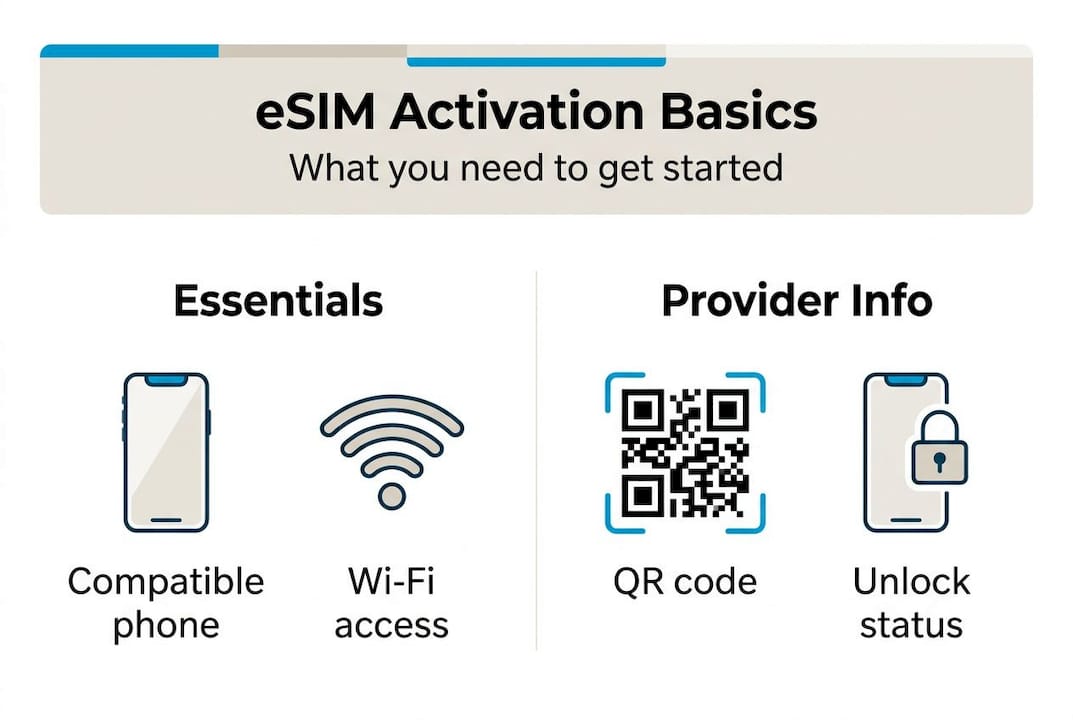
قبل فتح أي قائمة إعدادات، تأكد من توفر ثلاثة أمور: جهاز متوافق، واتصال إنترنت مستقر، وملف تعريف eSIM صالح من مزود الخدمة. سيؤدي غياب أي منها إلى إيقاف العملية تمامًا.
توافق الجهاز وحالة قفل شركة الاتصالات
لا يدعم كل هاتف eSIM. تدعم معظم الأجهزة الرائدة التي أُطلقت بعد عام 2018 هذه التقنية، بما في ذلك iPhone XS والإصدارات الأحدث، وGoogle Pixel 3 والإصدارات الأحدث، وSamsung Galaxy S20 والإصدارات الأحدث. لكن المشكلة الأكبر تتمثل في قفل شركة الاتصالات. قد ترفض الهواتف المقفلة من شركة الاتصالات ملفات eSIM التابعة لجهات خارجية، ما يعني أن جهازك لن يقبل سوى ملف تعريفي من شركة الاتصالات التي باعتك الهاتف. إذا اشتريت هاتفك بالكامل أو أكملت عقدك، فمن المرجح أن يكون غير مقفل. وإذا لم تكن متأكدًا، فاتصل بشركة الاتصالات المحلية واسألها مباشرة.
اتصال Wi-Fi
يتم تنزيل ملفات تعريف eSIM عبر الإنترنت، ولا تُنقل عبر إشارة لاسلكية. لذا تُعد شبكة Wi-Fi مستقرة ضرورية لضمان تنزيل سليم. قد يؤدي ضعف الاتصال أو انقطاعه أثناء التنزيل إلى تلف الملف التعريفي، مما يضطرك إلى طلب بديل. قد تفي شبكة Wi-Fi في المطار بالغرض عند الضرورة، لكن استخدام شبكتك المنزلية قبل المغادرة هو الخيار الأكثر أمانًا.
رمز QR أو رمز التفعيل
سيرسل لك مزود eSIM إما رمز QR أو رمز تفعيل يدويًا بعد الشراء. احتفظ برسالة البريد الإلكتروني وباسمحْة شاشة يسهل الوصول إليهما. يوفّر بعض المزودين أيضًا تفعيل شركة الاتصالات مباشرةً من خلال إعدادات الجهاز، ما يلغي خطوة رمز QR بالكامل.
قيود المناطق التي ينبغي معرفتها
تفرض بعض المناطق قواعد محددة. فعلى سبيل المثال، تفرض الصين القارية قيودًا على استخدام eSIM تختلف عن هونغ كونغ وماكاو. تحقق دائمًا من خريطة التغطية والشروط لدى مزود الخدمة قبل الشراء. يمكنك مراجعة خيارات eSIM للسفر للاطلاع على التفاصيل الخاصة بكل منطقة.
نصيحة مهمة: نزّل ملف eSIM التعريفي على شبكة Wi-Fi موثوقة في المنزل قبل السفر. يؤدي التفعيل في الخارج عبر شبكات غير مألوفة إلى مخاطر غير ضرورية.
| المتطلب | التفاصيل |
|---|---|
| الجهاز | متوافق مع eSIM وغير مقفل على شركة اتصالات |
| الاتصال | شبكة Wi-Fi مستقرة (يفضل شبكة المنزل) |
| طريقة التفعيل | رمز QR أو رمز يدوي أو تفعيل شركة الاتصالات |
| معلومات مزود الخدمة | خريطة التغطية وإعدادات APN وبيانات التواصل مع الدعم |
تفعيل eSIM على iPhone وAndroid خطوة بخطوة
بعد التحقق من المتطلبات الأساسية، إليك كيفية تفعيل eSIM خطوة بخطوة على أي جهاز رئيسي.
تفعيل iPhone
عملية Apple متسقة في الطُرز الحديثة. اتبع الخطوات التالية:
-
اتصل بشبكة Wi-Fi مستقرة.
-
افتح الإعدادات، ثم اضغط على خلوي.
-
اضغط على إضافة eSIM (أو «إضافة باقة خلوية» في إصدارات iOS الأقدم).
-
اختر طريقتك: امسح رمز QR، أو أدخل رمزًا يدويًا، أو استخدم تفعيل شركة الاتصالات.
-
اتبع التعليمات التي تظهر على الشاشة لتسمية الباقة وتعيين تفضيلات البيانات.
-
اضغط على تم عند تثبيت الملف التعريفي.
تتطلب خطوات تفعيل iPhone اتصالًا بشبكة Wi-Fi ورمز QR أو تفعيلًا من شركة الاتصالات لإكمال تنزيل الملف التعريفي.
تفعيل Android (Samsung وPixel)
تختلف خطوات Android قليلًا حسب الشركة المصنّعة، لكن المنطق واحد.
-
اتصل بشبكة Wi-Fi.
-
افتح الإعدادات.
-
بالنسبة إلى Samsung: اضغط على الاتصالات، ثم مدير SIM، ثم إضافة eSIM.
-
بالنسبة إلى Pixel: اضغط على الشبكة والإنترنت، ثم بطاقات SIM، ثم إضافة eSIM.
-
امسح رمز QR من مزود الخدمة.
-
أكّد التثبيت وسمِّ الباقة.
يتبع تفعيل eSIM على Pixel المسار الإعدادات > الشبكة والإنترنت > بطاقات SIM لإضافة ملف تعريف جديد.
مهم: رموز QR حساسة للوقت. تنتهي صلاحية معظمها خلال 30 إلى 90 يومًا من إصدارها. إذا اشتريت eSIM قبل أسابيع ولم تُفعّلها بعد، فتحقق من أن الرمز لا يزال صالحًا قبل موعد مغادرتك.
| الخطوة | iPhone (iOS) | Android (Samsung/Pixel) |
|---|---|---|
| فتح الإعدادات | الإعدادات > خلوي | الإعدادات > الاتصالات أو الشبكة والإنترنت |
| إضافة باقة | إضافة eSIM | مدير SIM أو بطاقات SIM > إضافة eSIM |
| طريقة التفعيل | رمز QR أو يدويًا أو عبر شركة الاتصالات | مسح رمز QR |
| تسمية الخطة | نعم، أثناء الإعداد | نعم، أثناء الإعداد |
للرحلات التي تشمل عدة دول، تتيح لك خيارات eSIM العالمية للسفر وeSIM لوجهات متعددة تحميل ملف تعريف واحد يعمل عبر المناطق المختلفة من دون تبديل الخطط.
نصيحة احترافية: تُعد رموز QR منتهية الصلاحية أحد أبرز أسباب فشل التفعيل. تحقّق من تاريخ الإصدار في رسالة التأكيد الإلكترونية من مزوّد الخدمة، واطلب رمزًا جديدًا إذا اقتربت من فترة انتهاء الصلاحية.
إدارة شريحتي SIM والاستعداد للسفر
بعد تفعيل شريحة eSIM، تضمن إدارة الخطين بحكمة اتصالًا سلسًا أينما ذهبت.
تتيح لك معظم الهواتف الحديثة تشغيل شريحة SIM فعلية وشريحة eSIM في الوقت نفسه. ويفيد ذلك في إبقاء رقمك المنزلي نشطًا للمكالمات والرسائل النصية، مع استخدام شريحة eSIM محلية أو إقليمية للبيانات. يتيح استخدام شريحتي SIM تسمية الخطط واختيار خط البيانات وإدارة تجوال البيانات، وكل ذلك من قائمة إعدادات واحدة.
كيفية إعداد شريحتي SIM للسفر
-
سمِّ خططك بوضوح. استخدم أسماء مثل «شخصي» لشريحة SIM المنزلية و«سفر» لشريحة eSIM. يمنع ذلك الالتباس عند اختيار الخط المستخدم للمكالمات أو البيانات.
-
عيّن شريحة eSIM للسفر كخط البيانات الافتراضي. عند السفر إلى الخارج، قد تكون رسوم تجوال البيانات على شريحة SIM المنزلية مرتفعة. ويضمن تحويل البيانات الافتراضية إلى شريحة eSIM للسفر بقاء التكاليف متوقعة.
-
فعّل تجوال البيانات على شريحة eSIM للسفر. تعطل بعض الأجهزة التجوال افتراضيًا. انتقل إلى إعدادات الهاتف الخلوي، وحدد شريحة eSIM للسفر، وتأكد من تشغيل تجوال البيانات.
-
أدر المكالمات والرسائل النصية بشكل منفصل. يمكنك إبقاء شريحة SIM المنزلية نشطة لاستقبال المكالمات، مع توجيه جميع البيانات عبر شريحة eSIM للسفر.
-
تحقّق من إعدادات APN لدى مزوّد الخدمة. تخبر إعدادات APN (اسم نقطة الوصول) جهازك بكيفية الاتصال بشبكة بيانات شركة الاتصالات. وسيزوّدك مزوّد الخدمة بهذه الإعدادات إذا لم تُضبط تلقائيًا.
للسفر الإقليمي، تغطي خطط شريحة eSIM للسفر في أوروبا 40 دولة ضمن ملف تعريف واحد. أما للوجهات ذات قواعد الاتصال الأكثر صرامة، فراجع خيارات شريحة eSIM لمنطقة الصين قبل وصولك.
نصيحة احترافية: تدرّب في المنزل على تبديل خط البيانات الافتراضي قبل رحلتك. تستغرق العملية أقل من 30 ثانية بعد أن تعرف مكان العثور عليها، لكن التخبّط بين القوائم في المطار ليس الوقت المناسب لتعلّم ذلك.
استكشاف مشكلات تفعيل eSIM والأخطاء الشائعة وإصلاحها
حتى مع الإعداد الدقيق، يواجه بعض المسافرين مشكلات. إليك كيفية إصلاحها بسرعة.
الأخطاء الشائعة التي تؤدي إلى فشل التفعيل
-
استخدام شبكة Wi‑Fi غير مستقرة أو عامة أثناء تنزيل ملف التعريف
-
تجاهل تواريخ انتهاء صلاحية رمز QR
-
نسيان تفعيل تجوال البيانات بعد التفعيل
-
شراء eSIM لا تغطي منطقة وجهتك
-
عدم تحديث برامج الجهاز قبل بدء التفعيل
استكشاف المشكلات وإصلاحها خطوة بخطوة
-
فعّل وضع الطائرة ثم أوقفه. شغّله لمدة 30 ثانية، ثم أوقفه. يؤدي ذلك إلى إعادة ضبط اتصال جهازك بشبكة شركة الاتصالات.
-
أعد تشغيل جهازك. تؤدي إعادة التشغيل الكاملة إلى إزالة تعارضات البرامج المؤقتة. يتم حل أكثر من 60% من مشكلات eSIM بإعادة تشغيل بسيطة، وفقًا لبيانات دعم Apple.
-
تحقق من وجود تحديثات للبرامج. قد تمنع إصدارات iOS أو Android القديمة تثبيت ملف تعريف eSIM. حدّث جهازك قبل المحاولة مرة أخرى.
-
تحقق من إعدادات APN. يجب أن تتطابق تفاصيل APN الخاصة بمزوّد الخدمة مع الإعدادات المكوّنة في إعدادات شبكة الهاتف المحمول. تمنع إعدادات APN غير الصحيحة عمل البيانات حتى بعد تثبيت ملف التعريف بنجاح.
-
احذف ملف تعريف eSIM وأعد تثبيته. إذا بدا أن الملف تالف، فأزِله واطلب رمز QR جديدًا من مزوّد الخدمة.
-
تواصل مع دعم مزوّد الخدمة. يوفّر معظم المزوّدين الموثوقين دعمًا عبر الدردشة المباشرة أو البريد الإلكتروني. جهّز رقم طلبك وطراز جهازك.
بالنسبة إلى المشكلات الخاصة بكل منطقة، يمكن أن تساعدك موارد استكشاف مشكلات eSIM للسفر إلى منطقة الكاريبي في تحديد قيود شركات الاتصالات المحلية.
نصيحة احترافية: إذا باءت كل المحاولات بالفشل، فتواصل مع مزوّد eSIM قبل افتراض أن المنتج معيب. فمعظم المشكلات ناتجة عن أخطاء في الإعداد، ويمكن لفرق الدعم حلها خلال دقائق.
رؤيتنا المتخصصة: تحقيق أقصى استفادة من eSIM أثناء السفر
تُعد الخطوات التقنية بسيطة بعد تنفيذها مرة واحدة. لكن ما تتجاهله معظم الأدلة هو الانضباط العملي الذي يميّز بين الرحلات السلسة والرحلات المليئة بالتوتر.
أكثر عادة تُحدث فرقًا هي تفعيل ملف تعريف eSIM قبل مغادرة المنزل. فالتثبيت عبر شبكة Wi‑Fi معروفة قبل السفر يلغي أكبر عامل متغير في العملية. أما المسافرون الذين يفعّلونها في المطار أو عند الوصول، فيعتمدون على شبكة Wi‑Fi غير مألوفة وضغط الوقت والتوتر. وهذا مزيج سيئ.
ثانيًا، إذا كنت تمر عبر مناطق متعددة، فنزّل ملفات التعريف لكل مرحلة مسبقًا. سيكون التبديل بين باقة أوروبا وباقة آسيا أثناء الرحلة سلسًا إذا كان كلا الملفين موجودًا بالفعل على جهازك. أما القيام بذلك أثناء التنقل فيهدر الوقت.
ثالثًا، تتغير تفاصيل الأسعار والتغطية. لا تفترض أبدًا أن خطة الشهر الماضي لا تزال سارية. أكّد خرائط التغطية وحدود البيانات مباشرةً مع مزود الخدمة قبل كل رحلة. تمنحك خبرة السفر عبر شرائح eSIM العالمية من منصة متخصصة خيارات موثوقة ومحدّثة بدلًا من منشورات المنتديات القديمة.
أخيرًا، تعامل مع رمز QR الخاص بك كما تتعامل مع بطاقة الصعود إلى الطائرة. احتفظ بلقطة شاشة له دون اتصال بالإنترنت. فلا يُضمن توفر الوصول إلى بريدك الإلكتروني عندما تكون في أمسّ الحاجة إليه.
احصل على اتصال سلس مع حلول eSIM العالمية
معرفة كيفية تفعيل شريحة eSIM وإدارتها تمنحك أفضلية على معظم المسافرين. والخطوة التالية هي اختيار الخطة المناسبة لوجهتك.
توفر EsimGlobe ملفات تعريف eSIM فورية لأكثر من 170 دولة، مع خيارات تتراوح بين خطط لدولة واحدة وتغطية eSIM عالمية عبر أكثر من 130 منطقة. عمليات الشراء آمنة، والتوصيل فوري، ويتم التفعيل باتباع الخطوات المحددة تمامًا في هذا الدليل. وللمسافرين المتجهين إلى آسيا، تتوفر حلول eSIM للصين مع إرشادات خاصة بالمنطقة. ابدأ من esimglobe.com لمقارنة الخطط، والتحقق من التغطية، والاتصال بالإنترنت قبل مغادرتك القادمة.
الأسئلة الشائعة
هل يمكنني تفعيل شريحة eSIM أثناء وجودي في الخارج، أم يجب تفعيلها في المنزل؟
يمكنك تفعيل شريحة eSIM في الخارج، لكن تنزيل ملف التعريف في المنزل باستخدام شبكة Wi‑Fi مستقرة أكثر أمانًا ويجنبك انقطاع الاتصال عند الوصول. يُنصح بالتفعيل عبر Wi‑Fi قبل السفر.
ماذا أفعل إذا كان هاتفي مقفلًا على شبكة مشغل الاتصالات؟
قد ترفض الهواتف المقفلة على شبكة مشغل الاتصالات ملفات تعريف eSIM التابعة لجهات خارجية. تواصل مع مشغل الاتصالات للتأكد من حالة إلغاء القفل، أو اشترِ شريحة eSIM متوافقة مباشرةً من مشغل شبكة الاتصال المحلي لديك.
ما مدة صلاحية رمز QR الخاص بي لتفعيل شريحة eSIM؟
تكون معظم رموز QR صالحة لمدة تتراوح بين 30 و90 يومًا من تاريخ إصدارها. تحقّق من تاريخ انتهاء الصلاحية في رسالة تأكيد الطلب من مزود الخدمة، واطلب رمزًا بديلًا إذا لزم الأمر.
كيف أستخدم شريحتي SIM وeSIM معًا أثناء السفر؟
سمِّ خططك، واضبط شريحة eSIM الخاصة بالسفر كخط البيانات الافتراضي، وفعّل تجوال البيانات من إعدادات الشبكة الخلوية لضمان اتصال متواصل في الخارج.
ماذا أفعل إذا لم تُفعّل شريحة eSIM الخاصة بي؟
أعد تشغيل جهازك، فعّل وضع الطيران ثم أوقفه، وتحقّق من وجود تحديثات للبرامج، وتأكد من إعدادات APN. إذا استمرت المشكلة، فتواصل مع دعم مزود الخدمة مع تزويدهم برقم طلبك وطراز جهازك.