






















أسرع حل لمعظم مشكلات eSIM: اتصل بشبكة Wi-Fi مستقرة، وفعّل وضع الطيران ثم أوقفه، وأعد تشغيل هاتفك، وتأكد من تعيين خط eSIM كخط البيانات النشط، وفعّل تجوال البيانات إذا كنت في الخارج. يعمل ذلك على iPhone وAndroid، ويتوافق مع ما توصي به صفحات الدعم الرسمية من Apple وGoogle باعتباره الخطوة الأولى.
معظم مشكلات eSIM ليست مشكلات في الأجهزة؛ بل تنتج عن تنزيل متعطل، أو عدم تفعيل أحد الخيارات، أو خادم تابع لشركة الاتصالات لم يُحدّث بعد.
حلول سريعة يمكنك تجربتها الآن:
- بدّل إلى شبكة Wi-Fi (وتجنب الشبكات العامة أو شبكات المطارات)
- فعّل وضع الطيران، وانتظر 10 ثوانٍ، ثم أوقفه
- أعد تشغيل الجهاز بالكامل
- عيّن eSIM كخط البيانات النشط وفعّل تجوال البيانات
تشير أدلة استكشاف الأخطاء وإصلاحها التابعة لجهات خارجية، والتي تتتبع شكاوى eSIM المتكررة، باستمرار إلى القائمة القصيرة نفسها من الأسباب الجذرية: مشكلات رمز QR، أو ضعف الاتصال بالشبكة، أو قفل شركة الاتصالات، أو نظام تشغيل قديم، أو تأخر التفعيل من جهة شركة الاتصالات. تُحل غالبية حالات فشل التثبيت بعد اتباع قائمة التحقق الأساسية هذه، قبل الحاجة إلى التواصل مع الدعم.
أهم النقاط
تُحل معظم حالات فشل تثبيت eSIM وتفعيلها عبر تسلسل قصير: استخدام Wi-Fi مستقر، وتفعيل وضع الطيران ثم إيقافه، وإعادة التشغيل الكامل، والتأكد من تعيين eSIM كخط البيانات النشط.
| النقطة | التفاصيل |
|---|---|
| نفّذ قائمة التحقق لإعادة الضبط أولًا | يحل استخدام Wi-Fi وتفعيل وضع الطيران ثم إيقافه وإعادة التشغيل الكامل معظم حالات فشل التثبيت والتفعيل. |
| تعامل مع رموز QR على أنها للاستخدام مرة واحدة | سيظهر الرمز الذي سبق مسحه على أنه مُستهلك؛ اطلب إعادة إصداره بدلًا من إعادة مسحه. |
| امنح التفعيل وقتًا | قد يستغرق التفعيل من جهة الخادم بعض الوقت قبل أن يصبح التواصل مع الدعم مفيدًا. |
| تحقّق من خط البيانات، وليس من الإشارة فقط | قد يُظهر التثبيت الناجح رسالة «لا يوجد إنترنت» إذا تم تعيين الخط الخطأ للبيانات أو كانت APN مفقودة. |
| تدعم Esimglobe إعادة الإصدار مباشرةً | تقدم Esimglobe دعمًا على مدار الساعة طوال أيام الأسبوع، ويمكنها إعادة إصدار ملف تعريفي أو إعادة دفعه عند فشل الرمز أو تغيير الجهاز. |
جدول المحتويات
- مشكلات تثبيت eSIM الشائعة وكيفية حلها: قائمة التحقق لإعادة الضبط
- لماذا لا يتم تثبيت eSIM؟ إصلاح أخطاء رمز QR والتنزيل
- ما يجب فعله عند توقف التنشيط أو فشله
- إصلاح مشكلة «لا توجد خدمة» أو «متصل ولكن لا يوجد إنترنت»
- هل جهازك متوافق فعلًا؟
- إصلاحات متقدمة لمشكلات eSIM المستمرة
- متى تتواصل مع دعم مقدّم الخدمة
- منع مشكلات eSIM قبل حدوثها
- من يقف وراء هذا الدليل
- خطوات إزالة ملف eSIM التعريفي وإعادة تثبيته بأمان
- iPhone مقابل Android: أين تختلف خطوات استكشاف الأخطاء وإصلاحها فعليًا
- التعامل مع تعارضات شرائح SIM المزدوجة وملفات eSIM المتعددة
- نقل ملف eSIM التعريفي إلى جهاز جديد
- كيفية التأكد من أن شريحة eSIM مفعّلة فعلًا
- اعتبارات الأمان عند تثبيت شرائح eSIM وإدارتها
- مصادر مفيدة
- ما يهم فعلًا عندما لا تعمل شريحة eSIM كما ينبغي
- جهّز eSIM للسفر قبل أن تحتاج إلى استكشاف الأخطاء وإصلاحها
- الأسئلة الشائعة
مشكلات تثبيت eSIM الشائعة وكيفية حلها: قائمة التحقق لإعادة الضبط
نفّذ هذا التسلسل قبل تغيير أي إعدادات متقدمة. فهو يحل غالبية حالات تعطل التثبيت وأخطاء التفعيل.
- اتصل بإنترنت مستقر أولًا. تُنزّل ملفات تعريف eSIM كملف بيانات، ويُعد الاتصال الضعيف أو المثقل سببًا شائعًا لفشل التثبيت. استخدم شبكة Wi-Fi منزلية أو نقطة اتصال شخصية، وليس شبكات مشتركة أو محدودة البيانات.
- فعّل وضع الطيران ثم أعد التشغيل. شغّل وضع الطيران وانتظر عشر ثوانٍ ثم أوقفه. بعد ذلك أوقف تشغيل الجهاز تمامًا وأعد تشغيله. يجبر ذلك هاتفك على إعادة التسجيل في الشبكة من البداية.
- تحقّق من خط eSIM نفسه. انتقل إلى إعدادات شبكة الهاتف المحمول، وتأكد من تشغيل eSIM الجديدة وتحديدها كخط البيانات. أوقف تشغيل أي VPN نشط، إذ إن بعض إعدادات VPN تتداخل مع تفعيل الملف التعريفي للمرة الأولى.
نصيحة مهمة: غالبًا ما تمر شبكات Wi-Fi في المطارات والفنادق عبر صفحة تسجيل دخول لبوابة دخول تحظر بصمت التنزيل في الخلفية الذي يحتاج إليه تثبيت eSIM. إذا توقف تنزيل ملف التعريف من دون ظهور خطأ واضح، فعادةً ما تكون صفحة البوابة تلك هي السبب. احرص دائمًا على التثبيت قبل مغادرة المنزل، وليس بعد هبوطك.
لماذا لا يتم تثبيت eSIM؟ إصلاح أخطاء رمز QR والتنزيل
رمز QR الخاص بـ eSIM يُستخدم مرة واحدة. بمجرد مسحه واستهلاكه، سواء اكتمل التثبيت بنجاح أم لا، يتوقف عن العمل، وتكون رسالة الخطأ التي ستظهر لك عادةً مبهمة: «تعذر إضافة خطة الهاتف المحمول» أو «استخدام هذا الرمز من قبل».
إليك كيفية معرفة ما يحدث فعليًا وإصلاحه:
- تحقق أولًا مما إذا كان الرمز قد استُهلك. إذا سبق لك مسح رمز QR هذا على أي جهاز، فمن المرجح أنه استُخدم بالفعل. ستحتاج إلى رمز مُعاد إصداره من مزود الخدمة، وليس إلى إعادة المسح.
- استبعد احتمال وجود مشكلة في المسح. اعرض رمز QR على شاشة منفصلة (كمبيوتر محمول أو جهاز لوحي)، وارفع سطوع شاشة هاتفك إذا كنت تمسح الرمز من نسخة مطبوعة، ونظّف عدسة الكاميرا. يتسبب الوهج وانخفاض التباين في عمليات مسح فاشلة أكثر مما يتوقع الناس.
- استخدم الإدخال اليدوي عند فشل المسح عدة مرات. يتيح لك معظم مزودي الخدمة إدخال عنوان SM-DP+ ورمز التنشيط مباشرةً في إعدادات شبكة الهاتف المحمول بدلًا من المسح. يوضح دليلنا حول تنشيط eSIM من دون رمز QR الحقول المطلوبة بالضبط.
- بدّل الشبكة إذا توقف التنزيل في منتصفه. غادر شبكة تستخدم بوابة دخول، وجرّب نقطة اتصال من هاتف بدلًا منها، وتجنب الشبكات التي تتطلب صفحة تسجيل دخول.
- امنح الخادم بضع دقائق. إذا كانت خوادم التنشيط لدى مزود الخدمة مثقلة مؤقتًا، فغالبًا ما تنجح المحاولة بعد خمس إلى عشر دقائق، بينما تفشل المحاولة الفورية.
نصيحة مهمة: تتيح لك العديد من تطبيقات مزودي الخدمة إعادة تنزيل ملف تعريف مستهلك فورًا عبر دعم الدردشة داخل التطبيق، وهذا أسرع من فتح تذكرة دعم وانتظار الرد.
ما يجب فعله عند توقف التنشيط أو فشله
قد يكتمل تنزيل eSIM ثم يظل عالقًا عند عبارة «جارٍ التنشيط...». يحدث ذلك عادةً بسبب تأخر نظام شركة الاتصالات في المعالجة، وليس بسبب عطل في هاتفك. يكتمل إعداد الخدمة عادةً خلال بضع دقائق، لكنه قد يستغرق وقتًا أطول خلال فترات الضغط المرتفع.
إذا ظل التنشيط قيد التقدم أو أبلغ عن فشل، فاتبع هذا الترتيب قبل افتراض وجود عطل:
- فعّل وضع الطيران ثم أوقفه لإجبار الجهاز على إنشاء اتصال جديد بالشبكة.
- أوقف خط eSIM ثم شغّله مجددًا من إعدادات شبكة الهاتف المحمول.
- أعد تشغيل الجهاز بالكامل بدلًا من قفله وإلغاء قفله فقط.
- انتظر من 15 إلى 30 دقيقة. تُعد تأخيرات تفعيل الخدمة من جانب الخادم شائعة، وعادةً ما تُحل تلقائيًا.
- إذا ظل الأمر عالقًا بعد انتهاء تلك المدة، فتواصل مع مزود الخدمة مع تجهيز التفاصيل اللازمة.
قبل التواصل معنا، التقط لقطة شاشة لرسالة الخطأ الدقيقة وتحقق من الإعدادات > عام > حول لمعرفة إصدار iOS أو Android لديك. ويساعد توفر هذه المعلومات في اختصار محادثة الدعم من عدة تبادلات إلى تبادل واحد.
إصلاح مشكلة «لا توجد خدمة» أو «متصل ولكن لا يوجد إنترنت»
لا يضمن نجاح التثبيت عمل البيانات. فهذه إحدى أكثر مشكلات تثبيت eSIM شيوعًا التي يُبلّغ عنها بعد اكتمال الإعداد دون ظهور أي خطأ واضح.
- تأكد من الخط الذي ينقل البيانات. يتيح لك كل من iPhone وAndroid تثبيت eSIM دون تعيينها فعليًا كخط البيانات النشط. تحقق من الإعدادات > خلوي (iOS) أو الشبكة والإنترنت > بطاقات SIM (Android)، وتأكد من تحديد eSIM للبيانات بدلًا من شريحة SIM الفعلية القديمة.
- فعّل تجوال البيانات إذا كنت خارج بلدك. بدونه، تتصل eSIM بشبكة لكنها تحظر البيانات بالكامل، ما يجعلها تبدو كأنها ملف تعريف معطوب.
- تحقق من إعدادات APN. يُعد فقدان اسم نقطة الوصول أو إدخاله بشكل غير صحيح أحد أكثر أسباب ظهور حالة «متصل ولكن لا يوجد إنترنت» شيوعًا. احفظ تفاصيل APN من رسالة تأكيد مزود الخدمة، إذ تحتاج قلة من الباقات الدولية إلى إدخال APN يدويًا بدلًا من تهيئته تلقائيًا.
- جرّب اختيار الشبكة يدويًا. انتقل إلى إعدادات شركة الاتصالات واختر شبكتك يدويًا بدلًا من الاعتماد على الاختيار التلقائي. غالبًا ما تكون المشكلة التي تبدو كأنها خلل في eSIM مجرد قيود على التغطية أو الباقة جرى تفسيرها خطأً على أنها مشكلة في الإعدادات.
يغطي شرحنا لـحلول مشكلة عدم توفر البيانات في eSIM للمسافرين أسماء حقول APN التي يستخدمها معظم مزودي الخدمة، في حال كانت قائمة الإعدادات لديك تستخدم تسميات مختلفة.
نصيحة مهمة: إذا كانت البيانات تعمل عبر Wi-Fi ولكنها لا تعمل عبر شبكة الهاتف المحمول، فهذا يشير غالبًا إلى اختيار خط البيانات أو إعداد APN، وليس إلى وجود خلل في ملف eSIM.
هل جهازك متوافق فعلًا؟
قبل تغيير إعدادات الشبكة، تحقّق من التوافق أولًا. ليست كل الهواتف غير المقفلة تدعم eSIM، كما أن الجهاز المقفول سيمنع التفعيل تمامًا مهما كررت المحاولة.
- تحقق من حالة قفل شركة الاتصالات. على iPhone: الإعدادات > عام > حول > قفل شركة الاتصالات. تعرض أجهزة Android معلومات مشابهة ضمن الإعدادات > حول الهاتف، رغم اختلاف التسمية الدقيقة حسب الشركة المصنّعة.
- حدّث نظام التشغيل قبل مواصلة استكشاف الأخطاء وإصلاحها. تتضمن خطوات دعم Apple الخاصة بمشكلات eSIM التحقق من ظهور مطالبة بتحديث إعدادات شركة الاتصالات ضمن الإعدادات > عام > حول، والتي تظهر تلقائيًا بعد بعض تحديثات نظام التشغيل ومن السهل تفويتها.
- طبّق تحديثات إعدادات شركة الاتصالات المعلّقة. تشير وثائق Android الخاصة بـ eSIM إلى أن بعض عمليات التثبيت والتفعيل، بما في ذلك النقل السريع بين جهازي iPhone، تتطلب حدًا أدنى من إصدار نظام التشغيل أو إعدادات شركة الاتصالات لكي تعمل أصلًا.
يُعد تخطي هذه الخطوة السبب الأكثر شيوعًا لفشل تثبيت eSIM السليمة تقنيًا دون ظهور أي إشعار.
إصلاحات متقدمة لمشكلات eSIM المستمرة
إذا لم تنجح الخطوات الأساسية، فقد تساعد بعض الخطوات المتقدمة على تحديد السبب، لكنها تنطوي على مفاضلات يجدر معرفتها قبل استخدامها.
- أعد ضبط إعدادات الشبكة كحل أخير. يؤدي ذلك إلى مسح كلمات مرور Wi-Fi المحفوظة، كما يحذف، على العديد من الأجهزة، ملفات تعريف eSIM المخزنة بالكامل. لا تفعل ذلك إلا إذا احتفظت بنسخة احتياطية من تفاصيل التفعيل، إذ قد تحتاج إلى إعادة تثبيت eSIM من البداية بعد ذلك.
- تحقق من رقمي IMEI وEID. قد يطلبهما مقدّم الخدمة للتأكد من تسجيل جهازك بشكل صحيح في نظامه. يمكنك العثور عليهما ضمن الإعدادات > عام > حول (iPhone)، أو الإعدادات > حول الهاتف (Android).
- اختبر الملف التعريفي نفسه على جهاز ثانٍ إن كان متاحًا. إذا ثُبّتت eSIM المطابقة بنجاح على جهاز آخر، فالمشكلة في جهازك الأصلي، وليست في الباقة أو مقدّم الخدمة.
- استبعد تداخل MDM أو VPN. يمكن للأجهزة التي تديرها الشركات وتعمل بملفات تعريف إدارة الأجهزة المحمولة، وكذلك شبكات VPN الشخصية، حظر تثبيت eSIM دون إشعار. جرّب تعطيل VPN أو الاختبار على جهاز شخصي غير مُدار قبل افتراض أن eSIM نفسها معطوبة.
متى تتواصل مع دعم مقدّم الخدمة
بعد إتمام خطوات قائمة التحقق وبقاء eSIM غير قابلة للتثبيت أو التفعيل، اجمع المعلومات التالية قبل التواصل معنا:
- رقم طلبك ولقطة شاشة لرسالة الخطأ بالضبط.
- رقم IMEI ورقم EID وإصدار نظام التشغيل الخاص بجهازك من الإعدادات > عام > حول.
- ملاحظة توضّح الخطوة التي فشلت فيها العملية ووقت حدوث ذلك تقريبًا.
يمكن لمقدّمي الخدمة عادةً إعادة إصدار رمز QR أو إعادة إرسال ملف تعريفي خلال دقائق بعد التحقق من حسابك. أما الإصلاحات من جانب شركة الاتصالات، مثل إلغاء قفل الجهاز أو إعادة تهيئة الرقم الأساسي، فتستغرق وقتًا أطول وقد تتطلب التواصل مباشرةً مع شركة الاتصالات بدلًا من مقدّم eSIM. وتساعد لقطات الشاشة باستمرار على تقليل وقت الحل مقارنةً بالاعتماد على وصف نصي فقط.
منع مشكلات eSIM قبل حدوثها
- ثبّت الشريحة قبل السفر، باستخدام شبكة Wi-Fi المنزلية، وليس عبر شبكات الفنادق أو المطارات مطلقًا. يوضّح دليلنا حول تثبيت شريحة eSIM وتفعيلها قبل السفر إلى الخارج الفترة المثالية لذلك.
- احفظ رمز التفعيل ولقطة شاشة رمز QR في مكان خارج مكتبة الصور، لأن إعادة ضبط المصنع أو إعادة ضبط إعدادات الشبكة قد تؤدي إلى مسح الملف التعريفي والسجل الخاص به.
- أبقِ خطًا احتياطيًا نشطًا أثناء التبديل، وأجّل تحديثات نظام التشغيل غير الضرورية إلى أن تتأكد من توفر اتصال موثوق.
نصيحة مهمة: تتيح لك معظم تطبيقات مزودي الخدمة إعادة تنزيل الملف التعريفي إذا فشلت العملية في منتصفها، لذا أبقِ التطبيق مثبتًا بدلًا من الاعتماد فقط على رمز QR الأصلي أو البريد الإلكتروني.
من يقف وراء هذا الدليل
قدمت Esimglobe دعمًا لتثبيت وتفعيل eSIM في أكثر من 170 دولة، مع استخلاص أنماط استكشاف الأخطاء وإصلاحها من حالات دعم حقيقية.
- المؤلف: daniele،
- يتوفر دعم Esimglobe على مدار الساعة طوال أيام الأسبوع، ويمكنه إعادة إصدار الملف التعريفي أو دفعه مجددًا مباشرةً عند فشل الرمز
- اطّلع على نصائح شراء eSIM للمسافرين الدوليين لمعرفة إرشادات اختيار الباقة
خطوات إزالة ملف eSIM التعريفي وإعادة تثبيته بأمان
أحيانًا تكون إعادة التثبيت النظيف أسرع حل، خصوصًا بعد فشل تفعيل أدى إلى ترك ملف تعريفي تالف أو مثبت جزئيًا. ويساعد اتباع الترتيب الصحيح على منع فقدان الوصول تمامًا.
على iPhone: انتقل إلى الإعدادات > خلوي، واضغط على باقة eSIM، ثم اختر «إزالة الباقة الخلوية». تأكد من حفظ رمز QR الأصلي أو تفاصيل التفعيل قبل القيام بذلك، إذ لا تتيح Apple دائمًا إعادة تنزيل ملف تعريفي تمت إزالته دون التواصل مع مزود الخدمة مجددًا. بعد الإزالة، أعد تشغيل الجهاز قبل محاولة إعادة التثبيت.
على Android: انتقل إلى الإعدادات > الشبكة والإنترنت > شرائح SIM، وحدد eSIM، ثم اختر «إزالة SIM» أو «مسح». تختلف الصياغة الدقيقة حسب الشركة المصنعة، إذ إن قوائم eSIM في Android ليست موحدة بالطريقة نفسها بين العلامات التجارية.
قبل إزالة أي شيء، تأكد من أن مزود الخدمة يسمح بإعادة التنزيل. بعض ملفات eSIM التعريفية تكون مقفلة على تثبيت واحد وتتطلب طلبًا إلى الدعم لإعادة إصدارها، بينما تدعم تطبيقات مزودي الخدمة غالبًا إعادة التنزيل الفورية ذاتيًا.
بعد الإزالة، أعد تشغيل جهازك بالكامل بدلًا من الاكتفاء بتفعيل وضع الطيران وإيقافه. يؤدي التشغيل من جديد إلى مسح أي تسجيلات شبكة متبقية مرتبطة بالملف التعريفي القديم، ما يمنع التثبيت الجديد من التعارض مع الإعدادات المخزنة مؤقتًا. ثم أعد التثبيت بالطريقة نفسها التي اتبعتها في المرة الأولى تمامًا، ويفضل على شبكة Wi-Fi مستقرة نفسها التي استخدمتها في الأصل. إذا استمر فشل إعادة التثبيت بعد إزالة الملف التعريفي وإعادة التشغيل بشكل سليم، فهذه إشارة أقوى إلى أن المشكلة من جهة الخادم أو مرتبطة بالحساب، وليست خللًا في الجهاز، ويُستحسن عندها التواصل مع الدعم مع ذكر وقت الإزالة.
iPhone مقابل Android: أين تختلف خطوات استكشاف الأخطاء وإصلاحها فعليًا
تتداخل الإصلاحات الأساسية إلى حد كبير بين المنصات، لكن القوائم ورسائل الخطأ وأنماط التعطل تختلف بما يكفي لإرباك المستخدمين إذا اتبعوا نصائح عامة.
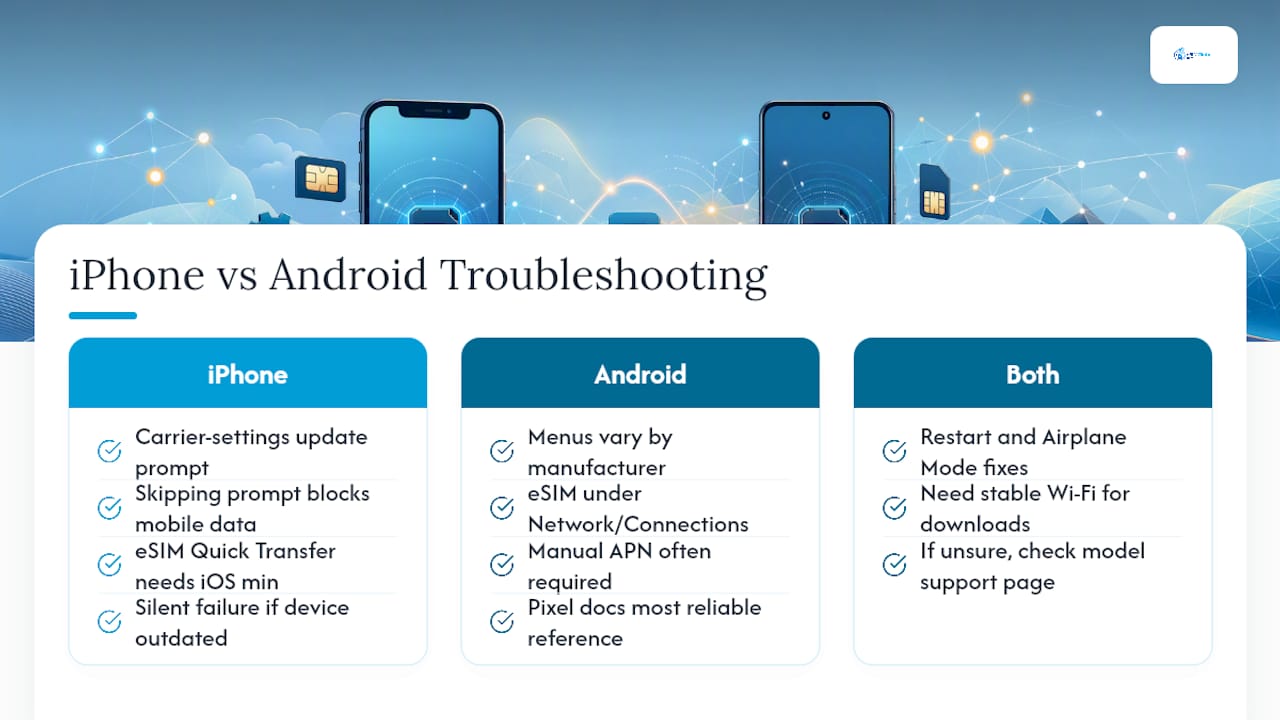
خصائص iPhone: يميل نظام Apple إلى عرض مطالبة واضحة بتحديث إعدادات شركة الاتصالات بعد تثبيت شريحة eSIM جديدة، ويُعد تخطيها أحد أكثر الأسباب التي يجري تجاهلها لشريحة eSIM «تعمل» لكنها لا تزال تعرض عدم توفر البيانات. كما تدعم أجهزة iPhone ميزة Quick Transfer لشرائح eSIM بين جهازين من Apple، ولها متطلب خاص بالحد الأدنى لإصدار iOS، وقد تفشل بصمت إذا كان أحد الجهازين غير محدّث. وتوجد حالة قفل شركة الاتصالات تحديدًا ضمن Settings > General > About > Carrier Lock، وسيمنع الجهاز المقفل تفعيل شريحة eSIM بصرف النظر عن مدى صحة خطواتك.
خصائص Android: تختلف مسارات القوائم بشكل ملحوظ حسب الشركة المصنّعة. فتضع Samsung وGoogle Pixel والعلامات التجارية الأخرى لأجهزة Android إعدادات eSIM في أماكن مختلفة قليلًا، عادةً ضمن Network & Internet أو Connections، وتُعد وثائق دعم Pixel الرسمية من Google المرجع الأكثر موثوقية إذا لم تتطابق قائمة طرازك المحدد مع التعليمات العامة. كما تحتاج أجهزة Android بدرجة أكبر إلى إدخال APN يدويًا لمزوّد معين، لأن إعداد APN التلقائي ليس متاحًا على نحو موحّد في جميع إصدارات Android.
ما يتفق عليه النظامان: تعمل تسلسلات إعادة التشغيل، وتبديل وضع الطيران، والحاجة إلى اتصال Wi-Fi مستقر أثناء التنزيل بالطريقة نفسها. إذا عمل أحد الإصلاحات بشكل مختلف عما هو موضح هنا، فمن الأفضل الرجوع إلى صفحة الدعم الرسمية لطرازك المحدد بدلًا من التخمين.
التعامل مع تعارضات شرائح SIM المزدوجة وملفات eSIM المتعددة
إن تشغيل خطين نشطين، سواء شريحة SIM فعلية وشريحة eSIM أو شريحتي eSIM في الوقت نفسه، هو مصدر كثير من مشكلات الاتصال «العشوائية» في الواقع. الهاتف لا يتعطل؛ بل يتبع ببساطة قواعد أولوية البيانات التي لم تضبطها.
يرجع معظم الالتباس المتعلق بشرائح SIM المزدوجة إلى عدم تطابق واحد من ثلاثة إعدادات: تعيين الخط الخطأ للبيانات، أو تعيين الخط الخطأ للمكالمات والرسائل النصية، أو محاولة الخطين استخدام البيانات في الوقت نفسه بطريقة لا يدعمها جهازك. تحقّق من قائمة إعدادات الاتصال الخلوي بحثًا عن خيار «الخط الافتراضي للبيانات» أو ما يعادله، وتأكد من أنه يشير إلى شريحة eSIM التي تريدها فعلًا لحركة بياناتك، خصوصًا إذا أضفت للتو شريحة eSIM للسفر إلى جانب رقمك المعتاد.
بعض أجهزة Android القديمة أو الاقتصادية لا تدعم سوى اتصال لاسلكي نشط واحد في كل مرة بين فتحتي SIM، ما يعني أن شريحة eSIM والشريحة الفعلية لا يمكن أن تظلا متصلتين بالإنترنت في الوقت نفسه، حتى إذا ظهرتا كلتاهما على أنهما «نشطتان» في الإعدادات. يظهر هذا على شكل انقطاع متقطع في الخدمة يبدو كأنه خلل، لكنه في الواقع قيد في الأجهزة. إذا كنت تتنقل بين أكثر من ملفين، مثل خط منزلي وشريحة eSIM للعمل وشريحة eSIM للسفر، فإن معظم الأجهزة تضع حدًا لعدد الملفات التي يمكن تخزينها في الوقت نفسه، وقد يؤدي تجاوز هذا الحد عند التثبيت إلى حذف ملف أقدم قبل تنزيل ملف جديد. تحقّق من حد التخزين قبل السفر إذا كنت تبدّل شرائح eSIM بانتظام بين الرحلات، حتى لا تحاول حل مشكلة «فشل التثبيت» التي سببها الحقيقي امتلاء مساحة الملفات.
نقل ملف eSIM التعريفي إلى جهاز جديد
على عكس بطاقة SIM الفعلية، لا يمكنك ببساطة إخراج شريحة eSIM ونقلها. يربط معظم مزودي الخدمة الملف التعريفي بمعرّف EID لجهاز معين، ما يعني أن النقل المباشر بين هاتفين غير مدعوم افتراضيًا، ويتطلب عادةً تدخل مزود الخدمة.
إذا كنت ستُرقي هاتفك، فالمسار العام هو: تواصل مع مزود الخدمة قبل تبديل الأجهزة، واطلب رمز QR جديدًا أو رابط تفعيل مُعاد إصداره للجهاز الجديد، ولا تزل شريحة eSIM من الجهاز القديم إلا بعد التأكد من أن الجهاز الجديد نشط. قد يؤدي إزالتها مبكرًا، قبل التأكد من نجاح التثبيت الجديد، إلى انقطاع الخدمة عن كلا الجهازين مؤقتًا.
تُعد ميزة النقل السريع من Apple الاستثناء المدمج الوحيد، إذ تتيح نقل بعض ملفات eSIM مباشرةً بين جهازي iPhone أثناء الإعداد، شريطة أن يستوفي الجهازان الحد الأدنى من إصدار iOS المطلوب لهذه العملية. لا يتوفر لدى Android بديل شامل مماثل حتى الآن، لذا تتم معظم عمليات النقل من Android إلى Android أو بين المنصات عبر إجراء إعادة الإصدار لدى مزود الخدمة.
قبل بدء أي عملية نقل، احتفظ بنسخة احتياطية من رمز التفعيل وتفاصيل حساب مزود الخدمة. إذا فشل الجهاز الجديد في التفعيل بعد محاولة النقل، فإن امتلاك رسالة التأكيد الإلكترونية الأصلية يتيح لك طلب إعادة الإصدار فورًا بدلًا من انتظار عملية تحقق إضافية.
كيفية التأكد من أن شريحة eSIM مفعّلة فعلًا
قد يبدو الملف التعريفي مثبتًا رغم أنه لا ينقل أي بيانات، لذا فإن إجراء تحقق سريع يجنّبك استكشاف مشكلة غير موجودة وإصلاحها.
على iPhone، انتقل إلى الإعدادات > خلوي وتأكد من أن خطة eSIM تعرض نقطة خضراء أو حالة «نشطة» بجانبها، وليس «مثبتة» فقط. وعلى Android، انتقل إلى الإعدادات > الشبكة والإنترنت > شرائح SIM، وينبغي أن تظهر شريحة eSIM مفعّلة مع مؤشر إشارة، لا أن تكون باللون الرمادي. ستعرض كلا المنصتين أيضًا اسم شبكة في شريط الحالة؛ فإذا ظهر «لا توجد خدمة» أو «SOS فقط» أو لم يظهر شيء على الإطلاق، فهذا يعني أن الملف التعريفي مثبت لكنه لم يُسجَّل على شبكة بعد.
تحقق أكثر موثوقية: افتح متصفحًا وحاول تحميل صفحة مع إيقاف تشغيل Wi-Fi تمامًا. إذا لم يتم تحميل أي شيء وكان شريط الحالة يعرض إشارة، فالمشكلة على الأرجح في APN أو اختيار خط البيانات، وليست في الملف التعريفي نفسه. أما إذا لم تكن هناك إشارة على الإطلاق، فهذا يشير إلى مشكلة في التفعيل أو تسجيل الشبكة، وليس في إعدادات البيانات.
تتضمن بعض تطبيقات مزودي الخدمة فحص حالة مدمجًا يتصل بخوادمهم مباشرةً ويتحقق من تهيئة ملف تعريفك المحدد بشكل صحيح من جانبهم، وغالبًا ما يكون ذلك أسرع وأكثر دقة من قراءة رموز الإشارة العامة على هاتفك. وإذا كان مزود الخدمة يقدّم هذه الميزة، فهي أسرع طريقة لاستبعاد وجود مشكلة من جهة الجهاز قبل التواصل مع الدعم.
اعتبارات الأمان عند تثبيت شرائح eSIM وإدارتها
يرتبط ملف تعريف شريحة eSIM بمعرّف EID الخاص بجهازك وبيانات اعتماد حسابك، ما يجعله أصعب استنساخًا من شريحة SIM فعلية، لكن ذلك لا يجعله خاليًا من المخاطر.
لا تمسح رموز QR ولا تُدخل تفاصيل التفعيل إلا من مصادر تثق بها مباشرة، ويفضل أن تكون رسالة التأكيد الإلكترونية الرسمية من مزود الخدمة أو تطبيقه. فقد يُستخدم رمز QR تتم مشاركته عبر قنوات غير آمنة أو التقاط صورة شاشة له وإعادة توجيهها أو نشره علنًا من قِبل شخص آخر إذا لم يُفعّل بعد، لأن الرمز نفسه هو ما يصرّح بالتثبيت. تعامل مع رمز التفعيل غير المستخدم كما تتعامل مع رقم بطاقة الهدايا.
تنطوي شبكات Wi-Fi العامة أثناء التثبيت على مخاطر تتجاوز مجرد مشكلات الاتصال. فالشبكات التي تتطلب تسجيل الدخول عبر بوابة، مثل تلك الموجودة في المطارات والفنادق، تُستهدف أيضًا كثيرًا بالتنصت على مستوى الشبكة؛ لذلك يُفضّل تجنب تنزيل ملف تعريف يتضمن بيانات مرتبطة بالحساب عبر شبكة مفتوحة، حتى عندما يعمل الاتصال نفسه جيدًا.
عند إزالة شريحة eSIM قديمة، وخصوصًا قبل بيع الجهاز أو استبداله، تأكد من إزالتها فعلًا من إعدادات الاتصال الخلوي بدلًا من افتراض أن إعادة ضبط المصنع وحدها تزيلها. وفي الأجهزة المؤسسية المُدارة، يمكن لبرنامج إدارة الأجهزة المحمولة أيضًا التحكم في ملفات تعريف eSIM المسموح بتثبيتها أصلًا، وهذه ميزة أمان وليست خللًا إذا كنت تستكشف المشكلة على هاتف العمل الذي يرفض فجأة قبول شريحة eSIM شخصية للسفر.
مصادر مفيدة
- تفعيل شريحة eSIM دون رمز QR – EsimGlobe
- شريحة eSIM لا تعمل: حلول سريعة لهواتف iPhone وAndroid – EsimGlobe
- صفحات الدعم الرسمية من Apple وGoogle الخاصة بإعدادات الاتصال الخلوي لكل جهاز
ما يهم فعلًا عندما لا تعمل شريحة eSIM كما ينبغي
تتعامل النصيحة التقليدية مع كل خطأ في شريحة eSIM على أنه لغز يتطلب إرسال طلب إلى الدعم. وهذا غير صحيح. تقع معظم الأعطال ضمن فئات قليلة يمكن توقعها، ويكون حلها أسرع بكثير من وقت انتظار رد الدعم في الغالب.
ما يُستهان به هو التوقيت. إن توقف التفعيل عند مرور دقيقتين يختلف تمامًا عن التوقف نفسه عند مرور ثلاثين دقيقة؛ فالأول إعداد عادي للخدمة، بينما الثاني عطل حقيقي، والتعامل معهما بالطريقة نفسها يهدر وقت المسافر المحدود أثناء الرحلة. إن نصيحة «ما عليك سوى الانتظار» صحيحة، ولكن ضمن مدة زمنية محددة.
ما يُبالغ الناس في تقديره هو افتراض أن فشل التثبيت يعني أن eSIM أو الجهاز تالف. عمليًا، يكون السبب عادةً رمز QR تم مسحه ضوئيًا مرات أكثر من اللازم، أو خط بيانات لم يتم التبديل إليه مطلقًا، أو بوابة مقيدة تحظر التنزيل بهدوء في الخلفية. ينبغي للقراء إعطاء الأولوية لاستبعاد هذه الأسباب الثلاثة قبل افتراض وجود عطل فعلي. العادة التي تستحق اكتسابها ليست اتباع المزيد من خطوات استكشاف الأخطاء وإصلاحها، بل جمع لقطة الشاشة الصحيحة وتفاصيل الحساب قبل فتح محادثة مع الدعم، لأن هذه العادة وحدها تحول المراسلات المتبادلة التي تستغرق أيامًا إلى حل في اليوم نفسه.
— دانييلي
جهّز eSIM للسفر قبل أن تحتاج إلى استكشاف الأخطاء وإصلاحها
العامل الأهم على الإطلاق لنجاح إعداد eSIM بسلاسة ليس جهازك، بل ما إذا كنت ثبّتها على اتصال بطيء في المطار في اللحظة الأخيرة أو على شبكة Wi-Fi مستقرة مع وقت كافٍ. تبيع Esimglobe باقات eSIM مسبقة الدفع للبيانات فقط لأكثر من 170 دولة، وتُرسل فورًا عبر البريد الإلكتروني، حتى تتمكن من تثبيتها والتحقق من أن كل شيء يعمل قبل مغادرة منزلك.

يمكن اختيار كل باقة حسب البلد أو المنطقة أو العملة، مع سرعات 5G و4G LTE ودعم على مدار الساعة طوال أيام الأسبوع يمكنه إعادة إصدار الملف التعريفي فور استهلاك رمز QR أو تعطل التنزيل، من دون الحاجة إلى انتظار طويل في قائمة طلبات الدعم. إذا كنت تخطط لرحلة، فتصفح الباقات المتاحة لوجهتك واحصل على eSIM في بريدك الوارد من Esimglobe، وثبّتها الليلة بدلًا من الانتظار عند البوابة غدًا.
الأسئلة الشائعة
كيف أحل مشكلة تثبيت eSIM؟
ابدأ بقائمة إعادة الضبط: اتصال Wi-Fi مستقر، وتفعيل وضع الطيران ثم إيقافه، وإعادة تشغيل كاملة للجهاز، والتأكد من تعيين eSIM كخط البيانات النشط. يحل هذا التسلسل معظم حالات فشل التثبيت والتفعيل من دون الحاجة إلى التواصل مع الدعم.
ما المشكلات الشائعة في eSIM؟
تتمثل المشكلات الأكثر شيوعًا في رموز QR مستخدمة أو غير صالحة، وضعف الاتصال بالشبكة أثناء التنزيل، وقفل شركة الاتصالات، ونظام تشغيل قديم يفتقد إعدادات شركة الاتصالات المطلوبة، وتأخر تفعيل الخدمة من جانب خوادم شركة الاتصالات.
لماذا لا يتم تثبيت eSIM؟
عادةً ما يكون السبب واحدًا من ثلاثة: تم مسح رمز QR ضوئيًا واستخدامه من قبل، أو تعطل التنزيل بسبب شبكة غير مستقرة أو بوابة مقيدة، أو أن الجهاز غير متوافق أو مقفل على شركة اتصالات. يوفر التحقق من هذه الأسباب الثلاثة أولًا معظم الوقت.
كيف أعرف ما إذا كان ملف eSIM التعريفي تالفًا؟
تحقق مما إذا كان الملف التعريفي يظهر على أنه «نشط» وليس «مثبّتًا» فقط في إعدادات الاتصال الخلوي، وتأكد من أن شريط الحالة يعرض اسم شبكة بدلًا من «لا توجد خدمة». إذا كان مثبتًا لكنه لا يعرض إشارة بعد 30 دقيقة وإعادة تشغيل الجهاز، فتواصل مع مزود الخدمة، إذ يمكن لمزودي الخدمة مثل Esimglobe عادةً إعادة إصدار الملف التعريفي بسرعة بعد التحقق من حسابك.