






















تعود معظم أعطال بيانات eSIM إلى ثلاثة إعدادات، وليس إلى تعطل ملف التعريف. فعّل تجوال البيانات لخط eSIM، وعيّن شريحة eSIM كخط بيانات الهاتف المحمول الافتراضي لديك، وتحقق من APN. تحل هذه الخطوات معظم حالات «تم التثبيت لكن لا توجد بيانات» من دون الحاجة إلى ملف تعريف جديد.
نفّذ هذه الخطوات قبل أي شيء آخر:
- فعّل تجوال البيانات لخط eSIM
- عيّن شريحة eSIM كخط البيانات الافتراضي/الرئيسي لديك
- فعّل وضع الطيران، وانتظر عشر ثوانٍ، ثم أوقفه
- تأكد من تطابق APN مع تعليمات التفعيل المقدمة من مزود الخدمة
نصيحة احترافية: في كل مرة تغيّر فيها إعدادًا، فعّل وضع الطيران أو أعد تشغيل الجهاز. غالبًا ما تحتاج الشبكات إلى هذا الإجراء لإعادة التسجيل، حتى عندما يكون الإعداد نفسه صحيحًا.
أهم النقاط
ترجع معظم مشكلات عدم توفر البيانات على eSIM إلى إيقاف تجوال البيانات، أو اختيار خط البيانات الافتراضي الخاطئ، أو إدخال APN بشكل غير صحيح، وليس إلى تعطل ملف التعريف.
| النقطة | التفاصيل |
|---|---|
| تحقق من تجوال البيانات أولًا | تمرّر شرائح eSIM للسفر عبر شبكات محلية مصنّفة على أنها شبكات تجوال؛ ويؤدي تركه متوقفًا إلى حظر جميع البيانات. |
| عيّن شريحة eSIM كخط البيانات الافتراضي | سيُظهر الهاتف الذي يستخدم الخط الخاطئ للبيانات إشارة، لكنه لن يحمّل أي شيء أبدًا. |
| تحقق من قيم APN بدقة | طابق APN واسم المستخدم وكلمة المرور حرفيًا مع تعليمات التفعيل المقدمة من مزود الخدمة. |
| احفظ تفاصيل التفعيل قبل إعادة التثبيت | احتفظ برمز QR وEID وICCID في متناول يدك تحسبًا لحاجتك إلى إزالة ملف التعريف وإعادة تثبيته. |
| تواصل مع EsimGlobe إذا استمرت المشكلات | يمكن لـ EsimGlobe إعادة تهيئة ملف التعريف، أو إعادة إصدار رابط التفعيل، أو بيع خطة بديلة عند فشل الحلول الأخرى. |
أين تجد الإرشادات الرسمية
- تتناول إرشادات هيئة الاتصالات الفيدرالية (FCC) بشأن التجوال كيفية تعامل شركات الاتصالات مع الاتصالات الدولية وما ينبغي التحقق منه قبل السفر.
- توضح إرشادات هيئة الاتصالات الفيدرالية (FCC) بشأن فتح الأجهزة كيف يمكن لجهاز مقفل أن يمنع التسجيل في الشبكة حتى مع تثبيت شريحة eSIM صالحة.
جدول المحتويات
- لماذا لا تعمل شريحة eSIM لدي؟ ابدأ بهذه الحلول
- كيف تتحقق من إعدادات APN وتُصلحها؟
- هل ينبغي إعادة تثبيت ملف تعريف eSIM؟
- ما مسارات الإعدادات الدقيقة لهاتفي iPhone وAndroid؟
- ما الذي ينبغي تجربته إذا لم تنجح الإصلاحات الأساسية؟
- متى ينبغي التواصل مع مزوّد eSIM؟
- ما الأسباب الفعلية لمعظم حالات تعطل بيانات eSIM؟
- الأسئلة الشائعة
لماذا لا تعمل شريحة eSIM لدي؟ ابدأ بهذه الحلول
يُعد تجوال البيانات سببًا شائعًا جدًا لظهور إشارة كاملة على eSIM من دون إنترنت. تتصل شرائح eSIM للسفر والدفع المسبق عبر شبكات شركاء محليين في البلد الذي توجد فيه، وتصنّف الهواتف هذا الاتصال على أنه تجوال، رغم أن الخطة مدفوعة مسبقًا ولن تفرض رسومًا مفاجئة من شركة الاتصالات المحلية. إذا كان تجوال البيانات متوقفًا لهذا الخط، يرفض الجهاز ببساطة تمرير البيانات عبره.
إليك الترتيب الذي يعيد معظم الأشخاص إلى الاتصال بالإنترنت بأسرع طريقة:
- فعّل تجوال البيانات لخط eSIM. افعل ذلك أولًا. فهذا الحل يعالج المشكلة أكثر من أي خطوة أخرى منفردة.
- عيّن شريحة eSIM كخط بيانات الهاتف المحمول الافتراضي لديك، وأوقف التبديل التلقائي للبيانات حتى لا يعود هاتفك بهدوء إلى شريحة SIM فعلية لا تتضمن خطة بيانات.
- فعّل وضع الطيران ثم عطّله، وبعد ذلك أعد تشغيل الهاتف. إذا لم تعمل البيانات بعد، كرّر العملية مرة واحدة.
- تحقّق من وضعي توفير البيانات وتوفير البطارية. قد يمنع أيٌّ منهما بيانات الخلفية بصمت أو يقيّد خطًا معينًا من دون ظهور تحذير واضح.
نصيحة احترافية: نفّذ هذه الخطوات الأربع قبل تغيير إعدادات APN أو إعادة تثبيت أي شيء. تُحل معظم بلاغات «بيانات eSIM لا تعمل» هنا، وإعادة تثبيت ملف تعريف لم تكن بحاجة إلى لمسه لا تؤدي إلا إلى خلق مزيد من المخاطر.
كيف تتحقق من إعدادات APN وتُصلحها؟
اسم نقطة الوصول (APN) هو البوابة التي يستخدمها هاتفك لتحويل إشارة الهاتف المحمول إلى اتصال فعلي بالإنترنت. إذا أدخلته بشكل خاطئ، فسترى أشرطة إشارة كاملة واسم شركة الاتصالات الصحيح في شريط الحالة، بينما تفشل كل التطبيقات في التحميل. هذا التناقض بين الإشارة الظاهرة والبيانات المتوقفة هو أوضح علامة على وجود مشكلة في APN.
على iPhone، انتقل إلى الإعدادات > خدمة الهاتف المحمول (أو بيانات الهاتف المحمول) > [your eSIM line] > شبكة بيانات الهاتف المحمول. على Android، يكون المسار عادةً الإعدادات > الشبكة والإنترنت > شرائح SIM > [eSIM line] > أسماء نقاط الوصول، مع اختلاف طفيف في الصياغة على أجهزة Samsung وPixel.
طابق هذه الحقول مع رسالة تفعيل البريد الإلكتروني أو تطبيق المزوّد:
- اسم APN (يجب أن يطابقه تمامًا، بما في ذلك حساسية حالة الأحرف في بعض الحالات)
- حقلا اسم المستخدم وكلمة المرور، إذا كانت الباقة تتطلبهما
- ما إذا كان الاختيار التلقائي للشبكة قد حدّد شبكة محلية غير مدعومة
لا تخمّن قيمة APN. تُظهر إحدى الحالات الموثقة أن شريحة eSIM أوروبية للسفر كانت تتطلب ضبط APN واسم المستخدم وكلمة المرور جميعًا على الكلمة نفسها، «orange»، من دون أي اختلاف. يؤدي حرف واحد خاطئ إلى قطع الاتصال رغم أن كل شيء آخر يبدو صحيحًا.
إذا لم يعمل الاختيار التلقائي، فانتقل إلى الوضع اليدوي واختر شبكة يدرجها المزوّد صراحةً ضمن الشبكات المدعومة.
هل ينبغي إعادة تثبيت ملف تعريف eSIM؟
قبل إزالة أي شيء، تأكد من أن الباقة مفعّلة فعلًا. تحقّق من تطبيق المزوّد، أو رسالة تأكيد البريد الإلكتروني، أو لوحة الحساب لمعرفة حالة التفعيل وفترة الصلاحية. قد يظهر ملف التعريف على هاتفك بحالة «مثبّت»، لكنه يظل غير مفعّل من جهة المزوّد.
إذا تبيّن أن الباقة مفعّلة وما زلت لا تملك اتصالًا بالبيانات، اجمع هذه المعلومات قبل التواصل مع الدعم:
- EID (معرّف eSIM للجهاز)
- ICCID (الرقم الفريد لملف التعريف)
- معرّف الطلب أو التفعيل، والبلد، واسم الشبكة الظاهر في شريط الحالة
- لقطات شاشة لإعدادات APN وشريط الإشارة لديك
لا تُزل ملف تعريف وتُعد تثبيته إلا إذا كان رمز QR الأصلي أو رابط التفعيل محفوظًا لديك. التقط لقطات شاشة لكل شيء أولًا.
- غالبًا ما يتحقق مزودو الخدمة من حالة الفوترة وتاريخ بدء الخطة وما إذا كان ملف التعريف قد أُنشئ لمعرّف EID خاص بجهاز مختلف.
- إذا أُعيد إنشاء ملف تعريف من جهة مزود الخدمة، فأزل الملف القديم من جهازك قبل تثبيت الجديد، وإلا سينتهي بك الأمر بملفي تعريف متعارضين.
نصيحة احترافية: يُعد ربط ملف تعريف بمعرّف EID غير الصحيح أحد أكثر الأسباب التي يُغفل عنها لمشكلة «تم تثبيت eSIM، لكن لا توجد بيانات». إذا بدّلت هاتفك مؤخرًا، فمن المفيد التحقق من ذلك مبكرًا لا في النهاية.
ما مسارات الإعدادات الدقيقة لهاتفي iPhone وAndroid؟
iPhone (iOS):
- تأكّد من تعيين eSIM كخط بيانات الهاتف المحمول: الإعدادات > خدمة الهاتف المحمول > بيانات الهاتف المحمول ثم اختر eSIM.
- فعّل تجوال البيانات: الإعدادات > خدمة الهاتف المحمول > [eSIM line] > تجوال البيانات، ثم شغّل الخيار.
- تحقّق من APN: الإعدادات > خدمة الهاتف المحمول > [eSIM line] > شبكة بيانات الهاتف المحمول.
- عطّل خيار السماح بالتبديل بين بيانات الهاتف المحمول إذا استمر الهاتف في التبديل بين الخطوط بشكل غير متوقع.
- أوقف الخط ثم شغّله مجددًا: الإعدادات > خدمة الهاتف المحمول > [eSIM line]، ثم بدّل حالة الخط نفسه.
Android (عام، مع ملاحظات خاصة بـ Samsung وPixel):
- افتح الإعدادات > الشبكة والإنترنت > شرائح SIM.
- اضغط على خط eSIM وفعّل تجوال البيانات.
- انتقل إلى أسماء نقاط الوصول ضمن الخط نفسه للتحقق من قيم APN.
- للاختيار اليدوي للشبكة، انتقل إلى مشغلو الشبكة (تضع Samsung هذا الخيار ضمن شبكات الهاتف المحمول؛ وتبقيه Pixel ضمن قائمة شرائح SIM نفسها) واختر شبكة مدعومة.
التقط لقطات شاشة لكل إعداد قبل إزالة ملف تعريف eSIM. إذا لم يكن رمز QR الأصلي للتفعيل محفوظًا لديك، أو تعذّر على مزود الخدمة إعادة إصداره فورًا، فقد تؤدي إزالة الملف إلى بقائك من دون اتصال ومن دون طريقة للعودة.
ما الذي ينبغي تجربته إذا لم تنجح الإصلاحات الأساسية؟
إذا لم تُصلح القائمة أعلاه المشكلة، فانتقل إلى عمليات إعادة الضبط الأعمق، لكن اعتبرها حلولًا أخيرة لأنها تنطوي على مخاطر أكبر.
- أعد ضبط إعدادات الشبكة (في iOS: الإعدادات > عام > نقل أو إعادة تعيين iPhone > إعادة تعيين > إعادة تعيين إعدادات الشبكة؛ في Android: الإعدادات > النظام > خيارات إعادة الضبط). يؤدي ذلك إلى مسح كلمات مرور Wi‑Fi المحفوظة وتفضيلات الشبكة، لذا ضع هذا في حسبانك مسبقًا.
- فعّل وضع الطيران ثم عطّله وأعد التشغيل مرة أخرى، ثم أزل خط الهاتف الخلوي وأضِفه مجددًا من دون حذف ملف تعريف eSIM نفسه.
- تحقّق من تحديثات نظام التشغيل. قد تتعامل البرامج القديمة أحيانًا بشكل غير صحيح مع تسجيل شريحة eSIM على إعدادات الشبكة الأحدث.
- تحقق من توافق الجهاز. إذا كانت خطتك تتطلب شبكات 5G أو نطاقات LTE محددة لا يدعمها جهازك، فلن يتمكن أي إعداد من حل المشكلة. أكّد التوافق من خلال إرشادات توافق الأجهزة في دليل EsimGlobe للمسافرين قبل افتراض أن ملف التعريف معطّل.
نصيحة احترافية: بعد أي تغيير كبير، أجرِ اختبارًا بسيطًا، مثل تحميل صفحة ويب أو التحقق باستخدام تطبيق لاختبار السرعة، قبل إجراء تغيير آخر. إن تطبيق عدة إصلاحات في الوقت نفسه يجعل من المستحيل معرفة ما الذي نجح فعلًا.
متى ينبغي التواصل مع مزوّد eSIM؟
تواصل مع مزوّد eSIM عندما يظهر ملف التعريف على أنه «مثبّت» لكنه لا يسجّل أبدًا على أي شبكة، أو عندما تتأكد من صحة إعدادات APN لكن لا يتم تحميل أي شيء، أو عندما يبدو ملف التعريف غير صالح أو مفقودًا تمامًا.
جهّز هذه المعلومات قبل التواصل مع الدعم:
- معرّف الطلب أو التفعيل
- EID وICCID
- طراز الجهاز وإصدار نظام التشغيل
- البلد واسم الشبكة الدقيق من شريط الحالة
- لقطات شاشة للإعدادات وشريط الإشارة لديك
عادةً ما تعيد فرق الدعم تهيئة ملف التعريف، أو تؤكد حالة التفعيل، أو تتحقق من التغطية وحدود البيانات من جانبها.
نصيحة احترافية: دوّن الوقت الدقيق لبدء المشكلة واسم الشبكة الدقيق الظاهر على هاتفك. هذه المعلومة وحدها تسرّع عملية فرز المشكلة بدرجة كبيرة.
ما الأسباب الفعلية لمعظم حالات تعطل بيانات eSIM؟
تشير بيانات قائمة التحقق الميدانية إلى ترتيب واضح للأسباب. ويأتي إيقاف تجوال البيانات لخط eSIM في المرتبة الأولى، لأن شرائح eSIM الخاصة بالسفر تمر عبر شبكات شريكة محلية تصنّفها الهواتف على أنها شبكات تجوال افتراضيًا.
- تعطيل تجوال البيانات للخط المحدد
- قيم APN أو اسم المستخدم أو كلمة المرور غير صحيحة
- تعيين الخط الخطأ ليكون خط بيانات الهاتف المحمول الافتراضي
- ملف التعريف غير مرتبط بالحساب بشكل صحيح، أو استُبدل بملف تعريف أحدث
- قفل الجهاز أو عدم توافق النطاقات يمنع تسجيل الجهاز على الشبكة
تؤكد إرشادات لجنة الاتصالات الفيدرالية (FCC) للمستهلكين بشأن التجوال الدولي أهمية التحقق من إعدادات التجوال قبل افتراض وجود مشكلة أعمق، كما توضّح إرشاداتها بشأن فتح الأجهزة كيف يمكن لجهاز مقفل تثبيت ملف تعريف eSIM ثم رفضه مع ذلك من قِبل الشبكات الأجنبية. ويرتبط كل سبب مباشرة بخطوة سابقة في قائمة التحقق هذه، ولهذا فإن تنفيذ الخطوات بالترتيب، بدلًا من الانتقال مباشرةً إلى إعادة ضبط المصنع، يوفر أكبر قدر من الوقت.
ملاحظة سريعة من الناشر
تُحل معظم حالات عدم عمل البيانات على شريحة eSIM باستخدام الإصلاحات الأساسية الموضحة أعلاه. وإذا لم تُحل مشكلتك، فاجمع معرّف طلبك وطراز جهازك ولقطة شاشة قبل التواصل مع الدعم.
كيف يمكن لـ EsimGlobe المساعدة عندما لا ينجح أي شيء آخر
إذا اتبعت قائمة التحقق هذه وما زالت شريحة eSIM تعرض عدم توفر البيانات، يمكن لـ EsimGlobe إعادة تهيئة ملفك، أو إصدار رابط تفعيل جديد، أو تفعيل باقة جديدة لك خلال دقائق إذا كان ملفك الحالي تالفًا بشكل يتعذر إصلاحه. وهذا أفضل من الانتظار على الهاتف مع شركة اتصالات أجنبية لا تعرف حتى ماهية ملف eSIM.

جهّز معرّف طلبك وطراز جهازك ولقطة شاشة من قائمة الإعدادات. عادةً ما تكون هذه كل المعلومات التي يحتاجها الدعم لتحديد ما إذا كانت المشكلة في ملفك لدى EsimGlobe أو في إعدادات جهاز أغفلتها. وقبل رحلتك القادمة، يُستحسن أيضًا الاطلاع على دليل إجراءات السفر من EsimGlobe لضمان سلاسة التفعيل من المرة الأولى. وإذا كانت باقتك الحالية غير قابلة للاستعادة، يمكنك اختيار باقة جديدة حسب البلد أو المنطقة مباشرةً من صفحة باقات EsimGlobe والحصول على رابط تفعيل جديد عبر البريد الإلكتروني خلال دقائق.
الأسئلة الشائعة
لماذا لا تتوفر بيانات على شريحة eSIM؟
السبب الأكثر شيوعًا هو إيقاف تشغيل تجوال البيانات لخط eSIM، إذ تتصل شرائح eSIM للسفر عبر شبكات شركاء محليين يتعامل معها الهاتف على أنها تجوال. وتأتي إعدادات APN غير الصحيحة وخط البيانات الافتراضي الخاطئ ضمن أكثر الأسباب شيوعًا بعد ذلك.
هل يمكنني استخدام شريحة eSIM دون بيانات؟
نعم، يمكن تثبيت شريحة eSIM واستخدامها للمكالمات أو الرسائل النصية فقط إذا كانت الباقة تدعم ذلك، لكن معظم شرائح eSIM للسفر من مزودين مثل EsimGlobe مخصصة للبيانات فقط، ولن تعمل لأي غرض حتى يتصل البيانات بشكل صحيح.
هل يمكن أن تعمل شريحة eSIM دون إنترنت؟
لا يحتاج ملف eSIM نفسه إلى اتصال نشط بالإنترنت ليظل مثبتًا على جهازك، لكنه يحتاج إلى اتصال بيانات يعمل لتوفير الوصول إلى الإنترنت فعليًا عند استخدامه في الخارج.
لماذا لا يتصل جهاز eSIM بالإنترنت؟
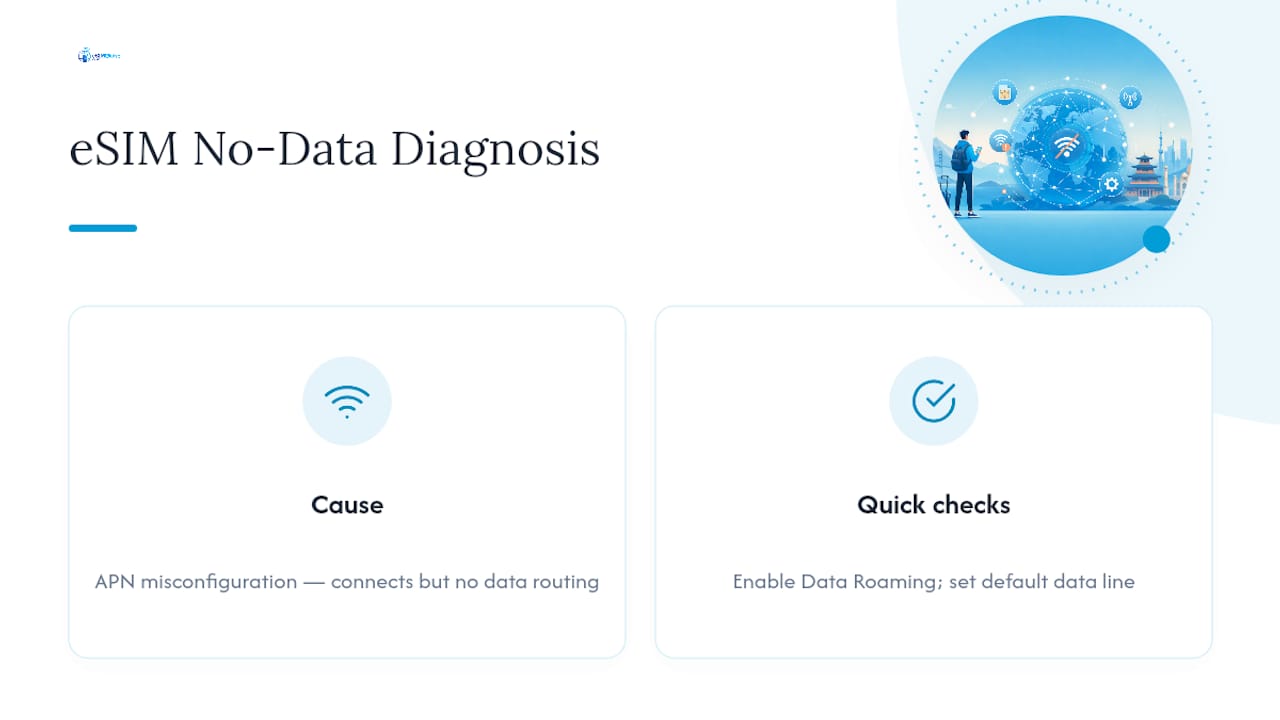
يشير وجود إشارة كاملة دون إنترنت عادةً إلى خطأ في إعدادات APN، إذ إن الهاتف يتصل بشبكة شركة الاتصالات لكنه لا يستطيع توجيه حركة البيانات بشكل صحيح. وغالبًا ما يكشف التحقق من تجوال البيانات وخط البيانات الافتراضي السبب بسرعة.