






















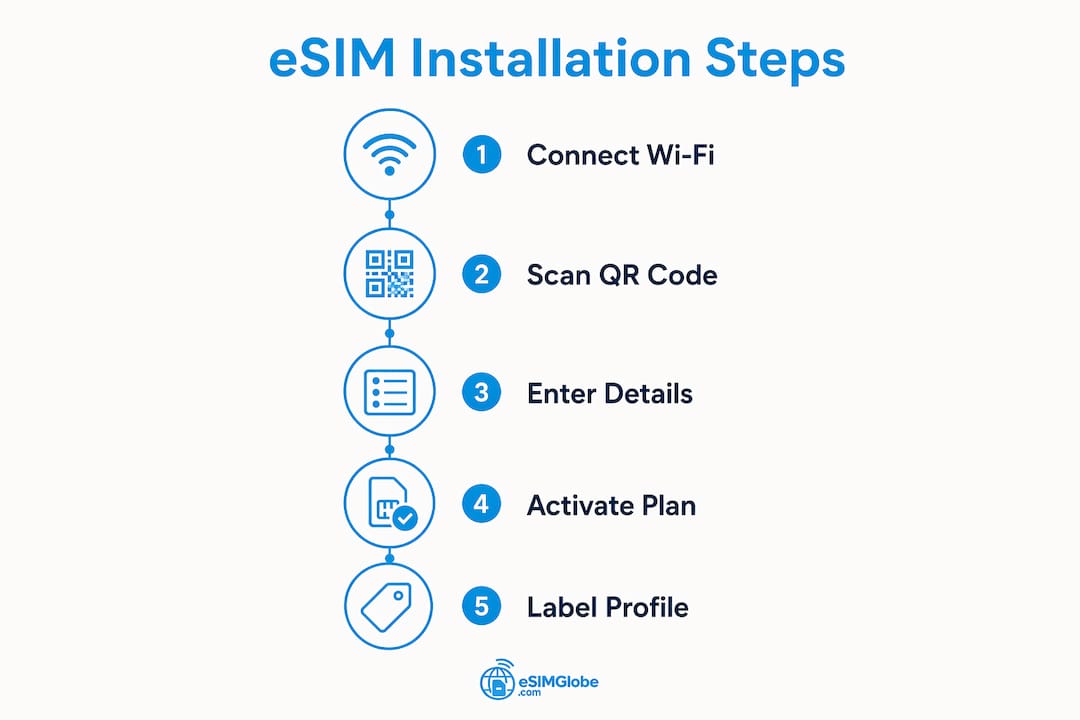
يعني تثبيت eSIM تفعيل خطة خلوية رقميًا على جهازك من دون بطاقة SIM فعلية. على iPhone: انتقل إلى الإعدادات > خلوي > إضافة خطة خلوية، ثم امسح رمز QR الذي قدمته شركة الاتصالات. على Android: انتقل إلى الإعدادات > الشبكة والإنترنت > بطاقات SIM > إضافة eSIM، ثم امسح رمز QR نفسه أو أدخل تفاصيل التفعيل يدويًا. يلزم توفر اتصال Wi-Fi مستقر طوال العملية.
الخطوات الأساسية باختصار:
- تأكد من أن جهازك يدعم eSIM وأن شركة الاتصالات توفر تفعيل eSIM
- اتصل بشبكة Wi-Fi قبل البدء
- اعثر على رمز QR أو بيانات اعتماد التفعيل من شركة الاتصالات
- انتقل إلى خلوي (iPhone) أو الشبكة والإنترنت / مدير SIM (Android)
- امسح رمز QR أو أدخل عنوان SM-DP+ ورمز التفعيل يدويًا
- أكّد التنزيل وعيّن الخطة الجديدة كخط البيانات الافتراضي
- فعّل تجوال البيانات إذا كنت تستخدم eSIM للسفر على شبكة شريكة
بعد التثبيت، يمكنك التبديل بين ملفات التعريف أو حذف الملفات غير المستخدمة من خلال قائمة إعدادات خلوي أو بيانات الهاتف المحمول نفسها.
جدول المحتويات
- ما هي eSIM، وما الأجهزة التي تدعمها؟
- كيفية تثبيت eSIM على iPhone
- كيفية تهيئة eSIM على أجهزة Android
- استكشاف مشكلات تثبيت eSIM وإصلاحها
- إرشادات Esimglobe لتثبيت eSIM بسلاسة
- Esimglobe: خطط eSIM عالمية لكل وجهة
- أهم النقاط
- الأسئلة الشائعة
ما هي eSIM، وما الأجهزة التي تدعمها؟
eSIM (بطاقة SIM مدمجة) هي شريحة قابلة للبرمجة ملحومة مباشرة داخل جهازك. وهي تستبدل درج nano-SIM الفعلي بالكامل في بعض الطُرز، وتعمل إلى جانبه في طُرز أخرى. يمكنك إدارة ملفات تعريف شركات الاتصالات عبر البرامج بدلًا من تبديل البطاقات البلاستيكية.
الفوائد العملية حقيقية: يمكنك تخزين ملفات تعريف متعددة لشركات الاتصالات، وتبديل الخطط من دون زيارة متجر، وإضافة خطة بيانات محلية فور وصولك إلى بلد آخر.
طُرز iPhone المتوافقة:
- طُرز iPhone المتوافقة بدءًا من iPhone XS
- طُرز iPhone الأحدث، بما فيها سلسلة 11
- طُرز iPhone SE الحديثة
- طُرز iPhone الحديثة، بما فيها سلسلة 12 وما بعدها
- تحتوي بعض طُرز iPhone الأحدث على eSIM من دون درج SIM فعلي
أجهزة Android المتوافقة (قائمة جزئية):
- طُرز Google Pixel بدءًا من Pixel 3
- سلسلة Samsung Galaxy S بدءًا من S20 لمعظم الطُرز
- سلسلة Samsung Galaxy Z Fold وZ Flip
- طُرز Motorola Razr
- اختر الطُرز المتوافقة من OnePlus وOppo وXiaomi
دعم شركة الاتصالات متطلب منفصل. قد يكون جهازك متوافقًا مع eSIM، ولكن إذا لم تفعّل شركة الاتصالات توفير eSIM، فسيفشل التفعيل. في الولايات المتحدة، تدعم شركات الاتصالات الكبرى، بما فيها Verizon وAT&T وT-Mobile، eSIM جميعها. توجد قيود إقليمية في بعض البلدان، لذا تأكد من دعم شركة الاتصالات المحلية قبل شراء خطة.
كيفية تثبيت eSIM على iPhone
تقدم Apple خمس طرق مختلفة لتفعيل eSIM، ويعتمد ذلك على إصدار iOS وشركة الاتصالات.
الطريقة 1: مسح رمز QR (الأكثر شيوعًا)
- افتح الإعدادات > خلوي > إضافة خطة خلوية
- وجّه الكاميرا نحو رمز QR الخاص بمشغّل الاتصالات
- اضغط على إضافة خطة خلوية عند مطالبتك بذلك
- اختر ما إذا كنت تريد استخدام الخطة الجديدة لبيانات الجوال أو المكالمات أو كليهما
- سمِّ الخطة (مثل “السفر” أو “العمل”) لتسهيل التعرّف عليها
الطريقة 2: التفعيل عبر تطبيق مشغّل الاتصالات
يتيح بعض مشغّلي الاتصالات في الولايات المتحدة، بما في ذلك Verizon، التفعيل بالكامل من خلال تطبيقهم الرسمي. نزّل تطبيق مشغّل الاتصالات، وسجّل الدخول، واتبع التعليمات داخل التطبيق لإرسال ملف eSIM التعريفي مباشرةً إلى جهازك.
الطريقة 3: الإدخال اليدوي
إذا تعذّر مسح رمز QR ضوئيًا، فاضغط على إدخال التفاصيل يدويًا في شاشة إضافة خطة خلوية. يزوّدك مشغّل الاتصالات بعنوان SM-DP+ ورمز تفعيل. أدخلهما تمامًا كما يظهران.
الطريقة 4: النقل من iPhone آخر
انتقل إلى الإعدادات > خلوي > إضافة خطة خلوية > النقل من iPhone قريب. يجب أن يكون كلا الجهازين متصلين بشبكة Wi-Fi نفسها. تعمل هذه الطريقة لنقل خط موجود، وليس لتفعيل خطة جديدة.
الطريقة 5: التفعيل عبر البريد الإلكتروني أو الرابط (iOS 17.4 فأحدث)
في iOS 17.4 والإصدارات الأحدث، يمكن لمشغّلي الاتصالات إرسال رابط تفعيل eSIM عبر البريد الإلكتروني أو الرسائل النصية. يؤدي الضغط على الرابط إلى فتح مطالبة التثبيت مباشرةً من دون الحاجة إلى مسح أي شيء ضوئيًا.
مشكلات تثبيت iPhone الشائعة:
- لم يتم التعرّف على رمز QR: نظّف عدسة الكاميرا، وارفع سطوع الشاشة على الجهاز الذي يعرض الرمز، ثم حاول مجددًا
- خطأ “الخطة غير مدعومة”: قد يكون iPhone مقفولًا على مشغّل اتصالات؛ تواصل مع مشغّل الاتصالات الحالي لإلغاء القفل
- توقّف التفعيل عند “جارٍ التنزيل”: أعد تشغيل الجهاز مع البقاء متصلًا بشبكة Wi-Fi، ثم افتح الإعدادات > خلوي مجددًا
نصيحة احترافية: سمِّ كل ملف تعريفي لشريحة eSIM فور تثبيته. يتيح iPhone استخدام أسماء custom، وتمنع التسميات الواضحة مثل “AT&T المنزل” أو “السفر في أوروبا” الالتباس عند إدارة خطين نشطين أو أكثر.
كيفية تهيئة eSIM على أجهزة Android

يختلف مسار القائمة حسب الشركة المصنّعة، لكن العملية الأساسية متطابقة على أجهزة Google Pixel وSamsung Galaxy ومعظم هواتف Android الأخرى.
Google Pixel
- افتح الإعدادات > الشبكة والإنترنت > شرائح SIM
- اضغط على أيقونة + أو إضافة eSIM
- اختر تنزيل بطاقة SIM بدلًا من ذلك
- امسح رمز QR الخاص بمشغّل الاتصالات أو اضغط على إدخالها يدويًا لإدخال عنوان SM-DP+ ورمز التفعيل
- اضغط على تفعيل وانتظر حتى يتم تنزيل الملف التعريفي
- عيّن شريحة eSIM الجديدة كشريحة البيانات المفضلة عند مطالبتك بذلك
Samsung Galaxy
- افتح الإعدادات > الاتصالات > مدير SIM
- اضغط على إضافة eSIM أو إضافة خطة جوال
- امسح رمز QR ضوئيًا أو أدخل بيانات الاعتماد يدويًا
- أكّد التنزيل وعيّن الخط للمكالمات أو الرسائل النصية أو البيانات
أجهزة Android أخرى
تتبع معظم هواتف Android الأخرى مسار Pixel نفسه. ابحث عن مدير شرائح SIM أو شبكة الهاتف المحمول أو شريحتان SIM وeSIM ضمن الإعدادات إذا اختلفت التسمية الدقيقة. تضع بعض الأجهزة خيارات eSIM ضمن حول الهاتف > حالة شريحة SIM.
مشكلات التثبيت الشائعة في Android:
- فشل مسح رمز QR: ارفع سطوع الشاشة التي تعرض الرمز، أو حاول المسح في إضاءة أفضل
- رسالة «فشل التفعيل»: تحقق من أن رمز التفعيل لم تنتهِ صلاحيته (معظم الرموز تُستخدم مرة واحدة ومحددة بمدة زمنية)
- لا توجد بيانات بعد التثبيت: تأكد من تعيين eSIM كشريحة البيانات النشطة ضمن مدير شرائح SIM، وليس مجرد تثبيتها
نصيحة احترافية: في أجهزة Samsung، يتحكم مدير شرائح SIM أيضًا في الشريحة التي تتولى المكالمات الصادرة والرسائل النصية. بعد إضافة eSIM، تحقق من كل تعيين على حدة بدلًا من افتراض أن الملف الشخصي الجديد سيتولى ذلك تلقائيًا.
استكشاف مشكلات تثبيت eSIM وإصلاحها
ترجع معظم أعطال eSIM إلى أحد أربعة أسباب: عدم توفر شبكة Wi‑Fi، أو كون الجهاز مقفلًا، أو انتهاء صلاحية رمز التفعيل، أو تعارض الملف الشخصي مع شريحة SIM موجودة.
عملية التشخيص خطوة بخطوة:
- تأكد من اتصالك بشبكة Wi‑Fi مستقرة، وليس ببيانات الهاتف المحمول من شريحة SIM أخرى
- تأكد من أن الجهاز غير مقفل على شركة اتصالات معينة (تواصل مع شركة الاتصالات الحالية إذا لم تكن متأكدًا)
- تحقق من أن رمز QR أو رمز التفعيل لم يُستخدم من قبل أو لم تنتهِ صلاحيته
- أعد تشغيل الجهاز وحاول التثبيت مرة أخرى من البداية
- إذا كان ملفا eSIM مثبتين، عطّل أحدهما قبل تفعيل الآخر
- أعد ضبط إعدادات الشبكة كحل أخير (الإعدادات > عام > نقل أو إعادة تعيين iPhone > إعادة تعيين > إعادة تعيين إعدادات الشبكة على iPhone؛ الإعدادات > الإدارة العامة > إعادة تعيين > إعادة تعيين إعدادات الشبكة على Samsung)
إصلاحات محددة بحسب العَرَض:
- تم تثبيت eSIM ولكن لا يوجد إنترنت: انتقل إلى قسم خلوي (iPhone) أو مدير شرائح SIM (Android)، وتأكد من تحديد eSIM كخط البيانات الخلوي النشط. فعّل تجوال البيانات إذا كانت الباقة تستخدم شبكات شريكة.
- لا يمكن حذف ملف eSIM: على iPhone، انتقل إلى الإعدادات > خلوي، واضغط على الباقة، ثم مرّر إلى الأسفل واضغط على إزالة الباقة الخلوية. على Android، افتح مدير شرائح SIM، وحدد الملف الشخصي، ثم اختر حذف.
- التبديل بين الملفات الشخصية لا يعمل: يساعد وضع تسميات واضحة للملفات الشخصية وإدارة خطوط الهاتف الخلوية النشطة على منع التعارضات. أعد تسمية الملفات بوضوح، وفعّل خطًا واحدًا فقط في كل مرة إلى أن يكتمل التبديل.
لأعطال الاتصال المستمرة، تواصل مباشرةً مع الدعم الفني لشركة الاتصالات التي تتعامل معها. فعلى سبيل المثال، توفر Verizon دعمًا خاصًا ببطاقات eSIM عبر الدردشة على الإنترنت وموظفي المتاجر. ويتولى دعم Apple معالجة المشكلات المتعلقة بالجهاز عبر support.apple.com. احتفظ برقم IMEI لجهازك جاهزًا عند الاتصال.
إرشادات Esimglobe لتثبيت eSIM بسلاسة
حددت Esimglobe عدة أنماط تفشل فيها عمليات التثبيت، ولا تتناولها تعليمات شركات الاتصالات المعتادة.
أكثر المشكلات التي تشير Esimglobe إلى حدوثها:
- شراء خطة eSIM قبل التأكد من أن الجهاز غير مقفل
- مسح رمز QR ضوئيًا على الجهاز نفسه الذي يعرضه (إذ لا تستطيع الكاميرا التركيز على شاشتها الخاصة)
- تخطي مفتاح «تجوال البيانات» في شرائح eSIM الخاصة بالسفر، مما يؤدي إلى فشل البيانات حتى بعد نجاح التثبيت
- عدم تسمية ملفات التعريف، ما يؤدي إلى حذف الخط الخطأ عن طريق الخطأ
بالنسبة للمسافرين، تُعد خطوة «تجوال البيانات» الإعداد الأكثر إغفالًا. إذا لم تُفعّلها في إعدادات البيانات الخلوية لشريحة eSIM، فستظهر الخطة نشطة لكنها لن توفر أي بيانات على شبكات الشركاء في الخارج. تغطي نصائح Esimglobe للسفر باستخدام eSIM هذا الإعداد وتفاصيل التفعيل الأخرى الخاصة بكل دولة.
تُعد إدارة ملفات تعريف متعددة أمرًا سهلًا بعد اعتماد أسلوب ثابت لتسمية الملفات. توصي Esimglobe بتسميتها حسب شركة الاتصالات والمنطقة («Verizon US»، «Globe PH»، «Orange FR») حتى يمكن التعرف على الخط النشط بنظرة سريعة. بعد ذلك، لا يتطلب التبديل سوى الانتقال إلى «خلوي» أو «مدير SIM»، والنقر على ملف التعريف المطلوب، وتعيينه كخط البيانات النشط.
نصيحة احترافية: قبل السفر، ثبّت شريحة eSIM الخاصة بالسفر واختبرها أثناء وجودك في المنزل ومتصلًا بشبكة Wi-Fi. تأكد من تحميل البيانات على ملف التعريف الجديد، ثم بدّل مرة أخرى إلى شريحة SIM المحلية. عند وصولك، يكون ملف التعريف مثبتًا بالفعل، ولا يستغرق التبديل أكثر من عشر ثوانٍ.
يمكن للرحّل الرقميين والعاملين عن بُعد المقيمين في أماكن إقامة تدعم الضيوف المتمرسين تقنيًا العثور على إرشادات إضافية للإعداد من خلال موارد مثل دليل Fox Hostel للرحّل الرقميين، الذي يغطي أدوات الاتصال المفيدة لمستخدمي eSIM أثناء التنقل.
Esimglobe: خطط eSIM عالمية لكل وجهة
تقدم Esimglobe ملفات تعريف eSIM رقمية لوجهات حول العالم، مع خطط متاحة بالدولار الأمريكي واليورو والجنيه الإسترليني. صُممت المنصة للمسافرين والرحّل الرقميين وكل من يحتاج إلى بيانات جوال موثوقة من دون بطاقة SIM فعلية.

تغطي الخطط دولًا فردية وحِزمًا متعددة المناطق. تدعم الواجهة لغات متعددة، وتتيح لك التصفية حسب الوجهة وحجم البيانات وفترة الصلاحية. لا حاجة لشحن شريحة SIM فعلية، ولا لرسوم تجوال إضافية من شركة الاتصالات المحلية، ولا لزيارة متجر. تشتري الخطة، وتتلقى رمز QR عبر البريد الإلكتروني، ثم تثبّتها باتباع الخطوات الواردة في هذا الدليل.
للمسافرين الذين يستعدون لإكمال خطوات إعداد eSIM للسفر الدولي، تتضمن صفحات خطط Esimglobe ملاحظات حول توافق الأجهزة وتعليمات التفعيل الخاصة بكل شريك من شركاء المشغّلين. تصفّح الخطط على esimglobe.com وجهّز eSIM قبل مغادرتك القادمة.
أهم النقاط
يتطلب تثبيت eSIM اتصال Wi-Fi وجهازًا غير مقيد بشبكة مشغّل ورمز QR صالحًا من المشغّل أو رمز تفعيل SM-DP+ يُدخل عبر إعدادات خلوي أو مدير شرائح SIM على جهازك.
| نقطة | التفاصيل |
|---|---|
| يلزم اتصال Wi-Fi | يُعد اتصال Wi-Fi المستقر أمرًا ضروريًا طوال عملية تنزيل eSIM وتفعيلها. |
| iPhone XS والإصدارات الأحدث | تدعم جميع طرز iPhone بدءًا من XS استخدام eSIM؛ أما أجهزة iPhone 14 والإصدارات الأحدث في الولايات المتحدة فهي تعمل باستخدام eSIM فقط. |
| ثلاث طرق للتفعيل | تعمل طرق مسح رمز QR وتطبيق المشغّل والإدخال اليدوي لعنوان SM-DP+ على كلٍّ من iPhone وAndroid. |
| يجب تفعيل تجوال البيانات | تتطلب شرائح eSIM للسفر التي تعمل على شبكات الشركاء تفعيل تجوال البيانات، وإلا فلن تعمل البيانات بعد التثبيت. |
| خطط Esimglobe للسفر | توفّر Esimglobe ملفات eSIM عالمية عبر التسليم باستخدام رمز QR، وتغطي وجهات حول العالم وبعملات متعددة. |
الأسئلة الشائعة
ما الذي تحتاج إليه قبل تثبيت eSIM؟
تحتاج إلى جهاز متوافق وغير مقيد بشبكة مشغّل، واتصال Wi-Fi مستقر، ورمز QR أو عنوان SM-DP+ مع رمز تفعيل من موفّر eSIM.
هل يمكن تثبيت أكثر من eSIM في الوقت نفسه؟
نعم. تدعم معظم أجهزة iPhone وAndroid الحديثة تثبيت عدة ملفات eSIM، مع إمكانية تفعيل ملف واحد أو ملفين فقط في الوقت نفسه عادةً للمكالمات والبيانات.
لماذا لا يظهر اتصال بالإنترنت عبر eSIM بعد التثبيت؟
قد لا يكون ملف eSIM محددًا كخط البيانات النشط، أو قد تكون خدمة تجوال البيانات معطّلة. انتقل إلى خلوي (iPhone) أو مدير شرائح SIM (Android)، وتأكد من تحديد eSIM للبيانات، ثم فعّل تجوال البيانات إذا كانت الخطة تستخدم شبكات شركاء.
كيف تحذف ملف eSIM؟
على iPhone، انتقل إلى الإعدادات > خلوي، واضغط على الخطة، ثم اضغط على إزالة الخطة الخلوية. على Android، افتح مدير شرائح SIM، وحدد الملف التعريفي، ثم اختر حذف.
هل تعمل Esimglobe على كلٍّ من iPhone وAndroid؟
نعم. توفّر Esimglobe ملفات eSIM عبر رمز QR، ويمكن تثبيتها على أي جهاز iPhone أو Android متوافق مع eSIM باتباع الخطوات القياسية الموضحة في هذا الدليل.