






















安装 eSIM 意味着在设备上以数字方式激活蜂窝网络套餐,无需使用实体 SIM 卡。在 iPhone 上:前往设置 > 蜂窝网络 > 添加蜂窝网络套餐,然后扫描运营商提供的二维码。在 Android 上:前往设置 > 网络和互联网 > SIM 卡 > 添加 eSIM,然后扫描同一个二维码或手动输入激活信息。整个过程中都需要稳定的 Wi-Fi 连接。
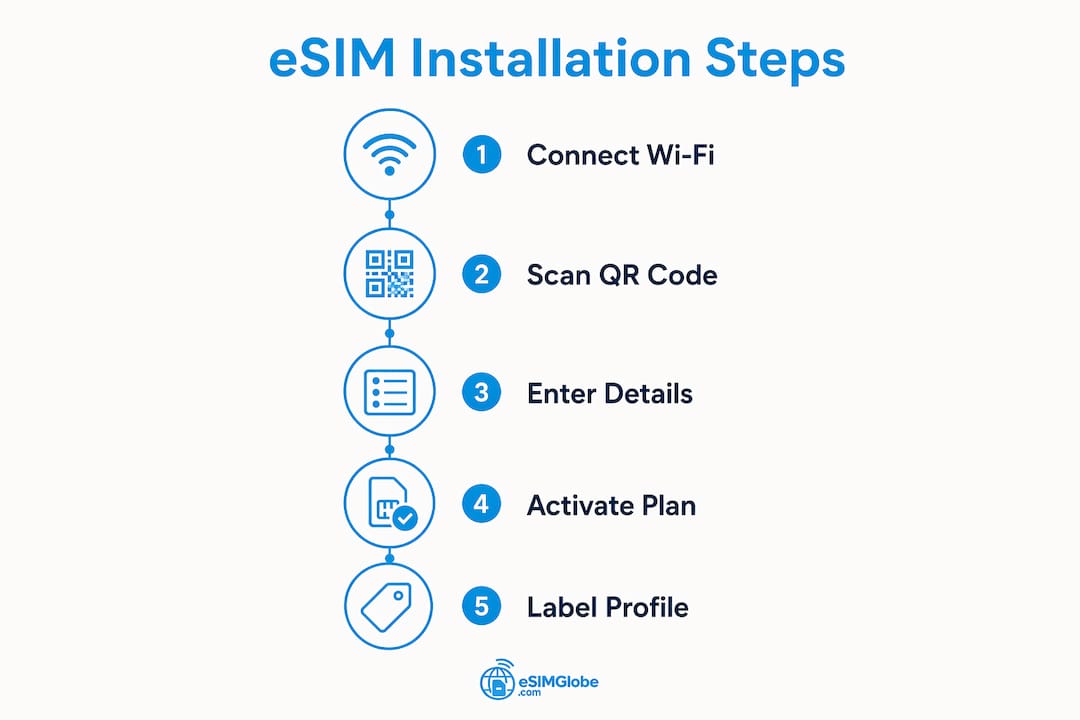
关键步骤概览:
- 确认你的设备支持 eSIM,且运营商提供 eSIM 激活服务
- 开始前连接到 Wi-Fi
- 从运营商处找到二维码或激活凭据
- 进入“蜂窝网络”(iPhone)或“网络和互联网 / SIM 卡管理器”(Android)
- 扫描二维码,或手动输入 SM-DP+ 地址和激活码
- 确认下载并将新套餐设为默认数据线路
- 如果你在合作网络上使用旅行 eSIM,请启用数据漫游
安装完成后,你可以通过同一个“蜂窝网络”或“移动数据”设置菜单切换配置文件或删除不再使用的配置文件。
目录
- 什么是 eSIM?哪些设备支持 eSIM?
- 如何在 iPhone 上安装 eSIM
- 如何在 Android 设备上配置 eSIM
- 排查 eSIM 安装问题
- Esimglobe 提供的顺利安装 eSIM 指南
- Esimglobe:适用于每个目的地的全球 eSIM 套餐
- 要点总结
- 常见问题
什么是 eSIM?哪些设备支持 eSIM?
eSIM(嵌入式 SIM 卡)是一种直接焊接在设备中的可编程芯片。在某些型号上,它完全取代实体 nano-SIM 卡槽;在其他型号上,则与实体卡槽配合使用。你可以通过软件管理运营商配置文件,而无需更换塑料 SIM 卡。
实际好处确实存在:你可以存储多个运营商配置文件,无需前往门店即可切换套餐,还可以在抵达其他国家/地区后立即添加当地数据套餐。
兼容的 iPhone 型号:
- 从 iPhone XS 开始的兼容 iPhone 型号
- 包括 11 系列在内的较新 iPhone 型号
- 较新的 iPhone SE 型号
- 包括 12 系列及后续型号在内的较新 iPhone 型号
- 某些较新的 iPhone 型号无需实体 SIM 卡槽即可使用 eSIM
兼容的 Android 设备(部分列表):
- 从 Pixel 3 开始的 Google Pixel 型号
- 大多数型号从 S20 开始的 Samsung Galaxy S 系列
- Samsung Galaxy Z Fold 和 Z Flip 系列
- Motorola Razr 型号
- 从 OnePlus、Oppo 和 Xiaomi 中选择兼容型号
运营商支持是另一项必要条件。你的设备可能支持 eSIM,但如果运营商尚未启用 eSIM 配置,激活将失败。在美国,包括 Verizon、AT&T 和 T-Mobile 在内的主要运营商都支持 eSIM。部分国家/地区存在区域限制,因此请在购买套餐前确认当地运营商是否支持。
如何在 iPhone 上安装 eSIM

Apple 提供五种不同的 eSIM 激活方法,具体取决于你的 iOS 版本和运营商。
方法 1:扫描二维码(最常见)
- 打开设置 > 蜂窝网络 > 添加蜂窝网络套餐
- 将摄像头对准运营商二维码
- 出现提示时,点击 添加蜂窝号码
- 选择是否将新套餐用于蜂窝数据、通话,或两者兼用
- 为套餐添加标签(例如“旅行”或“工作”),以便轻松识别
方法 2:通过运营商应用激活
包括 Verizon 在内的一些美国运营商允许完全通过其官方应用激活。下载运营商应用,登录,然后按照应用内提示将 eSIM 配置文件直接推送到设备。
方法 3:手动输入
如果二维码无法扫描,请在“添加蜂窝号码”屏幕上点击 手动输入详细信息。运营商会提供 SM-DP+ 地址和激活码。请完全按照显示内容输入两者。
方法 4:从另一部 iPhone 转移
前往 设置 > 蜂窝网络 > 添加蜂窝号码 > 从附近的 iPhone 传输。两台设备必须连接到同一个 Wi-Fi 网络。此方法适用于转移现有线路,不适用于激活新套餐。
方法 5:通过电子邮件或链接激活(iOS 17.4+)
在 iOS 17.4 及更高版本中,运营商可以通过电子邮件或短信发送 eSIM 激活链接。点击链接即可直接打开安装提示,无需扫描任何内容。
常见的 iPhone 安装问题:
- 无法识别二维码:清洁摄像头镜头,提高显示二维码设备的屏幕亮度,然后重试
- “不支持此套餐”错误:你的 iPhone 可能已被运营商锁定;请联系当前运营商解锁
- 激活卡在“正在下载”:保持连接 Wi-Fi 并重启设备,然后重新打开“设置”>“蜂窝网络”
专业提示: 安装后立即为每个 eSIM 配置文件添加标签。iPhone 允许使用自定义名称,使用“家庭 AT&T”或“欧洲旅行”等清晰标签,可以避免在管理两条或更多已激活线路时产生混淆。
如何在 Android 设备上配置 eSIM

菜单路径因制造商而异,但 Google Pixel、Samsung Galaxy 以及大多数其他 Android 手机的核心流程基本一致。
Google Pixel
- 打开 设置 > 网络和互联网 > SIM 卡
- 点击 + 图标或 添加 eSIM
- 选择 改为下载 SIM 卡
- 扫描运营商二维码,或点击 手动输入,输入 SM-DP+ 地址和激活码
- 点击 激活,等待配置文件下载
- 出现提示时,将新的 eSIM 设为首选数据 SIM 卡
Samsung Galaxy
- 打开 设置 > 连接 > SIM 卡管理器
- 点击 添加 eSIM 或 添加移动套餐
- 扫描二维码或手动输入凭据
- 确认下载,并为通话、短信或数据分配该线路
其他 Android 设备
大多数其他 Android 手机的操作路径与 Pixel 类似。如果具体标签名称不同,请在“设置”中查找 SIM 卡管理器、移动网络或双 SIM 卡和 eSIM。某些设备会将 eSIM 选项放在 关于手机 > SIM 卡状态下。
常见的 Android 安装问题:
- 二维码扫描失败:调高显示二维码屏幕的亮度,或尝试在光线更好的地方扫描
- 出现“激活失败”消息:确认激活码尚未过期(大多数激活码只能使用一次,并且有时间限制)
- 安装后没有数据:确认已在 SIM 卡管理器中将 eSIM 设为活跃的数据 SIM 卡,而不只是完成安装
专业提示: 在三星设备上,SIM 卡管理器还可以控制使用哪张 SIM 卡拨打电话和发送短信。添加 eSIM 后,请分别检查每项分配设置,不要以为新配置文件会自动接管。
排查 eSIM 安装问题
大多数 eSIM 故障都源于以下四种原因之一:没有 Wi-Fi、设备被锁定、激活码已过期,或配置文件与现有 SIM 卡发生冲突。
分步诊断流程:
- 确认你连接的是稳定的 Wi-Fi 网络,而不是使用另一张 SIM 卡的移动数据
- 确认设备已解除运营商锁定(如不确定,请联系当前运营商)
- 检查二维码或激活码是否已被使用或已过期
- 重启设备,然后从头开始再次尝试安装
- 如果已安装两个 eSIM 配置文件,请先停用其中一个,再激活另一个
- 将重置网络设置作为最后手段(在 iPhone 上依次前往 设置 > 通用 > 传输或还原 iPhone > 还原 > 还原网络设置;在三星设备上依次前往 设置 > 常规管理 > 重置 > 重置网络设置)
按症状提供的具体解决方法:
- 已安装 eSIM 但无法上网:前往“蜂窝网络”(iPhone)或 SIM 卡管理器(Android),确认已选择 eSIM 作为活跃的数据线路。如果套餐使用合作网络,请启用数据漫游。
- 无法删除 eSIM 配置文件:在 iPhone 上,前往 设置 > 蜂窝网络,轻点套餐,向下滚动,然后轻点 移除蜂窝网络套餐。在 Android 上,打开 SIM 卡管理器,选择配置文件,然后选择 删除。
- 无法在配置文件之间切换:正确标记配置文件并管理活跃的蜂窝线路可以避免冲突。清晰地重命名配置文件,并在切换确认前一次只启用一条线路。
如果问题持续存在,请直接联系运营商的技术支持。例如,Verizon 通过在线聊天和门店工作人员提供 eSIM 专属支持。Apple 支持可在 support.apple.com 处理设备端问题。致电时请准备好设备的 IMEI 号码。
Esimglobe 提供的顺利安装 eSIM 指南
Esimglobe 发现了一些会导致安装失败的常见情况,而标准运营商说明并未对此进行说明。
Esimglobe 最常指出的问题:
- 在确认设备已解锁之前购买 eSIM 套餐
- 在显示二维码的同一台设备上扫描二维码(摄像头无法对准自己的屏幕进行对焦)
- 跳过旅行 eSIM 上的“数据漫游”开关,即使安装成功也会导致数据无法使用
- 未为配置文件命名,导致误删错误线路
对于旅行者来说,“数据漫游”这一步是最容易被忽略的设置。如果未在 eSIM 的蜂窝数据设置中启用该功能,套餐会显示为已启用,但在境外合作网络上不会提供任何数据。Esimglobe 的 eSIM 旅行提示 涵盖了这一点以及其他特定国家的激活细节。
采用统一的命名规则后,管理多个配置文件就很简单了。Esimglobe 建议按运营商和地区命名(“Verizon US”、“Globe PH”、“Orange FR”),这样一眼就能识别当前启用的线路。之后只需进入“蜂窝网络”或“SIM 卡管理器”,点击目标配置文件,并将其设为当前数据线路即可完成切换。
专业提示: 出行前,请趁仍在家中使用 Wi-Fi 时安装并测试旅行 eSIM。确认新配置文件可以加载数据后,再切换回您的本国 SIM 卡。抵达目的地后,配置文件已经安装完毕,切换用时不到十秒。
入住支持科技便利设施的住宿的数字游民和远程工作者,可以通过 Fox Hostel 的数字游民指南 等资源获取更多设置指导,其中涵盖了 eSIM 用户在旅途中相关的连接工具。
Esimglobe:适用于每个目的地的全球 eSIM 套餐
Esimglobe 为全球各地的目的地提供数字 eSIM 配置文件,套餐支持以 USD、EUR 和 GBP 计价。该平台面向旅行者、数字游民以及任何需要可靠移动数据、又不想使用实体 SIM 卡的人群。

套餐覆盖单个国家和多地区套餐。界面支持多种语言,并可按目的地、数据量和有效期进行筛选。无需寄送实体 SIM 卡,不会产生本国运营商收取的漫游附加费,也无需前往门店。购买后,您会通过电子邮件收到二维码,并按照本指南中的步骤完成安装。
对于准备完整国际 eSIM 使用流程的旅行者,Esimglobe 的套餐页面包含设备兼容性说明,以及针对各运营商合作伙伴的激活指南。请在 esimglobe.com浏览套餐,并在下次出发前准备好 eSIM。
要点总结
安装 eSIM 需要 Wi-Fi 连接、未锁定的设备,以及有效的运营商二维码或 SM-DP+ 激活码;需通过设备的“蜂窝网络”或 SIM 卡管理器设置输入激活码。
| 要点 | 详情 |
|---|---|
| 需要 Wi-Fi | 在整个 eSIM 下载和激活过程中,稳定的 Wi-Fi 连接至关重要。 |
| iPhone XS 及更高版本 | 从 XS 开始的所有 iPhone 机型都支持 eSIM;美国版 iPhone 14 及更高版本仅支持 eSIM。 |
| 三种激活方式 | 二维码扫描、运营商应用和手动输入 SM-DP+ 地址这三种方式均适用于 iPhone 和 Android。 |
| 必须开启数据漫游 | 使用合作网络的旅行 eSIM 必须启用数据漫游,否则安装后将无法使用数据。 |
| Esimglobe 旅行套餐 | Esimglobe 通过二维码提供全球 eSIM 配置文件,覆盖全球各地目的地,并支持多种货币。 |
常见问题
安装 eSIM 前需要准备什么?
你需要一台兼容且已解除运营商锁定的设备、稳定的 Wi-Fi 连接,以及 eSIM 供应商提供的二维码或 SM-DP+ 地址和激活码。
可以同时安装多个 eSIM 吗?
是。大多数新款 iPhone 和 Android 设备都支持安装多个 eSIM 配置文件,不过通常同时只能有一个或两个配置文件用于通话和数据。
为什么我的 eSIM 安装后无法上网?
eSIM 配置文件可能未设置为当前数据线路,或者数据漫游已被禁用。前往“蜂窝网络”(iPhone)或 SIM 卡管理器(Android),确认已选择 eSIM 作为数据线路;如果套餐使用合作网络,请启用数据漫游。
如何删除 eSIM 配置文件?
在 iPhone 上,前往 设置 > 蜂窝网络,点击相应套餐,然后点击 移除蜂窝网络套餐。在 Android 上,打开 SIM 卡管理器,选择配置文件,然后选择 删除。
Esimglobe 是否同时适用于 iPhone 和 Android?
是。Esimglobe 通过二维码提供 eSIM 配置文件,按照本指南介绍的标准步骤,可将其安装到任何兼容 eSIM 的 iPhone 或 Android 设备上。