






















Evet, ana operatörünüz ilgili hatta Wi-Fi ile Arama’yı desteklediği ve siz de bu özelliği etkinleştirdiğiniz sürece Wi-Fi ile Arama eSIM ile çalışır. Teknolojinin SIM kartınızın fiziksel ya da dijital olmasıyla hiçbir ilgisi yoktur. Tamamen operatörünüzün ağ yapılandırmasına bağlıdır.
Seyahat sırasında buna güvenmeden önce üç uyarı önemlidir. Birincisi, uluslararası kullanım için satılan seyahat eSIM’lerinin çoğu yalnızca veri içerir. Size internet erişimi sağlarlar ancak telefonunuzu sesli aramalar için şebekeye kaydetmezler; dolayısıyla Wi-Fi ile Arama’yı kendileri etkinleştiremezler. İkincisi, operatörlerin uluslararası Wi-Fi ile Arama politikaları büyük ölçüde değişir. Bazı operatörler ana numaranıza yapılan Wi-Fi aramasını yerel arama olarak ücretlendirirken, bazıları bulunduğunuz yere göre uluslararası ücret uygular. Üçüncüsü, iPhone’da Hücresel Veri Değiştirmeye İzin Ver adlı bir ayar, ses hattınızı fark ettirmeden seyahat eSIM’inizin veri bağlantısına yönlendirebilir ve bu da bazen beklemediğiniz ücretleri tetikleyebilir.
Şu anda yapmanız gereken tek işlem: ana hattınızın ayarlarını açın, Wi-Fi ile Arama’nın açık olduğunu doğrulayın ve o hat için Veri Dolaşımı’nın kapalı olduğundan emin olun. Operatörünüzün yurt dışında bu özelliği destekleyip desteklemediğinden emin değilseniz, uçuşunuzdan önce operatörünüzü arayın.
- Sonuç: Operatörünüz bu özelliği ilgili hatta etkinleştirmişse Wi-Fi ile Arama genellikle eSIM ile çalışır.
- Uyarı: yalnızca veri içeren seyahat eSIM’leri ses hizmeti kaydı sağlamaz.
- İşlem: Wi-Fi ile Arama’yı açın, Veri Dolaşımı’nın kapalı olduğunu doğrulayın ve operatörünüzle kontrol edin.
Önemli Noktalar
Wi-Fi ile Arama, ana operatörünüz ses hattınızda bu özelliği etkinleştirdiğinde eSIM kurulumu ile çalışır; ancak eSIM kendi başına hiçbir zaman ses hizmeti sağlamaz.
| Nokta | Ayrıntılar |
|---|---|
| Sonuç koşullara bağlıdır | Wi-Fi ile Arama, yalnızca ana operatörünüz bu özelliği ilgili hatta destekliyorsa eSIM ile çalışır. |
| Yalnızca veri içeren eSIM’lerle arama yapılamaz | Çoğu seyahat eSIM’i yalnızca veri sağlar ve ses hizmeti için hiçbir zaman şebekeye kaydolmaz; bu nedenle Wi-Fi ile Arama, ana numaranızda önceden etkinleştirilmiş olmalıdır. |
| iPhone’un veri değiştirmesine dikkat edin | Hücresel Veri Değiştirmeye İzin Ver seçeneği, ana hattınızın aramalarını desteklemek için seyahat eSIM’inizin verisini kullanabilir ve beklenmedik ücretlere yol açabilir. |
| Önce operatör ücretlendirmesini doğrulayın | Operatörler yurt dışındaki Wi-Fi aramalarını farklı şekilde ücretlendirir; bazıları yerel, bazıları uluslararası arama olarak değerlendirir. Bu nedenle seyahate çıkmadan önce politikayı doğrulayın. |
| Bir veri eSIM’iyle eşleştirin | Esimglobe’un 170’ten fazla ülkede sunduğu ön ödemeli, yalnızca veri içeren eSIM planları, ana hattınız Wi-Fi ile Arama’yı kullanırken bağlantınızı sabit tutar. |
Cihaz Ayarları ve Operatör Politikası için Faydalı Kaynaklar
- Esimglobe’un eSIM seyahat ipuçları rehberi, otel Wi-Fi kurulumu ve yola çıkmadan önce yapılması gereken kontrolleri açıklar.
- Esimglobe’un uluslararası gezginler için eSIM rehberi, farklı seyahat türleri için yalnızca veri içeren plan seçeneklerini karşılaştırır.
- Esimglobe'un eSIM satın alma ipuçları, satın almadan önce doğru plan boyutunu ve kapsama alanını nasıl seçeceğinizi açıklar.
İçindekiler
- Wi-Fi ile Arama, eSIM ile fiziksel SIM'de olduğu gibi çalışır mı?
- eSIM ile iPhone'da Wi-Fi ile Arama Nasıl Etkinleştirilir?
- eSIM'li Android'de Wi-Fi ile Arama Nasıl Etkinleştirilir?
- eSIM'li Çift SIM'li Telefonda Aramalara Ne Olur?
- eSIM’imde Wi-Fi ile Arama Neden Çalışmıyor?
- Operatörüm Yurt Dışında WiFi ile Arama İçin Ek Ücret Alır mı?
- Otel veya Herkese Açık Wi-Fi'de WiFi ile Arama Güvenli mi?
- Wi-Fi Arama Bir Seçenek Değilse Bunun Yerine Neleri Kullanabilirsiniz?
- Seyahat Ederken Wi-Fi Arama’ya Güvenmeden Önce Neleri Kontrol Etmelisiniz?
- Ses Sorununu Çözerken Verilerinizi Güvenilir Tutun
- SSS
Wi-Fi ile Arama, eSIM ile fiziksel SIM'de olduğu gibi çalışır mı?
Teknik olarak VoWiFi olarak adlandırılan Wi-Fi ile arama, sesli aramanızı hücresel sinyal yerine internet bağlantısı üzerinden yönlendirir. Telefonunuz, aramayı normalde 4G veya 5G VoLTE üzerinden yapılan aramaları yöneten aynı arka uç sistemi olan operatörünüzün IMS çekirdeğine tüneller. Ağ açısından, bu telefon numarasının arkasındaki SIM'in fiziksel kart mı yoksa yerleşik eSIM profili mi olduğu fark etmez. Wi-Fi ile Arama, eSIM teknolojisinin kendi içinde bulunan bir özellik değil, telefon numaranıza bağlı bir operatör hizmetidir.
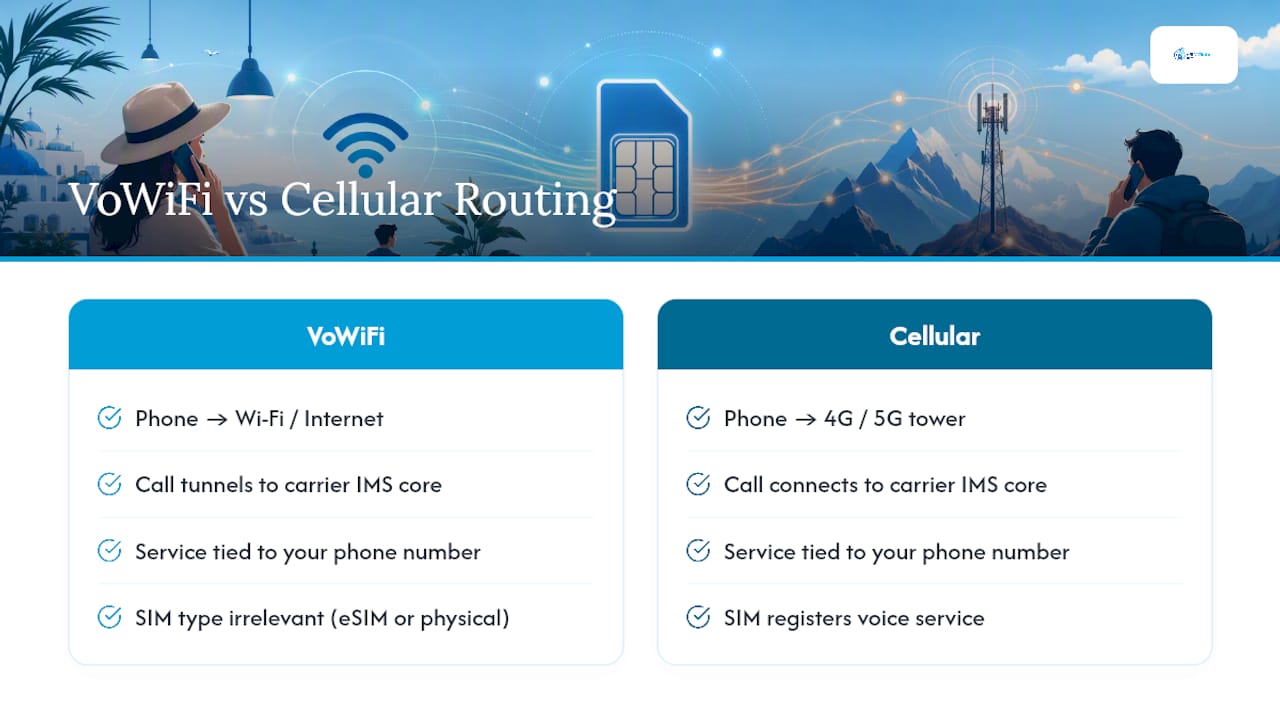
Bu ayrım, pek çok yolcunun neden kafasının karıştığını açıklar. Yurt dışı seyahati için satın alınan seyahat eSIM'i neredeyse her zaman yalnızca veri hizmeti sunar. Telefonunuza internete bağlanabilmesi için bir IP bağlantısı sağlar; böylece internette gezinebilir, haritaları kullanabilir ve uygulamalar üzerinden mesajlaşabilirsiniz, ancak bu profil üzerinden cihazınızı hiçbir zaman ses hizmetine kaydetmez. Yalnızca veri sağlayan bir eSIM'den “Wi-Fi araması yapmasını” istemek, ona bağlı bir ses hattı olmadığı için mümkün değildir. eSIM bir veri kanalıdır, telefon numarası değil.
Yola çıkmadan önce, gerçek telefon numaranıza bağlı olan ev operatörü hattınızda Wi-Fi ile Arama zaten etkin olmalıdır. Gideceğiniz yer için yüklediğiniz eSIM, bu hattın yanında çalışan ayrı ve bağımsız bir veri bağlantısıdır.
Operatör politikası da başka bir kısıtlama katmanı ekler. Bazı operatörler, yurt dışındayken yapılan bir Wi-Fi aramasını hiç yurt dışına çıkmamışsınız gibi değerlendirerek normal yurt içi ücretiniz üzerinden faturalandırır. Diğerleri ise telefonunuz yabancı bir IP adresinden bağlandığını algıladığında, arama bir baz istasyonu yerine Wi-Fi üzerinden gerçekleşse bile uluslararası uzun mesafe ücretleri uygular. Bu ayrıntılar sağlayıcıya ve hatta gidilen ülkeye göre değişebildiğinden, yola çıkmadan önce operatörünüzün Wi-Fi ile arama koşullarını doğrulamak için yapacağınız beş dakikalık telefon görüşmesine değer.
eSIM ile iPhone'da Wi-Fi ile Arama Nasıl Etkinleştirilir?
Apple'ın Çift SIM sistemi, bir iPhone'un aynı anda fiziksel SIM ve eSIM veya iki eSIM kullanmasına olanak tanır ve Wi-Fi ile Arama ayarları her hat için ayrı ayrı uygulanır. Şunları kontrol edip yapılandırabilirsiniz:
- Ayarlar'ı açın, ardından Hücresel (veya bölgeye bağlı olarak Mobil Veri) seçeneğine dokunun.
- Seyahat veri eSIM'iniz yerine evde kullandığınız ses numarasının bulunduğu hatta dokunun.
- Wi-Fi ile Arama seçeneğini belirleyin ve Bu iPhone'da Wi-Fi ile Arama seçeneğini açın.
- İstenirse acil durum adresinizi onaylayın; operatörler Wi-Fi ile aramayı etkinleştirmek için bunu zorunlu tutar.
- Hücresel ayarlara dönün, Varsayılan Ses Hattı'na dokunun ve bunun eSIM'e değil, ev numaranıza ayarlı olduğundan emin olun.
- Hücresel Veri Değişimine İzin Ver seçeneğine kaydırın ve seyahatten önce bunu kapatmayı düşünün (nedenini sonraki bölümde açıklıyoruz).
Her iki hat da yapılandırıldığında durum çubuğu, aramaları hangi operatörün yönettiğini gösterir ve VoWiFi kullanan hattın operatör adının yanında “Wi-Fi” ibaresini görebilirsiniz.
Gerçekten ihtiyacınız olmadan önce test etmek için:
- Uçak Modu'nu açın, ardından hücresel sinyalin tamamen devre dışı kalması için Wi-Fi'yi manuel olarak yeniden açın.
- Birinden ev numaranızı aramasını isteyin ve aramanın bağlandığını, sesin düzgün geldiğini doğrulayın.
- SMS teslimini Wi-Fi üzerinden doğrulamak için başka bir telefondan kendinize kısa mesaj gönderin.
- Deneme araması sırasında sinyal çubuklarının yanında “Wi-Fi ile Arama” etiketini arayın.
Wi-Fi açıkken Uçak Modu'nda arama başarısız oluyorsa bu özellik henüz o hatta düzgün şekilde etkin değildir.
eSIM'li Android'de Wi-Fi ile Arama Nasıl Etkinleştirilir?
Android'deki menü yolları üreticiye göre değişir, ancak temel adımlar güncel cihazların çoğunda aynıdır:
- Ayarlar'ı açın ve Ağ ve İnternet bölümüne gidin, ardından SIM'ler'e (Pixel ve standart Android'de) veya Bağlantılar > SIM Kartı Yöneticisi'ne (Samsung'un One UI arayüzünde) dokunun.
- Evde kullandığınız ses hattını, yani gerçek numaranıza bağlı fiziksel SIM kartı veya eSIM'i seçin.
- Wi-Fi ile Arama'ya dokunun ve özelliği açın.
- Operatör isterse acil durum adresinizi onaylayın veya güncelleyin.
- Çift SIM kullanıyorsanız, aramalar için doğru hattın SIM Kartı Yöneticisi veya benzer adlı bir menüde varsayılan olarak ayarlandığını kontrol edin.
- Genellikle “sinyal zayıf olduğunda veriyi değiştir” gibi bir adla sunulan mobil veri değiştirme seçeneğini bulun ve beklenmedik dolaşım verisi kullanımını önlemek istiyorsanız devre dışı bırakın.
Samsung telefonlarda Wi-Fi ile Arama genellikle SIM Kartı Yöneticisi içinde kendi açma/kapatma seçeneği olarak gösterilirken Pixel telefonlarda bu seçenek, her SIM'in ayrı ayarlar sayfasının bir seviye altında bulunur. Motorola ve OnePlus gibi diğer üreticiler de genel olarak standart Android yolunu izler.
Çalıştığını doğrulamak için Uçak Modu'nu açın, yalnızca Wi-Fi'yi yeniden etkinleştirin ve başka bir telefonu arayın. Arama sırasında durum çubuğunda veya bildirim panelinde genellikle küçük bir “Wi-Fi ile Arama” simgesi ya da etiketi görünür. Bunun yerine “Servis Yok” görüyorsanız hat VoWiFi'ye kaydolmamıştır ve arama otomatik olarak başka bir bağlantıya geçmek yerine başarısız olur.
eSIM'li Çift SIM'li Telefonda Aramalara Ne Olur?
Çoğu gezgin için iki yaygın kurulum yeterlidir. İlkinde, Wi-Fi ile Arama etkinleştirilmiş olarak ana numaranız kendi fiziksel SIM kartınızda veya eSIM'inizde kalır ve ikinci, yalnızca veri sağlayan bir eSIM yurt dışında internet erişimini üstlenir. Daha az yaygın olan ikinci kurulumda ise her iki hat da eSIM'dir; biri sesli iletişim, diğeri yalnızca veri için kullanılır.
Hangi kurulumu kullanırsanız kullanın, aramaların gerçekte nasıl yönlendirileceğini üç ayar belirler:
- Varsayılan Ses Hattı, seyahat veri eSIM’ine değil, insanların sizi gerçekten aradığı numaraya ayarlanmalıdır.
- Wi-Fi ile Arama özellikle bu ses hattında etkin olmalıdır; her hattın kendine ait anahtarı olduğundan ayarı ayrı ayrı kontrol edin.
- Veri Dolaşımı, yurt dışındayken hücresel veriyi (ve ücretleri) kullanmaması için ev hattınızda kapalı olmalıdır.
Tipik olarak çalışan bir kurulum şöyle görünür: Ev Hattı A durum çubuğunda “Wi-Fi ile Arama” ifadesini gösterir ve tüm aramalarınızı ve mesajlarınızı yönetirken, Seyahat eSIM’i B arka planda sessizce yalnızca veri sağlar. Bunun yerine Ev Hattı A’da “Servis Yok” ifadesini Wi-Fi ile Arama göstergesi olmadan görüyorsanız gelen aramalar büyük olasılıkla başarısız olur veya doğrudan sesli mesaja yönlendirilir.
Uzman İpucu: iPhone’da seyahat sırasında Hücresel Veri Değiştirmeye İzin Ver seçeneğini kapalı tutun. Apple’ın kendi belgelerinde de belirtildiği gibi, bu seçenek açıkken telefonunuz ev hattınızın ses bağlantısını sürdürmek için seyahat eSIM’inizdeki veriyi kullanabilir; bu veri bağlantısı yerel Wi-Fi yerine ücretli bir dolaşım planına aitse, geçişin gerçekleştiğini fark etmeden yüksek ücretlerle karşılaşabilirsiniz.
eSIM’imde Wi-Fi ile Arama Neden Çalışmıyor?
Bu listeyi sırayla uygulayın. Wi-Fi ile arama sorunlarının çoğu ilk üç maddeden birine dayanır.
- Wi-Fi ile Arama anahtarının gerçekten açık olduğunu doğrulayın ve bunun veri eSIM’inizde değil, ev hattınızdaki ses hattında açık olduğundan emin olun. Çift SIM’li bir telefonda yanlış hattı açmak kolaydır.
- Operatörünüzün bulunduğunuz ülkeden Wi-Fi ile aramayı desteklediğini doğrulayın. Bazı operatörler bu özelliği coğrafi olarak sınırlar ve kendi bölgelerinin dışında tamamen devre dışı bırakır.
- Yalnızca veri kullanan eSIM’inizin istikrarlı bir bağlantı sağladığını kontrol edin. Wi-Fi ile arama, eSIM’in mobil verisi veya Wi-Fi ağı fark etmeksizin çalışan bir internet bağlantısına ihtiyaç duyar; eSIM’in veri bağlantısı kesildiyse bu bağlantı üzerinden yapılan sesli aramalar da kesilir.
- Telefonunuzu yeniden başlatın. Ses hizmetleri için IMS kaydı zaman zaman takılabilir; yeniden başlatma, kaydın yeniden yapılmasını zorlar.
- Ağ ayarlarını sıfırlayın (iOS’ta Ayarlar > Genel > iPhone’u Aktar veya Sıfırla > Ağ Ayarlarını Sıfırla; çoğu Android telefonda Ayarlar > Sistem > Sıfırlama seçenekleri). Anahtar ve yeniden başlatma işe yaramazsa bunu deneyin.
- Kontrol amacıyla bir VoIP uygulamasıyla test edin. WhatsApp veya FaceTime aynı Wi-Fi ağı üzerinden arama yapabiliyor, ancak yerleşik Wi-Fi ile Arama özelliği arama yapamıyorsa sorun internet bağlantınızda değil, operatör tarafındadır.
Bunların nerede bulunduğuna dair hızlı bir referans: iPhone’da Wi-Fi ile Arama, Ayarlar > Hücresel > [your line] altında bulunur. Android’de Ayarlar > Ağ ve internet > SIM’ler veya Samsung cihazlarda Bağlantılar > Wi-Fi ile Arama yolunu izleyin.
Bunların hiçbiri sorunu çözmezse, ulaşılabilir kalmanızı sağlayacak birkaç geçici çözüm vardır:
- Ev numaranızdan, ulaşılabilir olduğunu bildiğiniz bir VoIP numarasına veya ikinci bir telefona çağrı yönlendirme ayarlayın.
- Operatör tarafındaki sorunu giderirken dış aramalar için bir VoIP uygulamasına güvenin.
- SMS ile gönderilen iki faktörlü kimlik doğrulama kodlarının hâlâ ulaştığını tekrar kontrol edin; Wi-Fi ile arama çalışmıyorsa aynı kayıt üzerinden SMS teslimi de etkilenebilir ve bu, seyahat sırasında bir hesaba erişiminiz kilitlenirse önem taşır.
Operatörüm Yurt Dışında WiFi ile Arama İçin Ek Ücret Alır mı?
Ülkeniz dışından yapılan Wi-Fi aramalarının ücretlendirilmesi operatörler arasında farklılık gösterir ve beklenmedik ücretlerin çoğu bu tutarsızlıktan kaynaklanır. Bazı sağlayıcılar, dünyanın neresinden bağlanıyor olursanız olun, Wi-Fi aramasını sanki kendi şehrinizdeymişsiniz gibi değerlendirerek normal dakika başı ücretinizi veya paketinize dahil dakikaları uygular. Diğerleri ise telefonunuzun yabancı bir IP adresinden kayıt olduğunu algılayıp, aynı aramaya uluslararası uzun mesafe ücretleri uygular; oysa arama hiçbir zaman yerel bir baz istasyonuna bağlanmamıştır.
Yola çıkmadan önce operatörünüzle şu kontrol listesini gözden geçirin:
- Yurt dışındayken Wi-Fi ile aramaya izin verilip verilmediğini ve yurt içi tarifeler üzerinden ücretlendirilip ücretlendirilmediğini doğrudan sorun.
- Gideceğiniz ülkedeki yerel bir numarayı Wi-Fi üzerinden aramanın, operatörünüz açısından uluslararası arama sayılıp sayılmadığını doğrulayın.
- Wi-Fi ile arama üzerinden gönderilen SMS'lerin sesli arama dakikalarından ayrı bir ücret taşıyıp taşımadığını sorun.
- Mümkünse yanıtı yazılı olarak alın; operatörün kendi destek sayfasından alınmış bir ekran görüntüsü, çağrı merkezi temsilcisinin sözlü yanıtından daha değerlidir.
- Bazı ağlar, ülkeniz dışındayken acil aramaları farklı şekilde yönlendirdiği veya tamamen kısıtladığı için operatörünüzün Wi-Fi ile arama üzerinden acil aramaları (911 veya yerel eşdeğerleri) nasıl ele aldığını öğrenin.
Operatörünüzün yanıtı belirsiz veya olumsuzsa, sesli arama dakikaları için kısa süreli bir uluslararası ek paket, önceden doğrulayamayacağınız Wi-Fi ile arama ücretlerini denemekten daha az stres yaratabilir.
Otel veya Herkese Açık Wi-Fi'de WiFi ile Arama Güvenli mi?
Wi-Fi ile aramanın kendisi, operatörünüzün IMS tüneli içinde uçtan uca şifrelenir; bu nedenle ortak kullanılan bir otel ağında bile aramalarınızın ses içeriği korunur. Daha büyük risk ağ katmanındadır: iyi güvenlik sağlanmamış bir herkese açık Wi-Fi ağı, aramalarınız şifreli kalmaya devam etse bile meta verilerinizi açığa çıkarabilir veya cihazınızı aynı ağdaki diğer trafiği hedefleyen ortadaki adam saldırılarına maruz bırakabilir.
Birkaç alışkanlık, fazla uğraş gerektirmeden maruz kalma riskini azaltır:
- Mümkün olduğunda açık ve herkese açık Wi-Fi yerine telefonunuzun kendi mobil erişim noktasını veya bilinen, parolayla korunan bir otel ağını tercih edin.
- VoWiFi'nin yerleşik şifrelemesinin arama içeriğini koruduğuna güvenin; ancak aynı bağlantıda çalışan diğer uygulamalar için de durumun aynı olduğunu varsaymayın.
- Özellikle kontrolünüz dışındaki ağlarda ek bir koruma katmanı için kişisel bir VPN’i etkinleştirin.
- Wi-Fi arama etkin olsa da olmasa da açık ve güvenli olmayan Wi-Fi ağlarında bankacılık veya diğer hassas hesaplarınıza giriş yapmaktan kaçının.
Wi-Fi Arama Bir Seçenek Değilse Bunun Yerine Neleri Kullanabilirsiniz?
Operatörünüz bulunduğunuz yerde Wi-Fi aramayı desteklemiyorsa veya hattınız bir türlü çalışmıyorsa, ulaşılabilir kalmanızı sağlayacak birkaç yedek seçenek vardır.
- VoIP uygulamaları (WhatsApp, Signal, FaceTime): Her internet bağlantısı üzerinden ücretsizdir; ancak yalnızca karşı taraf da aynı uygulamayı kullanıyorsa çalışır.
- Aramaları bir VoIP numarasına yönlendirme: Arayanların numaranızı değiştirdiğinizi bilmeden size ulaşabilmesi için ev numaranızı bir uygulamaya bağlı sanal numaraya yönlendirin. Hem işletmeler hem de gezginler arasında VoIP’e geçiş, bu kurulumu yapılandırmayı giderek daha kolay hâle getirdi.
- Ses aramalarını destekleyen yerel SIM: Gerçek bir yerel numara ve tam arama işlevi sunar; ancak ikinci bir fiziksel kart taşımanız ve ana numaranızın sağladığı kolaylıktan vazgeçmeniz gerekir.
- Sınırlı dolaşım: Birincil plan yerine güvenlik ağı olarak kullanışlı olan küçük bir uluslararası dolaşım paketi etkinleştirmek.
Kurulum ipucu: Ev numaranızı yönlendirmek, operatörünüzün uygulaması veya arama kodu sistemi üzerinden yalnızca birkaç dakika sürer ve seyahatin ortasındayken en hızlı çözümdür.
Seyahat Ederken Wi-Fi Arama’ya Güvenmeden Önce Neleri Kontrol Etmelisiniz?
Evden çıkmadan önce, indikten sonra değil, bu listeyi uygulayın:
- Wi-Fi Arama’nın kullandığınız gerçek ana ses hattında etkin olduğunu doğrulayın.
- Çift SIM kullanıyorsanız Varsayılan Ses Hattı’nı doğru şekilde ayarlayın.
- Yanlışlıkla ücret oluşmasını önlemek için ana hattınızda Veri Dolaşımı’nı kapatın.
- Haritaların ve mesajlaşmanın iner inmez çalışması için yalnızca veri sunan seyahat eSIM’inizi önceden yükleyip test edin.
- İki faktörlü kimlik doğrulama kodlarının gerçekten size ulaşacağını doğrulamak için kendinize bir test mesajı gönderin ve arama yapın.
Uzman İpucu: Her şeyi havalimanında değil, ilk gece otel odanızda test edin. Otel Wi-Fi ağına bağlanın, Wi-Fi Arama’yı etkinleştirin ve başka bir hattan birinin ev numaranızı aramasını sağlayın. Arama bağlanıyor ve ses net geliyorsa seyahatin geri kalanı için hazırsınız.
Uzman İpucu: Uçuşa çıkmadan önce iPhone’da Hücresel Veri Değiştirmeye İzin Ver seçeneğini devre dışı bırakın; garip bir ücret fark ettikten sonra değil. Wi-Fi arama kurulumunun fark ettirmeden dolaşım ücretine dönüşmesinin en yaygın nedeni budur.
Kurulum adımları ve otel Wi-Fi kullanımı hakkında daha kapsamlı bir açıklama için Esimglobe’un eSIM seyahat ipuçları rehberi aynı kontrol listesini daha ayrıntılı şekilde ele alıyor.
Sahadan kısa bir not
Lizbon seyahatimde, Wi-Fi ile aramayı havaalanında körü körüne güvenmek yerine ilk gece otel odasında test ettim. Arama anında bağlandı, ancak bunun için bir gün önce Hücresel Veri Geçişine İzin Ver seçeneğini devre dışı bırakmıştım. Gezginlerin en çok gözden kaçırdığı ayrıntı bu tek ayardır. Gitmeden önce operatörünüzün politikasını kontrol edin, ardından varır varmaz özelliği test edin.
Ses Sorununu Çözerken Verilerinizi Güvenilir Tutun
Wi-Fi ile arama, ses hattınızı yönetir; ancak tüm bunların çalışması için yine de güvenilir bir veri bağlantısına ihtiyacınız vardır. Haritalar, mesajlaşma ve aramalarınızın kullandığı Wi-Fi ağı buna bağlıdır. Esimglobe, 170'ten fazla ülkeyi kapsayan, yalnızca veri sağlayan ve ön ödemeli eSIM planları satar; bu planlar e-posta ile anında teslim edilir, böylece uçağa binmeden önce birini kurabilirsiniz.

Gezginlerin yerel SIM mağazaları aramak veya dolaşım ek paketleri hakkında tahminde bulunmak yerine bu seçeneği tercih etmesinin birkaç nedeni vardır:
- Planlar ön ödemelidir; abonelik veya sözleşme yoktur, bu nedenle yalnızca yapacağınız seyahat için ödeme yaparsınız.
- Teslimat e-posta ile anında yapılır; bu sayede karaya inmeden önce telefonunuzdan bir planı etkinleştirebilirsiniz.
- Kapsama alanı, ülke, bölge veya para birimine göre seçilebilen yüksek hızlı 4G LTE ve 5G ağları üzerinden sağlanır.
- Seyahat sırasında etkinleştirme sorunu yaşarsanız destek ekibi 7/24 hizmetinizdedir.
Wi-Fi ile aramayı mümkün kılan şeyin öncelikle istikrarlı bir veri bağlantısı olması nedeniyle, kendi operatörünüzün Wi-Fi ile Arama özelliğini özel bir veri eSIM'iyle eşleştirmek, yurt dışında ulaşılabilir kalmanın her iki unsurunu da kapsar. Bir sonraki seyahatinizden önce mevcut planları inceleyin ve Esimglobe eSIM planları sayfasında gideceğiniz yeri seçin.
SSS
eSIM'im varsa Wi-Fi ile arama yapabilir miyim?
Evet, kendi operatörünüz bu hat üzerinden Wi-Fi ile Arama özelliğini destekliyorsa ve özellik açıksa. Ayrı bir yalnızca veri sağlayan seyahat eSIM'i bunu tek başına sunmaz.
eSIM'imle neden telefon görüşmesi yapamıyorum?
Seyahat eSIM'lerinin çoğu yalnızca veri sağlar ve hiçbir zaman ses hizmeti sunmak üzere tasarlanmamıştır; dolayısıyla ilk etapta arama yapabileceğiniz bir telefon hizmeti yoktur. Sesli aramalar, Wi-Fi ile Arama etkinleştirilmiş şekilde kendi operatörünüzün hattı üzerinden yapılmalıdır.
eSIM kullanırken ana hattımı kapatmam gerekir mi?
Hayır, aramalar ve mesajlar için ana hattınızı etkin tutun ve eSIM'i yalnızca veri için kullanın. Aramaların doğru şekilde yönlendirilmesi için Varsayılan Ses Hattı seçeneğinin hâlâ kendi numaranızı gösterdiğinden emin olun.
iPhone'umda hücresel bağlantı yerine Wi-Fi üzerinden arama yapabilir miyim?
Evet, iPhone bu özelliği Ayarlar > Hücresel > [your line] > Wi-Fi ile Arama üzerinden destekler. Etkinleştirildiğinde telefon, hücresel sinyal zayıf olduğunda veya hiç olmadığında aramalar için mevcut Wi-Fi bağlantısını otomatik olarak kullanır.
Önerilen
- Uluslararası Seyahat Edenler İçin eSIM İş Akışı: 2026 Kurulum Rehberi – Esimglobe
- 2026'da Uluslararası Seyahat Edenler İçin eSIM Satın Alma İpuçları – Esimglobe
- eSIM Seyahat İpuçları: 2026'da Yurt Dışında Bağlantıda Kalın – Esimglobe
- eSIM seyahat ipuçları: yurt dışında kolayca ve uygun fiyatla bağlantıda kalın – Esimglobe