






















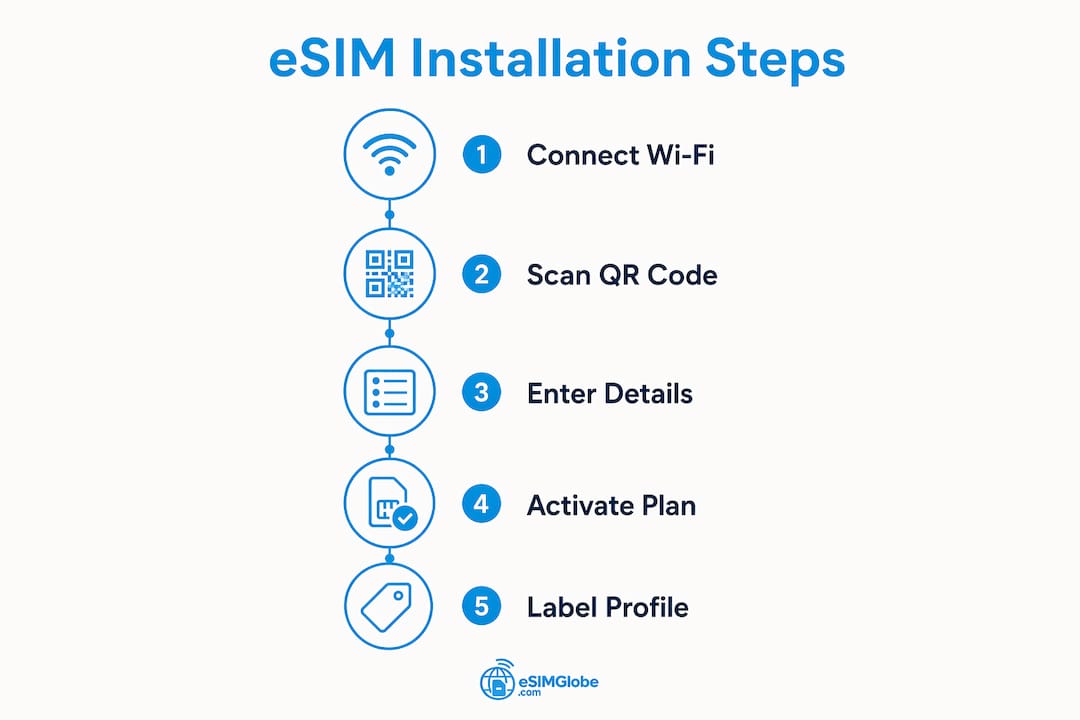
eSIM yüklemek, fiziksel bir SIM kart olmadan cihazınızdaki bir hücresel planı dijital olarak etkinleştirmek anlamına gelir. iPhone'da Ayarlar > Hücresel > Hücresel Plan Ekle seçeneğine gidin ve operatörünüzün sağladığı QR kodunu tarayın. Android'de Ayarlar > Ağ ve İnternet > SIM'ler > eSIM Ekle seçeneğine gidin ve aynı QR kodunu tarayın veya etkinleştirme bilgilerini manuel olarak girin. İşlem boyunca kararlı bir Wi-Fi bağlantısı gerekir.
Temel adımlar:
- Cihazınızın eSIM'i desteklediğini ve operatörünüzün eSIM etkinleştirmesi sunduğunu doğrulayın
- Başlamadan önce Wi-Fi'ye bağlanın
- Operatörünüzden QR kodunu veya etkinleştirme bilgilerini bulun
- Hücresel (iPhone) veya Ağ ve İnternet / SIM Yöneticisi (Android) bölümüne gidin
- QR kodunu tarayın veya SM-DP+ adresini ve etkinleştirme kodunu manuel olarak girin
- İndirmeyi onaylayın ve yeni planı varsayılan veri hattınız olarak ayarlayın
- Partner bir ağda seyahat eSIM'i kullanıyorsanız Veri Dolaşımını etkinleştirin
Yüklemeden sonra aynı Hücresel veya Mobil Veri ayarları menüsünden profiller arasında geçiş yapabilir ya da kullanılmayan profilleri silebilirsiniz.
İçindekiler
- eSIM nedir ve hangi cihazlar destekler?
- iPhone'a eSIM nasıl yüklenir
- Android cihazlarda eSIM nasıl yapılandırılır
- eSIM kurulum sorunlarını giderme
- Sorunsuz bir eSIM kurulumu için Esimglobe’un önerileri
- Esimglobe: her destinasyon için global eSIM paketleri
- Önemli Noktalar
- SSS
eSIM nedir ve hangi cihazlar destekler?
eSIM (yerleşik SIM), doğrudan cihazınıza lehimlenmiş programlanabilir bir çiptir. Bazı modellerde fiziksel nano-SIM tepsisinin yerini tamamen alır, bazılarında ise onunla birlikte çalışır. Plastik kartları değiştirmek yerine operatör profillerini yazılım üzerinden yönetirsiniz.
Pratik faydaları gerçektir: birden fazla operatör profili saklayabilir, bir mağazaya gitmeden planlar arasında geçiş yapabilir ve başka bir ülkeye indiğiniz anda yerel bir veri planı ekleyebilirsiniz.
Uyumlu iPhone modelleri:
- iPhone XS'ten başlayan uyumlu iPhone modelleri
- 11 serisi dahil olmak üzere daha yeni iPhone modelleri
- yeni iPhone SE modelleri
- 12 serisi ve sonrası dahil olmak üzere yeni iPhone modelleri
- bazı yeni iPhone modellerinde fiziksel SIM tepsisi olmadan eSIM bulunur
Uyumlu Android cihazları (kısmi liste):
- Pixel 3'ten başlayan Google Pixel modelleri
- Çoğu model için S20'den başlayan Samsung Galaxy S serisi
- Samsung Galaxy Z Fold ve Z Flip serileri
- Motorola Razr modelleri
- OnePlus, Oppo ve Xiaomi'nin uyumlu modellerini seçin
Operatör desteği ayrı bir gerekliliktir. Cihazınız eSIM'i destekleyebilir, ancak operatörünüz eSIM tanımlamasını etkinleştirmediyse etkinleştirme başarısız olur. ABD'de Verizon, AT&T ve T-Mobile dahil olmak üzere büyük operatörlerin tümü eSIM'i destekler. Bazı ülkelerde bölgesel kısıtlamalar vardır; bu nedenle plan satın almadan önce yerel operatör desteğini doğrulayın.
iPhone'a eSIM nasıl yüklenir
Apple, iOS sürümünüze ve operatörünüze bağlı olarak eSIM'i etkinleştirmek için beş farklı yöntem sunar.
Yöntem 1: QR kodunu tarama (en yaygın)
- Ayarlar > Hücresel > Hücresel Plan Ekle seçeneğini açın
- Kameranızı operatörün QR koduna doğrultun
- İstendiğinde Hücresel Plan Ekle seçeneğine dokunun
- Yeni planı hücresel veri, aramalar veya her ikisi için kullanıp kullanmayacağınızı seçin
- Kolayca tanımlamak için planı etiketleyin (ör. “Seyahat” veya “İş”)
Yöntem 2: Operatör uygulamasıyla etkinleştirme
Verizon dahil bazı ABD operatörleri, etkinleştirmenin tamamının resmi uygulamaları içinde yapılmasına izin verir. Operatör uygulamasını indirin, giriş yapın ve eSIM profilini doğrudan cihazınıza göndermek için uygulamadaki istemleri izleyin.
Yöntem 3: Manuel giriş
QR kodu taranmıyorsa Hücresel Plan Ekle ekranında Ayrıntıları Manuel Olarak Gir seçeneğine dokunun. Operatörünüz bir SM-DP+ adresi ve etkinleştirme kodu sağlar. İkisini de gösterildiği şekilde eksiksiz girin.
Yöntem 4: Başka bir iPhone'dan aktarma
Ayarlar > Hücresel > Hücresel Plan Ekle > Yakındaki iPhone'dan Aktar bölümüne gidin. Her iki cihaz da aynı Wi-Fi ağına bağlı olmalıdır. Bu yöntem mevcut bir hattı taşımak için çalışır, yeni bir planı etkinleştirmek için değil.
Yöntem 5: E-posta veya bağlantı yoluyla etkinleştirme (iOS 17.4+)
iOS 17.4 ve sonraki sürümlerde operatörler eSIM etkinleştirme bağlantısını e-posta veya mesaj yoluyla gönderebilir. Bağlantıya dokunulduğunda herhangi bir şeyi taramaya gerek kalmadan doğrudan kurulum istemi açılır.
Yaygın iPhone kurulum sorunları:
- QR kodu tanınmıyor: kamera lensini temizleyin, kodu görüntüleyen cihazın ekran parlaklığını artırın ve yeniden deneyin
- “Plan desteklenmiyor” hatası: iPhone'unuz operatör kilitli olabilir; kilidi açmak için mevcut operatörünüzle iletişime geçin
- Etkinleştirme “İndiriliyor” aşamasında takıldı: Wi-Fi bağlantısını koruyarak cihazı yeniden başlatın, ardından Ayarlar > Hücresel'i yeniden açın
Uzman İpucu: Her eSIM profilini kurulumdan hemen sonra etiketleyin. iPhone custom adlara izin verir ve “Ev AT&T” veya “Avrupa Seyahati” gibi net etiketler, iki ya da daha fazla etkin hattı yönetirken karışıklığı önler.
Android cihazlarda eSIM nasıl yapılandırılır

Menü yolu üreticiye göre değişir, ancak temel işlem Google Pixel, Samsung Galaxy ve diğer Android telefonların çoğunda aynıdır.
Google Pixel
- Ayarlar > Ağ ve internet > SIM'ler bölümünü açın
- + simgesine veya eSIM ekle seçeneğine dokunun
- Bunun yerine SIM indir seçeneğini belirleyin
- Operatörün QR kodunu tarayın veya SM-DP+ adresini ve etkinleştirme kodunu girmek için Manuel olarak girin seçeneğine dokunun
- Etkinleştir seçeneğine dokunun ve profilin indirilmesini bekleyin
- İstendiğinde yeni eSIM'i tercih edilen veri SIM'i olarak ayarlayın
Samsung Galaxy
- Ayarlar > Bağlantılar > SIM yöneticisi bölümünü açın
- eSIM Ekle veya Mobil plan ekle seçeneğine dokunun
- QR kodunu tarayın veya kimlik bilgilerini manuel olarak girin
- İndirmeyi onaylayın ve hattı aramalar, mesajlar veya veri için atayın
Diğer Android cihazları
Diğer Android telefonların çoğu Pixel'deki yolu izler. Tam etiket farklıysa Ayarlar'da SIM Yöneticisi, Mobil ağ veya Çift SIM ve eSIM seçeneklerini arayın. Bazı cihazlarda eSIM seçenekleri Telefon hakkında > SIM durumu altında bulunur.
Yaygın Android kurulum sorunları:
- QR kodu taranamıyor: kodun görüntülendiği ekranın parlaklığını artırın veya daha iyi aydınlatılmış bir ortamda taramayı deneyin
- “Etkinleştirme başarısız” mesajı: etkinleştirme kodunun süresinin dolmadığını doğrulayın (çoğu kod tek kullanımlık ve süreyle sınırlıdır)
- Kurulumdan sonra veri yok: eSIM'in yalnızca yüklenmiş değil, SIM Yöneticisi'nde etkin veri SIM'i olarak ayarlandığını doğrulayın
Uzman İpucu: Samsung cihazlarda SIM Yöneticisi, giden aramalar ve SMS için hangi SIM'in kullanılacağını da belirler. Bir eSIM ekledikten sonra yeni profilin otomatik olarak devreye girdiğini varsaymak yerine her atamayı ayrı ayrı kontrol edin.
eSIM kurulum sorunlarını giderme
Çoğu eSIM arızasının dört nedenden biri vardır: Wi-Fi bağlantısının olmaması, cihazın kilitli olması, etkinleştirme kodunun süresinin dolması veya mevcut bir SIM ile profil çakışması.
Adım adım tanılama süreci:
- Mobil veri yerine sabit bir Wi-Fi ağına bağlı olduğunuzu doğrulayın
- Cihazın operatör kilidinin kaldırılmış olduğunu doğrulayın (emin değilseniz mevcut operatörünüzle iletişime geçin)
- QR kodunun veya etkinleştirme kodunun daha önce kullanılmadığını ya da süresinin dolmadığını kontrol edin
- Cihazı yeniden başlatın ve kurulumu baştan tekrar deneyin
- İki eSIM profili yüklüyse diğerini etkinleştirmeden önce birini devre dışı bırakın
- Son çare olarak ağ ayarlarını sıfırlayın (iPhone'da Ayarlar > Genel > iPhone'u Aktar veya Sıfırla > Sıfırla > Ağ Ayarlarını Sıfırla; Samsung'da Ayarlar > Genel yönetim > Sıfırla > Ağ Ayarlarını Sıfırla)
Belirtiye göre özel çözümler:
- eSIM yüklendi ancak internet yok: Hücresel (iPhone) veya SIM Yöneticisi (Android) bölümüne gidin ve eSIM'in etkin veri hattı olarak seçildiğini doğrulayın. Plan iş ortağı ağlarını kullanıyorsa Veri Dolaşımı'nı etkinleştirin.
- eSIM profili silinemiyor: iPhone'da Ayarlar > Hücresel bölümüne gidin, plana dokunun, aşağı kaydırın ve Hücresel Planı Kaldır seçeneğine dokunun. Android'de SIM Yöneticisi'ni açın, profili seçin ve Sil seçeneğini belirleyin.
- Profiller arasında geçiş çalışmıyor: profilleri doğru şekilde adlandırmak ve etkin hücresel hatları yönetmek çakışmaları önler. Profilleri anlaşılır biçimde yeniden adlandırın ve geçiş doğrulanana kadar aynı anda yalnızca bir hattı etkinleştirin.
Kalıcı sorunlar için doğrudan operatörünüzün teknik desteğiyle iletişime geçin. Örneğin Verizon, çevrim içi sohbeti ve mağaza çalışanları aracılığıyla eSIM'e özel destek sunar. Apple Destek, cihaz kaynaklı sorunları support.apple.com adresinde ele alır. Aradığınızda cihazınızın IMEI numarasını hazır bulundurun.
Sorunsuz bir eSIM kurulumu için Esimglobe’un önerileri
Esimglobe, standart operatör talimatlarının ele almadığı, kurulumların başarısız olduğu çeşitli durumlar tespit etmiştir.
Esimglobe’un en sık işaret ettiği sorunlar:
- Cihazın kilidinin açık olduğunu doğrulamadan önce bir eSIM paketi satın almak
- QR kodunu görüntüleyen aynı cihazda taramak (kamera kendi ekranına odaklanamaz)
- Seyahat eSIM’lerinde Veri Dolaşımı seçeneğini etkinleştirmemek; bu, başarılı bir kurulumdan sonra bile verinin çalışmamasına neden olur
- Profilleri adlandırmamak ve yanlış hattın yanlışlıkla silinmesine yol açmak
Gezginler için Veri Dolaşımı adımı, en çok gözden kaçırılan tek ayardır. eSIM’in hücresel veri ayarlarında bu seçenek etkin değilse paket etkin görünecek, ancak yurt dışındaki iş ortağı ağlarında veri sağlamayacaktır. Esimglobe’un eSIM seyahat ipuçları bu konuyu ve ülkeye özgü diğer etkinleştirme ayrıntılarını ele alır.
Tutarlı bir adlandırma kuralı benimsediğinizde birden fazla profili yönetmek kolaydır. Esimglobe, etkin hattın bir bakışta her zaman ayırt edilebilmesi için operatör ve bölgeye göre adlandırma yapılmasını önerir (“Verizon US”, “Globe PH”, “Orange FR”). Ardından geçiş yapmak için Hücresel veya SIM Yöneticisi’ne gidip hedef profile dokunmanız ve bunu etkin veri hattı olarak ayarlamanız yeterlidir.
Uzman İpucu: Seyahatten önce, seyahat eSIM’ini evdeyken Wi-Fi üzerinden kurup test edin. Yeni profilde verilerin çalıştığını doğrulayın, ardından kendi SIM kartınıza geri dönün. İndiğinizde profil zaten kurulmuş olur ve geçiş on saniyeden kısa sürer.
Teknolojiye uyumlu konukları destekleyen konaklama yerlerinde kalan dijital göçebeler ve uzaktan çalışanlar, yoldaki eSIM kullanıcıları için önemli bağlantı araçlarını ele alan Fox Hostel’in dijital göçebe kılavuzu gibi kaynaklardan ek kurulum bilgileri edinebilir.
Esimglobe: her destinasyon için global eSIM paketleri
Esimglobe, dünya genelindeki destinasyonlar için dijital eSIM profilleri sunar; paketler USD, EUR ve GBP cinsinden kullanılabilir. Platform; fiziksel SIM karta ihtiyaç duymadan güvenilir mobil veriye ihtiyaç duyan gezginler, dijital göçebeler ve herkes için tasarlanmıştır.

Planlar tek tek ülkeleri ve birden fazla bölgeyi kapsayan paketleri içerir. Arayüz birden fazla dili destekler ve hedefe, veri miktarına ve geçerlilik süresine göre filtreleme yapmanıza olanak tanır. Fiziksel SIM kart gönderimi yoktur, kendi operatörünüzden dolaşım ek ücreti alınmaz ve mağazaya gitmeniz gerekmez. Satın alır, QR kodunu e-postayla alır ve bu kılavuzdaki adımları izleyerek kurarsınız.
Eksiksiz bir uluslararası eSIM kurulum sürecine hazırlanan gezginler için Esimglobe'un plan sayfalarında cihaz uyumluluğu notları ve her operatör iş ortağına özel etkinleştirme talimatları yer alır. Planlara esimglobe.com adresinden göz atın ve bir sonraki seyahatinizden önce eSIM'inizi hazır bulundurun.
Önemli Noktalar
eSIM yüklemek için Wi-Fi bağlantısı, kilidi kaldırılmış bir cihaz ve cihazınızın Hücresel veya SIM Yöneticisi ayarları üzerinden girilen geçerli bir operatör QR kodu ya da SM-DP+ etkinleştirme kodu gerekir.
| Nokta | Ayrıntılar |
|---|---|
| Wi-Fi gereklidir | eSIM indirme ve etkinleştirme sürecinin tamamı boyunca kararlı bir Wi-Fi bağlantısı kritik öneme sahiptir. |
| iPhone XS ve sonrası | XS ve sonraki tüm iPhone modelleri eSIM'i destekler; ABD'de satılan iPhone 14 ve sonraki modeller yalnızca eSIM kullanır. |
| Üç etkinleştirme yöntemi | QR kodu tarama, operatör uygulaması ve manuel SM-DP+ girişi hem iPhone hem de Android'de çalışır. |
| Veri Dolaşımı açık olmalı | İş ortağı ağlarındaki seyahat eSIM'lerinde Veri Dolaşımı etkinleştirilmelidir; aksi takdirde kurulumdan sonra veri çalışmaz. |
| Seyahat planları için Esimglobe | Esimglobe, dünya genelindeki destinasyonları birden fazla para biriminde kapsayan, QR kodu teslimatlı küresel eSIM profilleri sunar. |
SSS
eSIM yüklemeden önce nelere ihtiyacınız var?
Uyumlu ve operatör kilidi kaldırılmış bir cihaza, kararlı bir Wi-Fi bağlantısına ve eSIM sağlayıcınızdan alınmış bir QR koduna veya SM-DP+ adresi ile etkinleştirme koduna ihtiyacınız vardır.
Aynı anda birden fazla eSIM yüklü olabilir mi?
Evet. Modern iPhone ve Android cihazların çoğu, birden fazla yüklü eSIM profilini destekler; ancak aramalar ve veri için genellikle aynı anda yalnızca bir veya iki profil etkin olabilir.
Kurulumdan sonra eSIM'im neden internete bağlanmıyor?
eSIM profili etkin veri hattı olarak ayarlanmamış olabilir veya Veri Dolaşımı devre dışı olabilir. Hücresel (iPhone) veya SIM Yöneticisi (Android) bölümüne gidin, veri için eSIM'in seçili olduğunu doğrulayın ve plan iş ortağı ağlarını kullanıyorsa Veri Dolaşımı'nı etkinleştirin.
eSIM profili nasıl silinir?
iPhone'da Ayarlar > Hücresel bölümüne gidin, plana dokunun ve ardından Hücresel Planı Kaldır seçeneğine dokunun. Android'de SIM Yöneticisi'ni açın, profili seçin ve Sil seçeneğini belirleyin.
Esimglobe hem iPhone hem de Android'de çalışır mı?
Evet. Esimglobe, eSIM profillerini QR kodu aracılığıyla sunar; bu profiller, bu rehberde açıklanan standart adımlar kullanılarak eSIM uyumlu tüm iPhone veya Android cihazlara yüklenebilir.