






















Uçak Modu'nu kapatıp açın, Ayarlar'da eSIM hattının açık olduğunu doğrulayın ve telefonunuzu yeniden başlatın. Bu üç adım, eSIM'in servis yok durumlarının çoğunu hızlıca çözer. Bundan sonra eSIM hâlâ bağlanmıyorsa sorun neredeyse her zaman şu dört durumdan biridir: hat kapalıdır, operatör tarafında aktivasyon hiç tamamlanmamıştır, APN ayarları otomatik olarak yapılandırılamamıştır veya cihaz operatör kilitlidir.
Şimdi bu kontrolleri yapın:
- Uçak Modu'nu açın, kısa süre bekleyin ve kapatın
- Ayarlar → Hücresel (iPhone) veya Ayarlar → Ağ ve internet → SIM'ler (Android) bölümüne gidin ve eSIM hattının açık olduğunu doğrulayın
- eSIM'i varsayılan veri hattı olarak ayarlayın
- Seyahat ediyorsanız Veri Dolaşımı'nı etkinleştirin — yalnızca veri içeren seyahat eSIM'lerinde, iş ortağı ağ yapılandırmaları nedeniyle bu özellik hedef ülkede bile sıklıkla gereklidir
Bunların hiçbiri işe yaramazsa IMEI ve EID'nizi (iPhone'da Ayarlar → Genel → Hakkında bölümünde, Android'de ise Ayarlar → Telefon hakkında bölümünde bulunur) edinin, tam hata mesajını not edin ve bu bilgiler hazır olacak şekilde operatörünüzle veya Esimglobe destek ekibiyle iletişime geçin.
Uzman ipucu: Takılı kalan bir eSIM profilini kaldırmadan önce operatörünüzden veya Esimglobe destek ekibinden mevcut profile yeniden tanımlama göndermesini isteyin. Operatör gönderimi, mevcut profili silmeden takılı kalan bir aktivasyonu çoğu zaman geri yükler; böylece yalnızca bir kez taranabilen QR kodunu kaybetme riskinden kaçınırsınız.
Önemli Noktalar
Çoğu eSIM arızası, Uçak Modu'nu açıp kapatmak, hattın açık ve varsayılan olduğundan emin olmak ve telefonu yeniden başlatmak gibi temel adımlarla çözülür. Bunlar işe yaramazsa çözüm genellikle APN düzeltmesi, operatör üzerinden yeniden tanımlama veya profilin yeniden düzenlenmesini içerir.
| Nokta | Ayrıntılar |
|---|---|
| Hızlı kontrol listesiyle başlayın | Uçak Modu'nu açıp kapatma, hattın açık olması, varsayılan veri hattının seçilmesi ve Veri Dolaşımı'nın açık olması — çoğu sorunu üç dakikadan kısa sürede çözer. |
| Gizli neden APN olabilir | Bazı cihazlarda otomatik yapılandırma başarısız olur; yeniden kurulum talep etmeden önce APN alanlarını aktivasyon e-postanızla karşılaştırın. |
| Önce IMEI ve EID'yi edinin | Bir profilin uzaktan yeniden tanımlanması için operatörler ve Esimglobe destek ekibi her iki tanımlayıcıyı da gerektirir. |
| Sırayla üst seviyeye taşıyın | Cihazı sıfırlamadan önce operatör üzerinden yeniden tanımlamayı deneyin; profil gönderimi çoğu zaman daha hızlıdır ve genellikle tek kullanımlık QR kodunu kaybetmenizi önler. |
| Esimglobe desteği | Esimglobe üzerinden satın alınan planlar için en hızlı çözüm adına sipariş numarası, EID, hata ekran görüntüsü ve zaman damgasıyla bir destek talebi oluşturun. |
Sorun hesap askıya alma, operatör kilidi veya donanım arızasıyla ilgiliyse operatörünüzle iletişime geçin. Sorun profil teslimi, QR kodunun yeniden düzenlenmesi veya aktivasyon kayıtlarının doğrulanmasıyla ilgiliyse Esimglobe destek ekibiyle iletişime geçin.
İçindekiler
- eSIM'iniz neden sürekli servis yok gösteriyor?
- Başka bir şey yapmadan önce uygulamanız gereken 3 dakikalık kontrol listesi
- iPhone'da eSIM sorunlarını adım adım düzeltme
- Android'de eSIM sorunlarını adım adım çözme
- eSIM profilini kaldırma, yeniden yükleme veya aktarma
- Telefonu suçlamadan önce yapılacak operatör ve hesap kontrolleri
- Gelişmiş kontroller: APN, ağ modu ve tanılama
- Operatör veya cihaz desteğiyle ne zaman iletişime geçilmeli?
- Esimglobe aktivasyonları nasıl yönetir ve destek hangi sorunları çözebilir?
- Tekrarlanan eSIM arızalarının çoğuna neden olan hatalar
- Aktif planı olan müşteriler için Esimglobe desteği
- Başvurulabilecek resmi rehberler ve destek sayfaları
- SSS
eSIM'iniz neden sürekli servis yok gösteriyor?
Çoğu eSIM arızası sekiz kategoriden birine girer. Belirtiyi nedeni ile eşleştirmek zaman kazandırır.
- Operatör kilidi — Cihaz başka bir operatöre kilitlenmiştir. Belirti: Kurulumdan hemen sonra “SOS” veya “Servis Yok” görünür. iPhone'da Ayarlar → Genel → Hakkında → Operatör Kilidi bölümünü kontrol edin; “SIM kısıtlaması yok” ifadesi cihazın kilidinin açık olduğunu doğrular.
- Desteklenmeyen cihaz veya işletim sistemi — Telefon modeli veya yazılım sürümü eSIM'i ya da ilgili operatörün tanımlama sistemini desteklemiyordur. Belirti: Ayarlar'da eSIM seçeneği tamamen yoktur.
- Operatör tarafında etkinleştirme tamamlanmamış — Profil yüklenmiş ancak operatör hattın tanımlamasını tamamlamamıştır. Belirti: “Etkinleştiriliyor…” ifadesi 15 dakikadan uzun süre takılı kalır.
- Ayarlar'da hat kapalı — eSIM profili mevcut ancak hat kapatılmıştır. Belirti: Profil Ayarlar'da görünür, ancak “Aç” seçeneği gösterilir.
- APN veya ağ modu uyumsuzluğu — Cihaz sinyal alır ancak veri çalışmaz. Bu, en yaygın gizli nedenlerden biridir ve çoğu zaman gözden kaçar. APN ayarları genellikle otomatik olarak gönderilir, ancak bazı yeni amiral gemisi modelleri ve bazı eski cihazlar bunları otomatik yapılandıramaz. Böyle bir durumda sinyal çubuklarını görürsünüz ancak internet bağlantınız olmaz. Belirti: Sinyal çubukları görünür, ancak mobil veri yüklenmez.
- Operatör ayarları veya işletim sistemi güncel değil — Güncel olmayan bir operatör paketi, etkinleştirmeyi engelleyebilir. Belirti: Etkinleştirme hatası veya kurulumu tamamlamak için istem görünmemesi.
- Birden çok SIM çakışması — Aynı ağ yuvası için yarışan iki etkin hat. Belirti: Bir hat çalışırken diğeri “Servis Yok” gösterir.
- Hesabın askıya alınması veya ödenmemiş bakiye — Operatör hattı hesap düzeyinde engellemiştir. Belirti: Başarılı bir kurulumdan sonra bile arama veya veri çalışmaz; aradığınızda operatör engellemeyi doğrular.
Başka bir şey yapmadan önce uygulamanız gereken 3 dakikalık kontrol listesi
Bunları sırayla uygulayın. Çoğu eSIM sorunu birkaç temel adım içinde çözülür.
- Uçak Modu'nu açın, beşe kadar sayın ve kapatın.
- Telefonu tamamen yeniden başlatın (kapatıp açın — yalnızca ekranı kilitleyip açmayın).
- Ayarlar → Hücresel (iPhone) veya Ayarlar → Ağ ve internet → SIM'ler (Android) bölümünü açın. eSIM hattının “Açık” olarak göründüğünü ve hücresel veri için varsayılan olarak ayarlandığını doğrulayın.
- Ana ülkenizin dışındaysanız eSIM hattında Veri Dolaşımı'nı etkinleştirin.
- Varsayılan veri hattının fiziksel SIM yerine eSIM olarak ayarlandığını kontrol edin.
- İşletim sisteminin güncel olduğunu doğrulayın (iPhone'da Ayarlar → Genel → Yazılım Güncelleme; Android'de Ayarlar → Sistem → Sistem Güncellemesi).
- Operatör ayarları güncelleme istemini arayın (iPhone: Ayarlar → Genel → Hakkında — bir güncelleme varsa istem otomatik olarak görünür).
- eSIM profilinin Ayarlar'da hâlâ mevcut olduğunu doğrulayın. Profil kaybolduysa yeniden yüklemeniz gerekir.
Bu adımlar sorunu çözmezse destek ekibini aramadan önce şunları kaydedin: IMEI numarası, EID numarası, tam hata mesajı metni (ekran görüntüsünü alın) ve sorunun başladığı saat.
iPhone'da eSIM sorunlarını adım adım düzeltme
Olasılığı en yüksek iPhone çözümleri sırasıyla şunlardır: eSIM hattını açıp kapatmak, operatör ayarlarını kontrol etmek, yeniden başlatmak, ağ ayarlarını sıfırlamak ve ardından profili kaldırıp yeniden yüklemek.
Adım adım iPhone sorun giderme
- eSIM hattını açıp kapatın. Ayarlar → Hücresel → eSIM planına dokunun → “Bu Hattı Aç” seçeneğini kapatın, 10 saniye bekleyin ve yeniden açın.
- Varsayılan veri hattı olarak ayarlayın. Ayarlar → Hücresel → Hücresel Veri → eSIM planını seçin.
- Operatör ayarları güncellemesini kontrol edin. Ayarlar → Genel → Hakkında. Bir güncelleme varsa birkaç saniye içinde bir istem görünür. “Güncelle”ye dokunun.
- Cihazı yeniden başlatın. Yan düğmeyi ve ses düğmelerinden birini basılı tutun, kapatmak için kaydırın, 30 saniye bekleyin ve cihazı açın.
- Ağ Ayarlarını Sıfırlayın. Ayarlar → Genel → iPhone'u Aktar veya Sıfırla → Sıfırla → Ağ Ayarlarını Sıfırla. Bu işlem takılı kalan ağ kayıtlarını temizler ve baz istasyonlarına yeniden temiz bir kayıt yapılmasını sağlar. Önce Wi-Fi şifrelerinizi not alın - bu adım kayıtlı tüm ağları kaldırır.
- eSIM'i kaldırıp yeniden yükleyin. Ayarlar → Hücresel → pakete dokunun → Hücresel Planı Kaldır. Ardından QR kodunuzu veya SM-DP+ adresinizi kullanarak yeniden yükleyin. Not: Bazı QR kodlarının süresi dolabilir veya kodlar tek kullanımlık olabilir. Etkin bir profili kaldırmadan önce sağlayıcınızla doğrulayın.
- Apple Destek tanılamalarını çalıştırın. App Store'da bulunan Apple Destek uygulaması, iOS 18 ve sonraki sürümlerde Apple'ı aramadan önce sorunun donanım mı yoksa yazılım mı olduğunu belirleyebilen cihaz tanılamalarını içerir.
Yaygın iPhone hata mesajları ve anlamları
- “Etkinleştiriliyor…” takıldı — Operatör tanımlaması tamamlanmamış. 15 dakika bekleyin, ardından yeniden başlatın. Hâlâ takılı kalırsa yeniden tanımlama için operatörle iletişime geçin.
- “Servis Yok” — Hat kapalı, cihaz operatör kilitli veya etkinleştirme başarısız olmuş olabilir. Yukarıdaki 1. adımdan başlayın.
- “eSIM etkinleştirme tamamlanamadı” — QR kodunun süresi dolmuş, daha önce kullanılmış veya yanlış EID'ye bağlanmış olabilir. Yeni bir etkinleştirme kodu almak için sağlayıcınızla iletişime geçin.
iPhone'da IMEI ve EID nasıl bulunur?
Ayarlar → Genel → Hakkında → IMEI ve EID'ye gidin. Apple, bir operatörle iletişime geçerken her ikisini de hazır bulundurmanızı önerir; operatörler bir profili uzaktan yeniden tanımlamak için EID'yi kullanır. Uluslararası seyahatlerde eSIM etkinleştirme için uçağa binmeden önce bu numaraları kopyalamış olmak önemli ölçüde zaman kazandırır.
Uzman ipucu: iPhone Hızlı Aktarım (yeni bir iPhone ayarlanırken kullanılabilir), yeni bir QR kodu gerektirmeden eSIM'i bir cihazdan diğerine taşır. Bunu yalnızca her iki telefon da yanınızdaysa ve operatörünüz destekliyorsa kullanın. Hızlı Aktarım'ı kullanır ve aktarım takılırsa profil her iki cihazda da belirsiz bir durumda kalabilir - başlamadan önce operatörünüzün veya sağlayıcınızın destek iletişim bilgilerini mutlaka hazır bulundurun.
Android'de eSIM sorunlarını adım adım çözme
Android'deki başlıca düzeltmeler: SIM hattını açmak, ağ seçimini otomatik olarak ayarlamak, APN değerlerini kontrol etmek ve hem işletim sistemini hem de operatör uygulamasını güncellemektir.
- eSIM hattını açın. Ayarlar → Ağ ve internet → SIM'ler → eSIM'e dokunun → açma düğmesini etkinleştirin.
- Mobil veri için tercih edilen olarak ayarlayın. Ayarlar → Ağ ve internet → SIM'ler → veri için tercih edilen SIM olarak eSIM'i seçin.
- Ağ seçimini otomatik olarak ayarlayın. Ayarlar → Ağ ve internet → Mobil ağ → Ağ operatörleri → Otomatik olarak ara.
- APN ayarlarını kontrol edip düzeltin (tam alanlar için aşağıdaki APN bölümüne bakın).
- İşletim sistemini güncelleyin. Ayarlar → Sistem → Sistem güncellemesi.
- eSIM planıyla ilişkili operatör uygulamasını güncelleyin.
- Ağ ayarlarını sıfırlayın. Ayarlar → Sistem → Sıfırlama seçenekleri → Wi-Fi, Mobil ve Bluetooth'u sıfırla. iPhone'dakiyle aynı uyarı: Önce Wi-Fi parolalarını kaydedin.
Üreticiye özel menü yolları
- Pixel: Ayarlar → Ağ ve internet → SIM'ler. Google'ın destek sayfalarında Pixel telefonlarda QR kodu veya operatör uygulaması üzerinden eSIM ekleme dahil modele özel etkinleştirme adımları açıklanır.
- Samsung: Ayarlar → Bağlantılar → SIM yöneticisi → eSIM ekle. Samsung One UI etiketleri standart Android'den biraz farklıdır; “SIM'ler” yerine “SIM yöneticisi” seçeneğini arayın.
- OnePlus/Diğer Android: Menü yolları değişiklik gösterebilir. Ağ ve internet altında “SIM'ler” görünmüyorsa Ayarlar arama çubuğunda “SIM” araması yapın.
Android için APN kontrolü
APN ayarları genellikle otomatik olarak gönderilir, ancak bu otomatik yapılandırma bazı cihazlarda başarısız olur - özellikle eSIM sağlama işlemini farklı şekilde gerçekleştiren daha yeni amiral gemisi modellerde ve temel bant yazılımı güncel olmayan eski telefonlarda. Bu başarısız olduğunda sinyal alırsınız ancak veri bağlantınız olmaz.
- Ayarlar → Ağ ve internet → Mobil ağ → Gelişmiş → Erişim Noktası Adları yolunu izleyin.
- Liste boşsa veya genel bir giriş gösteriyorsa APN'yi manuel olarak eklemeniz gerekir.
- Girilmesi gereken değerler: APN adı, APN adresi, kullanıcı adı (genellikle boş), parola (genellikle boş), MCC ve MNC. Bu değerler aktivasyon e-postanızda veya sağlayıcının portalında bulunur.
Operatör uygulamaları hakkında not: Bazı operatörler yeni bir profili doğrudan uygulamaları üzerinden gönderir. Operatörünüzün bir uygulaması varsa, manuel olarak yeniden yüklemeyi denemeden önce uygulamayı açın ve “eSIM'i yönet” veya “Yeniden sağlama” seçeneğini arayın.
eSIM profilini kaldırma, yeniden yükleme veya aktarma
QR kodundan yeniden yükleme (iPhone ve Android)
- Mevcut profili kaldırmadan önce QR kodunun ekran görüntüsünü alın veya çıktısını yazdırın.
- Mevcut profili kaldırın: Ayarlar → Hücresel → plan adı → Kaldır (iPhone) veya Ayarlar → Ağ ve internet → SIM'ler → plan → Kaldır (Android).
- Ayarlar → Hücresel → Hücresel Plan Ekle (iPhone) veya Ayarlar → Ağ ve internet → SIM indir (Android) yolunu izleyin.
- QR kodunu tarayın. Telefonu iyi aydınlatılmış bir ortamda sabit tutun; bulanık taramalar başarısız olur.
- Ekrandaki talimatları izleyin. Kararlılık için tanımlama sırasında Wi-Fi'yi açık tutun.
SM-DP+ adresi ve aktivasyon kodunu kullanarak manuel yükleme
QR kodu kullanılamıyorsa çoğu sağlayıcı SM-DP+ sunucu adresini ve aktivasyon kodunu ayrı ayrı sağlar.
- iPhone: Ayarlar → Hücresel → Hücresel Plan Ekle → Ayrıntıları Manuel Girin.
- Android: Ayarlar → Ağ ve İnternet → SIM indirin → Manuel girin.
Yeniden yüklemek yerine yeniden tanımlama ne zaman istenmeli?
Operatörler ve sağlayıcılar, mevcut profili kaldırmanızı gerektirmeden EID'nizi kullanarak cihazınıza temiz bir profil gönderebilir. Bu daha hızlıdır ve tek kullanımlık QR kodunu kaybetme riskini ortadan kaldırır. Önce yeniden tanımlama talep edin; yalnızca yeniden tanımlama başarısız olursa yeniden yükleyin.
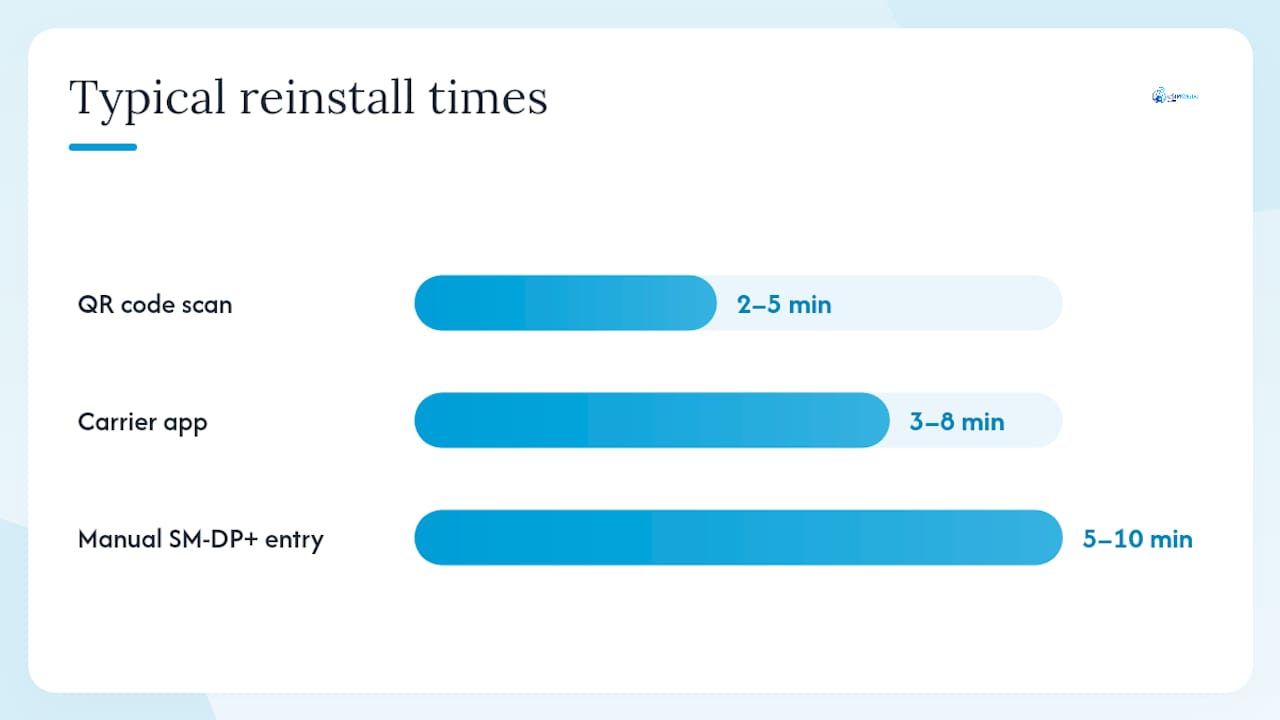
Yeniden yükleme yöntemi karşılaştırması
| Yöntem | Şunlar için en uygunu | Risk | Tipik süre |
|---|---|---|---|
| QR kodu tarama | İlk kez yükleme veya yeniden düzenlenmiş kod | Kodun süresi dolar veya kod tek kullanımlıktır | 2–5 dakika |
| Operatör uygulaması | Uygulama destekli, operatör tarafından yönetilen planlar | Uygulama tüm eSIM türlerini desteklemeyebilir | 3–8 dakika |
| SM-DP+ adresini manuel girme | QR kodu kullanılamıyor | Uzun adreste yapılan yazım hatası başarısızlığa neden olur | 5–10 dakika |
Yeniden yüklemeden önce: plan adını ve hata mesajını gösteren mevcut Ayarlar → Hücresel sayfasının yanı sıra IMEI ve EID'yi gösteren Hakkında sayfasının ekran görüntüsünü alın. Destek ekipleri bu üçünü de ister.
Telefonu suçlamadan önce yapılacak operatör ve hesap kontrolleri
Operatörler, telefonunuzun size gösteremediği bilgileri kendi taraflarında görebilir. Cihazın arızalı olduğu sonucuna varmadan önce bu listeyi uygulayın.
- Hesap etkin ve iyi durumda (ödenmemiş bakiye, askıya alma veya dolandırıcılık işareti yok)
- eSIM hattı yalnızca Ayarlarınızda değil, operatörün faturalandırma sisteminde de tanımlı ve etkin
- Doğru telefon modeli ve EID, operatör kayıtlarında hatta tanımlı
- Hesapta etkin sistem engeli yok
- Operatör portalında geçerli bir QR kodu veya aktivasyon gönderimi hazır
Operatörler tanımlama durumunu ve ağ günlüklerini uzaktan doğrulayabilir. Sizden ihtiyaç duydukları bilgiler: IMEI, EID, tam hata mesajı ve arızanın gerçekleştiği saat.
Kısa destek metni: “eSIM'im yüklü ancak [exact error] gösteriliyor. EID'm [number] ve IMEI'm [number]. Hattın sisteminizde tanımlanıp etkinleştirildiğini, operatör ayarları güncellemesini gönderebileceğinizi ve cihazın sizin tarafınızda kilitsiz olduğunu doğrulayabilir misiniz?”
Gelişmiş kontroller: APN, ağ modu ve tanılama
Hızlı kontrol listesi sorunu çözmediyse bunları sırayla uygulayın.
- APN değerlerini doğrulayın. Ayarlar'daki her alanı aktivasyon e-postanızla karşılaştırın.
- Ağ modunu değiştirin. Cihaz yalnızca 5G kullanacak şekilde ayarlanmışsa ve kapsama zayıfsa LTE/4G'ye veya Otomatik'e geçin. Ayarlar → Hücresel → Hücresel Veri Seçenekleri → Ses ve Veri (iPhone) veya Ayarlar → Ağ ve İnternet → Mobil Ağ → Tercih edilen ağ türü (Android).
- Ağ Ayarlarını Sıfırla (henüz yapılmadıysa). Bu işlem, eSIM profilini silmeden takılı kalan kayıtları temizler.
- Operatörden yeniden provizyon isteyin. EID'yi sağlayın; operatör temiz bir profil gönderir. Bu işlem genellikle cihazı tamamen sıfırlamaktan daha hızlıdır.
APN alanı referansı
| Alan | Girilecek değer |
|---|---|
| APN adı | Sağlayıcı adı veya plan adı (aktivasyon e-postasından) |
| APN | APN adresi dizesi (ör. internet.provider.com) |
| Kullanıcı adı | Çoğu durumda boş bırakın; aktivasyon e-postasını kontrol edin |
| Şifre | Çoğu durumda boş bırakın; aktivasyon e-postasını kontrol edin |
| MCC / MNC | Mobil ülke ve ağ kodları; varış ülkesine uygun olmalıdır |
Bir destek talebi için toplanması gereken tanı bilgileri: Ayarlar → Hücresel (veya SIM'ler) ekran görüntüsü, APN ayarlarının ekran görüntüsü, tam hata mesajı metni, hatanın oluştuğu zaman damgası ve Veri Dolaşımı'nın açık veya kapalı olup olmadığı.
Operatör veya cihaz desteğiyle ne zaman iletişime geçilmeli?
Şu durumlarda eskale edin: hızlı kontrol listesi ve ağ ayarlarını sıfırlama işlemi başarısız olduysa, hesapta askıya alma veya engelleme görünüyorsa ya da fiziksel donanım hasarından şüpheleniyorsanız.
Aramadan önce hazırlanması gerekenler
- IMEI ve EID (iPhone'da Ayarlar → Genel → Hakkında; Android'de Ayarlar → Telefon hakkında)
- Ayarlar → Hücresel sayfasının ve hata mesajının ekran görüntüleri
- Tam hata metni ve ilk göründüğü zaman
- Sorunun bir işletim sistemi güncellemesinden, seyahat başlangıcından veya plan değişikliğinden sonra başlayıp başlamadığı
Eskalasyon sırası
- Operatör tarafından yeniden provizyon — Aktivasyonun takılı kaldığı ve “Servis Yok” durumları için en hızlı çözüm. EID'yi sağlayın; operatör temiz bir profil gönderir.
- Operatör ayarlarının gönderilmesi — Operatör, güncellenmiş ağ yapılandırmasını cihaza gönderir.
- Cihaz üreticisinin tanılaması — iPhone donanımıyla ilgili sorular için Apple Desteği (Apple Destek uygulaması veya Apple Destek web sitesi üzerinden); Pixel'e özgü sorunlar için Google Desteği.
- Esimglobe desteği — Esimglobe üzerinden satın alınan planlar için: profilin yeniden düzenlenmesi, QR kodunun tekrar gönderilmesi, EID doğrulaması ve aktivasyon günlüğünün incelenmesi. Esimglobe, operatör kilidini kaldıramaz veya donanım arızasını gideremez; ancak profilin kendi tarafında doğru şekilde provizyon edilip edilmediğini doğrulayabilir ve gerekirse aktivasyonu yeniden düzenleyebilir.
Esimglobe aktivasyonları nasıl yönetir ve destek hangi sorunları çözebilir?
Esimglobe, satın alma sonrasında eSIM profillerini QR kodu veya SM-DP+ adresi aracılığıyla anında e-postayla teslim eder. Provizyon işlemi, tarama sonrasında genellikle birkaç dakika içinde tamamlanır. Global eSIM aktivasyon sürecinin tüm adımlarını öğrenmek için Esimglobe'un kurulum kılavuzu her adımı açıklar.
Esimglobe desteğinin yapabilecekleri:
- Bir profili yeniden düzenleyin ve QR kodunu veya SM-DP+ adresini tekrar gönderin
- Siparişinize bağlı EID'yi doğrulayın ve aktivasyon günlüğü durumunu onaylayın
- Esimglobe tarafında provizyon işleminin tamamlanıp tamamlanmadığını kontrol edin
- Orijinal plan kurtarılamıyorsa alternatif bir plan seçmenize yardımcı olun
Esimglobe'un değiştiremeyecekleri:
- Cihazdaki operatör kilitleri (profil sorunu değil, donanım/operatör kısıtlaması)
- Operatöre ait bir hat üzerindeki hesap engellemeleri
- eSIM çipinin tanınmasını engelleyen fiziksel donanım arızaları
Esimglobe destek talebine eklenmesi gerekenler: sipariş numarası, EID, eSIM profilini (veya yokluğunu) gösteren Ayarlar ekran görüntüleri, tam hata mesajı ve arızanın zaman damgası. Esimglobe, 170'ten fazla ülkedeki müşterilerine 7/24 destek sunar.
Tekrarlanan eSIM arızalarının çoğuna neden olan hatalar
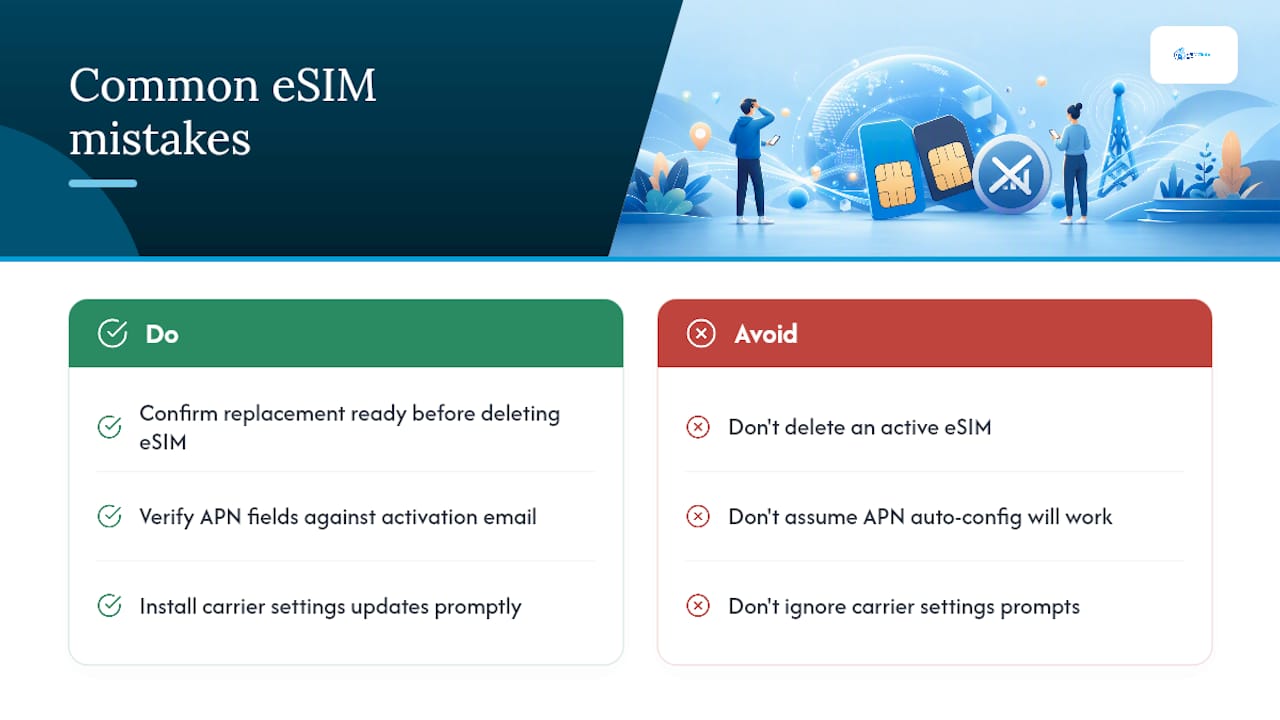
Açık ara en yaygın hata: yeni bir değişimin hazır olduğunu doğrulamadan etkin bir eSIM profilini kaldırmak. Birçok QR kodu tek kullanımlıktır. Profili sildiğinizde ve kod zaten taranmış olduğunda sağlayıcının yeniden düzenleme yapması gerekir; bu da havaalanında sahip olmayabileceğiniz kadar zaman alabilir.
İkinci en yaygın hata: APN otomatik yapılandırmasının her zaman çalıştığını varsaymak. Genellikle çalışır. Ancak bazı yeni amiral gemisi modellerde ve kimi eski cihazlarda APN otomatik olarak gönderilmez; bu da cihazda sinyal olmasına rağmen veri bağlantısı olmamasına neden olur. APN alanlarını etkinleştirme e-postasıyla karşılaştırmak 90 saniye sürer ve profil yeniden yüklemeden sorunu çözer.
Üçüncüsü: operatör ayarları güncelleme istemlerini görmezden gelmek. Ayarlar → Genel → Hakkında bölümündeki bu küçük banner yalnızca görsel amaçlı değildir. Güncel olmayan bir operatör paketi, provizyon işlemini tamamen engelleyebilir.
Uzman ipucu: Herhangi bir sağlayıcıdan yeni profil istemeden önce Ayarlar'ı açın ve tüm APN alanlarını etkinleştirme e-postanızla karşılaştırarak doğrulayın. Tek bir yanlış alanı - çoğunlukla APN adresinin kendisini - düzeltmek, "sinyal var ancak veri yok" sorununu tam profil yeniden yüklemesinden daha sık çözer.
Aktif planı olan müşteriler için Esimglobe desteği
Esimglobe, 170'ten fazla ülke için ön ödemeli eSIM veri planları sunar; anında e-posta teslimatı ve 7/24 destek sağlar. eSIM'iniz çalışmıyorsa ve Esimglobe üzerinden satın aldıysanız destek ekibi profilinizi yeniden düzenleyebilir, QR kodunuzu tekrar gönderebilir ve etkinleştirme durumunuzu doğrulayabilir; genellikle tamamen yeniden yükleme yapmanız gerekmez.
ABD merkezli yolcular ve uluslararası kullanıcılar için Esimglobe destek ekibine günün her saati ulaşılabilir. Destek talebi oluşturmak için Esimglobe'u ziyaret edin ve destek sohbetini veya iletişim formunu kullanın. Sipariş numaranızı, EID'nizi, hatanın ekran görüntüsünü ve sorunun tam olarak ne zaman başladığını ekleyin. Bu bilgiler, ekibin ilk iletişimde ayrıntıları toplamaya zaman harcamak yerine hemen harekete geçmesini sağlar. Ayrılmadan önce etkinleştirme sorunlarından kaçınmak isteyen yolcular için uluslararası yolcular için eSIM satın alma ipuçları kılavuzu, yola çıkmadan önce neleri doğrulamanız gerektiğini açıklar.
Başvurulabilecek resmi rehberler ve destek sayfaları
- Apple Destek — iPhone'a özel eSIM kurulum adımları, IMEI/EID bulma ve operatör ayarları güncellemeleri için. support.apple.com'da “eSIM ayarla” ifadesini arayın.
- Google Destek — Pixel'e özel eSIM etkinleştirme adımları ve modele özel menü yolları için. support.google.com'da “eSIM ekle” ifadesini arayın.
- Esimglobe — Esimglobe üzerinden satın alınan planlar için profilin yeniden gönderilmesi, QR kodunun yeniden gönderilmesi ve etkinleştirme kayıtlarının kontrolü konusunda destek sağlar. Esimglobe'u ziyaret edin ve destek iletişim formunu kullanın.
- Apple Destek uygulaması — App Store'da bulunur; Apple'ı aramadan önce eSIM sorununun donanım mı yoksa yazılım kaynaklı mı olduğunu belirlemeye yardımcı olan, iOS 18 ve sonraki sürümlerde cihaz tanılamasını içerir.
SSS
eSIM'im neden yükledikten sonra servis yok gösteriyor?
En yaygın nedenler eSIM hattının Ayarlar'dan kapatılmış olması, operatör tarafında etkinleştirmenin tamamlanmamış olması veya cihazın operatör kilitli olmasıdır. Uçak Modu'nu açıp kapatın, hattın açık olduğunu doğrulayın ve yeniden başlatın — “Servis Yok” devam ederse yeniden tanımlama için EID'nizle operatörünüze başvurun.
eSIM'im neden sinyal alıyor ama mobil veri yok?
APN'nin yanlış yapılandırılması en sık karşılaşılan nedendir. APN ayarları genellikle otomatik olarak yapılır, ancak bazı cihazlar bu ayarları alamaz. Ayarlar → APN (Android) yolunu izleyin veya operatörünüze danışın (iPhone), her alanı etkinleştirme e-postanızla karşılaştırın ve uyuşmayanları düzeltin.
Telefonum neden eSIM eklememe izin vermiyor?
Cihaz operatör kilitli olabilir, desteklenmeyen bir işletim sistemi sürümü çalıştırıyor olabilir veya eSIM çipi hâlihazırda depolanabilecek maksimum profil sayısına ulaşmış olabilir. iPhone'da Ayarlar → Genel → Hakkında → Operatör Kilidi'ni kontrol edin; “SIM kısıtlaması yok” ifadesi cihazın kilidinin açık ve uyumlu olduğunu doğrular.
eSIM'imin bozuk mu yoksa yalnızca yanlış yapılandırılmış mı olduğunu nasıl anlayabilirim?
Yanlış yapılandırılmış bir eSIM, Ayarlar'da bir profil gösterir ancak “Servis Yok”, “Etkinleştiriliyor” veya “Veri Yok” ifadelerini görüntüler. Donanım arızası genellikle eSIM seçeneğinin Ayarlar'da tamamen eksik olması veya cihazın hiçbir QR kodunu tarayamaması anlamına gelir. Çipin arızalı olduğu sonucuna varmadan önce Apple Destek uygulamasının tanılamasını (iOS 18+) çalıştırın veya Pixel donanım kontrolleri için Google Destek ile iletişime geçin.