






















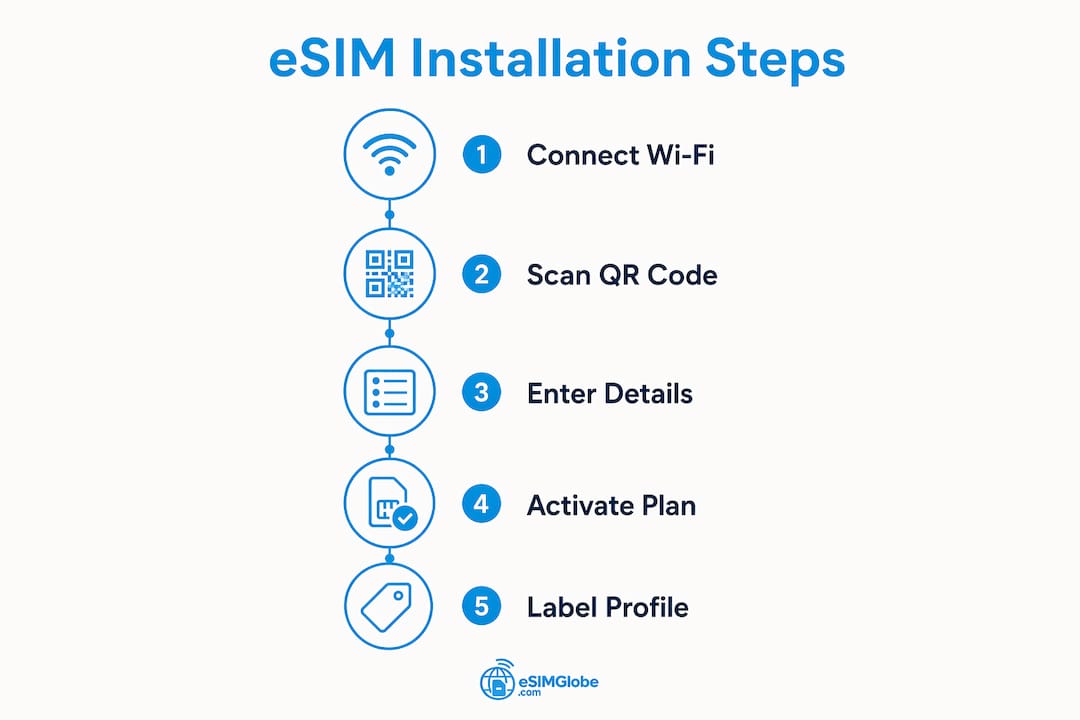
Att installera ett eSIM innebär att aktivera ett mobilabonnemang digitalt på din enhet utan ett fysiskt SIM-kort. På iPhone: gå till Inställningar > Mobilnät > Lägg till mobilabonnemang, och skanna sedan QR-koden som din operatör tillhandahållit. På Android: gå till Inställningar > Nätverk & Internet > SIM-kort > Lägg till eSIM, och skanna samma QR-kod eller ange aktiveringsuppgifterna manuellt. En stabil Wi-Fi-anslutning krävs under hela processen.
Viktiga steg i korthet:
- Bekräfta att din enhet stöder eSIM och att din operatör erbjuder eSIM-aktivering
- Anslut till Wi-Fi innan du börjar
- Hitta QR-koden eller aktiveringsuppgifterna från din operatör
- Gå till Mobilnät (iPhone) eller Nätverk & Internet / SIM-hanterare (Android)
- Skanna QR-koden eller ange SM-DP+-adressen och aktiveringskoden manuellt
- Bekräfta nedladdningen och ställ in det nya abonnemanget som din standarddatalinje
- Aktivera dataroaming om du använder ett rese-eSIM på ett partnernätverk
Efter installation kan du växla mellan profiler eller ta bort oanvända via samma inställningsmeny för Mobilnät eller Mobildata.
Innehållsförteckning
- Vad är eSIM och vilka enheter stöder det?
- Hur man installerar ett eSIM på iPhone
- Hur man konfigurerar ett eSIM på Android-enheter
- Felsökning av eSIM-installationsproblem
- Esimglobes råd för en smidig eSIM-installation
- Esimglobe: globala eSIM-planer för varje destination
- Viktiga punkter
- Vanliga frågor
Vad är eSIM och vilka enheter stöder det?
Ett eSIM (inbäddat SIM) är en programmerbar chip som är lödd direkt i din enhet. Det ersätter helt den fysiska nano-SIM-kortplatsen på vissa modeller och fungerar tillsammans med den på andra. Du hanterar operatörsprofiler via mjukvara istället för att byta plastkort.
De praktiska fördelarna är verkliga: du kan lagra flera operatörsprofiler, byta abonnemang utan att besöka en butik och lägga till ett lokalt dataplan så fort du landar i ett annat land.
Kompatibla iPhone-modeller:
- kompatibla iPhone-modeller från och med iPhone XS
- nyare iPhone-modeller inklusive 11-serien
- nyare iPhone SE-modeller
- nyare iPhone-modeller inklusive 12-serien och senare
- vissa nyare iPhone-modeller har eSIM utan fysisk SIM-kortplats
Kompatibla Android-enheter (delvis lista):
- Google Pixel-modeller från och med Pixel 3
- Samsung Galaxy S-serien från och med S20 för de flesta modeller
- Samsung Galaxy Z Fold- och Z Flip-serierna
- Motorola Razr-modeller
- välj kompatibla modeller från OnePlus, Oppo och Xiaomi
Operatörsstöd är ett separat krav. Din enhet kan vara eSIM-kompatibel, men om din operatör inte har aktiverat eSIM-provisionering kommer aktiveringen att misslyckas. I USA stöder stora operatörer som Verizon, AT&T och T-Mobile alla eSIM. Regionala begränsningar finns i vissa länder, så kontrollera lokalt operatörsstöd innan du köper ett abonnemang.
Hur man installerar ett eSIM på iPhone
Apple erbjuder fem olika metoder för eSIM-aktivering, beroende på din iOS-version och operatör.
Metod 1: Skanna QR-kod (vanligast)
- Öppna Inställningar > Mobilnät > Lägg till mobilabonnemang
- Rikta kameran mot operatörens QR-kod
- Tryck på Lägg till mobilabonnemang när du uppmanas
- Välj om du vill använda det nya abonnemanget för mobildata, samtal eller båda
- Märk abonnemanget (t.ex. ”Travel” eller ”Work”) för enkel identifiering
Metod 2: Aktivering via operatörsapp
Vissa amerikanska operatörer, inklusive Verizon, tillåter aktivering helt inom deras officiella app. Ladda ner operatörens app, logga in och följ instruktionerna i appen för att skicka en eSIM-profil direkt till din enhet.
Metod 3: Manuell inmatning
Om QR-koden inte går att skanna, tryck på Ange uppgifter manuellt på skärmen Lägg till mobilabonnemang. Din operatör tillhandahåller en SM-DP+-adress och en aktiveringskod. Ange båda exakt som visas.
Metod 4: Överför från en annan iPhone
Gå till Inställningar > Mobilnät > Lägg till mobilabonnemang > Överför från närliggande iPhone. Båda enheterna måste vara på samma Wi-Fi-nätverk. Denna metod fungerar för att flytta en befintlig linje, inte för att aktivera ett nytt abonnemang.
Metod 5: Aktivering via e-post eller länk (iOS 17.4+)
På iOS 17.4 och senare kan operatörer skicka en eSIM-aktiveringslänk via e-post eller sms. Att trycka på länken öppnar installationsprompten direkt utan att behöva skanna något.
Vanliga installationsproblem på iPhone:
- QR-koden känns inte igen: rengör kameralinsen, öka skärmens ljusstyrka på enheten som visar koden och försök igen
- Felmeddelande ”Abonnemanget stöds inte”: din iPhone kan vara operatörslåst; kontakta din nuvarande operatör för att låsa upp den
- Aktivering fastnar på ”Laddar ner”: starta om enheten medan du är ansluten till Wi-Fi, öppna sedan Inställningar > Mobilnät igen
Proffstips: Märk varje eSIM-profil direkt efter installation. iPhone tillåter custom namn, och tydliga etiketter som ”Home AT&T” eller ”Europe Travel” förhindrar förvirring när du hanterar två eller fler aktiva linjer.
Hur man konfigurerar ett eSIM på Android-enheter

Menystigen varierar beroende på tillverkare, men själva processen är densamma för Google Pixel, Samsung Galaxy och de flesta andra Android-telefoner.
Google Pixel
- Öppna Inställningar > Nätverk & Internet > SIM-kort
- Tryck på +-ikonen eller Lägg till eSIM
- Välj Ladda ner ett SIM istället
- Skanna operatörens QR-kod eller tryck på Ange manuellt för att mata in SM-DP+-adressen och aktiveringskoden
- Tryck på Aktivera och vänta på att profilen laddas ner
- Ställ in det nya eSIM som ditt föredragna data-SIM när du uppmanas
Samsung Galaxy
- Öppna Inställningar > Anslutningar > SIM-hanterare
- Tryck på Lägg till eSIM eller Lägg till mobilabonnemang
- Skanna QR-koden eller ange uppgifterna manuellt
- Bekräfta nedladdningen och tilldela linjen för samtal, sms eller data
Andra Android-enheter
De flesta andra Android-telefoner följer Pixel-modellen. Leta efter SIM-hanterare, Mobilnät eller Dual SIM & eSIM i Inställningar om etiketten skiljer sig. Vissa enheter placerar eSIM-alternativ under Om telefonen > SIM-status.
Vanliga Android-installationsproblem:
- QR-kodsskanning misslyckas: öka ljusstyrkan på skärmen som visar koden, eller försök skanna i bättre belysning
- Meddelandet ”Aktivering misslyckades”: kontrollera att aktiveringskoden inte har gått ut (de flesta koder är engångs- och tidsbegränsade)
- Ingen data efter installation: bekräfta att eSIM är inställt som aktiv datasim under SIM-hanteraren, inte bara installerad
Proffstips: På Samsung-enheter styr SIM-hanteraren också vilken SIM som hanterar utgående samtal och SMS. Efter att ha lagt till ett eSIM, kontrollera varje tilldelning individuellt istället för att anta att den nya profilen tar över automatiskt.
Felsökning av eSIM-installationsproblem
De flesta eSIM-fel beror på en av fyra orsaker: ingen Wi-Fi, en låst enhet, en utgången aktiveringskod eller en profilkonflikt med ett befintligt SIM.
Steg-för-steg diagnostisk process:
- Bekräfta att du är ansluten till ett stabilt Wi-Fi-nätverk, inte mobildata från ett annat SIM
- Verifiera att enheten är operatörsupplåst (kontakta din nuvarande operatör om du är osäker)
- Kontrollera att QR-koden eller aktiveringskoden inte redan har använts eller gått ut
- Starta om enheten och försök installera igen från början
- Om två eSIM-profiler är installerade, inaktivera en innan du aktiverar den andra
- Återställ nätverksinställningar som sista utväg (Inställningar > Allmänt > Överför eller återställ iPhone > Återställ > Återställ nätverksinställningar på iPhone; Inställningar > Allmän hantering > Återställ > Återställ nätverksinställningar på Samsung)
Specifika lösningar efter symptom:
- eSIM installerat men ingen internetanslutning: gå till Mobilnät (iPhone) eller SIM-hanteraren (Android) och bekräfta att eSIM är vald som aktiv datalinje. Aktivera dataroaming om abonnemanget använder partnernätverk.
- Kan inte ta bort en eSIM-profil: på iPhone, gå till Inställningar > Mobilnät, tryck på abonnemanget, scrolla ner och tryck på Ta bort mobilabonnemang. På Android, öppna SIM-hanteraren, välj profilen och välj Ta bort.
- Problem med att byta mellan profiler: korrekt profilnamngivning och hantering av aktiva mobilabonnemang förhindrar konflikter. Byt namn på profiler tydligt och aktivera endast en linje åt gången tills bytet bekräftas.
Vid ihållande problem, kontakta din operatörs tekniska support direkt. Verizon, till exempel, erbjuder eSIM-specifik support via sin onlinechatt och butikspersonal. Apple Support hanterar enhetsrelaterade problem på support.apple.com. Ha ditt enhets IMEI-nummer redo när du ringer.
Esimglobes råd för en smidig eSIM-installation
Esimglobe har identifierat flera mönster där installationer misslyckas som standardoperatörers instruktioner inte tar upp.
Fallgropar som Esimglobe oftast varnar för:
- Att köpa en eSIM-plan innan man bekräftat att enheten är olåst
- Att skanna QR-koden på samma enhet som visar den (kameran kan inte fokusera på sin egen skärm)
- Att hoppa över Data Roaming-växeln på rese-eSIM, vilket gör att data inte fungerar även efter en lyckad installation
- Att inte märka profiler, vilket leder till oavsiktlig borttagning av fel linje
För resenärer är steget Data Roaming det mest förbisedda inställningen. Utan att det är aktiverat i eSIM:ets mobildatainställningar kommer planen att visas som aktiv men leverera ingen data på partnernätverk utomlands. Esimglobes eSIM resetips täcker detta och andra landspecifika aktiveringsdetaljer.
Att hantera flera profiler är enkelt när du använder en konsekvent namngivningsmetod. Esimglobe rekommenderar att märka efter operatör och region (“Verizon US,” “Globe PH,” “Orange FR”) så att den aktiva linjen alltid är lätt att identifiera. Att byta är sedan bara att gå till Mobilnät eller SIM-hanteraren, trycka på målprofilen och ställa in den som aktiv datalinje.
Proffstips: Innan du reser, installera och testa rese-eSIM:et medan du fortfarande är hemma på Wi-Fi. Bekräfta att data laddas på den nya profilen, och byt sedan tillbaka till ditt hem-SIM. När du landar är profilen redan installerad och bytet tar under tio sekunder.
Digitala nomader och distansarbetare som bor på boenden som stödjer teknikvänliga gäster kan hitta ytterligare installationshjälp genom resurser som Fox Hostels guide för digitala nomader, som täcker uppkopplingsverktyg relevanta för eSIM-användare på resande fot.
Esimglobe: globala eSIM-planer för varje destination
Esimglobe erbjuder digitala eSIM-profiler för destinationer över hela världen, med planer tillgängliga i USD, EUR och GBP. Plattformen är byggd för resenärer, digitala nomader och alla som behöver pålitlig mobildata utan ett fysiskt SIM-kort.

Planerna täcker enskilda länder och paket för flera regioner. Gränssnittet stödjer flera språk och låter dig filtrera efter destination, datamängd och giltighetsperiod. Ingen fysisk SIM-kortleverans, inga roamingavgifter från din hemoperatör och inget butiksbesök krävs. Du köper, får QR-koden via e-post och installerar med stegen i denna guide.
För resenärer som förbereder ett komplett internationellt eSIM-arbetsflöde inkluderar Esimglobes abonnemangssidor enhetskompatibilitetsanteckningar och aktiveringsinstruktioner specifika för varje operatörspartner. Bläddra bland abonnemang på esimglobe.com och ha din eSIM redo innan din nästa avresa.
Viktiga punkter
Att installera en eSIM kräver Wi-Fi, en upplåst enhet och en giltig operatörs QR-kod eller SM-DP+ aktiveringskod som matas in via enhetens inställningar för Mobilnät eller SIM-hanteraren.
| Punkt | Detaljer |
|---|---|
| Wi-Fi krävs | En stabil Wi-Fi-anslutning är avgörande under hela nedladdnings- och aktiveringsprocessen för eSIM. |
| iPhone XS och senare | Alla iPhone-modeller från XS och framåt stödjer eSIM; amerikanska iPhone 14 och senare är endast eSIM. |
| Tre aktiveringsmetoder | Skanning av QR-kod, operatörsapp och manuell SM-DP+ inmatning fungerar alla på både iPhone och Android. |
| Dataroaming måste vara på | Rese-eSIM på partnernätverk kräver att dataroaming är aktiverat, annars fungerar inte data efter installation. |
| Esimglobe för reseabonnemang | Esimglobe tillhandahåller globala eSIM-profiler med QR-kodleverans, som täcker destinationer världen över i flera valutor. |
Vanliga frågor
Vad behöver du innan du installerar en eSIM?
Du behöver en kompatibel, operatörsupplåst enhet, en stabil Wi-Fi-anslutning och en QR-kod eller SM-DP+ adress plus aktiveringskod från din eSIM-leverantör.
Kan man ha mer än en eSIM installerad samtidigt?
Ja. De flesta moderna iPhones och Android-enheter stödjer flera installerade eSIM-profiler, även om vanligtvis bara en eller två kan vara aktiva samtidigt för samtal och data.
Varför visar min eSIM ingen internetuppkoppling efter installation?
eSIM-profilen kan vara inställd som inaktiv datalinje eller så är dataroaming avstängt. Gå till Mobilnät (iPhone) eller SIM-hanteraren (Android), bekräfta att eSIM är valt för data och aktivera dataroaming om abonnemanget använder partnernätverk.
Hur tar man bort en eSIM-profil?
På iPhone, gå till Inställningar > Mobilnät, tryck på abonnemanget och sedan på Ta bort mobilabonnemang. På Android, öppna SIM-hanteraren, välj profilen och välj Ta bort.
Fungerar Esimglobe på både iPhone och Android?
Ja. Esimglobe levererar eSIM-profiler via QR-kod, som installeras på vilken eSIM-kompatibel iPhone eller Android-enhet som helst med de standardsteg som täcks i denna guide.