






















En mobil hotspot använder inte automatiskt mer data än när du använder appar direkt på telefonen. I praktiken förbrukar dock hotspotsessioner nästan alltid mer, eftersom anslutna enheter — särskilt bärbara datorer — läser in fullständiga webbplatser för datorer, utlöser bakgrundsuppdateringar och streamar med högre upplösning som standard.
Tre saker att göra just nu:
- Stoppa alla stora nedladdningar som körs på anslutna enheter.
- Ändra streamingapparna till standardupplösning eller den lägsta tillgängliga kvaliteten.
- Stäng av hotspot när ingen enhet aktivt behöver den.
Viktigaste slutsatserna
En mobil hotspot multiplicerar inte datamängden i sig, men anslutna enheter som kör bakgrundsuppdateringar, synkroniserar med molnet och streamar i hög kvalitet förbrukar regelbundet dubbelt eller tre gånger så mycket som du skulle använda på telefonen ensam.
| Punkt | Detaljer |
|---|---|
| Hotspotfunktionen är neutral | Funktionen vidarebefordrar data; den anslutna enhetens användning avgör den totala förbrukningen. |
| 4K-streaming är den största datatjuven | 4K-video använder 6–8 GB per timme — en enda film kan överskrida hela abonnemangets hotspotmängd. |
| Bakgrundsprocesser är den dolda kostnaden | OS-uppdateringar, mol säkerhetskopior och automatisk videouppspelning körs i bakgrunden och kan i det tysta förbruka gigabyte. |
| Kontrollera abonnemangets hotspotmängd | ”Obegränsade” abonnemang begränsar höghastighetsdata för hotspot separat; bekräfta din gräns i operatörens app. |
| Esimglobe för resor | Förbetalda eSIM-abonnemang från Esimglobe erbjuder en fast och förutsägbar datamängd för intensiv, kortvarig användning utomlands. |
Innehållsförteckning
- Använder hotspot mer data än vanlig surfning på telefonen?
- Varför anslutna enheter i tysthet förbrukar din hotspot-datamängd
- Hur mycket data använder vanliga aktiviteter egentligen?
- Så kontrollerar du hotspot-dataanvändning och abonnemangsgränser
- Praktiska åtgärder för att minska hotspotförbrukningen
- Batteri, säkerhet och att låta hotspotfunktionen vara på
- Vad telekomexperter letar efter när de felsöker överdriven hotspotanvändning
- Inställningen som de flesta hoppar över
- Förbetalda eSIM-abonnemang för kortvarigt och omfattande behov av internetdelning
- Användbara källor
- Vanliga frågor
Använder hotspot mer data än vanlig surfning på telefonen?
En mobil hotspot (även kallad personlig hotspot eller internetdelning) förvandlar telefonen till en trådlös router. Anslutna enheter använder telefonens mobildataanslutning för att komma ut på internet, och varje byte som dessa enheter överför räknas av från abonnemangets datamängd. Det finns ingen separat ”hotspotdata” utanför abonnemanget.
Hur operatörerna räknar denna användning varierar. De flesta amerikanska abonnemang följer en av tre modeller:
- Gemensam datapott: All data, oavsett om den används på själva telefonen eller av anslutna enheter, tas från samma pott.
- Fast tilldelning av höghastighetsdata för hotspot: Abonnemanget ger en fast mängd hotspotdata i hög hastighet (till exempel 15 GB eller 50 GB). Efter den gränsen sjunker hotspotens hastighet till 600 Kbps eller lägre, även om surfningen på själva telefonen fortfarande går snabbt.
- Begränsad internetdelning: Vissa abonnemang tillåter internetdelning men begränsar hastigheten från början, oavsett hur mycket data du har kvar.
De flesta ”obegränsade” abonnemang begränsar eller begränsar uttryckligen internetdelning via hotspot med hög hastighet. ”Obegränsat” för telefonanvändning betyder sällan obegränsad hotspot med hög hastighet. Kontrollera innan du använder tjänsten mycket om ditt abonnemang innehåller formuleringarna ”hotspot med hög hastighet” och ”internetdelning tillåten” — de betyder inte samma sak. Leta också efter avgifter för överskriden datamängd, som numera är ovanliga men fortfarande förekommer i vissa äldre abonnemang.
Proffstips: Logga in i din operatörsapp eller på kontoportalen och sök efter ”hotspot” eller ”internetdelning” i informationen om ditt abonnemang. Den tilldelade mängden höghastighetsdata anges ofta separat från din totala datamängd.
Varför anslutna enheter i tysthet förbrukar din hotspot-datamängd
Själva hotspot-funktionen använder försumbar datamängd för att sända en Wi-Fi-signal. Den stora datamängden kommer helt från det anslutna enheter gör när de har anslutit. Android och iOS behandlar båda en hotspot-anslutning som Wi-Fi, vilket innebär att anslutna bärbara datorer och surfplattor slutar använda de mobiloptimerade begränsningar som de normalt skulle använda vid en mobilanslutning med dataprissättning.
Resultatet: bakgrundsprocesser körs fritt. En bärbar dator som ansluter till din hotspot kan i tysthet utlösa:
- Nedladdningar av Windows Update — ofta hundratals megabyte, ibland flera gigabyte för större uppdateringar.
- Synkronisering med OneDrive, Google Drive eller iCloud — foton och videor laddas upp automatiskt om molnsäkerhetskopiering är aktiverad.
- Innehåll på webbplatser för datorer — bilder i full upplösning, videoannonser och tyngre skript som mobila webbläsare hoppar över.
- Automatisk uppspelning av video på sociala plattformar som Instagram, TikTok och YouTube, där högre kvalitet är standard vid en ”Wi-Fi”-anslutning.
Ett realistiskt scenario med tyst dataförbrukning: en bärbar dator ansluter till din hotspot, laddar ned en Windows-uppdatering på 1,5 GB, synkroniserar 800 MB foton till OneDrive och läser in några nyhetssidor för datorer. Det innebär att ungefär 2,5 GB har förbrukats innan du ens har strömmat en enda video.
Proffstips: I Windows går du till Inställningar > Nätverk och Internet > Wi-Fi, klickar på ditt hotspot-nätverk och aktiverar ”Anslutning med dataprissättning”. Detta blockerar de flesta automatiska nedladdningar av Windows Update och pausar automatisk synkronisering med OneDrive. I macOS inaktiverar du manuellt synkronisering av iCloud-bilder och säkerhetskopieringar med Time Machine innan du ansluter till en hotspot.
Hur mycket data använder vanliga aktiviteter egentligen?
Aktivitetsbaserade uppskattningar ger dig ett praktiskt sätt att planera din datamängd. Siffrorna nedan visar typisk förbrukning per timme; den faktiska användningen varierar beroende på codec, adaptivt strömningsbeteende och bakgrundsappar som körs samtidigt.
| Aktivitet | Beräknad datamängd per timme |
|---|---|
| E-post och enkel webbsurfning | använder måttliga datamängder, vanligtvis under 500 MB |
| Musikströmning | förbrukar små till måttliga datamängder |
| Video i standardupplösning (SD) | använder några hundra MB |
| Videoströmning i HD | använder flera gigabyte |
| Videoströmning i 4K | använder stora datamängder |
| Videosamtal (Zoom, standardkvalitet) | varierar från måttlig till över 1 GB |
| Onlinespel (aktiv session) | använder lite till måttligt med data |
| Nedladdning av en stor fil eller en operativsystemsuppdatering | kan variera kraftigt, från hundratals MB till flera GB |
4K-streaming kan förbruka 6–8 GB per timme. En enda två timmar lång 4K-film via en hotspot kan använda 12–16 GB – mer än många abonnemangs hela tilldelning av hotspot-data i hög hastighet.
Hur länge räcker 10 GB? Vid lätt användning (e-post, surfning och musik) räcker 10 GB i ungefär 40–60 timmar. En enda HD-videoström minskar det till 3–10 timmar. En enda 4K-ström förbrukar 10 GB på ungefär 1–1,5 timmar.
Hur länge räcker 50 GB? Vid lätt användning räcker 50 GB i flera veckor med daglig surfning. Vid måttlig användning med en blandning av HD-videosamtal och streaming räcker det i 15–30 timmars aktiv användning. Vid intensiv användning med 4K-streaming och bakgrundssynkronisering kan 50 GB ta slut på några dagar.
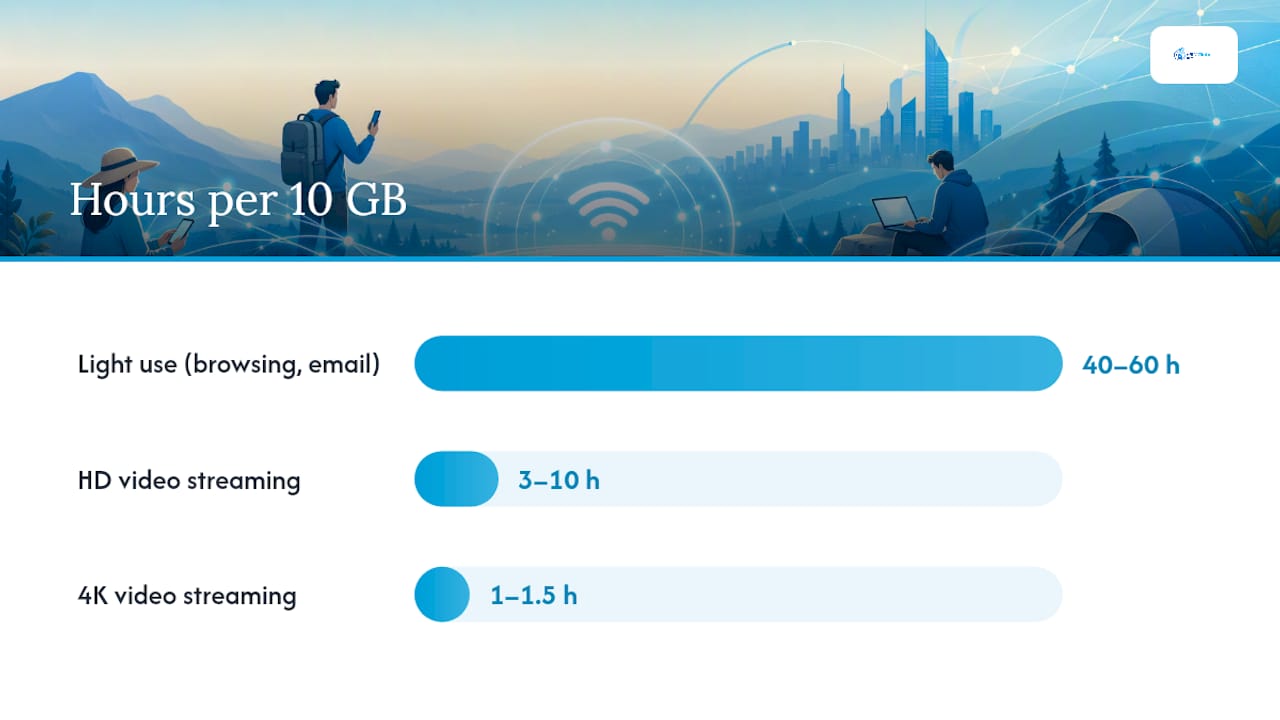
Adaptiv streaming justerar kvaliteten automatiskt, så den faktiska förbrukningen beror på anslutningshastigheten och plattformens standardinställning för kvalitet. Ställ alltid in streamingappar på en fast lägre upplösning i stället för att låta dem vara inställda på ”Auto”.
Så kontrollerar du hotspot-dataanvändning och abonnemangsgränser
Om du känner till hur mycket data du har kvar innan du når en hastighetsbegränsning slipper du obehagliga överraskningar. Här är stegen för varje plattform.
På iPhone (iOS):
- Öppna Inställningar och tryck på Mobilnät.
- Bläddra nedåt för att se mobildataanvändningen per app sedan den senaste återställningen.
- Om du vill återställa räknaren i början av din faktureringsperiod bläddrar du längst ned och trycker på Nollställ statistik.
- Om du vill se hotspot-specifik aktivitet går du till Inställningar > Personlig hotspot – där ser du om funktionen är aktiv, men inte separat hur många byte som har använts av hotspot jämfört med den totala mobildataanvändningen.
Apples supportdokumentation bekräftar att telefonen använder mobildata för alla anslutna enheter när Personlig hotspot är aktiv, och att användningen visas i den vanliga räknaren för mobildata.
På Android:
- Öppna Inställningar och gå till Nätverk och internet (namnet varierar beroende på tillverkare – Samsung använder ”Anslutningar”).
- Tryck på Mobilnät och sedan på Dataanvändning eller Dataanvändning per app.
- Vissa Android-versioner visar ett separat alternativ för ”Surfpunkt” under dataanvändning, medan andra räknar in det i totalen.
- Ställ in en datavarning eller en fast gräns genom att trycka på Datavarning och gräns i samma meny.
Obs! Samsung One UI, Pixels standard-Android och andra tillverkares gränssnitt placerar dessa menyer på olika ställen. Om du inte hittar skärmen för dataanvändning kan du söka efter ”dataanvändning” i telefonens sökfält för inställningar.
Kontrollera gränserna i ditt operatörsabonnemang:
- Öppna din operatörsapp (T-Mobile, Verizon, AT&T eller motsvarande app för din operatör) och leta efter en instrumentpanel för ”Data” eller ”Användning”.
- Logga in på din kundportal online och hitta sammanfattningen för den aktuella faktureringsperioden.
- Leta efter en rad med beteckningen ”Mobil hotspot”, ”Internetdelning” eller ”Hotspot med hög hastighet” — detta är din särskilda tilldelning, separat från telefonens data.
Operatörsappar och kundportaler är den tillförlitliga källan för exakta hotspotgränser. Appar från tredje part kan göra uppskattningar, men endast operatörens system visar aktuella gränser för hastighetsbegränsning.
Proffstips: *Aktivera aviseringar om dataanvändning i din operatörsapp och slå på SMS-varningar vid tröskelvärden om din operatör erbjuder det.
Praktiska åtgärder för att minska hotspotförbrukningen
Börja med ändringarna som har störst effekt.
Högsta prioritet:
- Sänk strömningskvaliteten till SD (480p) eller den lägsta fasta inställningen i Netflix, YouTube eller valfri strömningsapp innan du ansluter enheter till din hotspot.
- Pausa automatiska molnsäkerhetskopieringar på alla anslutna enheter — iCloud, Google Foto, OneDrive och Dropbox laddar alla upp data i bakgrunden.
- Stäng av automatisk videouppspelning i inställningarna för Instagram, TikTok, Facebook och Twitter/X.
- Undvik stora nedladdningar, spelinstallationer eller programuppdateringar när du internetdelar.
Sekundära åtgärder:
- Begränsa antalet enheter som är anslutna samtidigt. Varje ytterligare enhet ökar bakgrundsförbrukningen.
- Schemalägg OS- och appuppdateringar så att de endast körs i kända Wi-Fi-nätverk (Inställningar > Programuppdatering > Automatiska uppdateringar på iPhone; Inställningar > System > Systemuppdatering på Android).
- Aktivera datasparlägen i appar som erbjuder dem — Chromes ”Lite-läge” (numera avvecklat, men motsvarande inställningar finns i andra webbläsare), YouTubes ”Datasparare” och Spotifys ”Datasparare” minskar alla förbrukningen.
- Markera din hotspot som en anslutning med datamängdsbegränsning på alla bärbara Windows-datorer (se Proffstipset i avsnittet ovan).
För frekventa användare eller användare med hög förbrukning:
Överväg ett dedikerat kontantkort med data för kortvariga behov med hög förbrukning, särskilt under resor: vår guide om hur du håller dig uppkopplad utomlands i Saudiarabien innehåller användbara råd om uppkoppling på resan för internationella resenärer. Ett dataabonnemang för resor som är anpassat efter din faktiska dataförbrukning under resan är ofta mer kostnadseffektivt än att förbruka mobildatapaketets hotspotgräns.

Proffstips: I Windows är reglaget ”Anslutning med dataprivata begränsningar” den inställning som har störst effekt på att spara data via hotspot. I macOS motsvaras detta av att manuellt inaktivera synkronisering med iCloud Drive (Systeminställningar > Apple-ID > iCloud > iCloud Drive > stäng av reglaget) och pausa Time Machine. I ChromeOS går du till Inställningar > Nätverk > ditt hotspotnätverk och aktiverar begränsningar för ”Föredra mobildata”.
Batteri, säkerhet och att låta hotspotfunktionen vara på
Att använda en hotspot påverkar telefonen på fler sätt än bara dataförbrukningen.
Batteri och prestanda:
- Hotspotanvändning håller mobilradion och Wi-Fi-sändaren aktiva samtidigt, vilket tömmer batteriet betydligt snabbare än vid normal användning.
- Telefonen genererar mer värme, vilket kan sänka processorns prestanda under längre sessioner.
- Räkna med 30–50 % snabbare batteriförbrukning vid aktiv hotspotanvändning jämfört med normal telefonanvändning.
Säkerhetschecklista:
- Använd ett starkt, unikt lösenord för din hotspot – undvik standard-SSID:n som avslöjar telefonmodellen.
- Ställ in WPA2- eller WPA3-kryptering för din hotspot (de flesta moderna telefoner använder WPA2 som standard; kontrollera under hotspotinställningarna).
- Låt aldrig hotspotfunktionen vara på i ett öppet nätverk (utan lösenord).
- Stäng av hotspotfunktionen när ingen enhet behöver den.
Bör du låta din hotspot vara på hela tiden? Nej. En inaktiv hotspot sänder fortfarande ut en signal, tömmer batteriet och är fortsatt öppen för anslutningsförsök. De flesta telefoner har en inställning för automatisk tidsgräns – på iPhone stängs hotspotfunktionen av automatiskt när inga enheter har varit anslutna under en viss tid. Aktivera detta om din telefon har stöd för det.
Vad telekomexperter letar efter när de felsöker överdriven hotspotanvändning
Enheter behandlar en hotspotanslutning som Wi-Fi och slutar tillämpa de begränsningar som är optimerade för mobildata och som används vid en direkt mobilanslutning. Android-dokumentationen identifierar specifikt bakgrundssynkronisering och uppdateringar som viktiga orsaker till oväntad dataförbrukning på hotspotanslutna enheter.
När man felsöker oväntad dataförbrukning via en hotspot kontrollerar yrkespersoner först tre orsaker:
- Stora uppdateringar av operativsystem eller spel laddas ned automatiskt eftersom enheten upptäckte ”Wi-Fi”.
- Automatisk säkerhetskopiering i molnet av foton och videor, särskilt efter en resa med många nya filer.
- Flera enheter strömmar parallellt, var och en med den kvalitetsnivå som plattformen normalt använder via Wi-Fi.
En praktisk diagnostisk checklista:
- Kontrollera Windows Update-historiken (Inställningar > Windows Update > Uppdateringshistorik) efter nedladdningar som sammanfaller med din hotspotsession.
- Granska säkerhetskopieringsloggarna för iCloud eller Google Foto efter stora uppladdningar.
- Kontrollera dataanvändningen per app på anslutna enheter (Android: Inställningar > Nätverk > Dataanvändning; Windows: Inställningar > Nätverk > Dataanvändning).
FCC rekommenderar att automatiska uppdateringar och molnsynkronisering stängs av när mobildata är begränsad och erbjuder konsumentvägledning för övervakning av dataanvändning. Enhetstillverkare som Apple och Google publicerar supportdokumentation om hur dataförbrukningen per app kan följas.
Exempel från verkligheten: En digital nomad som arbetar på distans når ett hotspotstak på 50 GB mitt i månaden. Orsaken: en bärbar dator hämtade en Windows-uppdatering på 4 GB under natten, Google Foto synkroniserade automatiskt 8 GB resebilder och två enheter strömmade HD-video under tre kvällar. Det innebär att ungefär 20 GB försvann till bakgrundsprocesser och standardinställningar för streaming — innan någon avsiktlig omfattande användning ens hade börjat.
För resenärer som regelbundet förlitar sig på hotspots förhindrar en checklista för mobildata före varje resa exakt detta scenario.
Inställningen som de flesta hoppar över
De flesta råd om hotspotdata fokuserar på streamingkvalitet, och det stämmer — HD- och 4K-video är de största enskilda datatjuvarna. Men det mer lömska problemet är den bakgrundsförbrukning som sker innan du ens tittar på något.
Inställningen för anslutning med datamängd i Windows är den enskilt mest underutnyttjade kontrollen som finns för hotspotanvändare. De flesta använder den aldrig. Det tar 30 sekunder att aktivera den och kan spara gigabyte per session genom att blockera automatiska uppdateringar och pausa molnsynkronisering. Med en hotspotpott på 15 GB kan skillnaden innebära att abonnemanget räcker hela månaden i stället för att ta slut under den andra veckan.
Huvudpoängen är: behandla din hotspot som en begränsad resurs från det ögonblick en enhet ansluter, inte först när du märker att hastigheten har sjunkit. Reaktiv hantering innebär nästan alltid att hastigheten redan har strypts.
Förbetalda eSIM-abonnemang för kortvarigt och omfattande behov av internetdelning
Att förlita sig på den mobildatapott för internetdelning som ingår i ditt vanliga abonnemang fungerar bra vid sporadisk användning. För resenärer eller andra som behöver internetdela mycket under en hel vecka är ett förbetalt eSIM-dataabonnemang ett smidigare alternativ: en fast och förutsägbar datamängd levereras direkt via e-post, utan bindningstid och utan oväntad strypning mitt under resan.

Esimglobe erbjuder förbetalda eSIM-abonnemang som täcker över 170 länder, med omedelbar digital leverans och höghastighetsdata via 4G LTE/5G. För en resenär som behöver ansluta en bärbar dator under en vecka utomlands är det ofta billigare och mer förutsägbart att köpa ett landsspecifikt eSIM-abonnemang dimensionerat efter den faktiska användningen än att tömma det inhemska abonnemangets hotspot-kvot och betala extra eller hantera sänkta hastigheter. Kontrollera först operatörens hotspot-tilldelning – om den täcker din resa kan du använda den. Om den inte gör det kan du bläddra bland Esimglobes eSIM-abonnemang för ett korttidsalternativ med den datamängd som passar din destination. För mer information om hur du håller dig uppkopplad internationellt ger guiden till mobildata utomlands en detaljerad genomgång av regionala alternativ.
Användbara källor
- Apple Support: Dela din internetanslutning på iPhone — apple.com/support
- Android Hjälp: Dataanvändning och nätverkshantering — support.google.com
- FCC: Så hanterar du din dataanvändning — fcc.gov/consumers
- BroadbandNow: Hur mycket data använder en hotspot? — broadbandnow.com
- Boost Mobiles hjälpcenter: Förklaring av hotspot-dataanvändning — boost.com/support
Operatörernas kontosidor och appar är den auktoritativa källan för ditt specifika abonnemangs hotspot-tilldelning, gränser för hastighetsbegränsning och regler för överskriden datamängd. Källorna ovan ger allmän vägledning; operatörens aktuella abonnemangsvillkor gäller för dina faktiska gränser.
Vanliga frågor
Hur länge räcker 10 GB hotspot-data?
Vid lätt användning – e-post, surfning och musik – räcker 10 GB i ungefär 40–60 timmar. En enda HD-videoström minskar det till 3–10 timmar, och 4K-strömning förbrukar 10 GB på cirka 1–1,5 timmar.
Är hotspot gratis om du har ett obegränsat abonnemang?
Inte alltid. De flesta obegränsade abonnemang inkluderar en separat tilldelning av hotspot-data i hög hastighet (vanligtvis 15–50 GB). Efter den gränsen sjunker hotspot-hastigheten avsevärt, även om telefonens egen data fortfarande är snabb.
Är det okej att låta hotspot vara på hela tiden?
Nej. En inaktiv hotspot tömmer batteriet snabbare, genererar värme och förblir öppen för anslutningsförsök. Stäng av den när ingen enhet behöver den, eller aktivera den automatiska tidsgräns som finns på de flesta telefoner.
Vad förbrukar hotspot-data mest?
4K- och HD-videoströmning är de största förbrukarna, med 6–8 GB respektive 1–3 GB per timme. Bakgrundsuppdateringar av operativsystemet och automatiska säkerhetskopieringar till molnet är de vanligaste dolda förbrukarna och använder ofta gigabyte utan någon synlig aktivitet på skärmen.